FileGuard : Photo Recovery
3.8 टूल 5 जून 2026 को अपडेट किया गया
स्क्रीनशॉट्स

प्रोज़
- फोटो रिकवरी प्रक्रिया तेज़ है।
- इंटरफ़ेस उपयोगकर्ता-अनुकूल है।
- सभी फ़ाइल प्रकारों का समर्थन करता है।
- ऑफ़लाइन मोड में भी काम करता है।
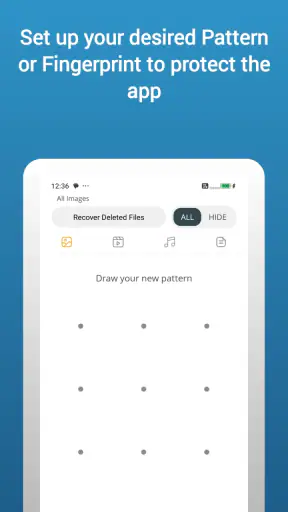
- डेटा सुरक्षा के लिए एन्क्रिप्शन है।
विपक्ष
- कुछ फ़ाइलें पूरी तरह से रिकवर नहीं होतीं।
- विज्ञापन कभी-कभी बाधित करते हैं।
- सभी डिवाइस पर संगत नहीं है।
- मुफ़्त संस्करण में सीमित सुविधाएँ।
- पुरानी UI डिज़ाइन।
जब मैंने पहली बार FileGuard : Photo Recovery को इंस्टॉल किया, तो मैं इसे लेकर थोड़ा संशय में था। लेकिन जैसे ही मैंने इसका उपयोग करना शुरू किया, यह ऐप मेरे लिए एक गेम चेंजर साबित हुआ।
खोजें खोई हुई यादें
हम सभी के साथ ऐसा होता है कि कभी-कभी हम अपनी पुरानी तस्वीरें गलती से डिलीट कर देते हैं। FileGuard : Photo Recovery ने इस समस्या का समाधान पेश किया है। यह ऐप आपको आपकी खोई हुई तस्वीरें वापस पाने में मदद करता है। मैंने इसे अपने फोन पर टेस्ट किया और वाकई, इसने मेरी पुरानी तस्वीरें तुरंत रिकवर कर दीं।
इंस्टॉलेशन और सेटअप
इस ऐप को इंस्टॉल करना बहुत ही आसान था। गूगल प्ले स्टोर या ऐप स्टोर से इसे डाउनलोड करें और बस कुछ ही क्लिक में यह तैयार हो जाता है। सबसे अच्छी बात यह है कि इसका यूजर इंटरफेस बहुत साधारण और उपयोग में आसान है। आपको किसी प्रकार की तकनीकी जानकारी की आवश्यकता नहीं है, बस ऐप को ओपन करें और निर्देशों का पालन करें।
कैसे करता है काम?
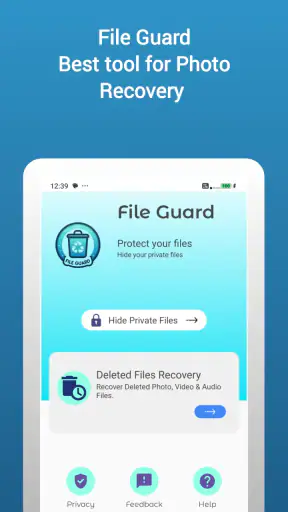
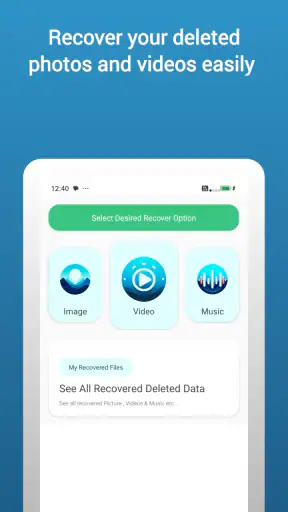
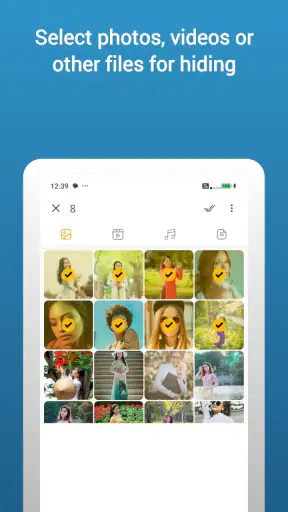
जब आप ऐप को ओपन करते हैं, तो यह आपके डिवाइस की स्टोरेज को स्कैन करना शुरू कर देता है। इस प्रक्रिया में कुछ समय लग सकता है, लेकिन यह इंतज़ार करने लायक है। स्कैनिंग के बाद, यह आपको आपके डिलीट हुए फोटो की लिस्ट दिखाता है, जिन्हें आप रिकवर कर सकते हैं। यहां से, आप उन तस्वीरों को चुन सकते हैं जिन्हें आप वापस पाना चाहते हैं और बस एक क्लिक में वे आपकी गैलरी में वापस आ जाती हैं।
कुछ खास फीचर्स
- यूजर फ्रेंडली इंटरफेस: यह ऐप बेहद उपयोगकर्ता-फ्रेंडली है, जिससे कोई भी इसे आसानी से उपयोग कर सकता है।
- फास्ट रिकवरी: कुछ ही मिनटों में आपकी खोई हुई तस्वीरें रिकवर हो जाती हैं।
- सुरक्षित और सुरक्षित: यह आपके डेटा को सुरक्षित रखता है और किसी भी प्रकार की व्यक्तिगत जानकारी को साझा नहीं करता।
क्या है खास?
इस ऐप की एक और बड़ी विशेषता है कि यह न केवल तस्वीरें बल्कि वीडियो और अन्य फाइलें भी रिकवर कर सकता है। हालांकि, मैंने इसे व्यक्तिगत रूप से वीडियो रिकवरी के लिए नहीं आजमाया है, लेकिन इसके बारे में अच्छी बातें सुनी हैं।
मेरी अंतिम राय
अगर आप भी मेरी तरह अपने खास पलों की तस्वीरें गलती से डिलीट कर चुके हैं, तो FileGuard : Photo Recovery आपके लिए एक बहुत ही उपयोगी ऐप हो सकता है। इसका इंटरफेस साफ और सरल है, और यह अपने काम को कुशलता से करता है। यह ऐप निश्चित रूप से आपके फोन में एक स्थान पाने के लायक है।