Easy Draw, आसानी से बनाएं
4.6कला और डिज़ाइनअपडेट किया गया: 17 अक्टूबर 2026
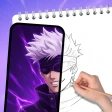
स्क्रीनशॉट
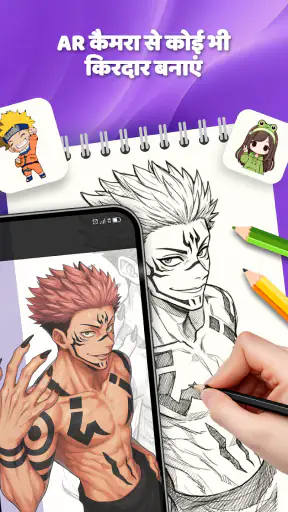
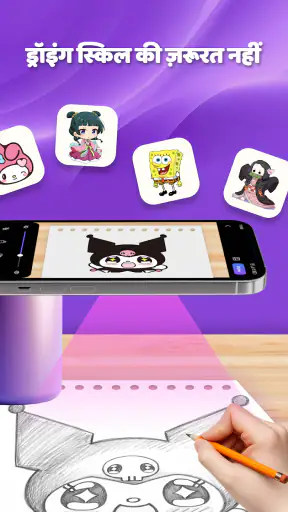
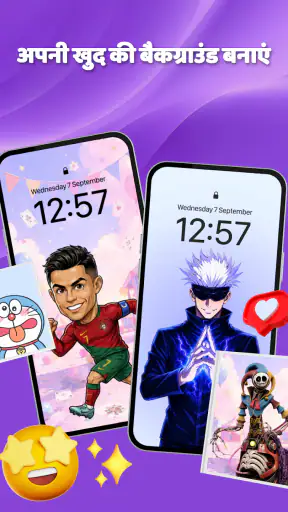
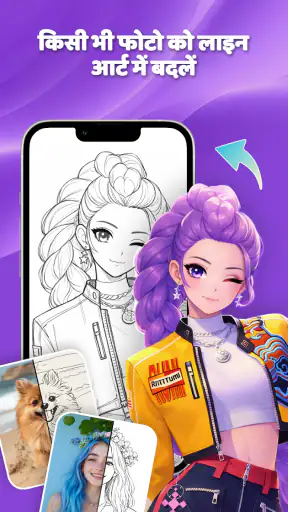
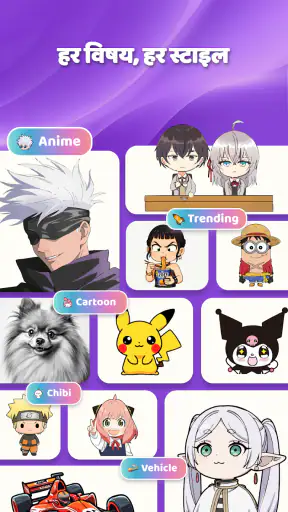
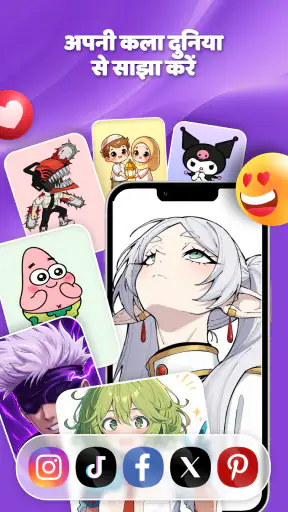
 विश्लेषणकर्ता Mobexer
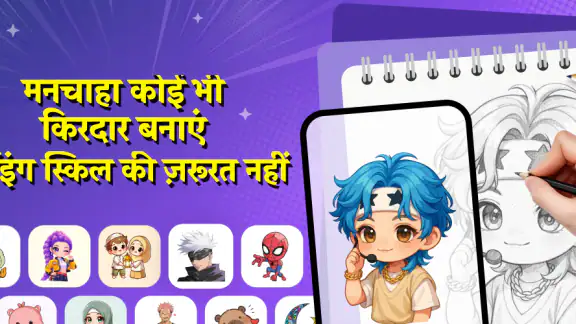
पहली बार Easy Draw खोलने पर इसका विचार तुरंत समझ आता है: फोन की AR कैमरा-छवि को देखकर कागज़ पर रेखाएँ उतारना। मुझे इसका आकर्षण किसी जटिल डिजिटल ड्रॉइंग टूल में नहीं, बल्कि स्क्रीन और हाथ से बनी तस्वीर के बीच के छोटे-से पुल में लगता है। अगर आप खाली पन्ने पर शुरुआत करने से झिझकते हैं, तो यह तरीका पहला आकार बनाने का दबाव कम कर सकता है। फिर भी, इसे ऐसा जादुई साधन समझना ठीक नहीं होगा जो अपने-आप चित्र बना दे। हाथ चलाना, ध्यान रखना और अभ्यास करना अब भी आपका काम है।
यह कला और डिज़ाइन वाली श्रेणी का निःशुल्क Android ऐप है, जिसे SkyTechnology Global ने बनाया है। इसकी प्रमुख उपयोगिता AR कैमरे के सहारे कागज़ पर ट्रेस करना है। मेरी नज़र में इसका सही सवाल यह नहीं कि इससे कोई भी तुरंत कलाकार बन सकता है या नहीं, बल्कि यह है कि शुरुआती उत्साह के बाद क्या यह अभ्यास में लौटने लायक मदद देता है। इसका जवाब आपके उद्देश्य पर निर्भर है: संदर्भ देखकर हाथ से ड्रॉ करना चाहते हैं, तो इसकी भूमिका साफ है; परतों, ब्रशों और बारीक डिजिटल संपादन की तलाश है, तो दूसरी तरह का ऐप बेहतर बैठेगा।
शुरुआत में यह तरीका क्यों लुभाता है
पहले कुछ इस्तेमालों में सबसे उपयोगी बात यह है कि फोन पर तस्वीर देखकर उसे अलग कागज़ पर दोहराने की जरूरत कम पड़ती है। आम तरीके में बार-बार स्क्रीन और पन्ने के बीच नज़र ले जानी पड़ती है; AR ट्रेसिंग संदर्भ को काम की जगह के पास रखती है। इससे अनुपात और बाहरी आकृति पकड़ना आसान महसूस हो सकता है, खासकर तब जब आपको पता हो कि क्या बनाना है, लेकिन शुरुआती रेखा कहाँ से खींचें यह तय न हो।
यह बच्चों के साथ किसी सरल चित्र की रूपरेखा बनाने, किसी शौकिया कलाकार के लिए नया विषय आज़माने या कार्ड पर हाथ से बनाई सजावट करने जैसे कामों में काम आ सकता है। एक व्यावहारिक तरीका यह है कि पहले हल्की पेंसिल से मुख्य सिलुएट उतारें, फिर फोन हटाकर अपने हिसाब से भीतर के आकार और छोटे विवरण जोड़ें। ऐसा करने से ट्रेसिंग को सहारा बनाया जा सकता है, अंतिम नतीजे का मालिकाना भी आपके हाथ में रहता है।
मैं इस ऐप को खास तौर पर उन लोगों के लिए उपयोगी मानता हूँ जिन्हें सीधे खाली पन्ने से शुरू करना मुश्किल लगता है। किसी परिचित वस्तु की बाहरी रेखा देखकर हाथ चलाना, स्मृति से अनुपात बनाने की तुलना में कम डरावना हो सकता है। मगर शुरुआती रेखा मिल जाना और चित्र को सुंदर या सही बनाना अलग बातें हैं। कागज़ का चुनाव, पेंसिल का दबाव और हाथ की स्थिरता नतीजे पर असर डालते हैं; ऐप उन फैसलों की जगह नहीं लेता।
एक छोटा-सा काम करने योग्य सुझाव है: पूरे चित्र को एक बार में उतारने की कोशिश न करें। पहले बड़े आकार और उनके बीच की दूरी देखें, फिर अलग-अलग हिस्सों पर जाएँ। स्क्रीन पर मौजूद संदर्भ पर बहुत देर निर्भर रहने से अपनी रेखाओं को समझने का अभ्यास कम हो सकता है। इसलिए कुछ मुख्य बिंदु ट्रेस करने के बाद फोन से नज़र हटाकर उन्हें जोड़ना बेहतर संतुलन देता है। इस तरह ऐप नकल की मशीन बनने के बजाय ड्रॉइंग शुरू करने का सहारा रहता है।
पहले हफ्ते के बाद अभ्यास का ढंग
शुरुआती उत्सुकता तब टिकती है जब आप ऐप खोलने का एक साफ कारण बना लें। उदाहरण के लिए, सप्ताह में किसी एक दिन दस मिनट का स्केच अभ्यास रखें: कोई साधारण आकार चुनें, पहले उसकी बाहरी सीमा उतारें और फिर उसी विषय को अगली बार बिना ट्रेस किए बनाने की कोशिश करें। दूसरी कोशिश पहली जैसी न भी हो, तब भी आपको यह समझ आएगा कि फोन ने कहाँ मदद की और कौन-सी चीज़ आपने खुद सीखी। इस छोटे प्रयोग से ऐप का वास्तविक योगदान दिखता है।
न्यूज़रूम से ताज़ा खबरें

Among Us की असली परीक्षा: दोस्तों की शरारत, जुड़ाव की रुकावट

Block Blast! क्यों बना यह गेम आपका नया डिजिटल साथी

Zomato के साथ ऑनलाइन फूड ऑर्डरिंग का नया अनुभव

गढ़ी वाला खेल : Car Games 3D की रोमांचक दुनिया का मुकाबला

WhatsApp Messenger: आपका अति आवश्यक संचार साधन

MX Player: Video Player और OTT की गहराई से समीक्षा
अगर आपका लक्ष्य सिर्फ किसी एक चित्र को कागज़ पर उतारना है, तो संभव है कि कुछ इस्तेमाल के बाद काम पूरा हो जाए और ऐप रोज़ खोलने की वजह न बचे। यह कोई दोष नहीं; हर उपयोगी ऐप को स्थायी आदत बनना जरूरी नहीं। लेकिन यदि आप आकृतियों को समझना, हाथ का नियंत्रण बढ़ाना या घर पर बच्चों के साथ रचनात्मक गतिविधि करना चाहते हैं, तो ट्रेसिंग के बाद स्वतंत्र अभ्यास जोड़ना इसकी उपयोगिता को ज्यादा समय तक बनाए रख सकता है।
यहीं मैं एक जरूरी सीमा भी देखता हूँ: संदर्भ पर निर्भरता। अगर हर बार फोन की दिखाई रेखा को जस का तस उतारा जाए, तो अपना अवलोकन विकसित करने का अवसर घट सकता है। इसका आसान उपाय है कि एक ही विषय को दो चरणों में करें—पहले AR की मदद से, फिर कुछ समय बाद उसी का छोटा संस्करण बिना सहारे। जो लोग ड्रॉइंग सीखना चाहते हैं, उनके लिए यह तुलना ट्रेसिंग को निष्क्रिय नकल बनने से रोकती है।
फोन, कागज़ और रोशनी की तैयारी
AR के साथ कागज़ पर काम करने में सुविधा का एक हिस्सा सेटअप पर निर्भर करता है। फोन को ऐसी जगह टिकाना होगा जहाँ स्क्रीन देखना और पेंसिल चलाना दोनों संभव हों; हाथ से फोन पकड़े रहना लंबे अभ्यास में ध्यान भटका सकता है। मेज़ पर काम करना आम तौर पर गोद में पन्ना रखकर बनाने से ज्यादा स्थिर लगेगा। कागज़ भी इतना न हिले कि खींची जा रही रेखा बार-बार अपनी जगह से खिसक जाए।
एक और उपयोगी आदत है शुरुआत में ही चित्र और पन्ने का आकार तय करना। यदि संदर्भ को बहुत बड़ा या छोटा रखकर काम शुरू किया, तो बीच में अनुपात बदलने की कोशिश उलझन पैदा कर सकती है। पहले दो-तीन हल्की गाइड रेखाएँ बनाकर देख लें कि विषय कागज़ पर कहाँ बैठेगा; फिर स्थायी रेखाएँ गहरी करें। इस तरह छोटी-सी योजना गलत जगह से शुरू करने और पन्ने पर जगह कम पड़ने की संभावना घटाती है।
किसी बच्चे को ऐप देकर छोड़ने के बजाय मैं पास बैठकर पहले एक सरल रूपरेखा चुनने की सलाह दूँगा। फोन और पेंसिल के बीच ध्यान बाँटना छोटे उपयोगकर्ता के लिए कठिन हो सकता है, जबकि आयु-रेटिंग तीन वर्ष और उससे ऊपर की है। इस रेटिंग का अर्थ यह नहीं कि हर छोटे बच्चे को बिना मदद के ट्रेसिंग सहज लगेगी। कागज़ संभालना, रेखा पर ध्यान देना और फोन को स्थिर रखना उम्र तथा अनुभव के अनुसार मदद माँग सकता है।
महीनों में मिलने वाला मूल्य और बदलते विकल्प
इस ऐप का लंबे समय का मूल्य नए डिजिटल औज़ारों की संख्या से नहीं, बल्कि इस बात से तय होगा कि वह आपको हाथ से चित्र बनाने तक पहुँचाता है या नहीं। सामान्य ड्रॉइंग ऐप में उँगली या स्टायलस से सीधे स्क्रीन पर काम किया जाता है; वहाँ मिटाना, रंग बदलना और डिजिटल तरीके से सुधार करना सुविधाजनक हो सकता है। Easy Draw का केंद्र अलग है: वास्तविक कागज़ पर पेंसिल चलाना और AR संदर्भ को देखते हुए हाथ से काम करना। यदि आपको कागज़ का स्पर्श पसंद है, तो यह फर्क महत्वपूर्ण है।
कागज़ पर संदर्भ उतारने का पारंपरिक तरीका भी एक विकल्प है—अलग संदर्भ देखकर अनुपात अपनी आँख से मापना। यह शुरुआत में धीमा लग सकता है, लेकिन निरीक्षण और हाथ-आँख समन्वय को अधिक सक्रिय रखता है। Easy Draw उन दोनों के बीच आता है: यह संदर्भ को पास रखकर शुरुआत आसान करता है, मगर डिजिटल कैनवास जैसी संपादन सुविधा नहीं देता। किसे चुनना है, यह इस पर निर्भर है कि आपको तैयार आकृति तक जल्दी पहुँचना है या अवलोकन का अभ्यास खुद करना है।
मेरे हिसाब से महीने-दर-महीने उपयोग के लिए सबसे अच्छा चक्र है: एक बार ट्रेस करना, फिर उसी विषय का कोई हिस्सा बिना मदद बनाना और अंत में दोनों को देखकर फर्क समझना। उदाहरण के लिए, पहले किसी फूल की बाहरी बनावट उतारें, फिर केवल एक पंखुड़ी या पत्ती को स्वतंत्र रूप से दोहराएँ। इससे हर सत्र का छोटा सीखने वाला लक्ष्य बनता है। बिना इस तरह के लक्ष्य के ऐप का इस्तेमाल एक जैसी नकल में बदल सकता है और शुरुआती नवीनता जल्दी कम हो सकती है।
ऐप की औसत रेटिंग 4.6 है; इसे 11 हज़ार रेटिंग और 614 लिखित समीक्षाएँ मिली हैं, तथा इसके इंस्टॉल 1 मिलियन से अधिक हैं। ये आँकड़े बताते हैं कि इसे लोगों ने आज़माया है, लेकिन आपके लिए सही चुनाव होने की गारंटी नहीं देते। मैं इन्हें बस इतना संकेत मानूँगा कि AR-आधारित ट्रेसिंग में रुचि रखने वाला एक बड़ा उपयोगकर्ता समूह मौजूद है। असली कसौटी आपकी अपनी जरूरत है: क्या आप कागज़ पर ड्रॉ करना चाहते हैं, या फोन पर चित्र को संपादित करना?
रखरखाव, खर्च और थकान के कारण
रखरखाव का बोझ यहाँ किसी बड़े सेटअप से कम और अभ्यास की तैयारी से ज्यादा जुड़ा है। कागज़, पेंसिल और फोन को काम की जगह पर ठीक से रखना होगा; जल्दी में शुरू करने पर संदर्भ देखते हुए हाथ चलाना असुविधाजनक हो सकता है। अगर आप अक्सर चलते-फिरते चित्र बनाते हैं या आपके पास स्थिर सतह नहीं होती, तो यह तरीका कम सहज लग सकता है। ऐप मुफ्त है, लेकिन इसमें प्रति आइटम ₹850 से ₹1,300 तक की इन-ऐप खरीदारी भी है। शुरुआत करने से पहले भुगतान वाले विकल्पों को ध्यान से देखना समझदारी है।
मैं इसे इसलिए जरूरी नहीं मानूँगा कि ऐप में खरीदारी उपलब्ध है। पहले अपने वास्तविक उपयोग को परखें: क्या आपने कई अलग-अलग बार कागज़ पर ट्रेसिंग की, और क्या इससे आपका काम सचमुच आसान हुआ? यदि जवाब हाँ है, तभी आगे का खर्च आपके लिए मायने रखेगा। किसी एक चित्र के लिए इस्तेमाल करने वाले व्यक्ति को खरीदारी की जरूरत अलग तरह से महसूस होगी; नियमित अभ्यास करने वाला व्यक्ति विकल्पों को अधिक ध्यान से तौल सकता है। बिना अपनी जरूरत समझे भुगतान करना केवल शुरुआती उत्साह के आधार पर फैसला करना होगा।
थकान का एक स्रोत यह है कि AR ट्रेसिंग का मुख्य अनुभव एक ही तरह की गतिविधि पर टिका है। यदि आप हर बार बस वही रूपरेखा उतारते हैं, तो कुछ समय बाद अभ्यास दोहराव जैसा लग सकता है। दूसरा कारण यह है कि स्क्रीन और पेंसिल के बीच लगातार ध्यान बदलना पड़ता है। बहुत छोटे विवरणों पर काम करते समय यह मदद से ज्यादा रुकावट बन सकता है, खासकर जब आपका उद्देश्य बारीक चित्रण हो। ऐसी स्थिति में साधारण संदर्भ-चित्र देखकर अपने ढंग से बनाना या डिजिटल ड्रॉइंग टूल चुनना बेहतर हो सकता है।
एक तीसरी सीमा अपेक्षाओं से आती है। ट्रेस की गई रेखाएँ आपके हाथ की गति और कागज़ पर नियंत्रण से बनती हैं, इसलिए ऐप का इस्तेमाल अपने-आप साफ-सुथरी कलाकृति की गारंटी नहीं देता। यदि पहली कोशिश असमान निकले, तो इसे तुरंत ऐप की विफलता न मानें; लेकिन यह भी न सोचें कि हर कमी केवल अभ्यास की कमी है। कभी-कभी कागज़ की स्थिति, फोन देखने का कोण या बहुत जटिल संदर्भ भी काम कठिन बना सकता है। सरल आकृति से शुरू करना और हर बार एक ही पहलू सुधारना ज्यादा उपयोगी रहता है।
किसके लिए सही है, और किसके लिए नहीं
Easy Draw उन शुरुआती लोगों के लिए अच्छा विकल्प हो सकता है जिन्हें किसी चित्र की पहली रेखा खींचने में संकोच होता है, उन परिवारों के लिए जो स्क्रीन पर देखने के बजाय कागज़ पर गतिविधि करना चाहते हैं, और उन शौकिया कलाकारों के लिए जिन्हें संदर्भ को हाथ के करीब रखना उपयोगी लगता है। SkyTechnology Global का यह ऐप Android 7.0 या उसके बाद के संस्करण वाले उपकरणों के लिए है और वर्तमान संस्करण 1.4.11 है। मैं डाउनलोड से पहले अपने फोन के Android संस्करण की जाँच करूँगा, खासकर यदि उपकरण पुराना हो।
इसके उलट, जो लोग परतों में चित्र बनाना, रंगों को डिजिटल रूप से बदलना, तैयार काम को स्क्रीन पर विस्तार से सुधारना या बिना संदर्भ के स्वतंत्र स्केच करना चाहते हैं, उन्हें सामान्य डिजिटल आर्ट ऐप से ज्यादा लाभ मिल सकता है। इसी तरह, यदि आपके पास काम करने के लिए स्थिर मेज़ नहीं है या फोन को देखते हुए पेंसिल चलाना असहज लगता है, तो पारंपरिक संदर्भ-चित्र वाला तरीका बेहतर पड़ सकता है। इस ऐप की खासियत उसकी सीमित, स्पष्ट भूमिका है; उसे हर तरह की ड्रॉइंग जरूरत का समाधान मानना उचित नहीं।
यह ऐप सभी आयु के लोगों के लिए तीन वर्ष और उससे ऊपर की रेटिंग के साथ उपलब्ध है, इसलिए परिवार में साझा उपयोग की कल्पना करना आसान है। फिर भी छोटे बच्चों को फोन, पन्ना और पेंसिल के बीच तालमेल बनाने में साथ चाहिए हो सकता है। वयस्क शुरुआती लोगों के लिए इसका लाभ अक्सर मनोवैज्ञानिक होता है: खाली पन्ने का डर घटता है और हाथ काम शुरू कर देता है। लेकिन यदि आपका असली लक्ष्य ड्रॉइंग के मूल सिद्धांत सीखना है, तो ट्रेसिंग के साथ स्वतंत्र रेखाचित्र और अनुपात का अभ्यास भी जोड़ें।
उत्साह उतरने के बाद मेरा फैसला
मेरी राय में Easy Draw तभी लंबे समय तक जगह पाने लायक है जब आप इसे तैयार चित्र पाने का शॉर्टकट नहीं, बल्कि कागज़ पर हाथ चलाने का शुरुआती सहारा मानें। इसका मूल्य किसी फीचर-सूची से ज्यादा आपकी दिनचर्या में है: क्या आप इसे खोलकर सचमुच पेंसिल उठाते हैं, और क्या कुछ समय बाद संदर्भ के बिना भी वही आकार आज़माते हैं? यदि हाँ, तो यह डिजिटल स्क्रीन और हाथ से बनी कला के बीच उपयोगी जोड़ बन सकता है।
यह निःशुल्क कला और डिज़ाइन ऐप है, लेकिन इन-ऐप खरीदारी को ध्यान में रखना चाहिए; और इसकी AR ट्रेसिंग पद्धति उन लोगों को थका सकती है जो अधिक स्वतंत्र या विस्तृत डिजिटल नियंत्रण चाहते हैं। इसलिए मैं इसे खास तौर पर उस मित्र को सुझाऊँगा जो खाली पन्ने से घबराता है, घर पर सरल ड्रॉइंग अभ्यास करना चाहता है या संदर्भ के साथ कागज़ पर काम करना पसंद करता है। यदि आप इसे आज़माएँ, तो हर बार फोन की रेखा उतारकर रुकें नहीं—एक छोटा हिस्सा अपने दम पर बनाएँ। यही आदत तय करेगी कि शुरुआती आकर्षण टिकाऊ अभ्यास में बदलता है या नहीं।
अक्सर पूछे जाने वाले सवाल
Easy Draw, आसानी से बनाएं ऐप क्या है और यह किसके लिए उपयोगी है?
Easy Draw एक ड्रॉइंग ऐप है, जिसकी मदद से उपयोगकर्ता स्क्रीन पर चित्र और रेखाचित्र बना सकते हैं। इसका आसान इंटरफ़ेस शुरुआत करने वालों और बच्चों के लिए इसे समझना सरल बना सकता है, जबकि अधिक अनुभवी लोग भी हल्की-फुल्की स्केचिंग के लिए इसका उपयोग कर सकते हैं। डाउनलोड करने से पहले ऐप की मौजूदा सुविधाएँ और आपके डिवाइस के साथ उसकी संगतता ऐप स्टोर पर जाँच लें।
क्या Easy Draw का इस्तेमाल करने के लिए ड्रॉइंग का अनुभव होना ज़रूरी है?
नहीं, इस ऐप को आज़माने के लिए पहले से ड्रॉइंग सीखना आवश्यक नहीं है। आप सामान्य तौर पर उँगली या संगत स्टाइलस से स्क्रीन पर रेखाएँ और आकृतियाँ बनाकर अभ्यास शुरू कर सकते हैं। हालाँकि, अलग-अलग संस्करणों में उपलब्ध टूल और नियंत्रण बदल सकते हैं, इसलिए पहली बार इस्तेमाल करते समय ऐप के मेनू और निर्देश देखना उपयोगी रहेगा। बच्चों के लिए उपयोग हो तो उनकी उम्र के अनुसार निगरानी रखें।
क्या Easy Draw में बनाए गए चित्र सेव या साझा किए जा सकते हैं?
चित्रों को सेव करने या साझा करने के विकल्प ऐप के संस्करण और डिवाइस पर निर्भर कर सकते हैं। डाउनलोड से पहले ऐप स्टोर की जानकारी और ऐप के भीतर उपलब्ध सेव, एक्सपोर्ट या शेयर विकल्प जाँचें, ताकि आपको पता रहे कि तैयार चित्र किस रूप में सुरक्षित किए जा सकते हैं। यदि कोई चित्र महत्वपूर्ण है, तो उसे सेव करने के बाद फ़ाइल या गैलरी में उसकी मौजूदगी की पुष्टि कर लें।
क्या Easy Draw मुफ़्त है, और क्या इसमें विज्ञापन या इन-ऐप खरीदारी हो सकती है?
कीमत, विज्ञापनों और इन-ऐप खरीदारी की उपलब्धता देश, प्लेटफ़ॉर्म और ऐप के वर्तमान संस्करण के अनुसार अलग हो सकती है। इंस्टॉल करने से पहले Google Play या App Store पर मूल्य और खरीदारी संबंधी विवरण पढ़ें। यदि ऐप मुफ़्त दिखता है, तब भी इसका अर्थ यह ज़रूरी नहीं कि हर सुविधा बिना भुगतान उपलब्ध हो। बच्चों के डिवाइस पर इसका उपयोग करते समय खरीदारी की अनुमति और अभिभावकीय नियंत्रण की सेटिंग भी जाँचें।
Easy Draw डाउनलोड करने से पहले किन अनुमतियों और गोपनीयता बातों पर ध्यान देना चाहिए?
इंस्टॉल के दौरान ऐप जिन अनुमतियों की माँग करता है, उन्हें ध्यान से पढ़ें और केवल आवश्यक अनुमतियाँ दें। ड्रॉइंग ऐप को चित्र सेव करने या साझा करने के लिए फ़ोटो, मीडिया या फ़ाइलों तक पहुँच की आवश्यकता हो सकती है, लेकिन इसकी पुष्टि आपके डिवाइस पर दिखाई गई अनुमति से करें। गोपनीयता नीति में देखें कि ऐप कौन-सा डेटा एकत्र करता है और उसका उपयोग कैसे होता है। ऐप केवल आधिकारिक स्टोर से डाउनलोड करना अधिक सुरक्षित है।
डाउनलोड