

Microsoft 365 Copilot
4.4प्रॉडक्टिविटीअपडेट किया गया: 20 अक्टूबर 2026

स्क्रीनशॉट


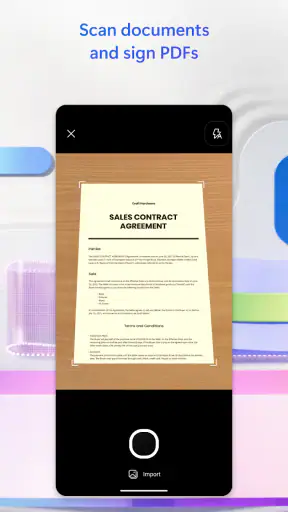
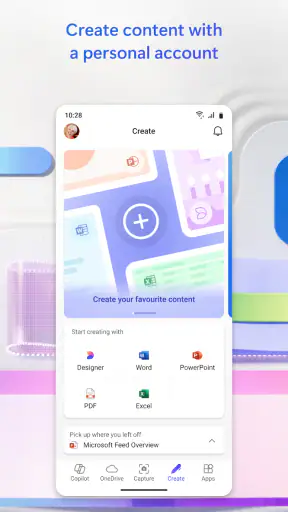
 विश्लेषणकर्ता Mobexer
मैं किसी भी उत्पादकता ऐप को इस कसौटी पर देखता हूँ कि क्या वह रोज़ के काम में सचमुच समय बचाता है, या बस एक और जगह बन जाता है जहाँ चीज़ें संभालनी पड़ती हैं। Microsoft 365 Copilot का आकर्षण यह है कि यह दस्तावेज़ों और स्प्रेडशीट के साथ काम करने वाले लोगों के परिचित Microsoft माहौल में एआई सहायता लाता है। लेकिन इससे सबसे अच्छा लाभ तभी मिलता है जब आपका काम पहले से Word, Excel और PowerPoint जैसे औज़ारों के इर्द-गिर्द घूमता हो।
मेरी नज़र में इसे चुनने से पहले दो सवाल पूछने चाहिए: क्या आप अक्सर लिखते, तालिकाएँ सँभालते या प्रस्तुतियाँ बनाते हैं, और क्या आप तैयार सुझाव को जाँचकर अपने हिसाब से बदलने को तैयार हैं? अगर हाँ, तो यह उपयोगी साथी बन सकता है। अगर आपको केवल नोट रखने, हल्की सूची बनाने या बिना एआई के सीधा-सादा लेखन करना है, तो कोई कम जटिल विकल्प आपकी ज़रूरत बेहतर पूरी कर सकता है।
काम के बहाव में मदद, अलग ऐप का बोझ नहीं
इस ऐप की खासियत केवल एआई से जवाब लेना नहीं, बल्कि दस्तावेज़ बनाते समय उसी काम के संदर्भ में मदद माँग पाना है। Microsoft Corporation के इस उत्पाद में Copilot के साथ Word, Excel और दूसरे Microsoft औज़ारों का अनुभव एक जगह मिलता है। इससे बार-बार अलग सेवा खोलकर सामग्री कॉपी-पेस्ट करने की जरूरत घट सकती है। फिर भी, हर सुझाव को अंतिम मान लेना ठीक नहीं: खासकर संख्याओं, निर्देशों और किसी बाहरी व्यक्ति को भेजे जाने वाले पाठ को खुद पढ़कर जाँचना चाहिए।
Microsoft 365 Copilot पर गहन लेख
किसके लिए यह सही चुनाव है
मैं इसे उन विद्यार्थियों, दफ़्तर में काम करने वालों, छोटे कारोबारियों और स्वतंत्र पेशेवरों के लिए उपयोगी मानता हूँ जिन्हें नियमित रूप से ड्राफ्ट, रिपोर्ट, बजट या स्लाइड तैयार करनी होती हैं। इसका रोज़मर्रा का एक अच्छा उदाहरण लें: सुबह बैठक के बिखरे नोट्स को साफ़ रूप में लिखना, फिर Excel में खर्चों की तालिका को समझना और आखिर में उसी काम की प्रगति पर छोटी प्रस्तुति तैयार करना। एक ही परिचित कार्य-परिवेश में बने रहने से ध्यान काम पर रह सकता है, हालाँकि नतीजे की समीक्षा फिर भी आपकी जिम्मेदारी है।
यह उत्पादकता श्रेणी का मुफ्त ऐप है, लेकिन इसमें ऐप के भीतर खरीदारी भी उपलब्ध है। इसे आज़माना आसान है, पर किसी भुगतान वाले विकल्प या सुविधा पर जाने से पहले अपनी वास्तविक जरूरत और दिखने वाली शर्तें जाँच लेना समझदारी होगी। इसकी औसत रेटिंग 4.4 है और इसे करीब एक अरब से अधिक बार इंस्टॉल किया जा चुका है; ये आँकड़े व्यापक उपयोग का संकेत देते हैं, पर यह तय नहीं करते कि इसका तरीका हर व्यक्ति को पसंद आएगा। इसे 12 वर्ष और उससे अधिक उम्र के उपयोगकर्ताओं के लिए रेट किया गया है।
कैसे करता है यह काम
अब बात करते हैं कि Microsoft 365 Copilot वास्तव में काम कैसे करता है। यह एआई-आधारित सहायक आपके Word, Excel, और PowerPoint जैसे ऐप्स में एकीकृत होता है। जब आप कोई दस्तावेज़ लिख रहे होते हैं, Copilot आपके टेक्स्ट को समझता है और उसे बेहतर बनाने के लिए सुझाव देता है।
Word में जादू
Word में Copilot का उपयोग करके, आप अपने विचारों को और अधिक स्पष्ट और प्रभावी बना सकते हैं। यह न केवल व्याकरण और वर्तनी की गलतियों को सुधारता है, बल्कि आपके लिखने की शैली को भी निखारता है। यदि आप किसी पैराग्राफ को फिर से लिखना चाहते हैं, तो बस कहें और Copilot उसे आपके लिए कर देगा।
न्यूज़रूम से ताज़ा खबरें

WhatsApp Messenger: आपका अति आवश्यक संचार साधन

MX Player: Video Player और OTT की गहराई से समीक्षा

रोब्लॉक्स: मोबाइल संस्कृति का नया रोमांच

Picsart फोटो और वीडियो एडिटर: फोटोग्राफी की नई लहर

UNO!™: मोबाइल गेमिंग में डिजिटल संस्कृति का नया प्रतीक

समुद्र की गहराइयों में शार्क का रोमांच: Hungry Shark Evolution
व्यावहारिक तौर पर, Word की मदद को अंतिम संपादक के बजाय पहला मसौदा तैयार करने वाले साथी की तरह लेना बेहतर है। किसी लंबे पाठ को छोटा करने या उसके लहजे को बदलने का अनुरोध उपयोगी हो सकता है, लेकिन नाम, तारीखें, वादे और तकनीकी विवरण मूल सामग्री से मिलाकर देखें। एक छोटी तरकीब यह है कि अस्पष्ट आदेश देने के बजाय पाठक, उद्देश्य और अपेक्षित लंबाई साफ़ लिखें। इससे मिलने वाला जवाब आपके काम के करीब रहने की संभावना बढ़ती है, और आपको कम सुधार करना पड़ता है।
Excel का स्मार्ट सहायक
Excel में, यह आपकी स्प्रेडशीट को समझता है और डेटा को त्वरित रूप से विश्लेषित करता है। चाहे आपको जटिल फॉर्मूलों की आवश्यकता हो या डेटा विज़ुअलाइज़ेशन की, Copilot सब कुछ कर सकता है। यह आपकी स्प्रेडशीट को स्मार्ट तरीके से प्रबंधित करता है, ताकि आपको कम समय में अधिक परिणाम मिल सकें।
तालिका पर काम करते समय पहले यह देखना मददगार है कि कॉलम के शीर्षक साफ़ हैं और पंक्तियों में एक जैसी जानकारी व्यवस्थित है। फिर Copilot से किसी खास सवाल का जवाब माँगें—जैसे किन मदों पर ध्यान देना चाहिए—और उसके विश्लेषण को मूल डेटा के साथ मिलाएँ। यह तरीका सामान्य रुझान खोजने में सहायक हो सकता है, मगर महत्वपूर्ण हिसाब, बजट या निर्णय में फॉर्मूला और नतीजा खुद जाँचना जरूरी है। अगर आपकी जरूरत केवल कुछ स्थिर संख्याएँ जोड़ने की है, तो सीधे Excel के परिचित फ़ॉर्मूले अक्सर तेज़ और अधिक पारदर्शी रहेंगे।
PowerPoint में प्रस्तुतियों का जादू
PowerPoint में, Copilot आपकी प्रस्तुतियों को एक पेशेवर टच देता है। यह आपके स्लाइड्स को बेहतर डिज़ाइन करने के लिए सुझाव देता है और आपके विचारों को आकर्षक तरीके से पेश करने में मदद करता है। यह आपकी प्रस्तुतियों को प्रभावी और यादगार बनाता है।
प्रस्तुति बनाते समय पहले यह तय करना बेहतर है कि दर्शकों को अंत में क्या समझना या करना चाहिए। फिर सामग्री को उसी लक्ष्य के हिसाब से सँवारें; केवल अधिक स्लाइड या सजावटी भाषा अच्छी प्रस्तुति नहीं बनाती। यदि विषय संवेदनशील है या दर्शक विशेषज्ञ हैं, तो हर दावे और दृश्य सामग्री को ध्यान से जाँचें। Copilot शुरुआती संरचना बनाने में समय बचा सकता है, लेकिन उदाहरण, प्रमाण और बोलने का स्वाभाविक अंदाज़ आपके अपने अनुभव से ही आएगा।
कब दूसरा विकल्प बेहतर बैठता है
यदि आपका रोज़ का काम मुख्यतः छोटे नोट्स, साधारण चेकलिस्ट या एकल दस्तावेज़ तक सीमित है, तो हल्का नोट-लेखन ऐप कम उलझन वाला रहेगा। लंबे अकादमिक लेखन के लिए ऐसा लेखन औज़ार बेहतर हो सकता है जो संदर्भ, उद्धरण और स्रोत व्यवस्थित करने पर केंद्रित हो; वहीं टीम के साथ साझा संपादन आपकी प्राथमिकता हो, तो पहले उस मंच को चुनें जहाँ आपके सहयोगी पहले से काम करते हैं। ये विकल्प Microsoft 365 को कमतर नहीं बनाते—वे बस अलग कामों के लिए अधिक सीधे हो सकते हैं।
यह ऐप उन लोगों के लिए भी सही नहीं हो सकता जो एआई सुझावों पर भरोसा करके बिना समीक्षा सामग्री भेजना चाहते हैं। भाषा सहज लग सकती है, फिर भी उसका आशय गलत, अधूरा या जरूरत से ज्यादा आत्मविश्वासी हो सकता है। इसी तरह, यदि आप Microsoft के दस्तावेज़ी कार्यप्रवाह का उपयोग नहीं करते, तो केवल एआई सुविधा के लिए नया तरीका अपनाने का सीखने का समय लाभ से अधिक महसूस हो सकता है। मेरे लिए सबसे अच्छा संतुलन यह है कि दोहराए जाने वाले शुरुआती काम में इससे मदद लें और अंतिम निर्णय अपने पास रखें।
बदलाव की असली लागत
किसी दूसरे उत्पादकता सेटअप से आने पर सबसे बड़ा बदलाव केवल ऐप खोलना नहीं, बल्कि अपनी फाइलों, आदतों और काम के क्रम को नए ढंग से व्यवस्थित करना हो सकता है। पहले एक छोटा, कम जोखिम वाला काम चुनें—जैसे किसी पुराने ड्राफ्ट को साफ़ करना या अपनी तालिका के रुझान समझना—और देखें कि सुझाव आपके तरीके से मेल खाते हैं या नहीं। इससे आप यह भी जान पाएँगे कि एआई से निर्देश कैसे माँगने हैं। एक बार का प्रयोग सफल हो जाए, तभी अधिक महत्वपूर्ण काम उसके साथ जोड़ना समझदारी है।
मैं इसे उन लोगों को तुरंत अपना मुख्य कार्य-औज़ार बनाने की सलाह नहीं दूँगा जिनकी सामग्री पर सख्त समीक्षा, स्थिर प्रारूप या विशेष पेशेवर नियम लागू होते हैं। वहाँ इसका उपयोग मसौदे और विचारों तक सीमित रखकर, स्वीकृत प्रक्रिया में अंतिम जाँच करना बेहतर है। दूसरी ओर, यदि आप पहले से Microsoft के दस्तावेज़ों में दिन बिताते हैं, तो परिचित ऐप्स के भीतर सहायता मिलना नए मंच पर जाने की तुलना में कम बाधक लग सकता है।
सुरक्षा और गोपनीयता
जब बात आती है सुरक्षा और गोपनीयता की, तो Copilot आपको निराश नहीं करेगा। Microsoft ने सुनिश्चित किया है कि आपका डेटा सुरक्षित रहे और आपकी गोपनीयता का पूरा ध्यान रखा जाए। यह सेवा पूरी तरह से GDPR और अन्य सुरक्षा मानकों का पालन करती है।
मेरी व्यावहारिक सलाह है कि किसी भी एआई सुविधा में संवेदनशील जानकारी डालने से पहले अपने खाते और संगठन के नियम समझ लें। ग्राहक विवरण, निजी रिकॉर्ड या गोपनीय कामकाजी सामग्री के लिए अनुमान लगाने के बजाय लागू नीति का पालन करें। यह आदत इस ऐप तक सीमित नहीं; किसी भी डिजिटल सहायक के साथ जरूरी है। काम की सामान्य भाषा और गैर-संवेदनशील उदाहरणों से शुरुआत करने पर आप इसकी उपयोगिता परख सकते हैं, बिना हर तरह की सामग्री साझा किए।
क्या इसे आज़माना चाहिए?
संक्षेप में, Microsoft 365 Copilot एक ऐसा उपकरण है जो आपके काम को तेज़ी से और अधिक प्रभावी बनाता है। यह आपकी रचनात्मकता को बढ़ावा देता है और आपके व्यावसायिक कार्यों को सरल बनाता है। जब आपके पास Copilot हो, तो काम में देरी करने का कोई बहाना नहीं बचता!
मेरी अधिक संतुलित राय यह है कि इसे जादुई समाधान नहीं, बल्कि काम शुरू करने और दोहराव घटाने वाला सहायक समझें। Microsoft Corporation ने इसे 16 फ़रवरी 2020 को जारी किया था, और इसकी लोकप्रियता के साथ-साथ 78 हज़ार समीक्षाएँ भी दिखाती हैं कि बहुत से लोगों ने इसे इस्तेमाल करके अपनी राय दी है। लोकप्रियता फिर भी व्यक्तिगत मेल की गारंटी नहीं है: कुछ लोगों को एक ही जगह कई काम संभालना सुविधाजनक लगेगा, जबकि दूसरों को अलग-अलग, हल्के औज़ार ज्यादा साफ़ लगेंगे।
अगर आप अक्सर Word, Excel और PowerPoint में काम करते हैं और सुझावों की जाँच करने में सहज हैं, तो मुफ्त शुरुआत इसे परखने का व्यावहारिक रास्ता है। यदि आपका काम केवल नोट्स या साधारण लेखन है, अथवा आप पूरी तरह स्वचालित और बिना समीक्षा वाला परिणाम चाहते हैं, तो किसी सरल विकल्प को चुनना बेहतर होगा। मेरे लिए फैसला सीधा है: नियमित Microsoft दस्तावेज़ी काम में इसे आज़माएँ, एक वास्तविक काम पर परखें, और तभी इसे अपनी दिनचर्या का हिस्सा बनाएँ जब इससे समय बचने के साथ नियंत्रण भी आपके हाथ में रहे।
अक्सर पूछे जाने वाले सवाल
Microsoft 365 Copilot क्या है?
Microsoft 365 Copilot एक AI-संचालित टूल है जो आपके Microsoft 365 एप्लिकेशन्स जैसे Word, Excel, और Outlook में इंटिग्रेटेड है। यह आपकी प्रोडक्टिविटी बढ़ाने के लिए इंटेलिजेंट सुझाव और सहायता प्रदान करता है। यह आपकी दस्तावेज़ों को अधिक प्रभावी बनाने और समय बचाने में मदद करता है।
क्या Microsoft 365 Copilot सभी डिवाइस पर काम करता है?
हाँ, Microsoft 365 Copilot सभी प्लेटफॉर्म्स जैसे Windows, macOS, iOS, और Android पर उपलब्ध है। यह सुनिश्चित करता है कि आप किसी भी डिवाइस पर आसानी से काम कर सकते हैं और इसे उपयोग में लाना बहुत सहज है। आपकी सभी फाइलें क्लाउड में सिंक रहती हैं।
Microsoft 365 Copilot का उपयोग कैसे किया जाता है?
Microsoft 365 Copilot का उपयोग करने के लिए, आपको अपने Microsoft 365 अकाउंट में लॉगिन करना होगा। एक बार लॉगिन करने के बाद, यह आपके एप्लिकेशन के भीतर इंटिग्रेटेड होता है और आपको इंटेलिजेंट सुझाव और टास्क ऑटोमेशन के माध्यम से सहायता करता है। इसमें कोई अतिरिक्त सेटअप की आवश्यकता नहीं होती है।
Microsoft 365 Copilot की प्राइवेसी और सुरक्षा कैसे सुनिश्चित की जाती है?
Microsoft 365 Copilot में आपकी प्राइवेसी को प्राथमिकता दी जाती है। यह आपकी जानकारी को सुरक्षित रखने के लिए एन्क्रिप्शन तकनीकों का उपयोग करता है। आपकी डेटा सुरक्षा और गोपनीयता के लिए Microsoft के उच्च मानकों का पालन किया जाता है, जिससे आप निश्चिंत होकर इसका उपयोग कर सकते हैं।
क्या Microsoft 365 Copilot के लिए कोई सब्सक्रिप्शन आवश्यक है?
हाँ, Microsoft 365 Copilot का उपयोग करने के लिए एक वैध Microsoft 365 सब्सक्रिप्शन की आवश्यकता होती है। यह विभिन्न प्लान्स में उपलब्ध है, जो आपकी आवश्यकताओं और बजट के अनुसार चुनने के लिए विकल्प प्रदान करता है। इसके बिना, आप इस AI-सहायक के फीचर्स का लाभ नहीं उठा सकते।











