AR Trace: Draw Sketch Art
4.3कला और डिज़ाइनअपडेट किया गया: 20 अक्टूबर 2026

स्क्रीनशॉट
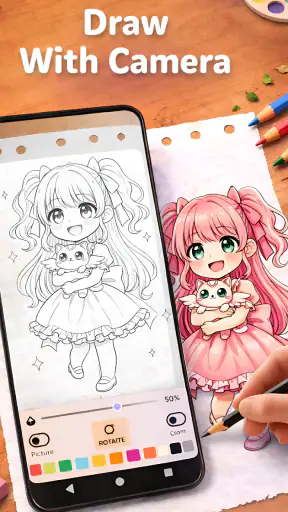
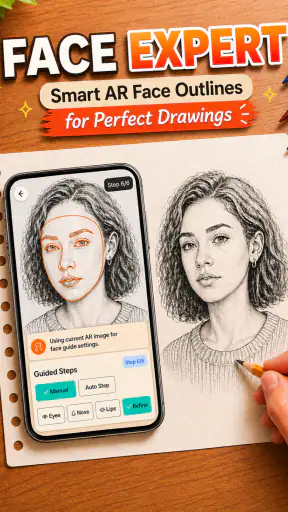
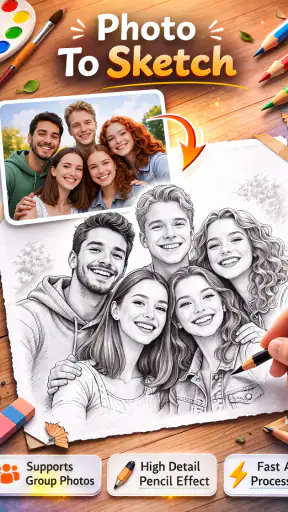
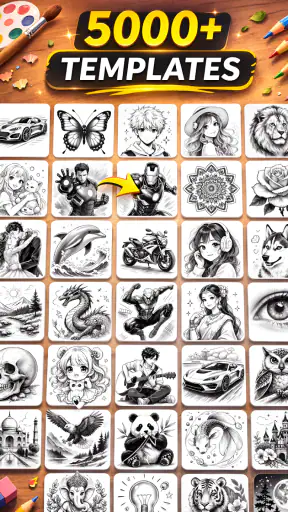
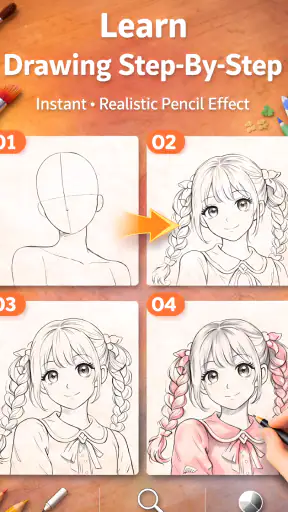
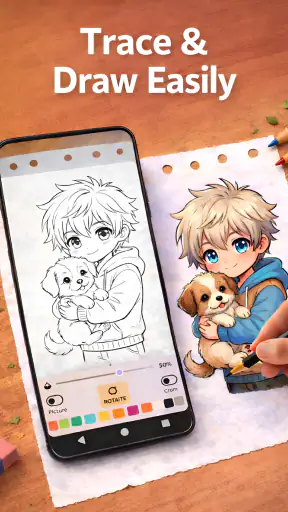
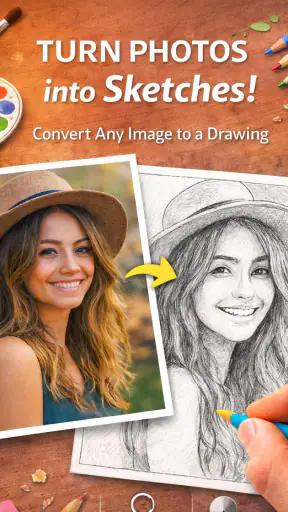
 विश्लेषणकर्ता Mobexer
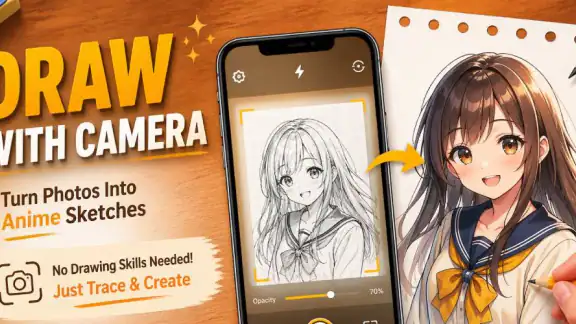
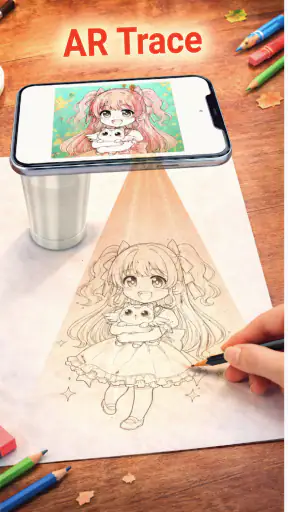
मैंने AR Trace: Draw Sketch Art को एक साधारण ड्रॉइंग ऐप की तरह नहीं, बल्कि फोन की स्क्रीन को कागज़ के ऊपर रखकर हाथ को सही दिशा देने वाले डिजिटल सहायक की तरह इस्तेमाल किया। इसका विचार सीधा है: अपनी तस्वीर चुनिए, उसे स्केच जैसा रूप दीजिए और फिर कैमरा व्यू में दिखाई देने वाली गाइड के सहारे कागज़ पर रेखाएँ बनाइए। कला और डिज़ाइन वाली श्रेणी में आने वाला यह ऐप उन लोगों के लिए खास तौर पर दिलचस्प है जिन्हें चित्र बनाना अच्छा लगता है, लेकिन अनुपात, चेहरे की रूपरेखा या वस्तुओं की बाहरी रेखा से शुरुआत करने में परेशानी होती है।
मेरे अनुभव में इसकी सबसे बड़ी खूबी यह है कि यह आपको सीधे “सुंदर चित्र” देने का दावा नहीं करता; यह हाथ को अभ्यास करने के लिए एक ढांचा देता है। अंतिम रेखाएँ आपको खुद बनानी होती हैं, इसलिए परिणाम में आपकी मेहनत दिखाई देती है। दूसरी ओर, यह कोई पूरा डिजिटल इलस्ट्रेशन स्टूडियो नहीं है। अगर आपका लक्ष्य फोन पर परतों, ब्रश, रंग-सुधार और विस्तृत संपादन के साथ पेंटिंग बनाना है, तो दूसरी तरह का ऐप अधिक उपयुक्त रहेगा।
कैमरा, कागज़ और नेटवर्क के बीच असली अनुभव
मैं इस हिस्से में उस छोटे-से सेटअप पर ध्यान दूँगा जो कागज़ पर रेखा बनाने से पहले काम आता है: फोन को स्थिर रखना, तस्वीर चुनना और कैमरा गाइड को साफ देख पाना। इन शुरुआती बातों को ठीक कर लेने से बाद में बार-बार रुककर स्थिति सुधारने की जरूरत घटती है। फिर अगला हिस्सा बताता है कि इस तैयारी को एक सहज ड्रॉइंग क्रम में कैसे बदला जा सकता है।
पहली शुरुआत में क्या समझ आता है
MandR Apps का यह ऐप मुफ्त में उपलब्ध है और इसे छोटे बच्चों सहित सामान्य उपयोग के लिए 3+ आयु वर्ग में रेट किया गया है। इसकी मौजूदा रिलीज़ 1.0.0 है, जबकि इसे चलाने के लिए Android 7.0 या उसके बाद का संस्करण चाहिए। मैंने शुरुआत में सबसे पहले यह देखा कि ऐसे AR ड्रॉइंग अनुभव में केवल ऐप खोलना पर्याप्त नहीं होता। फोन की ऊँचाई, कैमरे का कोण, कागज़ की स्थिति और कमरे की रोशनी—इन सबका असर दिखाई देने वाली गाइड पर पड़ता है।
साफ, खाली कागज़ पर काम करना सबसे आसान लगा। यदि कागज़ पर पहले से बहुत सी रेखाएँ हों, सतह चमकदार हो या रोशनी सीधे स्क्रीन पर पड़ रही हो, तो गाइड को देखते हुए हाथ चलाना असहज हो सकता है। इसलिए मेरा व्यावहारिक सुझाव है कि ड्रॉइंग शुरू करने से पहले फोन को किसी स्थिर सहारे पर टिकाएँ या ऐसे कोण पर रखें जहाँ उसे लगातार हाथ में पकड़ना न पड़े। इससे आपका ध्यान फोन संभालने के बजाय पेंसिल पर रहता है।
यहाँ एक महत्वपूर्ण फर्क है: स्क्रीन पर दिखाई देने वाली छवि और कागज़ पर बनती हुई रेखाएँ एक ही जगह पर तभी मिलेंगी जब फोन अपनी जगह से न खिसके। फोन को बीच में उठाकर देखने, नोटिफिकेशन जाँचने या तस्वीर का कोण बदलने से संरेखण बिगड़ सकता है। मेरे लिए यह ऐप का सबसे बड़ा व्यवहारिक सबक रहा—इसे सामान्य स्केचबुक की तरह नहीं, बल्कि एक छोटे सेटअप वाले ड्रॉइंग अभ्यास की तरह इस्तेमाल करना बेहतर है।
नेटवर्क कब अनुभव को प्रभावित कर सकता है
ऐसे AR अनुभव में उपयोगकर्ता को यह समझना चाहिए कि ऐप खोलना, तस्वीर चुनना और गाइड के साथ चित्र बनाना एक ही तरह की प्रक्रिया नहीं हैं। कुछ चरण फोन के कैमरा और स्क्रीन पर निर्भर महसूस होते हैं, जबकि तस्वीर तैयार करने या किसी प्रोसेसिंग चरण में ऐप का व्यवहार अलग हो सकता है। मेरे उपयोग में सबसे सुरक्षित तरीका यह रहा कि चित्र शुरू करने से पहले जरूरी तस्वीर और ड्रॉइंग सामग्री तैयार रखूँ, ताकि बीच में नेटवर्क या अन्य फोन गतिविधि के कारण प्रवाह न टूटे।
न्यूज़रूम से ताज़ा खबरें

Among Us की असली परीक्षा: दोस्तों की शरारत, जुड़ाव की रुकावट

Block Blast! क्यों बना यह गेम आपका नया डिजिटल साथी

Zomato के साथ ऑनलाइन फूड ऑर्डरिंग का नया अनुभव

गढ़ी वाला खेल : Car Games 3D की रोमांचक दुनिया का मुकाबला

WhatsApp Messenger: आपका अति आवश्यक संचार साधन

MX Player: Video Player और OTT की गहराई से समीक्षा
मैं इस ऐप को लगातार ऑनलाइन रहने वाले सामाजिक प्लेटफ़ॉर्म की तरह नहीं देखता। फिर भी, किसी विशेष सुविधा के लिए कनेक्शन की आवश्यकता है या नहीं, इसे हर डिवाइस और हर स्थिति में एक जैसा मान लेना ठीक नहीं होगा। इसलिए यात्रा या कमजोर नेटवर्क वाले स्थान पर उपयोग करने से पहले घर पर छोटा परीक्षण करना समझदारी है: ऐप खोलें, एक तस्वीर चुनें, गाइड तैयार करें और देखें कि पूरा शुरुआती प्रवाह आपके फोन पर बिना रुकावट चलता है या नहीं। ऑफलाइन काम करने की पक्की उम्मीद बनाकर निकलना इसकी सबसे सुरक्षित रणनीति नहीं है।
यदि नेटवर्क कमजोर हो और कोई चरण अटकता हुआ लगे, तो बार-बार बटन दबाने के बजाय पहले ऐप को स्थिर स्थिति में वापस लाना बेहतर है। तस्वीर दोबारा चुनने, कैमरा दृश्य फिर से जमाने या ऐप को बंद करके खोलने से समस्या कभी-कभी सुलझ सकती है, लेकिन यह मान लेना सही नहीं होगा कि हर अधूरा प्रयास अपने आप सुरक्षित रहेगा। इसलिए लंबी ड्रॉइंग शुरू करने से पहले छोटा परीक्षण-स्केच बनाना समय बचाता है।
मोबाइल पर इस्तेमाल के लिए सही परिस्थितियाँ
फोन पर यह ऐप घर की मेज, पढ़ाई की मेज या किसी शांत कोने में सबसे स्वाभाविक लगता है। मैं इसे बस में, चलते हुए या भीड़ वाली जगह पर इस्तेमाल करने की सलाह नहीं दूँगा, क्योंकि AR गाइड को स्थिर रखने के लिए हाथ और फोन दोनों का नियंत्रण चाहिए। बाहर इस्तेमाल करना हो तो समतल सतह, पर्याप्त रोशनी और फोन टिकाने की व्यवस्था पहले से रखें। केवल फोन हाथ में पकड़कर जल्दी-जल्दी चित्र बनाने की कोशिश इस ऐप की उपयोगिता घटा देती है।
मोबाइल संदर्भ में स्क्रीन का आकार भी मायने रखता है। छोटी स्क्रीन पर आपको गाइड देखने और पेंसिल की नोक पर ध्यान देने के बीच बार-बार नजर बदलनी पड़ सकती है। बड़े फोन पर यह थोड़ा आरामदेह लग सकता है, लेकिन उससे भी समस्या पूरी तरह खत्म नहीं होती। मैंने पाया कि हल्की, पतली पेंसिल और पहले से तय की गई छोटी रेखाएँ बेहतर रहती हैं। बहुत गहरे दबाव से बनाई गई पहली रेखा गलत होने पर सुधारना कठिन हो जाता है।
बच्चों के लिए यह ऐप रचनात्मक खेल और अभ्यास का अच्छा माध्यम बन सकता है, लेकिन वयस्क की मदद उपयोगी रहेगी। बच्चे को फोन की स्थिति स्थिर रखने, स्क्रीन पर उंगली न रखने और कागज़ को न खिसकाने की आदत समझानी पड़ती है। यहाँ ऐप से अधिक महत्वपूर्ण कार्यक्षेत्र है। यदि बच्चा केवल फोन की स्क्रीन देखता रहे और कागज़ पर हाथ की गति पर ध्यान न दे, तो सीखने वाला हिस्सा कमजोर हो जाता है।
तस्वीर चुनने की रणनीति
हर तस्वीर ट्रेसिंग के लिए समान रूप से उपयोगी नहीं होती। मैंने पाया कि स्पष्ट बाहरी आकार, सीमित पृष्ठभूमि और अलग-अलग हिस्सों के बीच साफ अंतर वाली तस्वीरें शुरुआती अभ्यास के लिए बेहतर रहती हैं। बहुत भीड़ वाली तस्वीर में गाइड इतनी जानकारी दिखा सकती है कि शुरुआती उपयोगकर्ता यह तय न कर पाए कि कौन-सी रेखा पहले बनानी है। इसलिए पहली कोशिश में चेहरा, साधारण वस्तु, पत्ता, खिलौना या स्पष्ट सिल्हूट जैसी छवि चुनना अधिक समझदारी है।
एक उपयोगी तरीका यह है कि पहले केवल बाहरी रूपरेखा बनाएँ और अंदर की छोटी-बड़ी रेखाओं को बाद के चरण के लिए छोड़ दें। इससे अनुपात समझना आसान होता है और कागज़ पर चित्र जल्दी पहचान में आने लगता है। यदि आप शुरुआत में हर दिखाई देने वाली रेखा पकड़ने की कोशिश करेंगे, तो हाथ और आँख दोनों जल्दी थक सकते हैं। यह ऐप आपको गाइड देता है, लेकिन प्राथमिकता तय करने का काम अभी भी आपका ही रहता है।
तस्वीर को जरूरत से ज्यादा जटिल बनाने की बजाय पहले कम विवरण वाली छवि से अभ्यास करना बेहतर है। इससे आपको समझ आता है कि फोन को कितनी ऊँचाई पर रखना है, कागज़ को किस दिशा में घुमाना है और पेंसिल की गति कितनी धीमी रखनी है। एक बार यह तालमेल बन जाए, तभी चेहरे, कपड़ों की सिलवटों या कई वस्तुओं वाली रचना की ओर जाना चाहिए।
जब कनेक्शन या सेटअप विफल हो जाए
किसी भी कैमरा-आधारित ऐप में विफलता हमेशा इंटरनेट की वजह से नहीं होती। कभी फोन का कोण बदल जाता है, कभी रोशनी स्क्रीन पर चमक पैदा करती है, कभी कागज़ खिसक जाता है और कभी उपयोगकर्ता इतनी जल्दी रेखा बनाता है कि गाइड का लाभ ही नहीं ले पाता। इसलिए समस्या आने पर सबसे पहले यह पहचानना जरूरी है कि रुकावट नेटवर्क में है, कैमरा दृश्य में है या आपके सेटअप में।
मेरी सुझाई हुई रिकवरी प्रक्रिया सरल है। पहले पेंसिल रोकें और कागज़ को वहीं रहने दें। फिर फोन को स्थिर करें, स्क्रीन की चमक या रोशनी का कोण बदलें और कैमरा दृश्य को दोबारा व्यवस्थित करें। यदि तस्वीर या गाइड फिर से तैयार करनी पड़े, तो पहले बनाए गए हिस्से को देखकर अगली रेखा को उसी अनुपात में जोड़ें। पूरी ड्रॉइंग को तुरंत मिटाने की जरूरत नहीं होती; हल्की शुरुआती रेखाएँ इस स्थिति में बहुत मदद करती हैं।
यदि ऐप किसी लोडिंग चरण पर रुकता है, तो लगातार प्रयास करने के बजाय नेटवर्क बदलकर या थोड़ी देर बाद दोबारा कोशिश करना व्यावहारिक है। साथ ही, लंबा सत्र शुरू करने से पहले एक छोटी आकृति से जाँच कर लेना अच्छा है। इस तरह आप यह भी समझ लेते हैं कि आपके फोन पर कैमरा दृश्य स्थिर रहता है या नहीं। यह छोटा परीक्षण विशेष रूप से तब उपयोगी है जब आप किसी बच्चे को सिखाने, कक्षा में गतिविधि कराने या बाहर चित्र बनाने की योजना बना रहे हों।
एक और सावधानी यह है कि ऐप के बीच में फोन लॉक होने, दूसरी ऐप खोलने या कैमरा दृश्य से बाहर जाने पर वही स्थिति हमेशा उसी तरह वापस आएगी, ऐसा मानकर न चलें। महत्वपूर्ण चित्र के लिए स्क्रीन टाइमआउट बढ़ाना, बैटरी पर्याप्त रखना और अनावश्यक ऐप बंद करना बेहतर तैयारी है। ये कदम ऐप की कोई नई सुविधा नहीं हैं, लेकिन AR ट्रेसिंग में इनका सीधा असर आपके काम की निरंतरता पर पड़ता है।
डेटा और मोबाइल कनेक्शन की समझदारी
यदि आप सीमित मोबाइल डेटा वाले प्लान पर हैं, तो बड़े चित्रों के साथ प्रयोग करने से पहले Wi-Fi पर शुरुआती सेटअप करना मेरी पसंद होगी। तस्वीर चुनने से पहले उसका अनावश्यक रूप से बहुत बड़ा संस्करण रखने की जरूरत नहीं होती; साफ और उचित आकार की छवि अक्सर अभ्यास के लिए पर्याप्त रहती है। इससे फोन पर काम करना भी सरल रहता है और तस्वीर तैयार करने की प्रक्रिया अनावश्यक रूप से भारी नहीं बनती।
किसी सार्वजनिक या साझा नेटवर्क पर निजी तस्वीरों के साथ काम करते समय मैं सावधानी बरतूँगा। पारिवारिक फोटो, बच्चों की तस्वीर या पहचान से जुड़ी छवि चुनने से पहले यह देखना अच्छा है कि आप किस तरह की सामग्री इस्तेमाल कर रहे हैं और उसे किस संदर्भ में रखना सहज महसूस करते हैं। ऐप का मुख्य उद्देश्य ड्रॉइंग अभ्यास है, इसलिए अभ्यास के लिए साधारण वस्तुओं या सार्वजनिक रूप से उपलब्ध चित्रों से शुरुआत करना कई लोगों के लिए अधिक आरामदेह हो सकता है।
मोबाइल डेटा बचाने का एक व्यावहारिक workflow यह है कि पहले से कुछ सरल तस्वीरें चुन लें, उन्हें फोन में व्यवस्थित रखें और ड्रॉइंग सत्र के दौरान बार-बार नई छवि खोजने से बचें। साथ ही, बैकग्राउंड में चल रहे वीडियो, क्लाउड सिंक या बड़े डाउनलोड बंद रखने से फोन का ध्यान कैमरा और ऐप पर बना रहता है। यह खास तौर पर पुराने या कम शक्तिशाली फोन पर उपयोगी हो सकता है, भले ही न्यूनतम सिस्टम आवश्यकता पूरी होती हो।
ऐप मुफ्त है, लेकिन इसमें प्रति आइटम ₹60 से ₹600 तक की इन-ऐप खरीदारी दिखाई देती है। इसलिए शुरुआत में बिना भुगतान वाले अनुभव को अच्छी तरह परखना समझदारी है। यदि आपको केवल कभी-कभार किसी तस्वीर की रूपरेखा बनानी है, तो खरीदारी आवश्यक लगे ही, ऐसा नहीं है। नियमित अभ्यास करने वाले उपयोगकर्ता के लिए भुगतान से पहले यह सोचना चाहिए कि अतिरिक्त सुविधा वास्तव में उसके workflow को तेज करती है या वह केवल कभी-कभार इस्तेमाल होने वाली चीज है।
यह सामान्य ड्रॉइंग ऐप से कैसे अलग है
कागज़ और पेंसिल से सीधे चित्र बनाना सबसे स्वतंत्र तरीका है, लेकिन शुरुआती व्यक्ति को अनुपात और कोण पकड़ने में समय लग सकता है। AR Trace उस कठिन शुरुआत को आसान बनाता है, क्योंकि चुनी हुई छवि के आधार पर आपको दृश्य संकेत मिलते हैं। इसके बदले आपको फोन की स्थिति, कैमरा दृश्य और नेटवर्क-संबंधी अनिश्चितताओं का ध्यान रखना पड़ता है। यानी यह स्वतंत्र स्केचिंग का विकल्प नहीं, बल्कि सीखने की सीढ़ी जैसा बेहतर लगता है।
सामान्य डिजिटल ड्रॉइंग ऐप में आप स्क्रीन पर ही रेखाएँ बनाते हैं और undo, layers या brush जैसे औजारों से गलती सुधार सकते हैं। यहाँ असली चित्र कागज़ पर बनता है, इसलिए हाथ की गति, दबाव और रेखा की निरंतरता का अभ्यास अधिक वास्तविक महसूस होता है। लेकिन कागज़ पर बनी गलती को डिजिटल undo की तरह तुरंत हटाना संभव नहीं होता। जो व्यक्ति डिजिटल संपादन की सुविधा को प्राथमिकता देता है, उसके लिए यह सीमित अनुभव हो सकता है।
ट्यूटोरियल वीडियो की तुलना में इसका लाभ यह है कि आप अपनी चुनी हुई तस्वीर पर अभ्यास कर सकते हैं। वीडियो में कलाकार की गति देखकर सीखना संभव है, लेकिन वह आपकी पसंद की हर छवि के लिए अलग मार्गदर्शन नहीं देता। दूसरी ओर, वीडियो आपको हाथ की तकनीक, छायांकन और रचना की व्याख्या अधिक स्पष्ट रूप से सिखा सकता है। इसलिए मेरे हिसाब से सबसे अच्छा संयोजन यह है कि AR Trace से रूपरेखा और अनुपात का अभ्यास करें, फिर अन्य माध्यम से शेडिंग और फिनिशिंग सीखें।
किसके लिए यह सही चुनाव है
यह ऐप उस व्यक्ति के लिए अच्छा है जो चित्र बनाना चाहता है, लेकिन खाली कागज़ देखकर शुरुआत नहीं कर पाता। स्कूली कला-अभ्यास, परिवार के साथ रचनात्मक गतिविधि, उपहार के लिए हाथ से बनाया गया चित्र या किसी वस्तु की रूपरेखा समझने जैसे कामों में यह उपयोगी हो सकता है। खासकर वह उपयोगकर्ता जो फोन पर फोटो चुनकर तुरंत कागज़ पर अभ्यास करना चाहता है, उसे इसकी मूल अवधारणा जल्दी समझ आएगी।
मेरे विचार से यह शुरुआती कलाकारों के साथ-साथ उन लोगों के लिए भी उपयोगी है जो हाथ की स्थिरता सुधारना चाहते हैं। किसी तस्वीर को देखकर धीरे-धीरे बाहरी रेखा बनाना आँख और हाथ के तालमेल को मजबूत करता है। लेकिन इसे जादुई रूप से कला सिखाने वाला समाधान समझना गलत होगा। चेहरे की अभिव्यक्ति, प्रकाश-छाया, बनावट और रचनात्मक शैली के लिए आपको ऐप से बाहर भी अभ्यास करना पड़ेगा।
जो उपयोगकर्ता केवल डिजिटल पेंटिंग, फोटो फिल्टर या तैयार कार्टून प्रभाव चाहता है, वह इससे संतुष्ट नहीं होगा। इसी तरह, यदि आपके पास फोन रखने के लिए स्थिर जगह नहीं है, आप अक्सर चलते-फिरते चित्र बनाते हैं या हर बार मजबूत इंटरनेट की जरूरत से परेशान होते हैं, तो इसका अनुभव झुंझलाहट वाला हो सकता है। ऐसे मामलों में साधारण स्केचबुक या पूर्ण डिजिटल ड्रॉइंग ऐप बेहतर विकल्प बन सकता है।
मेरे इस्तेमाल का सबसे व्यावहारिक तरीका
अगर मैं किसी दोस्त को इसे आजमाने की सलाह दूँ, तो कहूँगा कि पहले एक सरल, साफ तस्वीर चुनो और छोटे कागज़ पर काम शुरू करो। फोन को स्थिर रखो, रोशनी को स्क्रीन से तिरछा रखो और पहली रेखाओं को हल्के हाथ से बनाओ। शुरुआत में केवल बाहरी आकार पर ध्यान दो। अंदर का विवरण तभी जोड़ो जब मुख्य अनुपात सही दिखने लगे। यह तरीका ऐप की गाइड को देखने और अपनी ड्रॉइंग को समझने के बीच संतुलन बनाता है।
दूसरी उपयोगी आदत है कि हर सत्र से पहले कैमरा और नेटवर्क का छोटा परीक्षण कर लो। एक छोटी आकृति चुनकर देखो कि गाइड सही जगह पर बनी हुई है, फोन हिल तो नहीं रहा और तस्वीर तैयार होने में अनावश्यक रुकावट तो नहीं आ रही। इससे लंबा चित्र खराब होने का जोखिम घटता है। यदि आप मोबाइल डेटा बचाना चाहते हैं, तो तस्वीरें पहले से फोन में रखो और कमजोर नेटवर्क वाले स्थान पर बड़े प्रयोग से बचो।
तीसरी बात, ऐप को केवल अंतिम चित्र बनाने के लिए नहीं, बल्कि चरणबद्ध अभ्यास के लिए इस्तेमाल करो। एक ही तस्वीर को पहले बाहरी रूपरेखा, फिर प्रमुख अंदरूनी रेखाओं और अंत में हल्की छाया के रूप में अलग-अलग सत्रों में बनाना सीखने के लिए अधिक प्रभावी हो सकता है। इस तरह आपको यह भी पता चलता है कि आपकी कठिनाई फोटो समझने में है, हाथ चलाने में है या फोन की स्थिति बनाए रखने में।
अंतिम फैसला: सुविधा से अधिक अभ्यास का औजार
AR Trace: Draw Sketch Art का मूल्य इसकी सादगी में है। यह आपको फोन पर तैयार चित्र नहीं थमाता, बल्कि कैमरा-आधारित गाइड के सहारे कागज़ पर अपना चित्र बनाने के लिए प्रेरित करता है। 4.3 का औसत और 100K से अधिक इंस्टॉल यह संकेत देते हैं कि इसे आजमाने वाला आधार पहले से मौजूद है, हालांकि किसी ऐप की उपयोगिता आपके फोन, कमरे की रोशनी और काम करने के तरीके पर भी निर्भर करेगी।
मेरे लिए यह उन लोगों के लिए सिफारिश योग्य है जो ड्रॉइंग सीखने की शुरुआत करना चाहते हैं और डिजिटल स्क्रीन से वास्तविक कागज़ तक जाना पसंद करते हैं। MandR Apps ने एक ऐसा विचार चुना है जो तुरंत समझ में आता है, लेकिन अच्छे परिणाम के लिए उपयोगकर्ता से धैर्य और स्थिर सेटअप मांगता है। नेटवर्क-संबंधी चरणों के कारण मैं इसे महत्वपूर्ण या समय-बद्ध काम के लिए बिना परीक्षण के इस्तेमाल नहीं करूँगा, पर घर पर अभ्यास के लिए यह बाधा संभाली जा सकती है।
अंततः, इसे एक पूर्ण कला स्टूडियो नहीं, बल्कि अनुपात, रूपरेखा और हाथ-आँख तालमेल सीखने वाला AR अभ्यास-औजार मानना सबसे सही है। यदि आप पेंसिल से बनाना चाहते हैं और खाली पन्ने की झिझक कम करना चाहते हैं, तो इसे मुफ्त में शुरू करके देखना उचित है। यदि आपको बिना सेटअप के तेज डिजिटल संपादन, भरोसेमंद ऑफलाइन व्यवहार या उन्नत पेंटिंग नियंत्रण चाहिए, तो किसी पारंपरिक डिजिटल ड्रॉइंग ऐप की ओर जाना बेहतर निर्णय होगा।
अक्सर पूछे जाने वाले सवाल
AR Trace: Draw Sketch Art क्या है और यह कैसे काम करता है?
AR Trace: Draw Sketch Art एक ड्रॉइंग और स्केचिंग ऐप है, जो आपके फोन के कैमरा और ऑगमेंटेड रियलिटी तकनीक का उपयोग करके किसी तस्वीर या टेम्पलेट को वास्तविक कागज़ पर ट्रेस करने में मदद करता है। ऐप में चुनी गई इमेज कैमरा स्क्रीन पर दिखाई देती है, जिससे आप उसकी रूपरेखा देखकर पेंसिल या पेन से कागज़ पर आसानी से चित्र बना सकते हैं।
क्या AR Trace: Draw Sketch Art इस्तेमाल करने के लिए ड्रॉइंग का अनुभव जरूरी है?
नहीं, इस ऐप को इस्तेमाल करने के लिए पहले से प्रोफेशनल ड्रॉइंग कौशल होना जरूरी नहीं है। शुरुआती उपयोगकर्ता भी उपलब्ध टेम्पलेट, गाइडलाइन और पारदर्शिता नियंत्रण की मदद से सरल चित्र बना सकते हैं। हालांकि, फोन को स्थिर रखना और कैमरा एंगल सही बनाए रखना आवश्यक है, क्योंकि थोड़ी सी हलचल से स्क्रीन पर दिखाई देने वाली ट्रेसिंग लाइन और कागज़ की वास्तविक स्थिति में अंतर आ सकता है।
क्या मैं अपनी गैलरी की तस्वीरों को ट्रेस करने के लिए इस्तेमाल कर सकता हूं?
आमतौर पर AR Trace: Draw Sketch Art में तैयार टेम्पलेट के साथ-साथ डिवाइस की गैलरी से तस्वीर चुनने का विकल्प भी मिलता है, जिससे आप अपनी पसंद की फोटो या रेफरेंस इमेज पर काम कर सकते हैं। तस्वीर चुनने के बाद उसका आकार, स्थिति, चमक या पारदर्शिता समायोजित करना उपयोगी रहता है। उपलब्ध विकल्प ऐप के संस्करण और डिवाइस के अनुसार अलग हो सकते हैं।
क्या इस ऐप को चलाने के लिए इंटरनेट कनेक्शन या विशेष उपकरण चाहिए?
बुनियादी ट्रेसिंग सुविधा चलाने के लिए कई मामलों में लगातार इंटरनेट कनेक्शन आवश्यक नहीं होता, लेकिन टेम्पलेट डाउनलोड करने, विज्ञापन दिखाने या कुछ ऑनलाइन सुविधाओं के लिए इंटरनेट की जरूरत पड़ सकती है। आपको एक ऐसा स्मार्टफोन भी चाहिए जिसमें ठीक से काम करने वाला कैमरा और पर्याप्त रोशनी हो। बेहतर परिणाम के लिए फोन स्टैंड या ट्राइपॉड का उपयोग करें, ताकि डिवाइस पूरे ड्रॉइंग सत्र में स्थिर रहे।
क्या AR Trace: Draw Sketch Art मुफ्त है और क्या इसमें विज्ञापन या इन-ऐप खरीदारी होती है?
ऐप का डाउनलोड संस्करण मुफ्त हो सकता है, लेकिन इसमें विज्ञापन, प्रीमियम टेम्पलेट, अतिरिक्त टूल या सदस्यता आधारित सुविधाएं शामिल होने की संभावना रहती है। डाउनलोड करने से पहले Google Play Store या Apple App Store के विवरण में कीमत, सदस्यता नियम और इन-ऐप खरीदारी अवश्य जांचें। यदि आप बच्चों को ऐप दे रहे हैं, तो अनचाही खरीदारी रोकने के लिए डिवाइस की अभिभावकीय और भुगतान सेटिंग्स सक्रिय रखें।
डाउनलोड