AR Sketch: Draw & Trace
3.1कला और डिज़ाइनअपडेट किया गया: 17 अक्टूबर 2026
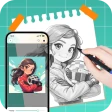
स्क्रीनशॉट
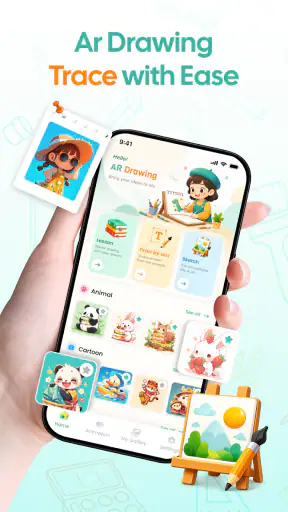
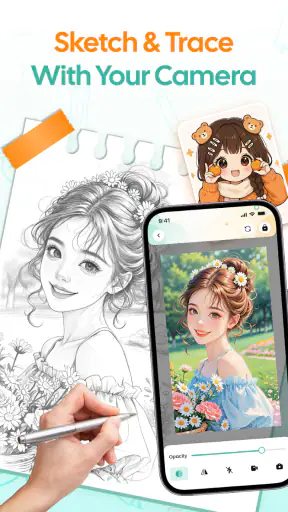
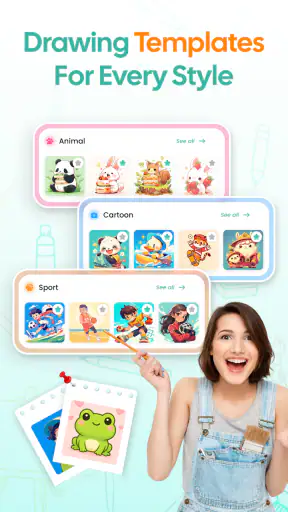
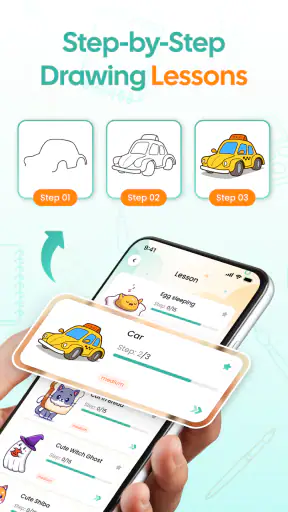
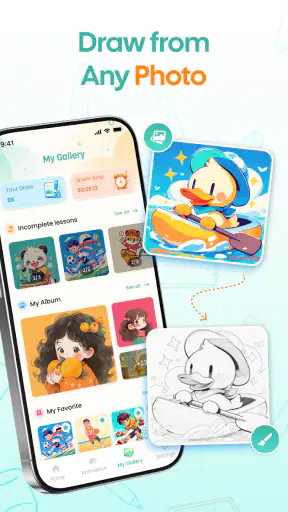
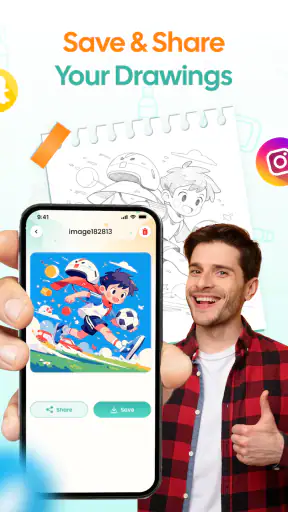
 विश्लेषणकर्ता Mobexer
कागज़ पर चित्र बनाने की इच्छा और सही अनुपात बनाए रखने की परेशानी के बीच AR Sketch: Draw & Trace एक दिलचस्प रास्ता अपनाता है। यह hosdev का कला और डिज़ाइन ऐप है, जिसका उद्देश्य फोन की मदद से स्केचिंग, इमेज ट्रेसिंग और ड्रॉइंग अभ्यास को थोड़ा अधिक निर्देशित बनाना है। मैंने इसे ऐसे उपयोगी शुरुआती औज़ार के रूप में देखा, जो खाली पन्ने के डर को कम कर सकता है, लेकिन इसे पूरी तरह सक्षम डिजिटल आर्ट स्टूडियो समझना सही नहीं होगा।
ऐप मुफ़्त है और इसकी आयु-सिफारिश 3+ है, इसलिए इसका स्वाभाविक दर्शक केवल गंभीर कलाकार नहीं, बल्कि बच्चे, शुरुआती सीखने वाले, शौकिया चित्रकार और वे लोग भी हैं जो किसी तस्वीर को देखकर हाथ चलाने का अभ्यास करना चाहते हैं। इसकी औसत रेटिंग 3.1 है और इसे दस हज़ार से अधिक बार इंस्टॉल किया जा चुका है। ये आँकड़े इसे बहुत बड़ा या सर्वमान्य समाधान नहीं बनाते, लेकिन इतना ज़रूर बताते हैं कि यह एक छोटे, प्रयोगात्मक उपयोग-क्षेत्र वाला ऐप है।
स्क्रीन पढ़ने और नेविगेशन का अनुभव
पहली नज़र में इस ऐप की सबसे उपयोगी बात इसका सीधा उद्देश्य है। यहाँ विचार यह है कि उपयोगकर्ता किसी संदर्भ-चित्र को सामने रखकर उसके आधार पर कागज़ पर रेखाएँ बनाए। ऐसे काम में जटिल टूलबार, परतों और ब्रश सेटिंग्स से भरा इंटरफ़ेस शुरुआती व्यक्ति को उलझा सकता है। AR Sketch का मूल्य इसी सरल मानसिक मॉडल में है: चित्र चुनिए, उसे संदर्भ की तरह देखिए और हाथ से उसका अनुसरण कीजिए।
मेरे लिए इस तरह के ऐप में पढ़ने योग्य लेबल केवल सजावटी बात नहीं होते। जब उपयोगकर्ता एक साथ फोन की स्क्रीन, कागज़ और पेंसिल देख रहा हो, तो हर अतिरिक्त मेनू ध्यान भंग करता है। इसलिए मैं इसे उन लोगों के लिए अधिक उपयुक्त मानता हूँ जिन्हें सीमित विकल्पों वाला अभ्यास-प्रवाह पसंद है। यदि आप डिजिटल चित्रकारी के लिए ब्रश, लेयर, मास्क, रंग-सुधार और विस्तृत संपादन चाहते हैं, तो पारंपरिक ड्रॉइंग ऐप कहीं अधिक स्पष्ट और शक्तिशाली लगेगा।
एक व्यावहारिक तरीका यह है कि ड्रॉइंग शुरू करने से पहले संदर्भ-चित्र को सरल बनाया जाए। बहुत अधिक बारीकियों वाली तस्वीर के बजाय स्पष्ट बाहरी आकार, बड़े हिस्सों और कम दृश्य शोर वाली छवि चुनना बेहतर रहेगा। इससे स्क्रीन पर छोटे विवरण पढ़ने की आवश्यकता घटती है और उपयोगकर्ता का ध्यान मुख्य आकृति पर रहता है। यह ऐप की किसी अलग सुविधा पर निर्भर सलाह नहीं है; बल्कि AR ट्रेसिंग को प्रभावी ढंग से इस्तेमाल करने की बुनियादी कार्य-पद्धति है।
नेविगेशन के मामले में मेरी अपेक्षा यह नहीं होगी कि ऐप आपको कला का पूरा पाठ्यक्रम सिखाएगा। इसका उपयोग अधिकतर दृश्य मार्गदर्शन देने वाले अभ्यास-सहायक की तरह करना चाहिए। यदि कोई व्यक्ति चरण-दर-चरण पाठ, रेखा की गुणवत्ता पर प्रतिक्रिया या अनुपात की स्वतः जाँच चाहता है, तो उसे इस अनुभव से अधिक सीखने वाली समर्पित ड्रॉइंग सेवा की आवश्यकता पड़ सकती है। यहाँ सीखना मुख्यतः देखकर और दोहराकर होता है।
शुरुआती उपयोगकर्ता के लिए सही कार्यप्रवाह
मैं नए उपयोगकर्ता को पहले छोटे, सरल चित्र से शुरू करने की सलाह दूँगा। उदाहरण के लिए, किसी जटिल चेहरे की जगह पत्ता, कप, खिलौना या सरल कार्टून आकृति चुनना बेहतर है। पहले बाहरी रेखा बनाइए, फिर बड़े अंदरूनी आकार जोड़िए और अंत में छोटे विवरणों पर जाइए। इस क्रम से स्क्रीन और कागज़ के बीच बार-बार नज़र बदलने की थकान कम होती है।
न्यूज़रूम से ताज़ा खबरें

Among Us की असली परीक्षा: दोस्तों की शरारत, जुड़ाव की रुकावट

Block Blast! क्यों बना यह गेम आपका नया डिजिटल साथी

Zomato के साथ ऑनलाइन फूड ऑर्डरिंग का नया अनुभव

गढ़ी वाला खेल : Car Games 3D की रोमांचक दुनिया का मुकाबला

WhatsApp Messenger: आपका अति आवश्यक संचार साधन

MX Player: Video Player और OTT की गहराई से समीक्षा
फोन को स्थिर रखना भी महत्वपूर्ण है। यदि संदर्भ बदलता रहे, तो उपयोगकर्ता को अपनी रेखा गलत लग सकती है, जबकि असल समस्या चित्र की स्थिति बदलना होती है। इसलिए मैं एक समतल मेज़, पर्याप्त रोशनी और कागज़ को स्थिर रखने की व्यवस्था सुझाऊँगा। AR अनुभव का लाभ तभी मिलता है जब हाथ, फोन और कागज़ एक-दूसरे के साथ लगातार संरेखित रहें।
यहाँ एक सूक्ष्म सीखने वाला लाभ भी है। ट्रेसिंग को केवल अंतिम चित्र बनाने का तरीका मानने के बजाय अनुपात समझने के अभ्यास की तरह इस्तेमाल किया जा सकता है। पहली कोशिश में पूरी आकृति की नकल करने के बाद दूसरी शीट पर केवल मुख्य कोण और बड़े आकार बनाएँ। तीसरी कोशिश में संदर्भ को कम देखते हुए वही संरचना दोहराएँ। इस तरह ऐप सहारा देता है, लेकिन हाथ को हमेशा उसी सहारे पर निर्भर रहने से बचाया जा सकता है।
मोटर नियंत्रण और संवेदनात्मक ज़रूरतों के संदर्भ में
हाथ की सूक्ष्म गति में कठिनाई वाले उपयोगकर्ताओं के लिए ट्रेसिंग का विचार उपयोगी हो सकता है, क्योंकि खाली पन्ने पर आकृति का अनुमान लगाने के बजाय सामने मौजूद रेखा का अनुसरण किया जाता है। इससे मानसिक बोझ घट सकता है और अभ्यास अधिक पूर्वानुमेय बन सकता है। फिर भी मैं इसे स्वचालित सहायता नहीं कहूँगा। पेंसिल को नियंत्रित करना, कागज़ पर दबाव बनाए रखना और फोन की स्थिति स्थिर रखना अब भी उपयोगकर्ता के हाथों पर निर्भर रहेगा।
यदि लंबे समय तक एक ही मुद्रा में हाथ रखना कठिन हो, तो छोटे अभ्यास-सत्र बेहतर रहेंगे। एक पूरी तस्वीर समाप्त करने की कोशिश करने के बजाय आकृति को हिस्सों में बाँटकर काम करना अधिक आरामदेह हो सकता है। पहले बाहरी सीमा, फिर केंद्रीय भाग और फिर विवरण—यह विभाजन न केवल सीखने में मदद करता है, बल्कि थकान बढ़ने पर सत्र रोकना भी आसान बनाता है।
दृष्टि से जुड़ी अलग-अलग ज़रूरतों के लिए अनुभव समान नहीं रहेगा। स्पष्ट, बड़े आकार वाली छवियाँ कम दृष्टि वाले व्यक्ति के लिए छोटे और जटिल चित्रों की तुलना में अधिक व्यावहारिक होंगी। स्क्रीन की चमक, कमरे की रोशनी और कागज़ का रंग भी फर्क डालेंगे। चमकदार रोशनी में स्क्रीन पर प्रतिबिंब आ सकता है, जबकि बहुत मंद कमरे में कागज़ की रेखाएँ देखना कठिन हो सकता है। इसलिए उपयोगकर्ता को अपने वातावरण के अनुसार रोशनी बदलनी चाहिए, न कि केवल ऐप की स्क्रीन पर निर्भर रहना चाहिए।
संवेदनशीलता या चक्कर की समस्या वाले लोगों के लिए AR दृश्य का अनुभव व्यक्ति-व्यक्ति बदल सकता है। फोन को लगातार एक ही कोण पर पकड़ना और स्क्रीन पर संदर्भ देखते हुए हाथ चलाना कुछ लोगों को असहज लग सकता है। ऐसे उपयोगकर्ता पहले बहुत छोटे सत्र से शुरुआत करें और असुविधा होने पर रुक जाएँ। मैं इस ऐप को उन लोगों के लिए स्वतः उपयुक्त नहीं मानूँगा जिन्हें गतिशील दृश्य या कैमरा-आधारित अनुभवों से परेशानी होती है।
ध्वनि के संदर्भ में किसी अभ्यास को शांत वातावरण में करना कई लोगों के लिए सुविधाजनक होगा, खासकर बच्चों या ध्यान जल्दी भटकने वाले उपयोगकर्ताओं के लिए। यदि उपयोगकर्ता को दृश्य निर्देशों की जगह श्रव्य मार्गदर्शन चाहिए, तो यह तरीका सीमित महसूस हो सकता है, क्योंकि ट्रेसिंग का मूल काम आँख और हाथ के तालमेल पर आधारित है। इसलिए यह ऐप दृश्य-आधारित सीखने वालों के लिए अधिक स्वाभाविक है।
बच्चों, वयस्कों और अलग-अलग सीखने की गति के लिए
कम आयु के बच्चे इसे मनोरंजक ड्रॉइंग गतिविधि की तरह इस्तेमाल कर सकते हैं, लेकिन वयस्क निगरानी उपयोगी रहेगी। फोन की जगह, मेज़ की ऊँचाई और पेंसिल पकड़ने की स्थिति बच्चे के अनुभव को प्रभावित करेंगे। आयु-सिफारिश 3+ होने का अर्थ यह नहीं कि हर बच्चा इसे बिना सहायता के समान आसानी से इस्तेमाल करेगा। छोटे बच्चों के लिए बड़े आकार की सरल आकृतियाँ और छोटे सत्र अधिक उपयुक्त होंगे।
वयस्क शुरुआती उपयोगकर्ता इसे अनुपात और रेखा-अभ्यास के लिए इस्तेमाल कर सकते हैं। खासकर वे लोग जो “मैं चित्र नहीं बना सकता” कहकर शुरुआत ही नहीं करते, उनके लिए संदर्भ-चित्र एक ठोस शुरुआती बिंदु देता है। लेकिन आत्मविश्वास बढ़ने के बाद केवल ट्रेसिंग दोहराते रहना पर्याप्त नहीं होगा। कल्पना से आकृति बनाना, छाया समझना और वस्तुओं को अलग कोण से देखना सीखने के लिए अतिरिक्त अभ्यास चाहिए।
धीमी गति से सीखने वाले उपयोगकर्ता एक ही चित्र को कई बार दोहरा सकते हैं। यह इस ऐप का अच्छा व्यावहारिक उपयोग है: पहली बार हाथ को मार्ग समझ आता है, दूसरी बार दबाव और मोड़ सुधरते हैं, और बाद में संदर्भ पर निर्भरता घटाई जा सकती है। तेज़ परिणाम चाहने वाले व्यक्ति को यह प्रक्रिया धीमी लग सकती है, लेकिन कला सीखने में दोहराव ही इसकी उपयोगिता है।
घर, कक्षा और यात्रा जैसी स्थितियों में उपयोग
घर पर इसका सबसे अच्छा उपयोग तब होगा जब आप थोड़े समय के लिए रचनात्मक गतिविधि करना चाहते हों, लेकिन सामग्री या विषय तय न कर पा रहे हों। मान लीजिए शाम को मेरे पास आधा घंटा है और मैं किसी वस्तु का स्केच बनाना चाहता हूँ। मैं मेज़ पर कागज़ रखूँगा, फोन को स्थिर करूँगा, सरल संदर्भ चुनूँगा और पहले केवल बाहरी आकार पर ध्यान दूँगा। इस तरह ऐप मुझे खाली पन्ने पर पहला निशान लगाने की झिझक से बाहर निकालता है।
कक्षा या अनौपचारिक कला-समूह में यह एक साझा अभ्यास के रूप में काम कर सकता है। सभी विद्यार्थी एक जैसी मूल आकृति से शुरू कर सकते हैं और बाद में अलग-अलग शैली जोड़ सकते हैं। शिक्षक या संचालक ट्रेसिंग को अंतिम उत्तर के बजाय शुरुआती ढाँचे के रूप में इस्तेमाल कर सकता है। फिर विद्यार्थियों से कहा जा सकता है कि वे संदर्भ हटाकर उसी वस्तु को स्मृति से बनाएँ। इससे नकल और समझ के बीच अंतर स्पष्ट होता है।
यात्रा में इसका उपयोग थोड़ा मिश्रित अनुभव दे सकता है। फोन, कागज़ और पेंसिल साथ रखना आसान है, इसलिए भारी कला-सामग्री की आवश्यकता नहीं पड़ती। लेकिन बस, ट्रेन या कैफ़े जैसी हिलती सतहों पर AR संरेखण बनाए रखना कठिन हो सकता है। यात्रा के लिए मैं इसे स्थिर मेज़ मिलने पर ही इस्तेमाल करूँगा; चलती स्थिति में यह त्वरित स्केचबुक जितना भरोसेमंद नहीं लगेगा।
बैटरी और स्क्रीन पर लगातार निर्भरता भी situational access को प्रभावित कर सकती है। यदि आप लंबे समय तक बाहर रहेंगे, तो पहले से सरल संदर्भ-चित्र चुन लेना और छोटा अभ्यास करना समझदारी होगी। यह उन लोगों के लिए कम सुविधाजनक है जो इंटरनेट या फोन के बिना कागज़ पर काम करना पसंद करते हैं। पारंपरिक प्रिंटेड संदर्भ-चित्र और सामान्य स्केचबुक ऐसे मामलों में अधिक स्वतंत्र विकल्प हैं।
मेज़ की ऊँचाई और बैठने की मुद्रा को नज़रअंदाज़ नहीं करना चाहिए। फोन को बहुत नीचे रखने पर गर्दन झुक सकती है, जबकि बहुत ऊँचा रखने पर हाथ और कंधे जल्दी थक सकते हैं। मैं छोटे सत्रों में स्थिति बदलने, कागज़ को आरामदायक कोण पर रखने और पेंसिल पर अनावश्यक दबाव न डालने की सलाह दूँगा। ऐप का उद्देश्य अभ्यास आसान करना है; यह खराब कार्य-मुद्रा की समस्या अपने आप हल नहीं करता।
जहाँ अनुभव अब भी रुकावट पैदा कर सकता है
सबसे बड़ी सीमा यह है कि AR मार्गदर्शन रचनात्मक निर्णय नहीं लेता। वह आपको यह नहीं बताता कि रेखा कितनी हल्की होनी चाहिए, आकृति का भाव कैसे बदलेगा या किसी वस्तु को अलग शैली में कैसे बनाया जाए। इसलिए यदि आप डिजिटल पेंटिंग, कॉमिक निर्माण या पेशेवर इलस्ट्रेशन की दिशा में बढ़ना चाहते हैं, तो यह केवल शुरुआती अभ्यास का हिस्सा होगा, पूरा समाधान नहीं।
दूसरी सीमा हाथ और स्क्रीन के बीच समन्वय है। कुछ लोगों को यह स्वाभाविक लग सकता है कि वे स्क्रीन पर संदर्भ देखते हुए नीचे कागज़ पर रेखा बनाएँ, लेकिन दूसरों को नज़र बदलने में समय लगेगा। छोटे विवरणों में यह समस्या बढ़ सकती है। ऐसे मामलों में पहले बड़े आकारों पर काम करना और बारीक हिस्सों को बाद के लिए छोड़ना अधिक व्यावहारिक है।
फोन की स्क्रीन का आकार भी अनुभव बदल सकता है। छोटे डिस्प्ले पर चित्र के विवरण कम आराम से दिखेंगे, जबकि बड़ा डिस्प्ले संदर्भ देखने में मदद कर सकता है, पर उसे स्थिर रखना कठिन हो सकता है। इस कारण मैं हर उपयोगकर्ता के लिए एक जैसा परिणाम मानकर नहीं चलूँगा। ऐप चुनने से पहले यह सोचना ज़रूरी है कि आपके पास किस आकार का उपकरण है और उसे मेज़ पर कैसे रखा जाएगा।
जो लोग पहले से डिजिटल कला बनाते हैं, उन्हें सामान्य ड्रॉइंग ऐप अधिक नियंत्रण देगा। वहाँ आप लेयर बनाकर संदर्भ को हल्का कर सकते हैं, ब्रश बदल सकते हैं, गलतियाँ मिटा सकते हैं और सीधे स्क्रीन पर चित्र बना सकते हैं। AR Sketch का लाभ अलग है: यह डिजिटल कैनवास पर चित्र बनाने के बजाय वास्तविक कागज़ पर हाथ की गतिविधि को दिशा देता है। इसलिए दोनों विकल्पों में चुनाव इस बात पर निर्भर है कि आपका लक्ष्य डिजिटल फ़ाइल है या हाथ से बना स्केच।
प्रिंटेड इमेज और लाइटबॉक्स भी इसके विकल्प हैं। प्रिंटेड संदर्भ अधिक स्थिर और बिना स्क्रीन-चमक के होता है, जबकि लाइटबॉक्स पारदर्शी कागज़ पर काम करने के लिए बेहतर हो सकता है। दूसरी ओर, फोन-आधारित तरीका संदर्भ बदलने में अधिक लचीला हो सकता है और अलग-अलग अभ्यासों के लिए अतिरिक्त उपकरण की आवश्यकता कम कर सकता है। मेरे विचार में ऐप का सही मुकाबला महँगे डिजिटल सॉफ़्टवेयर से नहीं, बल्कि इन सरल भौतिक तरीकों से है।
संस्करण 1.0.1 वाला यह ऐप अभी शुरुआती चरण का अनुभव देता है। इसका न्यूनतम ऑपरेटिंग सिस्टम Android 7.0 है, इसलिए पुराने संगत फोन वाले उपयोगकर्ताओं के लिए प्रवेश आसान हो सकता है। फिर भी संगत सिस्टम होना और आरामदायक AR अनुभव मिलना अलग बातें हैं। कैमरा, स्क्रीन आकार, पकड़ और प्रकाश जैसी वास्तविक परिस्थितियाँ परिणाम पर असर डालेंगी।
किसके लिए यह सही चुनाव है
मैं इसे उस व्यक्ति को सुझाऊँगा जो कागज़ पर चित्र बनाना चाहता है, लेकिन संदर्भ को अनुपात में उतारने में अटक जाता है। बच्चों की रचनात्मक गतिविधि, शुरुआती स्केच अभ्यास, किसी वस्तु की मूल आकृति समझना और रोज़मर्रा में थोड़ी कला करने के लिए यह उपयोगी हो सकता है। मुफ़्त होने के कारण इसे आज़माने की बाधा भी कम है, खासकर तब जब आप पहले यह देखना चाहते हैं कि AR-आधारित तरीका आपकी कार्यशैली से मेल खाता है या नहीं।
यह उन उपयोगकर्ताओं के लिए भी अच्छा प्रयोग हो सकता है जो डिजिटल स्क्रीन पर उँगली से चित्र बनाने के बजाय पेंसिल और कागज़ पसंद करते हैं। फोन यहाँ कैनवास नहीं, मार्गदर्शक बनता है। यह अंतर छोटा लग सकता है, लेकिन हाथ की वास्तविक गति का अभ्यास करने वालों के लिए महत्वपूर्ण है।
इसके विपरीत, पेशेवर कलाकार, लेयर-आधारित संपादन चाहने वाले उपयोगकर्ता, स्क्रीन से असुविधा महसूस करने वाले लोग और वे विद्यार्थी जिन्हें व्यवस्थित पाठ्यक्रम चाहिए, किसी दूसरे समाधान से अधिक संतुष्ट हो सकते हैं। यदि आपका मुख्य लक्ष्य तैयार डिजिटल आर्टवर्क निर्यात करना है, तो सीधे डिजिटल ड्रॉइंग ऐप का चुनाव अधिक समझदार रहेगा।
मैं इसे सहायक उपकरण की तरह इस्तेमाल करूँगा, बैसाखी की तरह नहीं। हर अभ्यास के बाद संदर्भ को थोड़ा कम देखने की कोशिश करें, आकृति को स्मृति से दोहराएँ और फिर अपने परिणाम की तुलना करें। यही तरीका ऐप को केवल ट्रेसिंग मशीन बनने से रोकता है और उसे वास्तविक ड्रॉइंग अभ्यास में बदलता है।
समावेशी उपयोग पर मेरा निष्कर्ष
AR Sketch: Draw & Trace की सबसे बड़ी ताकत इसका सरल, दृश्य और हाथ-केंद्रित विचार है। यह उन शुरुआती उपयोगकर्ताओं को प्रवेश-बिंदु देता है जिन्हें खाली कागज़ डरावना लगता है। मुफ़्त उपलब्धता, कला और डिज़ाइन पर केंद्रित उद्देश्य तथा 3+ आयु-सिफारिश इसे परिवारों और शुरुआती अभ्यासों के लिए सहज विकल्प बना सकते हैं। hosdev ने इसे भारी-भरकम कला-सुइट के बजाय एक केंद्रित गतिविधि के रूप में रखा है।
समावेशिता के दृष्टिकोण से इसका मूल्य उपयोगकर्ता की परिस्थिति पर निर्भर है। स्थिर मेज़, साफ़ संदर्भ-चित्र, पर्याप्त रोशनी और छोटे अभ्यास-सत्र हों तो यह हाथ-आँख समन्वय में कठिनाई महसूस करने वाले शुरुआती लोगों के लिए मददगार हो सकता है। लेकिन फोन स्थिर रखना, स्क्रीन और कागज़ के बीच नज़र बदलना तथा लंबे समय तक मुद्रा बनाए रखना अब भी वास्तविक बाधाएँ हैं। इसलिए मैं इसे हर क्षमता और हर वातावरण के लिए स्वतः सुलभ नहीं कहूँगा।
मेरी अंतिम राय संतुलित है: इसे डाउनलोड करके आज़माना उचित है, खासकर यदि आप कागज़ पर स्केचिंग सीखना चाहते हैं और बिना खर्च के एक निर्देशित शुरुआत खोज रहे हैं। पहले सरल आकृति, छोटी अवधि और स्थिर जगह से शुरुआत करें। यदि आपको अधिक नियंत्रण, विस्तृत पाठ या डिजिटल आउटपुट चाहिए, तो सामान्य ड्रॉइंग ऐप बेहतर रहेगा। लेकिन वास्तविक कागज़ पर हाथ चलाने का आत्मविश्वास बनाने के लिए यह छोटा ऐप सही व्यक्ति के हाथ में उपयोगी अभ्यास-साथी बन सकता है।
अक्सर पूछे जाने वाले सवाल
AR Sketch: Draw & Trace क्या है और यह कैसे काम करता है?
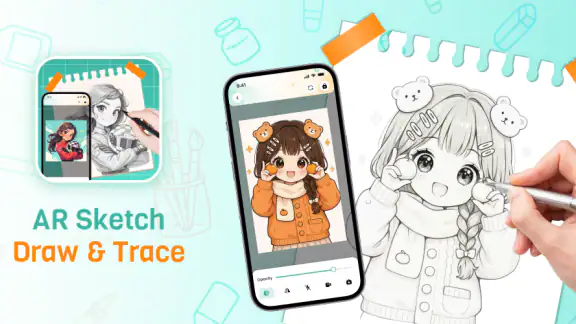
AR Sketch: Draw & Trace एक ड्रॉइंग और ट्रेसिंग ऐप है, जो आपके फोन के कैमरे तथा ऑगमेंटेड रियलिटी तकनीक का उपयोग करके किसी तस्वीर या चुने गए स्केच को वास्तविक कागज़ के ऊपर देखने में मदद करता है। ऐप में संदर्भ चित्र चुनने के बाद कैमरा कागज़ पर उसका ओवरले दिखाता है, जिससे आप रेखाओं को देखकर पेंसिल से कॉपी कर सकते हैं। यह चित्र को कागज़ पर अपने-आप प्रिंट नहीं करता, बल्कि ड्रॉइंग के लिए मार्गदर्शन देता है।
क्या AR Sketch: Draw & Trace इस्तेमाल करने के लिए ड्रॉइंग का अनुभव जरूरी है?
इस ऐप का उपयोग करने के लिए पहले से प्रोफेशनल ड्रॉइंग कौशल होना जरूरी नहीं है। शुरुआती उपयोगकर्ता सरल आकृतियों, कार्टून या लाइन आर्ट से अभ्यास शुरू कर सकते हैं और धीरे-धीरे जटिल चित्रों की ओर बढ़ सकते हैं। फिर भी अच्छे परिणाम के लिए फोन को स्थिर रखना, पर्याप्त रोशनी में काम करना और कागज़ को समतल सतह पर रखना महत्वपूर्ण है। ऐप मार्गदर्शन देता है, लेकिन अंतिम चित्र आपकी हाथ की गति और अभ्यास पर निर्भर करता है।
क्या इस ऐप में अपनी गैलरी से तस्वीर अपलोड करके ट्रेस किया जा सकता है?
आमतौर पर AR Sketch: Draw & Trace जैसे ऐप्स में उपयोगकर्ता तैयार टेम्पलेट चुनने के साथ अपनी गैलरी से तस्वीर या संदर्भ चित्र इस्तेमाल कर सकते हैं। हालांकि उपलब्ध विकल्प ऐप के संस्करण, डिवाइस और अनुमति सेटिंग्स के अनुसार बदल सकते हैं। पहली बार उपयोग करते समय आपको फोटो और कैमरा एक्सेस की अनुमति देनी पड़ सकती है। बेहतर ट्रेसिंग के लिए साफ, उच्च-कॉन्ट्रास्ट और कम जटिल पृष्ठभूमि वाली तस्वीर चुनना उपयोगी रहता है।
AR Sketch: Draw & Trace के लिए कैमरा और अन्य अनुमतियां क्यों आवश्यक हैं?
कैमरा अनुमति इस ऐप के मुख्य कार्य के लिए जरूरी होती है, क्योंकि वही आपके कागज़ और आसपास की सतह को स्क्रीन पर दिखाता है तथा चुने गए चित्र का ओवरले प्रस्तुत करता है। कुछ संस्करण फोटो चुनने या सेव करने के लिए स्टोरेज अथवा मीडिया अनुमति भी मांग सकते हैं। यदि आप ये अनुमतियां नहीं देते, तो ट्रेसिंग, इमेज इंपोर्ट या सेव करने जैसी सुविधाएं सीमित हो सकती हैं। अनुमति देने से पहले ऐप की सिस्टम जानकारी अवश्य जांचें।
क्या AR Sketch: Draw & Trace मुफ्त है और क्या इसमें विज्ञापन या इन-ऐप खरीदारी होती है?
ऐप को डाउनलोड करना मुफ्त हो सकता है, लेकिन इसके कुछ टेम्पलेट, प्रीमियम टूल, विज्ञापन हटाने के विकल्प या अतिरिक्त सुविधाएं इन-ऐप खरीदारी के पीछे उपलब्ध हो सकती हैं। वास्तविक कीमत और सदस्यता की शर्तें Android या iOS के स्टोर पेज पर क्षेत्र तथा ऐप संस्करण के अनुसार बदल सकती हैं। डाउनलोड से पहले भुगतान विवरण, निःशुल्क परीक्षण की अवधि, ऑटो-रिन्यूअल और रद्द करने की नीति ध्यान से पढ़ना उचित है।
डाउनलोड