iOS कंट्रोल सेंटर - पैनल
3.5मनमुताबिक बनानाअपडेट किया गया 7 अक्टूबर 2026
स्क्रीनशॉट
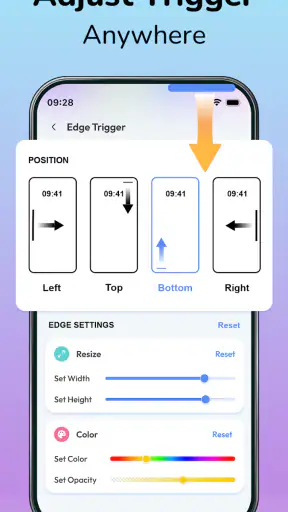
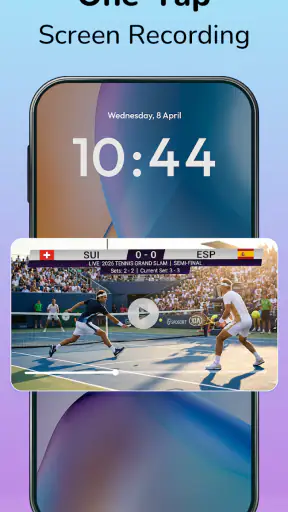
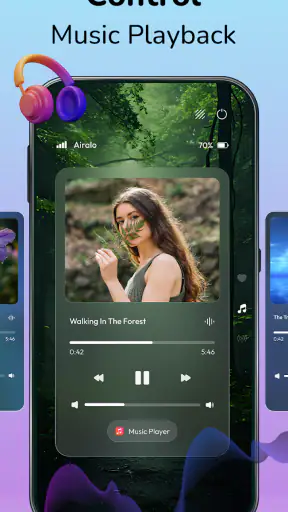
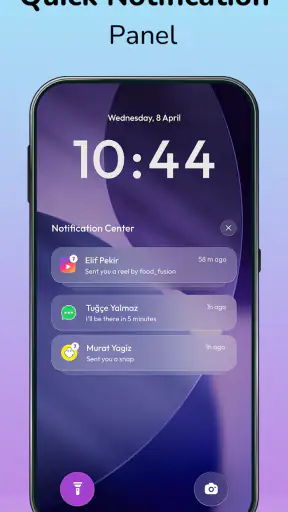
खूबियाँ
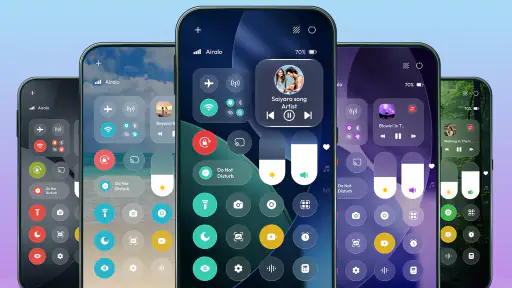
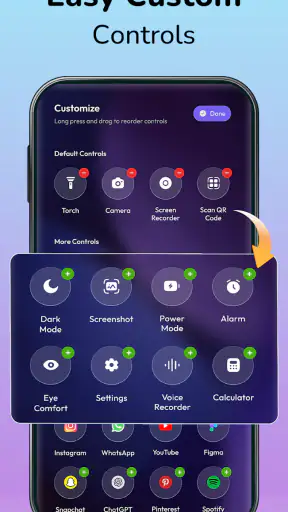
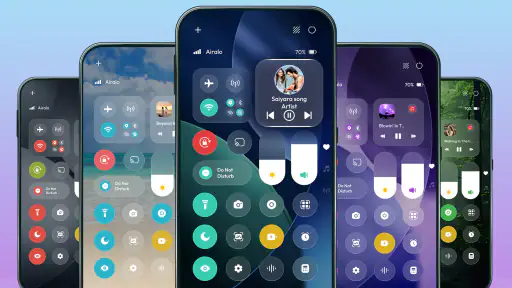
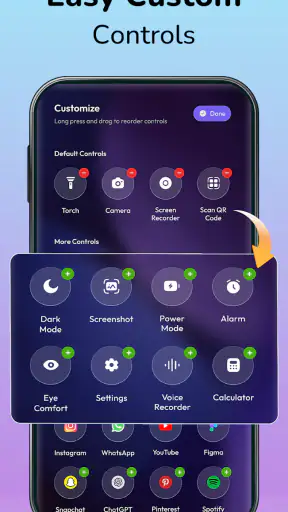
- कस्टमाइज़ करने योग्य शॉर्टकट से पसंदीदा टूल तक जल्दी पहुँच मिलती है।
- संगीत
- स्क्रीन रिकॉर्डिंग और फ्लैशलाइट जैसे कंट्रोल एक जगह मिलते हैं।
- कंट्रोल का लेआउट व्यवस्थित है और इस्तेमाल करना आसान है।
- बार-बार सेटिंग्स ऐप खोलने की जरूरत कम हो सकती है।
- दैनिक इस्तेमाल के लिए उपयोगी विकल्पों तक तेज़ पहुँच देता है।
कमियाँ
- कुछ सुविधाएँ डिवाइस या iOS संस्करण के अनुसार उपलब्ध नहीं हो सकतीं।
- अधिक शॉर्टकट जोड़ने पर पैनल भीड़भाड़ वाला लग सकता है।
- कस्टमाइज़ेशन के विकल्प iOS की सीमाओं से बंधे रहते हैं।
- गलती से पैनल खुलने या कंट्रोल टैप होने की संभावना रहती है।
- कुछ कंट्रोल इस्तेमाल करने के लिए संबंधित ऐप या अनुमति जरूरी है।
 विश्लेषणकर्ता Mobexer
घर में फोन अक्सर एक ही व्यक्ति के हाथ में नहीं रहता। कोई संगीत चलाने के लिए उठाता है, कोई स्क्रीन की चमक घटाता है, तो किसी को तुरंत कनेक्शन बदलना होता है। ऐसे साझा इस्तेमाल में iOS कंट्रोल सेंटर - पैनल Android फोन पर iOS जैसी त्वरित सेटिंग्स का अनुभव देने का दावा करता है। Byte Bloom का यह मनमुताबिक बनाने वाला ऐप देखने में आकर्षक शॉर्टकट पैनल चाहने वालों के लिए है; मेरी राय में इसकी असली उपयोगिता इस बात पर निर्भर करती है कि आप इसे सुविधा के लिए अपनाते हैं या केवल रूप बदलने के लिए।
साझा फोन पर तेज़ पहुँच, लेकिन सही अपेक्षाओं के साथ
इस तरह के पैनल का रोज़मर्रा का फायदा सीधा है: बार-बार सेटिंग्स ऐप खोलने के बजाय सामान्य नियंत्रणों तक जल्दी पहुँचना। उदाहरण के लिए, परिवार का कोई सदस्य वीडियो देखने के लिए फोन लेता है और उसे चमक बढ़ानी पड़ती है; या रसोई में संगीत सुनते समय किसी को आवाज़ कम करनी होती है। अगर ऐप का पैनल आपकी पसंद के नियंत्रण सामने रखता है, तो ऐसे छोटे काम कम झंझट वाले हो सकते हैं।
यहाँ एक जरूरी फर्क समझना चाहिए: Android का अपना त्वरित सेटिंग्स पैनल पहले से मौजूद रहता है, जबकि यह ऐप iOS-जैसा रूप और पहुँच देने के लिए है। इसलिए इसे फोन के मूल नियंत्रणों का पूर्ण विकल्प मानने के बजाय, एक अतिरिक्त निजीकरण परत की तरह देखना बेहतर है। यदि घर के बाकी लोग पहले से Android के नोटिफिकेशन शेड से सहज हैं, तो नया पैनल सीखने का लाभ सीमित हो सकता है।
मैं इसे उस व्यक्ति के लिए ज्यादा उपयोगी मानता हूँ जो फोन अक्सर दूसरों को देता है, लेकिन हर उपयोगकर्ता के लिए अलग प्रोफ़ाइल या अलग नियंत्रण व्यवस्था की उम्मीद नहीं रखता। साझा डिवाइस पर एक जैसा इंटरफेस कभी-कभी मदद करता है, पर अलग-अलग लोगों की पसंद अपने-आप अलग नहीं हो जाती। इस ऐप को इस्तेमाल करने से पहले तय कर लें कि पैनल किसके काम को आसान बनाएगा और क्या बाकी लोग Android के सामान्य रास्ते से ही सेटिंग्स खोलना पसंद करेंगे।
घर के रोज़मर्रा के काम में इसका स्थान
मान लीजिए आप फोन पर खाना बनाते समय रेसिपी देख रहे हैं और बीच-बीच में स्क्रीन की चमक बदलते हैं। उसी फोन पर बाद में कोई बच्चा वीडियो देखता है, फिर कोई दूसरा सदस्य संगीत चलाता है। त्वरित पैनल तक आसान पहुँच इन बार-बार होने वाले छोटे बदलावों में काम आ सकती है। यह कोई घरेलू प्रबंधन व्यवस्था नहीं है; इसका मूल्य केवल फोन के नियंत्रणों तक सुविधाजनक पहुँच और उनकी प्रस्तुति में है।
एक व्यावहारिक सुझाव यह है कि पैनल को हर उपलब्ध विकल्प से भरने की जल्दबाज़ी न करें। साझा फोन में कम और साफ़-सुथरे शॉर्टकट आम तौर पर समझने में आसान रहते हैं। जिन नियंत्रणों का घर में रोज़ उपयोग नहीं होता, उन्हें सामने रखने से पैनल भीड़भाड़ वाला लग सकता है और दूसरे उपयोगकर्ता गलती से गलत विकल्प चुन सकते हैं। कौन-से विकल्प उपलब्ध हैं और उन्हें किस तरह बदला जा सकता है, यह ऐप के वास्तविक इंटरफेस में देखकर ही तय करें।
सेटअप की सीमा: दिखावट और मूल सिस्टम एक चीज़ नहीं
ऐप का आकर्षण iOS-शैली की त्वरित पहुँच है, लेकिन Android फोन का मूल व्यवहार फिर भी Android पर निर्भर करता है। यही वजह है कि मैं इसे फोन के हर निर्माता के पैनल को पूरी तरह बदल देने वाला समाधान नहीं मानूँगा। अलग-अलग Android इंटरफेस में सिस्टम सेटिंग्स और ऐप के अपने पैनल का मेल अलग महसूस हो सकता है। अगर आपको फोन की मौजूदा व्यवस्था से कोई खास शिकायत नहीं है, तो केवल समान दिखने के लिए एक और रास्ता जोड़ना अनावश्यक लग सकता है।
ताज़ा ख़बरें






शुरुआत में यह देखना उपयोगी होगा कि पैनल तक पहुँचने का तरीका आपके सामान्य हाथ के इस्तेमाल से मेल खाता है या नहीं। यदि साझा फोन अक्सर एक हाथ से चलाया जाता है, तो किसी शॉर्टकट की जगह और उसे खोलने का इशारा महत्वपूर्ण हो जाता है। एक सदस्य को सहज लगने वाला तरीका दूसरे को उलझा सकता है। ऐप को घर के सभी लोगों के लिए तैयार मान लेने के बजाय, पहले अपने नियमित उपयोग में परखें और फिर दूसरों को दिखाएँ।
ऐप का मौजूदा संस्करण 1.0.12 है और Android 8.0 या उससे नए सिस्टम पर चलता है। इसलिए पुराने फोन पर इंस्टॉल करने से पहले Android संस्करण देखना समझदारी है। यह छोटा कदम खास तौर पर साझा या अतिरिक्त घरेलू फोन के लिए अहम है, क्योंकि ऐसे उपकरण अक्सर लंबे समय तक अपग्रेड नहीं होते। न्यूनतम सिस्टम आवश्यकता पूरी होना भी इस बात की गारंटी नहीं देता कि हर निर्माता के फोन पर अनुभव बिल्कुल एक जैसा होगा।
मैं यह भी सलाह दूँगा कि इसे स्थापित करने के बाद कुछ समय अपने ही फोन पर इस्तेमाल करें, फिर परिवार के दूसरे सदस्य को दें। इससे पता चलेगा कि पैनल खोलने का तरीका आपके हाथ में सहज है या नहीं, और क्या आप जल्दी से मूल Android सेटिंग्स तक लौट पाते हैं। यदि नया तरीका बार-बार भ्रम पैदा करे, तो पुराना त्वरित पैनल बेहतर विकल्प है। निजीकरण का उद्देश्य काम आसान करना होना चाहिए, न कि हर छोटे नियंत्रण के लिए नई आदत सीखना।
घर में तालमेल, बिना अलग खातों की उम्मीद
एक ही फोन पर कई लोग हों तो सबसे बड़ा व्यावहारिक सवाल होता है: क्या हर व्यक्ति अपनी पसंद के अनुसार पैनल रख सकता है? इसे अलग-अलग उपयोगकर्ता खातों या प्रत्येक सदस्य के लिए स्वतंत्र लेआउट देने वाली व्यवस्था समझकर न अपनाएँ। इसका उपयोग फोन के त्वरित नियंत्रणों को iOS-जैसे अंदाज़ में सामने लाने के लिए है। इसलिए साझा फोन में बदलाव करने से पहले परिवार के उस सदस्य से पूछना अच्छा रहेगा जो डिवाइस सबसे अधिक इस्तेमाल करता है।
इस छोटे-से तालमेल से एक आम परेशानी बच सकती है: कोई व्यक्ति पैनल का रूप बदल दे और बाद में दूसरा सदस्य अपने पुराने तरीके से नियंत्रण खोजता रहे। घर में फोन साझा करने के लिए सरल नियम रखें—जैसे पहले एक व्यक्ति सेटअप करे, बाकी लोग उसे आजमाएँ, और जो विकल्प रोज़ काम आते हैं उन्हीं को प्राथमिकता दें। यह ऐप के भीतर किसी विशेष साझा-सुविधा का दावा नहीं, बल्कि अलग-अलग आदतों वाले लोगों के लिए एक उपयोगी अपनाने का तरीका है।
अगर फोन बच्चों को भी दिया जाता है, तो पैनल को सुरक्षा या अभिभावकीय नियंत्रण का विकल्प न समझें। इसका काम त्वरित पहुँच और निजीकरण है; केवल इसका इस्तेमाल करने से अलग खाते, ऐप-सीमाएँ या सामग्री नियंत्रण अपने-आप नहीं बनते। ऐसे मामलों में फोन के अपने उपयोगकर्ता विकल्प और परिवार द्वारा तय नियम अधिक महत्वपूर्ण हैं। यह अंतर साफ़ रखने से ऐप से ऐसी अपेक्षा नहीं बनेगी जिसे वह पूरा करने के लिए बनाया ही नहीं गया।
उम्र, भरोसा और खरीदारी पर ध्यान
ऐप 3+ उम्र के लिए रेट किया गया है, इसलिए परिवार में इसे लेकर उम्र-संबंधी संदर्भ यही है। फिर भी, छोटा बच्चा साझा फोन पर कोई सेटिंग बदल सकता है—यह सामान्य जोखिम किसी भी त्वरित नियंत्रण पैनल के साथ रहता है। मैं बच्चों को इसका उपयोग दिखाते समय पहले यह बताऊँगा कि कौन-से नियंत्रण छूने हैं और जरूरत पड़ने पर Android के मूल पैनल तक कैसे पहुँचना है। उम्र रेटिंग को व्यक्तिगत निगरानी या डिवाइस नियमों की जगह नहीं लेना चाहिए।
यह ऐप मुफ्त है, लेकिन इसमें ₹1,900 से ₹2,500 प्रति आइटम तक की इन-ऐप खरीदारी मौजूद है। इसलिए घर में फोन साझा करने पर खरीदारी की संभावना भी ध्यान में रखें: ऐप किसी और को दिया जाता है तो भुगतान-संबंधी निर्णय उसी व्यक्ति के नियंत्रण में रखें जो खरीदारी की अनुमति देता है। मुफ्त में शुरू होने का मतलब यह नहीं कि हर उपलब्ध विकल्प बिना भुगतान के होगा। इंस्टॉल करने से पहले ऐप के भीतर दिखाई गई खरीदारी की शर्तें देखना बेहतर है, खासकर यदि बच्चा या कोई दूसरा सदस्य फोन इस्तेमाल करता है।
निजता और भरोसे के मामले में मेरी व्यावहारिक कसौटी यह होगी कि ऐप को केवल उतना ही महत्व दें जितना उसके उपयोग से उचित लगता है। नियंत्रण पैनल बदलने वाला ऐप फोन के रोज़ के इस्तेमाल में आता है, इसलिए उसे जोड़ने के बाद देखें कि वह आपके सामान्य नेविगेशन में बाधा तो नहीं डालता। यदि किसी अनुमति या सेटअप कदम का उद्देश्य आपको साफ़ न लगे, तो आगे बढ़ने से पहले उसे समझें। यह सावधानी किसी खास नीति का दावा नहीं, बल्कि फोन के मुख्य उपयोग को प्रभावित करने वाले निजीकरण ऐप के लिए सामान्य समझदारी है।
दूसरे विकल्पों से तुलना और किसे यह पसंद आएगा
Android का डिफ़ॉल्ट त्वरित सेटिंग्स पैनल आम तौर पर सबसे सीधा विकल्प है: वह सिस्टम का हिस्सा है और अलग इंटरफेस अपनाने की जरूरत नहीं पड़ती। फोन निर्माता का अपना पैनल भी उसी डिवाइस के रूप और नियंत्रणों से मेल खा सकता है। इसके मुकाबले iOS-जैसा पैनल उन लोगों को आकर्षित करेगा जिन्हें वह दृश्य शैली पसंद है या जो अपने Android फोन को अलग रूप देना चाहते हैं। इस तुलना में ऐप की ताकत उसका रूप-आधारित निजीकरण है; कमज़ोरी यह कि नया रास्ता सीखना पड़ता है, जबकि मूल विकल्प पहले से परिचित हो सकता है।
Byte Bloom के ऐप को 1M+ से अधिक इंस्टॉल मिले हैं, जबकि इसका औसत मूल्यांकन 3.5 है और लगभग 1.9K रेटिंगें दर्ज हैं। इसे लोकप्रियता का संकेत माना जा सकता है, लेकिन केवल इंस्टॉल की संख्या से यह तय नहीं होता कि आपके फोन पर अनुभव अच्छा होगा। मेरे लिए कम-से-मध्यम औसत रेटिंग यह याद दिलाती है कि ऐसे ऐप का अनुभव उपयोगकर्ता की अपेक्षाओं और डिवाइस के साथ मेल पर निर्भर कर सकता है। इसे पहले सीमित समय तक आजमाना, फिर रोज़मर्रा का हिस्सा बनाना ज्यादा समझदारी है।
इसकी उपयोगिता परखने के लिए मैं एक छोटा-सा घरेलू परीक्षण रखूँगा: कुछ दिनों तक देखें कि घर के लोग वास्तव में कितनी बार त्वरित नियंत्रण खोलते हैं और क्या वे नए रास्ते को बिना सहायता के पहचान पाते हैं। अगर हर बार किसी को पैनल खोलना समझाना पड़े, तो दिखावट का लाभ उस अतिरिक्त मेहनत के लायक नहीं है। लेकिन यदि मुख्य उपयोगकर्ता सहजता से इसे अपनाता है और दूसरे लोग भी जरूरी विकल्प खोज लेते हैं, तो इसे बनाए रखने का कारण अधिक ठोस होगा। इस तरह फैसला पहली नज़र के आकर्षण के बजाय नियमित इस्तेमाल पर आधारित रहता है।
एक और उपयोगी बात यह है कि साझा फोन पर किसी बदलाव को स्थायी मानने से पहले घर के सबसे कम तकनीकी रूप से सहज सदस्य से भी आज़माने को कहें। जो व्यक्ति सेटिंग्स से परिचित है, वह नए पैनल की कमियाँ खुद भर सकता है; दूसरे सदस्य को वही व्यवस्था अस्पष्ट लग सकती है। यदि उन्हें कोई नियंत्रण तुरंत नहीं मिलता, तो उन्हें मूल Android पैनल का रास्ता भी बताकर रखें। इस दोहरे रास्ते को शुरुआती परिचय मानें, स्थायी रूप से दो पैनल इस्तेमाल करने की जरूरत नहीं। कुछ समय बाद देख लें कि कौन-सा तरीका वास्तव में कम उलझन पैदा करता है।
ऐप उन लोगों के लिए ठीक बैठता है जो Android पर iOS-जैसा त्वरित नियंत्रण अनुभव चाहते हैं, निजीकरण में रुचि रखते हैं और फोन के मूल पैनल के साथ एक अतिरिक्त विकल्प अपनाने को तैयार हैं। साझा फोन में भी यह उपयोगी हो सकता है, बशर्ते एक व्यक्ति बदलाव करे और बाकी लोग उसी व्यवस्था से सहज हों। दूसरी ओर, यदि आपका लक्ष्य अलग-अलग परिवार सदस्यों के लिए अलग सेटअप, बच्चों पर नियंत्रण, या केवल सबसे सरल और स्थिर सिस्टम अनुभव है, तो Android के अंतर्निहित विकल्प बेहतर रहेंगे।
घर के लिए मेरा निष्कर्ष
मेरी नज़र में iOS कंट्रोल सेंटर - पैनल का अच्छा उपयोग तब है जब घर का कोई Android फोन अक्सर साझा होता हो और उसके मुख्य उपयोगकर्ता को iOS-जैसी त्वरित पहुँच सचमुच पसंद हो। इसे स्थापित करने के बाद पहले अपने हाथ में खोलने का तरीका परखें, कुछ जरूरी नियंत्रणों तक पहुँच जाँचें और फिर बाकी लोगों को इस्तेमाल करने दें। अगर वे आसानी से समझ लेते हैं, तो नया पैनल रोज़ के छोटे कामों को थोड़ा सहज बना सकता है।
मैं इसे हर साझा डिवाइस के लिए अनिवार्य नहीं कहूँगा। जो लोग Android के मौजूदा शॉर्टकट से संतुष्ट हैं, या घर में हर सदस्य के लिए अलग नियंत्रण-व्यवस्था चाहते हैं, उन्हें इससे सीमित लाभ मिलेगा। ऐप की 11 मई 2026 की रिलीज़ तारीख और मुफ्त शुरुआत के साथ इन-ऐप खरीदारी का पहलू भी निर्णय में शामिल करें। अंततः इसका मूल्य इस बात में है कि इसका नया रूप और पहुँच आपके घर की आदतों को सरल बनाते हैं या केवल एक और तरीका जोड़ते हैं।
अक्सर पूछे जाने वाले सवाल
iOS कंट्रोल सेंटर - पैनल ऐप क्या है और यह क्या काम करता है?
iOS कंट्रोल सेंटर - पैनल एक ऐसा ऐप है जो आपके Android फ़ोन पर iPhone के कंट्रोल सेंटर जैसा त्वरित सेटिंग पैनल उपलब्ध कराने का दावा करता है। इसके माध्यम से आप ऐप की सुविधाओं के अनुसार वाई-फ़ाई, ब्लूटूथ, स्क्रीन ब्राइटनेस, वॉल्यूम या अन्य शॉर्टकट तक जल्दी पहुँच सकते हैं। यह वास्तविक iOS सिस्टम नहीं है; उपलब्ध विकल्प आपके फ़ोन, Android संस्करण और ऐप की सेटिंग पर निर्भर करते हैं।
क्या इस ऐप को इस्तेमाल करने के लिए विशेष अनुमतियाँ देनी पड़ती हैं?
संभव है कि पैनल को स्क्रीन पर दिखाने या कुछ शॉर्टकट चलाने के लिए ऐप आपसे विशेष अनुमतियाँ माँगे, जैसे अन्य ऐप्स के ऊपर दिखने की अनुमति, नोटिफ़िकेशन ऐक्सेस या सिस्टम सेटिंग बदलने की अनुमति। इंस्टॉल करने के बाद अनुमति माँगे जाने पर उसका उद्देश्य ध्यान से पढ़ें और केवल ज़रूरी अनुमति दें। ऐप की सुविधाएँ अनुमतियों और Android संस्करण के अनुसार अलग-अलग हो सकती हैं।
क्या iOS कंट्रोल सेंटर - पैनल iPhone की तरह सभी सेटिंग्स नियंत्रित कर सकता है?
नहीं, Android पर चलने वाला यह ऐप iPhone का असली कंट्रोल सेंटर या iOS का हिस्सा नहीं है। यह मुख्यतः iOS-जैसा दिखने वाला पैनल और त्वरित शॉर्टकट देता है; कुछ सिस्टम नियंत्रण Android की सुरक्षा सीमाओं के कारण सीधे उपलब्ध न हों या काम करने के लिए अतिरिक्त अनुमति माँगें। डाउनलोड से पहले ऐप के विवरण और अपने डिवाइस पर उपलब्ध सुविधाओं की जाँच करें, ताकि अपेक्षाएँ वास्तविक रहें।
क्या यह ऐप मुफ़्त है, और क्या इसमें विज्ञापन या इन-ऐप खरीदारी हो सकती है?
ऐप की कीमत, विज्ञापनों और इन-ऐप खरीदारी की जानकारी उसके मौजूदा स्टोर पेज और आपके क्षेत्र में उपलब्ध संस्करण से जाँचनी चाहिए, क्योंकि ये समय के साथ बदल सकती हैं। डाउनलोड करने से पहले मूल्य और खरीदारी संबंधी विवरण पढ़ें; मुफ़्त डाउनलोड का अर्थ हमेशा विज्ञापन-मुक्त अनुभव नहीं होता। यदि ऐप भुगतान या सदस्यता का विकल्प दिखाए, तो पुष्टि करने से पहले उसकी कीमत और नवीनीकरण की शर्तें समझ लें।
डाउनलोड करने से पहले सुरक्षा, संगतता और बैटरी उपयोग के बारे में क्या जानना चाहिए?
ऐप की संगतता आपके Android संस्करण और फ़ोन निर्माता पर निर्भर कर सकती है, इसलिए इंस्टॉल करने से पहले स्टोर पेज पर दी गई आवश्यकताएँ देखें। स्क्रीन पर लगातार पैनल दिखाने वाली सुविधा सक्रिय रहने पर कुछ अतिरिक्त बैटरी उपयोग संभव है, हालांकि वास्तविक असर डिवाइस के अनुसार बदलता है। सुरक्षित रहने के लिए आधिकारिक ऐप स्टोर से डाउनलोड करें, डेवलपर और अनुमतियाँ जाँचें, तथा अनावश्यक पहुँच माँगे जाने पर सावधानी बरतें।