InShot - वीडियो संपादक
4.7फ़ोटोग्राफ़ीअपडेट किया गया: 17 अक्टूबर 2026

स्क्रीनशॉट

 विश्लेषणकर्ता Mobexer
मैं InShot को ऐसे मोबाइल वीडियो संपादक के रूप में देखता हूँ जो छोटे, तैयार-करने-लायक वीडियो के लिए उपयोगी है: इसमें बुनियादी कटाई से लेकर संगीत, पाठ और दृश्य रूप बदलने तक के काम एक ही जगह किए जा सकते हैं। इसकी असली ताकत हर संभव पेशेवर नियंत्रण देना नहीं, बल्कि रोज़मर्रा की क्लिप को जल्दी सँवारने की राह आसान करना है। अगर आप फोन पर ही वीडियो बनाते और साझा करते हैं, तो यह तरीका सुविधाजनक लग सकता है; अगर आपको जटिल संपादन की जरूरत है, तो इसकी सीमाएँ भी ध्यान में रखनी चाहिए।
किस तरह के काम में यह सबसे सहज लगता है
मैं इसे खास तौर पर उन वीडियो के लिए चुनूँगा जिनका मकसद साफ और सीमित हो: किसी दिन की छोटी झलक, घर पर बनाई रेसिपी का क्रम, पालतू जानवर की मजेदार क्लिप या किसी शौक का छोटा प्रदर्शन। ऐसे काम में कई फुटेज को जोड़ना, फालतू शुरुआती या अंतिम हिस्से काटना और एक उपयुक्त संगीत ट्रैक लगाना अक्सर काफी होता है। सब कुछ मोबाइल पर करने से अलग-अलग ऐप के बीच बार-बार जाना भी कम पड़ता है।
एक व्यावहारिक तरीका यह है कि पहले क्लिपों को उस क्रम में रखें जिसमें कहानी समझ आती है, फिर अनावश्यक हिस्से हटाएँ और उसके बाद संगीत व पाठ जोड़ें। इससे सजावट के चक्कर में मूल बात खोने का जोखिम कम होता है। उदाहरण के लिए, किसी परिवार के छोटे समारोह की क्लिप बनाते समय पहले मुख्य क्षण चुनें, फिर नाम या जगह बताने वाला छोटा पाठ रखें। हर दृश्य पर अलग स्टिकर लगाने की जरूरत नहीं; कुछ चुने हुए स्पर्श वीडियो को अधिक सुथरा रखते हैं।
InShot - वीडियो संपादक पर गहन लेख
InShot के ग्रिड फीचर से वीडियो एडिटिंग में सटीकता का नया युग
InShot - वीडियो संपादक: मोबाइल वीडियो एडिटिंग का नया आयाम
Picsart फोटो और वीडियो एडिटर: फोटोग्राफी की नई लहर
JioSaavn की संगीत यात्रा: सांस्कृतिक ध्वनि की विविधता
Zoom Workplace: काम को नई ऊँचाइयों पर ले जाएं
PLAYit-ऑल इन वन वीडियो प्लेयर: आपका अंतिम मनोरंजन साथी
काम का क्रम और छोटे संपादन निर्णय
InShot में ट्रिम, कट और मर्ज जैसे कामों को अलग-अलग बड़े प्रोजेक्ट में बदले बिना संभालना इसका उपयोगी पक्ष है। मेरी सलाह है कि क्लिप काटते समय केवल अवधि घटाने पर ध्यान न दें; यह भी देखें कि कट के बाद अगला दृश्य स्वाभाविक रूप से शुरू होता है या नहीं। तेज़ी से काटे गए हिस्से वीडियो को चुस्त बना सकते हैं, लेकिन बहुत छोटे शॉट दर्शक को संदर्भ समझने का समय नहीं देते।
पाठ जोड़ने का भी एक छोटा नियम मदद करता है: स्क्रीन पर एक साथ बहुत कुछ लिखने के बजाय, केवल वही जानकारी रखें जो आवाज़ या दृश्य से साफ नहीं होती। जैसे किसी बनाने की प्रक्रिया में सामग्री का नाम या अगले चरण का संकेत। इमोजी और स्टिकर हल्का, निजी अंदाज़ दे सकते हैं, लेकिन गंभीर सूचना वाले वीडियो में उनका अधिक उपयोग संदेश को कम स्पष्ट कर सकता है।
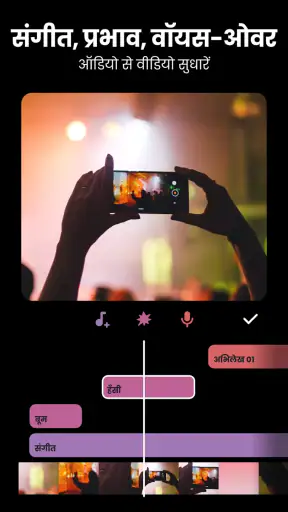
संगीत के साथ भी संयम बेहतर रहता है। पहले वीडियो को बिना संगीत देखकर जाँचें कि उसकी गति कैसी लगती है, फिर ऐसा ट्रैक चुनें जो दृश्य के मूड को सहारा दे, उससे प्रतिस्पर्धा न करे। अगर क्लिप में बोलना महत्वपूर्ण है, तो संगीत को बहुत आगे रखने से बात दब सकती है। यह सरल जाँच अंतिम वीडियो को अधिक सहज बनाती है, भले ही संपादन के विकल्प खुद सीधे-सादे हों।
दूसरे मोबाइल संपादकों से इसकी जगह
मोबाइल पर वीडियो बनाने वालों को अक्सर दो तरह के विकल्प मिलते हैं: बहुत हल्के संपादक, जिनमें कुछ कट और जोड़ने के बाद नियंत्रण कम पड़ता है, और अधिक विस्तृत टाइमलाइन वाले संपादक, जिनमें सीखने और व्यवस्थित रहने के लिए ज्यादा समय चाहिए। InShot इन दोनों के बीच का रास्ता अपनाता है। यह उन लोगों के लिए व्यावहारिक है जिन्हें रोज़मर्रा के वीडियो में संगीत, पाठ, इमोजी, फिल्टर या प्रभाव जोड़ने हैं, लेकिन जो हर बार डेस्कटॉप-स्तर की परियोजना नहीं बनाना चाहते।
न्यूज़रूम से ताज़ा खबरें

Among Us की असली परीक्षा: दोस्तों की शरारत, जुड़ाव की रुकावट

Block Blast! क्यों बना यह गेम आपका नया डिजिटल साथी

Zomato के साथ ऑनलाइन फूड ऑर्डरिंग का नया अनुभव

गढ़ी वाला खेल : Car Games 3D की रोमांचक दुनिया का मुकाबला

WhatsApp Messenger: आपका अति आवश्यक संचार साधन

MX Player: Video Player और OTT की गहराई से समीक्षा
यह तुलना हर उपयोगकर्ता के लिए एक जैसी नहीं होगी। यदि आपको कई परतों, बारीक ऑडियो नियंत्रण या लंबे प्रोजेक्ट को व्यवस्थित करने की जरूरत है, तो अधिक उन्नत टाइमलाइन वाला संपादक बेहतर बैठ सकता है। दूसरी ओर, केवल वीडियो जोड़ने और छाँटने का काम हो, तो हल्का विकल्प काफी हो सकता है। मैं InShot को उस बीच के उपयोग के लिए चुनूँगा जहाँ गति और तुरंत समझ में आने वाला काम, बारीक नियंत्रण से अधिक महत्वपूर्ण है।
फीचर्स की दुनिया
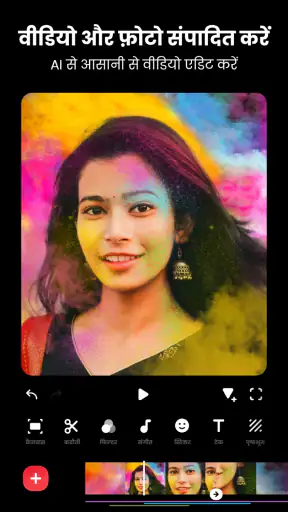
InShot अपने यूजर्स को कई शानदार फीचर्स प्रदान करता है। यह ऐप वीडियो को ट्रिम, कट, और मर्ज करने की सुविधा देता है। अगर आप अपने वीडियो में म्यूजिक ऐड करना चाहते हैं, तो यहां आपको ढेर सारे ऑप्शन्स मिल जाएंगे। आप अपने पसंद के गाने को वीडियो में जोड़ सकते हैं और उसे अपने अनुसार एडिट कर सकते हैं।
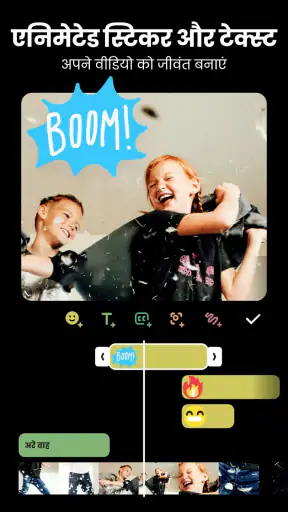
इसका टेक्स्ट और स्टिकर फीचर भी काफी मजेदार है। आप अपने वीडियो को और भी आकर्षक बनाने के लिए विभिन्न प्रकार के स्टिकर्स और टेक्स्ट ऐड कर सकते हैं। यह फीचर खासकर उन लोगों के लिए है जो सोशल मीडिया पर अपने वीडियो शेयर करते हैं और उन्हें थोड़ी पर्सनल टच देना चाहते हैं।
सरल यूजर इंटरफेस
जब बात आती है यूजर इंटरफेस की, तो InShot वाकई में कमाल का है। इसका यूजर इंटरफेस इतना सिंपल और क्लीन है कि कोई भी इसे आसानी से यूज़ कर सकता है। चाहे आप पहली बार वीडियो एडिट कर रहे हों या फिर आप प्रोफेशनल एडिटर हों, यह ऐप आपके लिए एकदम सही है।
यहां पर हर फीचर को आसानी से एक्सेस किया जा सकता है। ऐप का होम स्क्रीन क्लीन है और इसमें कोई भी फालतू का डिस्ट्रैक्शन नहीं है, जिससे आपको वीडियो एडिटिंग का एक स्मूथ एक्सपीरियंस मिलता है।
फिल्टर और इफेक्ट्स
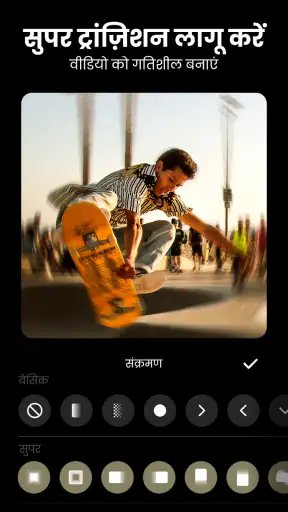
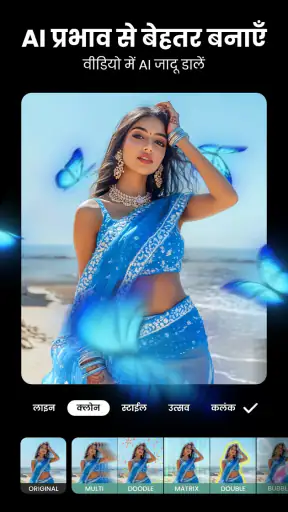
अगर आप वीडियो में कुछ अलग करना चाहते हैं, तो InShot में उपलब्ध फिल्टर और इफेक्ट्स आपका इंतजार कर रहे हैं। यहां आपको कई प्रकार के फिल्टर्स मिलेंगे जो आपके वीडियो को एक नया लुक दे सकते हैं। इसके अलावा, स्लो मोशन और फास्ट मोशन इफेक्ट्स के जरिए आप अपने वीडियो में एक अलग ही मज़ा जोड़ सकते हैं।
इन फिल्टर्स और इफेक्ट्स को अप्लाई करना भी बेहद आसान है। बस कुछ टैप्स और आपका वीडियो एकदम रेडी है।
फिल्टर चुनने में थोड़ी सावधानी
फिल्टर जल्दी परिणाम दिखाते हैं, इसलिए कई विकल्प आज़माने का मन हो सकता है। फिर भी, अलग-अलग रोशनी में रिकॉर्ड की गई क्लिप पर एक ही फिल्टर समान असर नहीं देगा। मैं पहले एक दृश्य पर हल्का बदलाव जाँचता हूँ और फिर देखता हूँ कि बाकी फुटेज के रंग उसके साथ मेल खाते हैं या नहीं। बहुत तीखा रूप किसी एक क्लिप पर अच्छा लग सकता है, पर पूरे वीडियो में असंगत दिख सकता है।
धीमी या तेज़ गति का प्रभाव भी तभी प्रभावी है जब दृश्य में उसका कारण हो। किसी छलाँग या हाथ की गतिविधि को धीमा करना क्षण को उभार सकता है; साधारण बातचीत पर वही असर वीडियो को खिंचा हुआ महसूस करा सकता है। इस तरह के प्रभावों को सजावट के बजाय कहानी का हिस्सा मानना बेहतर है।
रोज़मर्रा की एक उपयोगी मिसाल
मान लीजिए आपने सप्ताहांत में कोई आसान पकवान बनाया और फोन पर अलग-अलग चरणों की छोटी क्लिप रिकॉर्ड कीं। InShot में आप पहले दोहराए गए हिस्से हटा सकते हैं, फिर सामग्री दिखाने वाला छोटा पाठ जोड़ सकते हैं और अंत में तैयार पकवान का दृश्य रख सकते हैं। यदि प्रक्रिया तेज़ लगती है, तो कुछ क्षणों पर गति का प्रभाव काम आ सकता है; लेकिन हर चरण को तेज़ करने से दर्शक जरूरी बात चूक सकता है। इस तरह का संपादन एक छोटे साझा करने योग्य वीडियो को स्पष्ट क्रम देता है, बिना उसे बड़े प्रोजेक्ट में बदले।
इसी तरह, यात्रा की कई क्लिप को जोड़ते समय पहले स्थानों का क्रम तय करना उपयोगी है। संगीत और फिल्टर बाद में जोड़ें, ताकि वे दृश्य के चयन को प्रभावित न करें। यह तरीका खास तौर पर तब मदद करता है जब आपके पास बहुत सारे छोटे शॉट हों और आप हर एक को रखने के बजाय केवल कहानी आगे बढ़ाने वाले दृश्य चुनना चाहते हों।
समय बचाने की तरकीबें और सावधानियाँ
यदि आप किसी नियमित तरह के वीडियो बनाते हैं, तो हर बार शुरुआत में ही प्रभाव चुनने के बजाय एक दोहराने योग्य क्रम अपनाएँ: चयन, कटाई, ध्वनि, पाठ और अंत में दृश्य रूप की जाँच। यह कोई अतिरिक्त सुविधा नहीं, बल्कि संपादन को व्यवस्थित रखने का तरीका है। इससे आप हर क्लिप पर अलग-अलग प्रयोग करते हुए मूल संदेश से भटकने से बच सकते हैं।
एक और उपयोगी जाँच यह है कि वीडियो को साझा करने से पहले शुरू से अंत तक एक बार चलाएँ। केवल टाइमलाइन के छोटे हिस्से देखकर संगीत के अचानक शुरू होने, पाठ के जल्दी गायब होने या कट के असहज लगने का पता नहीं चलता। यदि आप किसी सामाजिक मंच के लिए बना रहे हैं, तो पहले तय कर लें कि दर्शक को क्या समझना चाहिए; फिर उसी के अनुसार वीडियो का क्रम और पाठ रखें।
इसका सीधा इंटरफेस शुरुआती लोगों के लिए मददगार है, पर इसका अर्थ यह नहीं कि हर काम अपने आप सही हो जाएगा। अच्छे परिणाम के लिए क्लिप चुनना, क्रम तय करना और प्रभाव सीमित रखना अब भी आपके फैसले हैं। खासकर जब कई अलग रोशनी वाले दृश्य हों, तो संपादन के बाद रंगों और गति का एक बार साथ में मूल्यांकन करना चाहिए।
किसके लिए सही, और किसे दूसरा विकल्प देखना चाहिए
अगर आप पहली बार वीडियो संपादित कर रहे हैं, फोन पर ही काम पूरा करना चाहते हैं और छोटे सामाजिक वीडियो बनाते हैं, तो यह ऐप आज़माने लायक है। शौकिया रचनाकार, परिवार के लिए यादें सँभालने वाले लोग और छोटे प्रदर्शन या ट्यूटोरियल साझा करने वाले उपयोगकर्ता इसके सीधे औजारों से लाभ उठा सकते हैं। इसे इस्तेमाल करने के लिए संपादन की गहरी जानकारी जरूरी नहीं, हालांकि बेहतर कहानी और साफ कट के लिए थोड़ी सोच फिर भी काम आती है।
मैं इसे उन लोगों के लिए पहली पसंद नहीं मानूँगा जिन्हें लंबी फिल्म, बहुत सारी संपादन परतें या बारीक पेशेवर नियंत्रण चाहिए। इसी तरह, जो व्यक्ति केवल एक क्लिप को बिना किसी बदलाव के भेजना चाहता है, उसे संपादक खोलने की जरूरत ही न पड़े। चुनने का आसान पैमाना है: अगर संगीत, पाठ, प्रभाव और कई क्लिप को एक साथ सँवारना आपके काम का नियमित हिस्सा है, तो इसका एक-जगह वाला तरीका लाभ देगा; अगर नहीं, तो हल्का साधन या अधिक उन्नत संपादक आपकी जरूरत से बेहतर मेल खा सकता है।
कीमत और इस्तेमाल से पहले जानने योग्य बातें
यह फ़ोटोग्राफ़ी श्रेणी का मुफ्त ऐप है, जिसे InShot Video Editor ने बनाया है। इसकी औसत रेटिंग 4.7 है, करीब 24 मिलियन रेटिंग और लगभग 1.4 मिलियन समीक्षाएँ दर्ज हैं, जबकि इसके इंस्टॉल 500 मिलियन से अधिक हैं। इतनी व्यापक लोकप्रियता बताती है कि मोबाइल पर जल्दी संपादन करने की जरूरत बहुत आम है, लेकिन केवल लोकप्रियता को अपने उपयोग के लिए सही होने का प्रमाण नहीं मानना चाहिए।
ऐप के भीतर खरीदारी प्रति आइटम ₹65 से ₹19,300 तक है, इसलिए डाउनलोड मुफ्त होने और हर संभावित विकल्प के मुफ्त होने को एक ही बात न समझें। यदि आप केवल सामान्य कटाई, संगीत या पाठ के लिए इसे आज़मा रहे हैं, तो पहले अपने जरूरी काम पूरे करके देखें और खरीदारी का निर्णय तभी लें जब आपको लगे कि अतिरिक्त विकल्प आपके नियमित काम में वास्तविक फर्क डालेंगे। इसे तीन वर्ष और उससे अधिक आयु के लिए रेट किया गया है।
निर्यात से पहले की अंतिम जाँच
वीडियो तैयार लगने पर मैं तीन बातें देखता हूँ: क्या शुरुआत तुरंत विषय बताती है, क्या संगीत या पाठ किसी महत्वपूर्ण दृश्य को ढक तो नहीं रहा, और क्या अंत अचानक कटता है। ये जाँचें किसी खास प्रभाव से अधिक फर्क डाल सकती हैं। अगर वीडियो में बोलना मुख्य है, तो ध्वनि पर ध्यान दें; अगर वह दृश्य-प्रधान है, तो क्लिपों का क्रम और गति अधिक मायने रखते हैं।
अंतिम फाइल सेव करने से पहले यह भी सोचें कि उसे कहाँ साझा करना है और दर्शक फोन पर उसे कैसे देखेंगे। अलग मंचों पर देखने का ढंग अलग हो सकता है, इसलिए अनावश्यक किनारों या बहुत छोटे पाठ से बचना समझदारी है। InShot का सरल वर्कफ़्लो इस अंतिम रूप देने में मदद करता है, लेकिन स्पष्टता का फैसला फिर भी आपके हाथ में रहता है।
संस्करण और अनुकूलता
वर्तमान संस्करण 2.184.1522 है और इसे चलाने के लिए Android 7.0 या उससे नया सिस्टम चाहिए। इस जानकारी से पुराने फोन पर डाउनलोड करने से पहले संगतता जाँचना आसान होता है। अगर आपका उपकरण उस आवश्यकता को पूरा नहीं करता, तो काम शुरू करने से पहले किसी संगत विकल्प पर विचार करना बेहतर होगा; संपादन के बीच में अटकने के बजाय यह छोटी जाँच समय बचाती है।
मेरे हिसाब से नए उपयोगकर्ता को शुरुआत में केवल तीन काम सीखने चाहिए: क्लिप छाँटना, संगीत का स्तर संतुलित रखना और पाठ को पढ़ने योग्य जगह पर रखना। फिल्टर और प्रभाव बाद में जोड़ना ठीक है। यह क्रम ऐप को सीखना सरल बनाता है और परिणाम को जरूरत से ज्यादा सजावटी होने से बचाता है।
शेयरिंग की सुविधा
जब आपका वीडियो एडिट हो जाए, तो आप उसे सीधे अपने सोशल मीडिया प्लेटफॉर्म्स पर शेयर कर सकते हैं। InShot की शेयरिंग सुविधा बेहद आसान है। आप अपने वीडियो को विभिन्न फॉर्मैट्स में सेव कर सकते हैं और उसे फेसबुक, इंस्टाग्राम, या ट्विटर पर तुरंत पोस्ट कर सकते हैं।
यह फीचर उन लोगों के लिए बेस्ट है जो सोशल मीडिया पर एक्टिव रहते हैं और अपने फॉलोअर्स के साथ अपने क्रिएशन्स को शेयर करना पसंद करते हैं।
मेरी अंतिम राय
कुल मिलाकर, InShot - वीडियो संपादक एक शानदार ऐप है जो वीडियो एडिटिंग को बेहद आसान और मजेदार बनाता है। इसके फीचर्स, यूजर फ्रेंडली इंटरफेस, और शेयरिंग ऑप्शन्स इसे एक बेस्ट चॉइस बनाते हैं। चाहे आप एक नौसिखिया हों या एक एक्सपर्ट, यह ऐप आपके वीडियो एडिटिंग के अनुभव को बेहतरीन बना देगा।
अगर आप अब तक इस ऐप को ट्राई नहीं किया है, तो इसे जरूर डाउनलोड करें और अपने वीडियो एडिटिंग के स्किल्स को एक नई ऊंचाई पर ले जाएं।
अक्सर पूछे जाने वाले सवाल
InShot ऐप क्या है और यह क्या कार्य करता है?
InShot एक वीडियो संपादन ऐप है जो आपको अपने वीडियो को प्रोफेशनल टच देने की सुविधा प्रदान करता है। इसके माध्यम से आप वीडियो ट्रिम कर सकते हैं, म्यूजिक जोड़ सकते हैं, टेक्स्ट और इफेक्ट्स डाल सकते हैं। यह ऐप एंड्रॉइड और iOS दोनों प्लेटफॉर्म्स पर उपलब्ध है।
क्या InShot ऐप का उपयोग करने के लिए इंटरनेट की आवश्यकता होती है?
InShot ऐप का उपयोग बिना इंटरनेट के भी किया जा सकता है। हालांकि, यदि आप नई म्यूजिक ट्रैक्स या इफेक्ट्स डाउनलोड करना चाहते हैं, तो इंटरनेट की आवश्यकता होगी। इसके अलावा, वीडियो शेयर करने के लिए भी आपको इंटरनेट की जरूरत होगी।
क्या InShot ऐप फ्री है या इसके लिए भुगतान करना पड़ता है?
InShot ऐप का बेसिक वर्शन फ्री में उपलब्ध है, जिसमें कुछ सीमित फीचर्स होते हैं। अधिक उन्नत फीचर्स और ऐड-फ्री अनुभव के लिए आप InShot प्रो वर्शन का सब्स्क्रिप्शन ले सकते हैं, जिसके लिए मासिक या वार्षिक भुगतान करना होता है।
InShot ऐप में कौन-कौन से एडिटिंग फीचर्स उपलब्ध हैं?
InShot ऐप में वीडियो ट्रिमिंग, क्रॉपिंग, मर्जिंग, म्यूजिक एडिशन, टेक्स्ट और स्टिकर्स जोड़ना, स्पीड कंट्रोल, और विभिन्न इफेक्ट्स शामिल हैं। यह ऐप स्लाइडशो बनाने और सोशल मीडिया के लिए वीडियो को रीसाइज़ करने के लिए भी उपयोगी है।
InShot ऐप किस प्रकार के उपयोगकर्ताओं के लिए उपयुक्त है?
InShot ऐप सभी प्रकार के उपयोगकर्ताओं के लिए उपयुक्त है, चाहे वे शुरुआती हों या प्रोफेशनल एडिटर्स। यह ऐप सरल इंटरफेस के साथ आता है, जिससे नए उपयोगकर्ता भी आसानी से इसे समझ सकते हैं और प्रोफेशनल लुक वाले वीडियो बना सकते हैं।
डाउनलोड