Picture Editor
4.7ब्यूटीअपडेट किया गया 7 अक्टूबर 2026

स्क्रीनशॉट
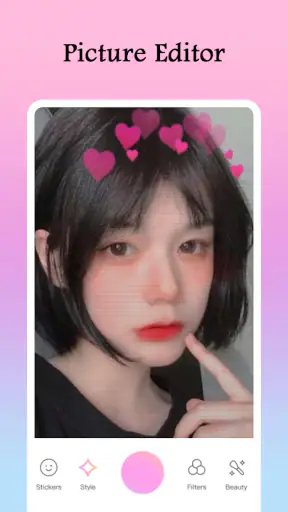
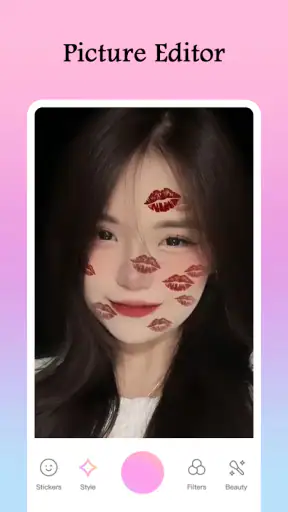
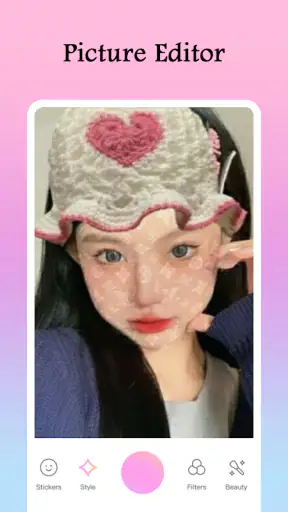
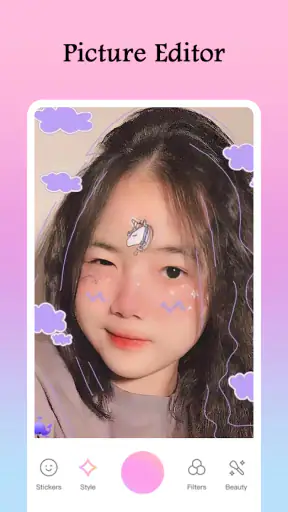
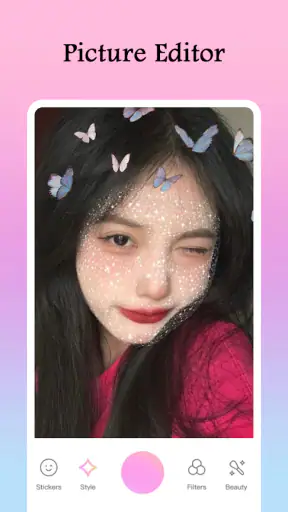
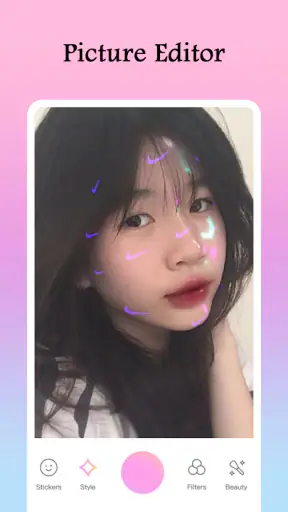
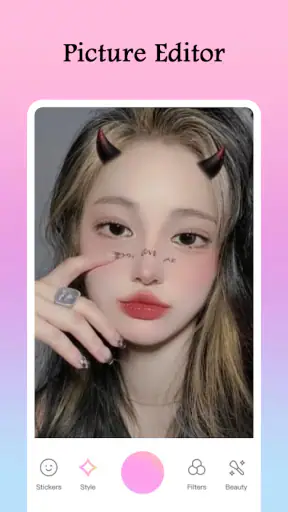
खूबियाँ
- फसल
- घुमाव और आकार बदलने जैसे बुनियादी संपादन विकल्प आसानी से मिलते हैं।
- फिल्टर और इफेक्ट तस्वीरों का रूप जल्दी बदलने में मदद करते हैं।
- टेक्स्ट और स्टिकर जोड़कर तस्वीरों को व्यक्तिगत बनाया जा सकता है।
- संपादन के लिए पेशेवर कौशल की आवश्यकता नहीं होती।
- तैयार तस्वीरें डिवाइस में सहेजना और साझा करना सुविधाजनक है।
कमियाँ
- कुछ उन्नत सुविधाएँ या इफेक्ट केवल भुगतान के बाद उपलब्ध हो सकते हैं।
- मुफ़्त संस्करण में विज्ञापन संपादन के दौरान बाधा डाल सकते हैं।
- बड़े आकार की तस्वीरें संपादित करते समय ऐप धीमा पड़ सकता है।
- कंप्रेशन के कारण सेव की गई तस्वीर की गुणवत्ता घट सकती है।
- ऐप की उपलब्ध सुविधाएँ और प्रदर्शन डिवाइस के अनुसार अलग हो सकते हैं।
 विश्लेषणकर्ता Mobexer
Picture Editor को मैं उन लोगों के लिए एक सीधा-सादा फोटो ऐप मानता हूँ जो फोन पर तस्वीर को जल्दी सँवारना चाहते हैं, बिना हर बार किसी भारी संपादन प्रक्रिया में उलझे। इसका ध्यान ब्यूटी और तस्वीरों के लुक पर है, इसलिए इसका उपयोग खास तौर पर सेल्फी, दोस्तों की तस्वीरों और सोशल पोस्ट के लिए समझ में आता है। Galaxy studio apps का यह ऐप मुफ्त है और इसका औसत मूल्यांकन 4.7 है; फिर भी इसे चुनने का असली कारण संख्या नहीं, बल्कि यह है कि आप अपने फोटो पर कितना नियंत्रण चाहते हैं।
तस्वीर सँवारने की एक व्यावहारिक शुरुआत
पहले फोटो चुनें, फिर असर तय करें
मैं संपादन की शुरुआत उस तस्वीर से करता हूँ जिसका प्रकाश और फ्रेम पहले से ठीक हो। फिल्टर खराब रोशनी या कटे हुए चेहरे को जादू से ठीक नहीं कर सकते; वे केवल मौजूदा तस्वीर का रूप बदलते हैं। पहले तय करें कि फोटो को हल्का, रंगीन, मज़ेदार या अधिक सजा हुआ दिखाना है। यह छोटा फैसला बाद में कई असर आजमाने से बचाता है और तस्वीर को जरूरत से ज्यादा संपादित होने से रोकता है।
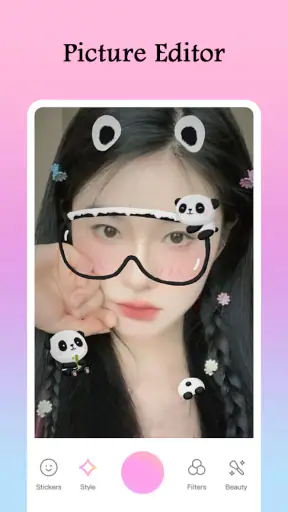
ऐप में ट्रेंडी प्रभाव, फिल्टर और स्टिकर इसकी पहचान हैं। मैं इन्हें एक साथ ठूँसने के बजाय क्रम से आजमाने की सलाह दूँगा: पहले ऐसा फिल्टर देखें जो पूरी तस्वीर के रंग को दिशा दे, फिर जरूरत हो तो कोई प्रभाव जोड़ें, और अंत में स्टिकर लगाएँ। इससे साफ रहता है कि बदलाव किससे आया है। अगर हर विकल्प एक साथ लगा दिया जाए, तो यह समझना कठिन हो जाता है कि असल में कौन-सा हिस्सा अच्छा लग रहा है।
मेरे लिए एक उपयोगी आदत यह है कि संपादन के दौरान मूल तस्वीर को मन में संदर्भ बनाए रखूँ। किसी फिल्टर पर पहली नजर में आकर्षण हो सकता है, लेकिन चेहरे की त्वचा, कपड़ों के रंग और पीछे के दृश्य को अलग-अलग देखकर फैसला बेहतर होता है। सेल्फी में बहुत तेज रंग चेहरे को अस्वाभाविक बना सकते हैं, जबकि किसी पार्टी की तस्वीर में वही चटख लुक जानबूझकर चुना जा सकता है। अच्छा संपादन तस्वीर को बेहतर दिखाता है, उसकी पहचान मिटाता नहीं।
रोजमर्रा की तस्वीरों में इसका सही इस्तेमाल
मान लीजिए आपने काम से लौटते समय किसी कैफे में दोस्त के साथ फोटो ली है। रोशनी थोड़ी सपाट है और आप उसे कहानी या पोस्ट में साझा करना चाहते हैं। ऐसे मौके पर एक उपयुक्त फिल्टर और छोटा-सा सजावटी स्पर्श काफी हो सकता है। मेरा सुझाव होगा कि फोटो को पहले सामान्य रूप में देखें, फिर केवल एक-दो बदलाव करें और स्क्रीन से थोड़ी देर नजर हटाकर वापस लौटें। इससे “और कुछ जोड़ दूँ” वाली आदत पर लगाम रहती है।
ऐप का उपयोग केवल सेल्फी तक सीमित रखना जरूरी नहीं। किसी जन्मदिन की तस्वीर को हल्का उत्सवपूर्ण बनाने, यात्रा की फोटो को रंगीन अंदाज देने या दोस्तों के समूह फोटो में एक छोटा स्टिकर जोड़ने के लिए भी यह काम आ सकता है। हालांकि, समूह फोटो में चेहरे कई जगह होते हैं; बड़े स्टिकर या भारी प्रभाव किसी व्यक्ति को ढक सकते हैं। ऐसे शॉट में सजावट को किनारे या खाली हिस्से तक रखना ज्यादा समझदारी है।
फिल्टर, प्रभाव और स्टिकर को सोचकर चुनें
इन तीनों का काम एक जैसा नहीं है। फिल्टर तस्वीर के समग्र रंग-माहौल को बदलने के लिए बेहतर हैं। प्रभाव फोटो को अधिक स्पष्ट शैली दे सकते हैं, जबकि स्टिकर सबसे सीधे तौर पर सजावट जोड़ते हैं। मैं एक ही तस्वीर पर हर तरह की चीज लगाने के बजाय पहले यह पूछता हूँ कि कमी किस चीज की है: मूड, अलग पहचान या खाली जगह में दृश्य रुचि। जवाब मिलने पर सही विकल्प चुनना आसान होता है।
एक कम स्पष्ट लेकिन उपयोगी तरीका यह है कि स्टिकर को फोटो का विषय न बनने दें। यदि तस्वीर किसी व्यक्ति के चेहरे या किसी खास पल के बारे में है, तो सजावटी चीजें उस केंद्र से दूर रखें। इसी तरह, रंगीन फिल्टर के साथ बहुत चमकीला स्टिकर मिलाने पर तस्वीर का ध्यान कई दिशाओं में बँट सकता है। एक मुख्य बदलाव और एक छोटा सहायक बदलाव अक्सर कई परतों से अधिक सधा हुआ परिणाम देते हैं।
नियमित उपयोग में नियंत्रण और गति
जिन सेटिंग्स पर शुरू में ध्यान देना चाहिए
कोई भी संपादन करने से पहले यह देखना उपयोगी है कि ऐप किस तस्वीर पर काम कर रहा है और आप किस मूल फोटो को बदलना चाहते हैं। खासकर जब फोन में मिलती-जुलती सेल्फी या लगातार ली गई कई तस्वीरें हों, तो गलत फोटो चुनने की संभावना रहती है। मैं संपादन शुरू करने से पहले चेहरे, कपड़े या पृष्ठभूमि जैसे किसी साफ पहचान संकेत से फोटो की पुष्टि करता हूँ। यह छोटी जांच बाद में दोबारा काम करने से बचाती है।
दूसरी अच्छी आदत है कि हर बार फिल्टर की तीव्रता या दृश्य असर को आंखों से परखें, न कि केवल यह सोचकर चुनें कि कोई विकल्प लोकप्रिय दिखता है। अलग रोशनी में एक ही फिल्टर का परिणाम अलग महसूस हो सकता है। धूप में ली गई तस्वीर और कमरे की पीली रोशनी वाली सेल्फी पर एक जैसा चुनाव जरूरी नहीं कि अच्छा लगे। यदि चेहरा बहुत सपाट, अत्यधिक रंगीन या पृष्ठभूमि से अलग-थलग दिखने लगे, तो कम प्रभाव वाला रूप चुनना बेहतर है।
सहेजने से पहले मैं पूरी तस्वीर को किनारों सहित देखता हूँ। स्टिकर कभी-कभी किसी महत्वपूर्ण चीज के पास बैठ सकता है, या सजावट फोटो के संतुलन को बिगाड़ सकती है। फिर यह भी सोचता हूँ कि तस्वीर कहाँ साझा होगी: छोटी स्क्रीन पर दिखने वाली कहानी में हल्का डिजाइन पढ़ने योग्य हो सकता है, जबकि बड़ी तस्वीर के रूप में देखने पर वही सजावट बहुत प्रमुख लगे। यह ऐप में किसी खास विकल्प का दावा नहीं, बल्कि संपादन को इस्तेमाल के संदर्भ से जोड़ने का तरीका है।
बार-बार संपादन करने वालों के लिए तेज तरीके
यदि आप कई तस्वीरें सजाते हैं, तो गति का सबसे भरोसेमंद तरीका जल्दी-जल्दी बटन दबाना नहीं, बल्कि अपनी पसंद की एक छोटी शैली तय करना है। उदाहरण के लिए, प्राकृतिक सेल्फी के लिए केवल हल्का फिल्टर; दोस्तों की तस्वीर के लिए जरूरत पड़ने पर एक स्टिकर; और किसी खास मौके की पोस्ट के लिए अधिक चटख प्रभाव। ऐसी निजी रूपरेखा हर फोटो पर नए सिरे से फैसला करने की थकान घटाती है, भले ही तस्वीर के अनुसार उसमें बदलाव करना पड़े।
मैं पहले दो या तीन संभावित विकल्पों को देखता हूँ और फिर उनमें से एक पर आगे बढ़ता हूँ। हर प्रभाव को आजमाने की कोशिश से समय भी बढ़ता है और तुलना का आधार भी उलझता है। यदि अंतिम रूप पसंद न आए, तो सीधे मूल सोच पर लौटना—जैसे फिल्टर हटाकर केवल स्टिकर रखना—एक-एक करके और बदलाव जोड़ने से आसान है। इस तरह संपादन एक साफ प्रक्रिया रहता है, न कि विकल्पों का अंतहीन चक्कर।
एक और काम की आदत है कि एक ही तरह की तस्वीरों पर समान संपादन-तर्क अपनाएँ, लेकिन हर फोटो पर हूबहू वही चुनाव न थोपें। इससे सोशल पोस्ट की श्रृंखला में पहचान बनी रह सकती है, जबकि रोशनी और पृष्ठभूमि के फर्क को भी जगह मिलती है। उदाहरण के लिए, बाहर की तस्वीर को ज्यादा रंगीन बनाने की जरूरत न हो, जबकि घर के भीतर ली गई फोटो को थोड़ा जीवंत रूप चाहिए। एकसमान अंदाज और समान परिणाम एक बात नहीं हैं।
किसके लिए अच्छा है, और किसके लिए नहीं
Picture Editor उन लोगों के लिए उपयोगी है जिन्हें फोन पर जल्दी, सजावटी और ब्यूटी-केंद्रित संपादन चाहिए। यदि आपका काम सेल्फी को साझा करने लायक बनाना, किसी फोटो में फिल्टर आजमाना या हल्का-फुल्का स्टिकर जोड़ना है, तो ऐप का फोकस समझने में आसान है। यह नए उपयोगकर्ता के लिए भी आकर्षक हो सकता है, क्योंकि रोजमर्रा के उपयोग में लक्ष्य साफ है: तस्वीर चुनें और उसके लुक के साथ प्रयोग करें।
इसके उलट, यदि आपको रंगों पर बहुत बारीक नियंत्रण, पेशेवर रीटचिंग, परतों के साथ विस्तृत काम या जटिल रचना बनानी है, तो सामान्य फोटो-संपादन के लिए बना अधिक उन्नत विकल्प बेहतर रहेगा। Picture Editor का आकर्षण तेजी से सजाने में है; इसलिए इसे गंभीर संपादन कार्यशाला समझना ठीक नहीं होगा। इसी तरह, जो लोग तस्वीर को बिल्कुल प्राकृतिक रखना चाहते हैं और किसी सजावटी असर की जरूरत नहीं महसूस करते, उन्हें शायद अपने फोन का साधारण संपादन ही पर्याप्त लगे।
यह ऐप मुफ्त डाउनलोड किया जा सकता है, लेकिन इसमें ऐप के भीतर खरीदारी भी मौजूद है; उनकी कीमतें प्रति आइटम ₹90 से ₹9,000 तक हैं। इसलिए यदि आप केवल बुनियादी संपादन आजमाना चाहते हैं, तो खरीदारी का निर्णय करने से पहले देखें कि मुफ्त उपयोग आपकी जरूरत पूरी करता है या नहीं। भुगतान वाले विकल्प को जरूरी मानकर शुरू न करें। इस तरह आप पहले अपने वास्तविक उपयोग का अंदाजा लगा पाएँगे और फिर तय करेंगे कि अतिरिक्त खर्च आपके लिए सार्थक है या नहीं।
दूसरे फोटो ऐप्स के मुकाबले इसकी जगह
सामान्य फोन गैलरी के संपादक अक्सर जल्दी क्रॉप करने, रोशनी संभालने और रोजमर्रा के सुधार के लिए सुविधाजनक होते हैं। दूसरी ओर, विस्तृत फोटो ऐप कई बार अधिक नियंत्रण देते हैं, पर उनका इस्तेमाल सीखने में समय लगता है। Picture Editor इन दोनों के बीच उस उपयोगकर्ता को संबोधित करता है जिसका ध्यान खास तौर पर चेहरे, फिल्टर, प्रभाव और स्टिकर से तस्वीर का रूप बदलने पर है। मैं इसे हर तरह के संपादन का विकल्प नहीं, बल्कि शैली-केंद्रित काम के लिए एक अलग औजार मानूँगा।
डेवलपर Galaxy studio apps है। इसे 1M से अधिक बार इंस्टॉल किया जा चुका है और इसकी उम्र-रेटिंग 3+ है। ऐप 15 जून 2023 को जारी हुआ था और इसका मौजूदा संस्करण 2.1.2 है; Android के लिए न्यूनतम आवश्यकता 5.0 है। ये बातें किसी व्यक्ति के लिए उपयोगिता की गारंटी नहीं देतीं, इसलिए मेरे हिसाब से फैसला अपने काम से जोड़ना चाहिए: क्या आपको बार-बार तेज सजावटी फोटो संपादन चाहिए, या ऐसा विस्तृत नियंत्रण जो इस ऐप के मुख्य उद्देश्य से आगे जाता है?
अंतिम फैसला: साधारण संपादन में अनुशासन जरूरी
मेरी राय में Picture Editor की सबसे अच्छी बात यह है कि यह फोटो को सजाने के मकसद पर केंद्रित रहता है। इसका लाभ तभी मिलता है जब आप फिल्टर, प्रभाव और स्टिकर को जरूरत के अनुसार चुनें। इसे इंस्टॉल करने के बाद मैं किसी खास फोटो पर पहले एक फिल्टर, फिर जरूरत हो तो एक प्रभाव और अंत में सीमित सजावट आजमाऊँगा। अगर तस्वीर उस प्रक्रिया के बाद भी स्वाभाविक और साफ लगे, तो संपादन सफल है; अगर हर चीज एक साथ ध्यान खींचे, तो कुछ हटाना बेहतर है।
जो पाठक सोशल तस्वीरों को जल्दी अधिक आकर्षक बनाना चाहते हैं, उनके लिए इसे आजमाना उचित है। नियमित उपयोग में अपनी सरल शैली तय करने से काम तेज होता है और परिणाम भी अधिक सधे हुए रहते हैं। लेकिन विस्तृत पेशेवर नियंत्रण या बिना सजावट वाला प्राकृतिक सुधार प्राथमिकता है, तो दूसरे प्रकार का संपादक चुनना समझदारी होगी। मेरी सिफारिश है कि इसे हल्के, उद्देश्यपूर्ण फोटो-सजावट के लिए रखें—और हर बदलाव को तस्वीर के काम के हिसाब से परखें।
Picture Editor से संबंधित लेख
Block Blast! क्यों बना यह गेम आपका नया डिजिटल साथी
Block Blast! एक ऐसा गेम है जो वर्तमान डिजिटल आदतों को नई दिशा दे रहा है। इसकी पहल में छुपी है मौजूदा समय की विशेष आवश्यकता।
Zomato के साथ ऑनलाइन फूड ऑर्डरिंग का नया अनुभव
Zomato - ऑनलाइन फूड डिलिवरी ने खाने के ऑर्डर देने के तरीके को बदल दिया है, खासकर तब जब समय की कमी हो।
गढ़ी वाला खेल : Car Games 3D की रोमांचक दुनिया का मुकाबला
गढ़ी वाला खेल : Car Games 3D का सीधा मुकाबला, इसकी एडवचर शैली में अनोखी गहराई और रोज़मर्रा की उपयोगिता पर ध्यान केंद्रित करता है।
WhatsApp Messenger: आपका अति आवश्यक संचार साधन
जानिए क्यों WhatsApp Messenger हमारे संचार की आदतों को बदलकर, मोबाइल ऐप्स की भीड़ में अलग पहचान बनाता है।
अक्सर पूछे जाने वाले सवाल
Picture Editor ऐप क्या है और इससे किस तरह की तस्वीरें एडिट की जा सकती हैं?
Picture Editor एक फोटो-संपादन ऐप है, जिसका उपयोग तस्वीरों को बेहतर बनाने और उनका रूप बदलने के लिए किया जा सकता है। इसमें आम तौर पर क्रॉप करना, आकार बदलना, चमक और रंग समायोजित करना, फ़िल्टर लगाना तथा टेक्स्ट या स्टिकर जोड़ना जैसे विकल्प मिलते हैं। उपलब्ध सुविधाएँ ऐप के संस्करण और आपके डिवाइस के अनुसार अलग हो सकती हैं, इसलिए डाउनलोड से पहले ऐप की सूची और स्क्रीनशॉट देख लें।
क्या Picture Editor शुरुआती उपयोगकर्ताओं के लिए आसान है?
ऐसे ऐप का मुख्य उद्देश्य संपादन को सरल बनाना होता है, इसलिए बुनियादी बदलाव करने के लिए आम तौर पर विशेषज्ञता की आवश्यकता नहीं पड़ती। आप तस्वीर चुनकर उपलब्ध टूल इस्तेमाल कर सकते हैं और बदलावों का परिणाम देख सकते हैं। हालांकि, मेनू और सुविधाओं का स्थान संस्करण के अनुसार बदल सकता है। पहली बार उपयोग करते समय मूल तस्वीर की प्रति सुरक्षित रखें, ताकि पसंद न आने पर आप बिना गुणवत्ता वाली मूल फ़ाइल खोए फिर से शुरू कर सकें।
क्या Picture Editor में फ़िल्टर, टेक्स्ट और स्टिकर जैसे विकल्प उपलब्ध हैं?
Picture Editor के संस्करण के आधार पर फ़िल्टर, टेक्स्ट, स्टिकर, फ्रेम या अन्य सजावटी टूल मिल सकते हैं। ये विकल्प तस्वीरों को सोशल मीडिया पोस्ट, प्रोफ़ाइल चित्र या निजी कार्ड के रूप में तैयार करने में उपयोगी होते हैं। सभी सुविधाएँ हर संस्करण में उपलब्ध हों, यह आवश्यक नहीं है; कुछ विकल्प सशुल्क भी हो सकते हैं। इंस्टॉल करने से पहले ऐप के विवरण और हाल की समीक्षाएँ जाँचें, ताकि आपको जरूरी टूल और संभावित इन-ऐप खरीदारी की जानकारी मिल सके।
क्या Picture Editor इस्तेमाल करने के लिए इंटरनेट कनेक्शन जरूरी है?
बुनियादी फोटो-संपादन सुविधाएँ कई ऐप्स में ऑफ़लाइन काम कर सकती हैं, लेकिन Picture Editor के हर संस्करण के लिए इसकी गारंटी नहीं दी जा सकती। अतिरिक्त फ़िल्टर डाउनलोड करने, विज्ञापन दिखाने, क्लाउड सेवाओं का उपयोग करने या ऐप अपडेट करने के लिए इंटरनेट की जरूरत पड़ सकती है। यात्रा या सीमित डेटा वाले क्षेत्र में उपयोग करना चाहते हैं, तो पहले कनेक्शन बंद करके जरूरी टूल आज़माएँ। साथ ही, संपादित तस्वीर सेव करने से पहले देखें कि ऐप फ़ाइल को आपके डिवाइस पर कहाँ रखता है।
Picture Editor डाउनलोड करने से पहले गोपनीयता और तस्वीरों की सुरक्षा के बारे में क्या जाँचना चाहिए?
फोटो-संपादन ऐप को आपकी तस्वीरों या कैमरे तक पहुँच की अनुमति माँगनी पड़ सकती है, लेकिन अनुमति देने से पहले ऐप की गोपनीयता नीति और स्टोर पर दी गई जानकारी पढ़ना समझदारी है। जाँचें कि तस्वीरें केवल डिवाइस पर संसाधित होती हैं या किसी ऑनलाइन सेवा पर अपलोड की जा सकती हैं। केवल आवश्यक अनुमतियाँ दें और संवेदनशील तस्वीरों के साथ सावधानी बरतें। डाउनलोड हमेशा आधिकारिक ऐप स्टोर से करें तथा डेवलपर, हाल के अपडेट और उपयोगकर्ता समीक्षाओं की पुष्टि करें।