GPS Map Camera・Photo Timestamp
4.3Maps और नेविगेशन ऐप्सअपडेट किया गया: 17 अक्टूबर 2026
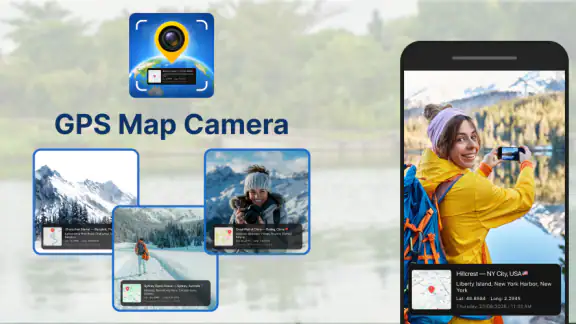
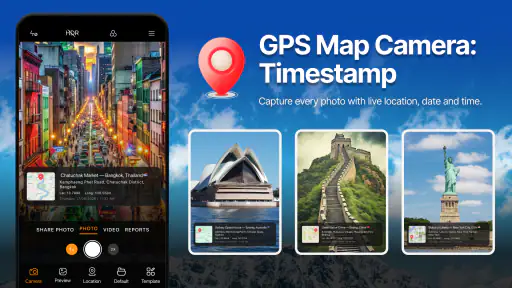
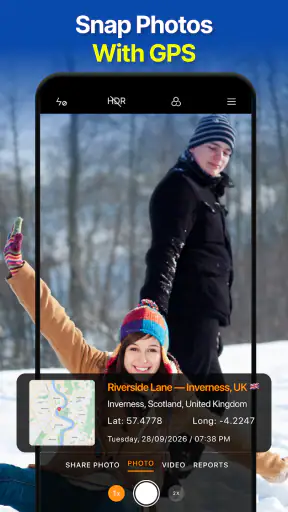
स्क्रीनशॉट
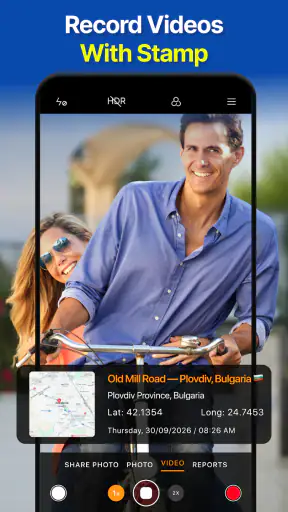
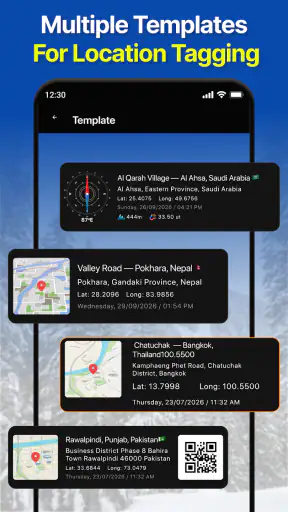
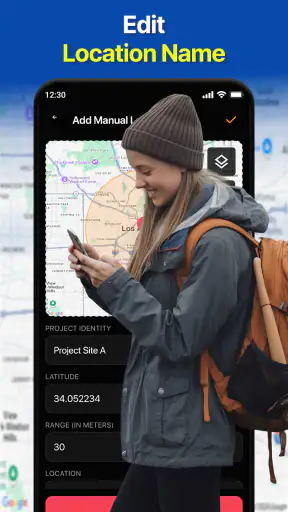
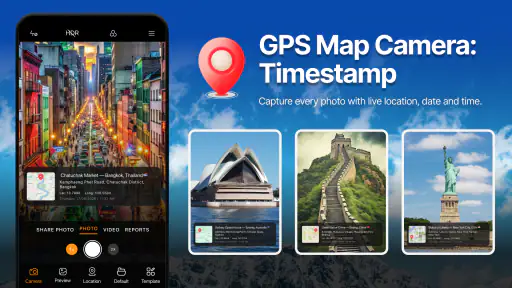
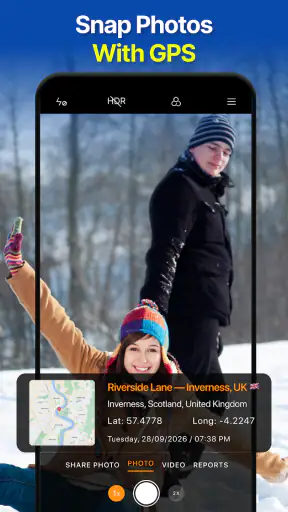
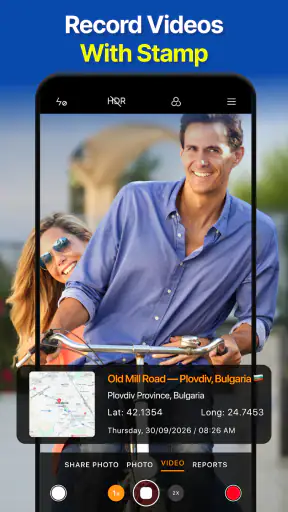
 विश्लेषणकर्ता Mobexer
मैं इसे ऐसे मौके पर उपयोगी मानता हूँ जब तस्वीर लेने के बाद सिर्फ दृश्य नहीं, उसकी जगह भी याद रखनी हो। GPS Map Camera・Photo Timestamp कैमरे से लिए गए फ़ोटो और वीडियो को स्थान-संदर्भ के साथ जोड़ने पर केंद्रित है। इसलिए इसे रोज़मर्रा के कैमरे का सीधा विकल्प समझने के बजाय, किसी यात्रा, स्थल-जाँच या काम से जुड़े रिकॉर्ड के लिए चुनना बेहतर है।
मेरे लिए इसका सबसे व्यावहारिक उपयोग तब है जब तस्वीर किसी और को भेजनी हो और वह व्यक्ति वहाँ मौजूद न हो। लेकिन हर दृश्य पर जगह की जानकारी जोड़ना जरूरी नहीं। उपयोग शुरू करने से पहले यह तय करना अच्छा रहता है कि रिकॉर्ड निजी याद के लिए है, किसी सहकर्मी को स्थिति समझाने के लिए, या बाद में किसी स्थान को पहचानने के लिए। यही चुनाव तय करता है कि ऐप का अतिरिक्त कदम वाकई उपयोगी होगा या नहीं।
कैप्चर से साझा रिकॉर्ड तक: रोज़मर्रा का पूरा कामकाज
मैं इस हिस्से में उस पूरे क्रम पर ध्यान दूँगा जिसमें किसी जगह पर पहुँचने से लेकर फ़ोटो या वीडियो को सही व्यक्ति तक भेजने तक के छोटे फैसले शामिल हैं। केवल स्थान-जुड़ा कैप्चर लेना काफी नहीं; उपयोगी रिकॉर्ड के लिए दृश्य, संदर्भ और साझा करने का उद्देश्य भी साथ बैठना चाहिए। सोच-समझकर चुना गया हर शॉट बाद में अतिरिक्त समझाइश और उलझन घटा सकता है।
शुरुआत में तय करें कि तस्वीर किस काम आएगी
ऐप खोलने से पहले मैं सोचूँगा कि तस्वीर केवल निजी याद के लिए है या किसी और को जगह पहचानने में मदद करेगी। छुट्टी की तस्वीर में स्थान का टैग बाद में उपयोगी हो सकता है, लेकिन घर के भीतर ली गई हर तस्वीर पर स्थान जोड़ना जरूरी नहीं। किसी मरम्मत, डिलीवरी या साइट निरीक्षण के रिकॉर्ड में संदर्भ ज्यादा अहम होता है। इस फर्क को पहले तय करने से बेकार कैप्चर और अनावश्यक स्थान-साझाकरण से बचना आसान है।
उदाहरण के लिए, अगर मुझे किसी भवन के प्रवेश-द्वार पर हुई खराबी दिखानी है, तो मैं पहले ऐसा कोण चुनूँगा जिसमें समस्या साफ दिखे और आसपास की पहचान भी समझ आए। केवल क्लोज़-अप तस्वीर तकनीकी रूप से उपयोगी हो सकती है, पर स्थान-टैग होने पर भी देखने वाले को यह पता नहीं चलेगा कि भवन के किस हिस्से की बात हो रही है। एक संदर्भ वाली तस्वीर और एक समस्या की नज़दीकी तस्वीर का जोड़ा अक्सर अकेली तस्वीर से ज्यादा काम का होता है।
कैप्चर के दौरान संदर्भ को तस्वीर का हिस्सा बनाइए
GPS स्थान और भू-टैग के साथ फ़ोटो और वीडियो कैप्चर करना इस ऐप का केंद्रीय काम है। इसलिए तस्वीर लेते समय केवल विषय पर ध्यान देना काफी नहीं; यह भी देखना चाहिए कि फ्रेम किसी दूसरे व्यक्ति को जगह समझने में मदद करेगा या नहीं। सड़क का नाम, प्रवेश-बिंदु या आसपास का कोई स्थिर पहचान-चिह्न फ्रेम में रखने से बाद में तस्वीर का अर्थ साफ रह सकता है। यह छोटा-सा अभ्यास ऐप से मिलने वाले स्थान-संदर्भ को अधिक उपयोगी बनाता है।
मैं कैप्चर के तुरंत बाद एक बार तस्वीर जाँचने की आदत रखूँगा: क्या मुख्य चीज़ साफ है, और क्या आसपास का दृश्य पहचानने लायक है? भू-टैग किसी धुँधली या अधूरी तस्वीर को ठीक नहीं कर सकता। इसी तरह, अगर तस्वीर में कई मिलते-जुलते दरवाज़े या मशीनें हों, तो फ्रेम में कोई अतिरिक्त संकेत शामिल करना बेहतर है। इससे आगे चलकर किसी सहकर्मी को फोन करके जगह समझाने की जरूरत घट सकती है।
न्यूज़रूम से ताज़ा खबरें

Among Us की असली परीक्षा: दोस्तों की शरारत, जुड़ाव की रुकावट

Block Blast! क्यों बना यह गेम आपका नया डिजिटल साथी

Zomato के साथ ऑनलाइन फूड ऑर्डरिंग का नया अनुभव

गढ़ी वाला खेल : Car Games 3D की रोमांचक दुनिया का मुकाबला

WhatsApp Messenger: आपका अति आवश्यक संचार साधन

MX Player: Video Player और OTT की गहराई से समीक्षा
वीडियो के लिए भी यही सोच लागू होती है। चलते हुए रिकॉर्ड करने के बजाय, पहले स्थिर होकर दृश्य दिखाना और फिर जरूरी हिस्से की ओर जाना अधिक स्पष्ट परिणाम दे सकता है। वीडियो तब उपयोगी है जब स्थिति बदल रही हो या किसी क्रम को दिखाना हो; स्थिर वस्तु के लिए तस्वीर तेज़ी से देखी और साझा की जा सकती है। दोनों माध्यमों को एक ही काम के लिए इस्तेमाल करने के बजाय, जरूरत के अनुसार चुनना रिकॉर्ड को संभालना आसान रखता है।
कैप्चर के बाद: फाइल किसके पास और किस संदर्भ में जाएगी?
ऐप में स्थान-जुड़ा मीडिया बनाना काम का पहला हिस्सा है; दूसरा हिस्सा यह तय करना है कि उसे आगे कैसे इस्तेमाल किया जाएगा। अगर तस्वीर किसी परिवार के सदस्य को भेजनी है, तो साथ में एक छोटा संदेश—जैसे “यह पीछे वाला प्रवेश-द्वार है”—भ्रम कम कर सकता है। अगर रिकॉर्ड किसी काम के लिए है, तो फ़ाइल भेजने से पहले यह देखना समझदारी है कि उसमें निजी या संवेदनशील जगह तो उजागर नहीं हो रही। भू-टैग सुविधा बढ़ाता है, लेकिन यही जानकारी हर साझा करने की स्थिति में जरूरी नहीं होती।
एक व्यावहारिक तरीका यह है कि मौके पर ही जरूरी मीडिया चुना जाए और बाद में उसे काम के नाम या तारीख से अपने सामान्य फ़ाइल-प्रबंधन तरीके में रखा जाए। मैं ऐप को पूरी दस्तावेज़-प्रबंधन प्रणाली मानकर नहीं चलूँगा; इसका उपयोग कैप्चर के समय स्थान-संदर्भ जोड़ने के लिए अधिक स्वाभाविक है। अगर कई जगहों से सामग्री जमा हो रही हो, तो साझा करने से पहले तस्वीरों को क्रम में देखना और अनावश्यक शॉट हटाना प्राप्तकर्ता का समय बचाता है।
एक रोज़मर्रा का उदाहरण लें: किसी किराए के घर में पानी का रिसाव दिखता है। मैं पहले कमरे का ऐसा दृश्य कैप्चर करूँगा जिससे जगह पहचानी जा सके, फिर रिसाव का नज़दीकी दृश्य लूँगा। स्थान-संदर्भ उस रिकॉर्ड को मौके से जोड़ने में मदद कर सकता है, जबकि संदेश में कमरे का नाम और समस्या लिखने से प्राप्तकर्ता को तस्वीरों का क्रम समझ आएगा। यहाँ ऐप का फायदा केवल टैग नहीं, बल्कि ऐसा रिकॉर्ड बनाने की प्रेरणा है जिसे कोई दूसरा व्यक्ति भी पढ़ सके।
नतीजा: किन लोगों को इससे वास्तविक लाभ होगा
स्थान-सहित फोटो रिकॉर्ड उन लोगों के लिए उपयोगी है जिन्हें बार-बार किसी जगह का दृश्य प्रमाण रखना पड़ता है—जैसे यात्रा करने वाले, फील्ड में काम करने वाले या किसी संपत्ति की स्थिति दर्ज करने वाले। यह उन यात्रियों को भी पसंद आ सकता है जो बाद में अपनी तस्वीरों को केवल चेहरे और दृश्यों से नहीं, बल्कि स्थान के संदर्भ से याद करना चाहते हैं। अगर आप रोज़मर्रा की तस्वीरें लेते हैं और कभी-कभार ही जगह का उल्लेख जरूरी होता है, तब भी यह ऐप एक खास मौके पर काम आ सकता है।
Bestify का यह निःशुल्क ऐप Maps और नेविगेशन ऐप्स की श्रेणी में रखा गया है, हालाँकि इसका काम दिशा बताना नहीं बल्कि कैप्चर किए गए दृश्य के साथ स्थान का संदर्भ रखना है। इसकी औसत रेटिंग 4.3 है और इसे करीब 1.8 हज़ार रेटिंग मिली हैं; 100 हज़ार से अधिक इंस्टॉल इसे आज़माने वाले उपयोगकर्ताओं की मौजूदगी दिखाते हैं। ये बातें उपयोग का फैसला अपने आप नहीं करतीं—मुख्य सवाल यही है कि क्या आपके काम में जगह सहित फ़ोटो या वीडियो की जरूरत पड़ती है।
ऐप का उपयोग निःशुल्क है, लेकिन इसमें खरीदारी के विकल्प भी हैं; प्रति आइटम कीमत ₹1,250 तक जाती है। मेरी सलाह है कि पहले अपने सामान्य काम में उपलब्ध मुफ्त अनुभव को परखें। भुगतान पर तभी विचार करें जब आपको साफ समझ हो कि कोई अतिरिक्त खरीद आपकी प्रक्रिया में क्या सुधार करेगी। केवल इस उम्मीद में खरीदना कि शायद बाद में काम आए, मुझे उचित नहीं लगता।
इस ऐप की एक उपयोगी आदत यह हो सकती है कि किसी स्थल से निकलने से पहले रिकॉर्ड की जाँच कर ली जाए। क्या हर तस्वीर का उद्देश्य साफ है, क्या संदर्भ वाला दृश्य मौजूद है, और क्या चुनी हुई फ़ाइल सही व्यक्ति को भेजनी है? यह छोटी जाँच बाद में दोबारा वहाँ जाने या अस्पष्ट तस्वीरों की लंबी शृंखला भेजने से बचा सकती है। खासकर काम की रिपोर्ट में, स्थान-संदर्भ तभी मददगार है जब साथ का दृश्य और संदेश भी समझने योग्य हों।
आम कैमरा और मैप ऐप से इसका फर्क
फोन का सामान्य कैमरा तस्वीर लेने का सबसे सीधा विकल्प है। अगर आपको केवल अच्छी छवि चाहिए और जगह का संदर्भ बाद में याद रहेगा, तो अलग ऐप खोलना अतिरिक्त कदम बन सकता है। दूसरी ओर, नेविगेशन ऐप का काम आपको रास्ता दिखाना है; वह कैमरे से किसी मौके का दृश्य रिकॉर्ड करने के लिए बना विकल्प नहीं है। यह ऐप इन दोनों के बीच एक खास काम करता है: कैप्चर के साथ स्थान-संदर्भ जोड़ना।
इस फर्क का व्यावहारिक नतीजा यह है कि इसे हर फोटो-सत्र के लिए डिफ़ॉल्ट कैमरा मानना जरूरी नहीं। निजी पोर्ट्रेट, भोजन या घर के भीतर की तस्वीरों के लिए सामान्य कैमरा अक्सर पर्याप्त है। लेकिन जब किसी तीसरे व्यक्ति को यह समझाना हो कि कोई दृश्य कहाँ दर्ज किया गया, तब GPS मैप कैमरा अधिक सार्थक हो सकता है। चुनाव सुविधा बनाम संदर्भ का है: जितनी बार स्थान बताना जरूरी हो, उतनी बार यह अतिरिक्त कदम उचित लगता है।
सामान्य कैमरे से ली गई तस्वीरों को बाद में किसी नक्शे या फोटो-संग्रह में देखकर जगह का अंदाज़ लगाया जा सकता है, लेकिन वह तरीका तब कम सुविधाजनक पड़ता है जब किसी खास दृश्य का संदर्भ तुरंत किसी और तक पहुँचाना हो। यहाँ कैप्चर के समय ही स्थान जोड़ना उस बाद की खोज को घटा सकता है। इसके उलट, अगर आपके पास पहले से व्यवस्थित फोटो-प्रबंधन प्रक्रिया है और आप केवल संग्रह के लिए तस्वीरें लेते हैं, तो अलग कैप्चर ऐप आपके काम में अनावश्यक बदलाव ला सकता है।
जहाँ काम अटक सकता है, वहाँ पहले से सावधानी रखें
GPS से जुड़ी जानकारी का उपयोग तभी उपयोगी है जब मौके पर स्थान की पहचान ठीक से हो। ऊँची इमारतों, भीड़भाड़ वाली जगहों या भीतर के कमरों में फोन का अनुमान उतना भरोसेमंद न लगे, इसलिए महत्वपूर्ण रिकॉर्ड के लिए केवल भू-टैग पर निर्भर न रहें। तस्वीर में पहचानने योग्य परिवेश रखें और जरूरत हो तो संदेश में स्थान का नाम भी लिखें। ऐप का टैग संदर्भ जोड़ता है; वह हर परिस्थिति में मानवीय विवरण की जगह नहीं लेता।
कभी-कभी सही जगह पर पहुँचने के बाद भी फ्रेम में ऐसा संकेत नहीं मिलता जो कमरे, मंज़िल या किसी खास प्रवेश-बिंदु की पहचान करा सके। ऐसी स्थिति में एक विस्तृत दृश्य के साथ कोई स्पष्ट लिखित विवरण भेजना, केवल स्थान-टैग पर भरोसा करने से बेहतर है। अगर रिकॉर्ड विवाद, मरम्मत या काम की स्वीकृति के लिए है, तो तस्वीर लेने से पहले यह सोचें कि बाद में देखने वाला कौन-सा सवाल पूछ सकता है और उसी के लिए दृश्य प्रमाण जुटाएँ।
दूसरी सावधानी गोपनीयता की है। किसी निजी घर, बच्चे, कार्यस्थल या संवेदनशील जगह की तस्वीर साझा करते समय सोचें कि स्थान की जानकारी पाने वाले व्यक्ति के लिए आवश्यक है या नहीं। अगर जगह बताना जरूरी नहीं, तो उस सामग्री को सार्वजनिक रूप से साझा करने से बचना बेहतर है। मैं इस ऐप को हर फोटो पर स्थान जोड़ने के लिए इस्तेमाल नहीं करूँगा; चयनित कामों तक सीमित रखने से उपयोगिता और सावधानी दोनों संतुलित रहते हैं।
एक और संभावित रुकावट काम के बाद सामने आती है: कई तस्वीरें होने पर सही दृश्य पहचानना कठिन हो सकता है। इसका आसान हल मौके पर अलग-अलग उद्देश्य के शॉट लेना, उन्हें तुरंत देखना और भेजने से पहले क्रम तय करना है। अगर किसी संस्था को विस्तृत रिपोर्ट, टिप्पणियाँ या अनेक लोगों के साथ साझा संपादन चाहिए, तो केवल कैमरा-केंद्रित ऐप पर्याप्त नहीं होगा; उस काम के लिए समर्पित रिपोर्टिंग या फ़ाइल-प्रबंधन साधन बेहतर बैठ सकता है।
किसे आज़माना चाहिए और किसे दूसरा विकल्प चुनना चाहिए
Bestify का वर्तमान संस्करण 2.1.2 है और इसके लिए Android 7.0 या उससे नया सिस्टम चाहिए। सामग्री की आयु रेटिंग 3+ है। ये बातें तय करने में मदद करती हैं कि आपका डिवाइस इसे चला पाएगा या नहीं, लेकिन ऐप का सही चुनाव आपके उपयोग पर निर्भर करेगा: क्या आप सचमुच ऐसे फ़ोटो या वीडियो भेजते हैं जिनकी जगह बताना जरूरी होता है? अगर हाँ, तो कुछ वास्तविक कामों में इसे आज़माकर देखें।
यह उन यात्रियों के लिए खास तौर पर उपयोगी हो सकता है जो किसी दृश्य को बाद में खोजने के बजाय उसी समय उसका स्थान-सहित रिकॉर्ड बनाना चाहते हैं। इसी तरह, किराये की संपत्ति देखने वाला व्यक्ति, फील्ड में स्थिति दर्ज करने वाला कर्मचारी या किसी मरम्मत का दृश्य किसी दूसरे व्यक्ति को भेजने वाला उपयोगकर्ता इससे लाभ पा सकता है। मेरे हिसाब से पहले एक कम संवेदनशील काम चुनना अच्छा परीक्षण है: देखें कि प्राप्तकर्ता को तस्वीर और उसके स्थान से बात समझ आती है या नहीं।
इसके उलट, अगर आपको केवल तेज़ी से तस्वीर लेनी है, संपादन पर अधिक नियंत्रण चाहिए या बहुत सारी फ़ाइलों को औपचारिक रिपोर्ट में व्यवस्थित करना है, तो आपका सामान्य कैमरा या काम के लिए बना रिपोर्टिंग साधन बेहतर हो सकता है। लाइव दिशा और रास्ता खोजने के लिए भी नेविगेशन ऐप ही सही चुनाव है। यहाँ निर्णय ऐप की गुणवत्ता से ज्यादा काम की प्रकृति पर निर्भर है: स्थान सहित कैप्चर आपका मुख्य लक्ष्य हो, तभी इसका अतिरिक्त कदम सार्थक है।
एक व्यावहारिक सवाल यह भी है कि क्या हर कैप्चर को साझा करना चाहिए। जरूरी नहीं। मैं पहले मूल रिकॉर्ड बनाऊँगा, फिर भेजने से पहले चुनूँगा कि किस व्यक्ति को कौन-सी तस्वीर चाहिए और क्या स्थान की जानकारी उसके काम के लिए जरूरी है। ऐसा करने से उपयोगी संदर्भ बना रहता है, लेकिन अनावश्यक निजी जानकारी आगे भेजने की संभावना घटती है।
कुल मिलाकर, GPS Map Camera・Photo Timestamp का मूल्य इस बात में है कि यह तस्वीर को “कहाँ” के सवाल से जोड़ता है। सही फ्रेम, उपयोगी संदर्भ और सोच-समझकर साझा करने की आदत के साथ यह यात्रा या मौके पर बने रिकॉर्ड को अधिक स्पष्ट बना सकता है। इसकी सीमा भी उतनी ही साफ है: यह न तो रास्ता दिखाने वाला नक्शा है, न हर तरह की रिपोर्टिंग का पूरा समाधान। अगर आपको जगह सहित दृश्य प्रमाण चाहिए, तो इसे आज़माना उचित है; अगर नहीं, तो साधारण कैमरा या आपके काम के लिए बना विशेष उपकरण बेहतर रहेगा।
अक्सर पूछे जाने वाले सवाल
GPS Map Camera・Photo Timestamp ऐप क्या करता है?
GPS Map Camera・Photo Timestamp एक कैमरा ऐप है जो तस्वीर लेते समय तारीख, समय और स्थान जैसी जानकारी फोटो पर जोड़ सकता है। समर्थित विकल्पों के अनुसार, इसमें GPS निर्देशांक, पता या नक्शे का दृश्य भी शामिल किया जा सकता है। यह यात्राओं, साइट निरीक्षण या यादगार पलों को स्थान सहित दर्ज करने में उपयोगी हो सकता है। उपलब्ध सुविधाएँ और लेबल का रूप ऐप के संस्करण तथा सेटिंग्स पर निर्भर कर सकते हैं।
क्या इस ऐप से खींची गई फोटो पर GPS लोकेशन अपने-आप दिखाई देती है?
लोकेशन जोड़ने के लिए आम तौर पर फोन की लोकेशन सेवा चालू करनी होती है और ऐप को स्थान की अनुमति देनी पड़ती है। खुले स्थानों में GPS स्थिति जल्दी मिल सकती है, जबकि इमारतों के भीतर या कमजोर सिग्नल वाले क्षेत्रों में स्थान कम सटीक हो सकता है। फोटो लेने से पहले ऐप की सेटिंग्स और कैमरा स्क्रीन पर दिख रही जानकारी जाँचें, ताकि सही पता या निर्देशांक दर्ज हों।
क्या GPS Map Camera・Photo Timestamp इस्तेमाल करने के लिए इंटरनेट जरूरी है?
फोटो लेना और फोन से उपलब्ध GPS निर्देशांक दर्ज करना कई स्थितियों में इंटरनेट के बिना भी संभव हो सकता है, लेकिन हर सुविधा ऑफलाइन काम करेगी, इसकी गारंटी नहीं है। नक्शे, पता पहचानने या ऑनलाइन मानचित्र सामग्री दिखाने के लिए डेटा कनेक्शन की जरूरत पड़ सकती है। यात्रा से पहले ऐप को आजमाएँ और यह भी जाँचें कि नेटवर्क न होने पर तस्वीर पर कौन-सी जानकारी दिखाई देती है।
क्या यह ऐप फोटो के साथ तारीख, समय और पता जोड़ सकता है?
ऐप का मुख्य उद्देश्य तस्वीर पर समय और स्थान से जुड़ी जानकारी दिखाना है; उपलब्ध टेम्पलेट में तारीख, समय, GPS निर्देशांक, पता या नक्शे का हिस्सा शामिल हो सकता है। कौन-से विवरण दिखेंगे, यह ऐप की सेटिंग्स, फोन की लोकेशन और क्षेत्रीय प्रारूप पर निर्भर करता है। फोटो साझा करने से पहले स्टैम्प पढ़कर देखें—गलत समय क्षेत्र या अधूरी लोकेशन जानकारी तस्वीर पर गलत विवरण दिखा सकती है।
क्या इस ऐप को कैमरा और लोकेशन की अनुमति देना सुरक्षित है?
कैमरा अनुमति तस्वीरें लेने के लिए और लोकेशन अनुमति फोटो पर स्थान दिखाने के लिए जरूरी हो सकती है। अनुमति देने से पहले ऐप के स्टोर पेज और गोपनीयता नीति में देखें कि जानकारी कैसे संभाली जाती है और क्या साझा की जा सकती है। यदि लोकेशन सार्वजनिक नहीं करनी है, तो उसे बंद करके फोटो लें या साझा करने से पहले स्टैम्प हटाएँ। केवल जरूरी अनुमतियाँ दें और ऐप की सेटिंग्स समय-समय पर जाँचें।
डाउनलोड