GridArt: Grid Drawing 4 Artist
4.4कला और डिज़ाइनअपडेट किया गया: 20 अक्टूबर 2026
स्क्रीनशॉट
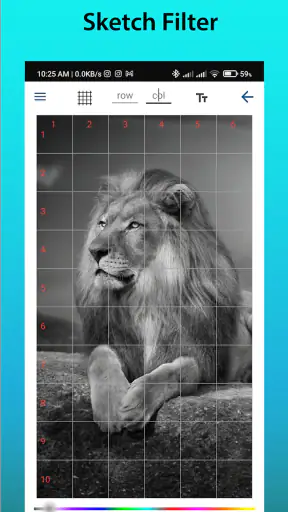
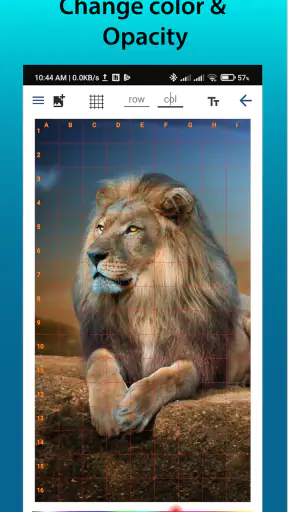
 विश्लेषणकर्ता Mobexer
अगर आपको किसी फोटो को देखकर कागज़ पर सही अनुपात में चित्र बनाना मुश्किल लगता है, तो GridArt: Grid Drawing 4 Artist एक सीधा और उपयोगी सहायक साबित हो सकता है। मैंने इसे इसी काम के लिए आज़माया: अपनी तस्वीर चुनना, उसके ऊपर ग्रिड लगाना और फिर उसी संरचना को ड्रॉइंग पेपर पर दोहराना। यह कोई पूरा डिजिटल आर्ट स्टूडियो नहीं है; इसकी असली उपयोगिता संदर्भ-चित्र को छोटे, समझने योग्य हिस्सों में बाँटने में है।
यह कला और डिज़ाइन श्रेणी का ऐप है, जिसे Technical Diet - GridArt ने बनाया है। ऐप मुफ्त में शुरू किया जा सकता है, हालांकि इसमें ₹10.00 से ₹360.00 प्रति आइटम तक की इन-ऐप खरीदारी दिखाई देती है। मेरे लिए इसका सबसे अच्छा पहलू यही रहा कि यह सीखने की प्रक्रिया को सरल बनाता है, बिना यह दावा किए कि ऐप अपने-आप चित्र बना देगा। आपको फिर भी देखना, मापना, हल्की रेखाएँ खींचना और धैर्य रखना पड़ता है।
ग्रिड से ड्रॉइंग समझने का व्यावहारिक तरीका
मैं ग्रिड को केवल नकल का जाल नहीं, बल्कि देखने की एक छोटी-सी अभ्यास-पद्धति मानता हूँ: हर खाने में किनारे, खाली जगह और आकृतियों के झुकाव को अलग-अलग परखने से अनुपात समझना आसान होता है। इस हिस्से में मैं इसी बुनियादी काम को व्यवस्थित करने पर ध्यान दूँगा, ताकि शुरुआत में सेटिंग्स बदलने से पहले संदर्भ-चित्र और कागज़ के बीच सही मेल बैठ सके।
पहली नज़र में इसका काम क्या है
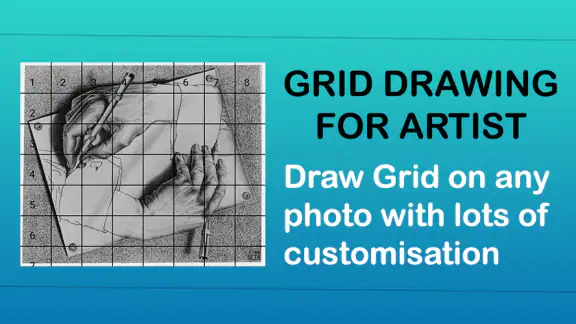
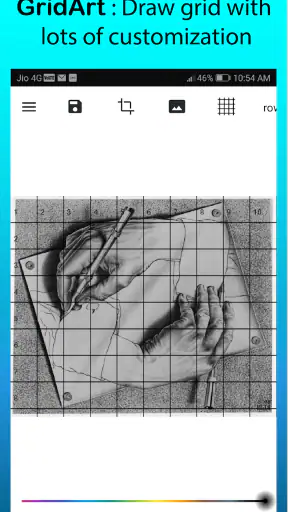
इस ऐप का मूल विचार बहुत आसान है। आप किसी छवि को आधार बनाते हैं और उसके ऊपर क्षैतिज तथा ऊर्ध्वाधर रेखाओं का जाल लगाते हैं। कागज़ पर उसी संख्या और अनुपात वाला ग्रिड बनाकर आप पूरी तस्वीर को एक साथ कॉपी करने के बजाय छोटे खानों में पढ़ते हैं। चेहरे की आँख, किसी इमारत की खिड़की या पौधे की पत्ती जैसे हिस्से अचानक कम डरावने लगते हैं, क्योंकि हर भाग की स्थिति आसपास की रेखाओं के संदर्भ में दिखाई देती है।
मैंने पाया कि शुरुआती उपयोगकर्ता अक्सर रूपरेखा गलत नहीं बनाते, बल्कि अनुपात बिगाड़ देते हैं। आँख थोड़ी ऊपर चली जाती है, नाक का कोण बदल जाता है या वस्तु कागज़ पर जरूरत से बड़ी बन जाती है। ग्रिड इन गलतियों को रोकने के लिए एक दृश्य पैमाना देता है। यह कोई जादुई शॉर्टकट नहीं, बल्कि देखने की आदत सुधारने वाला ढाँचा है।
स्टोर पर इसका छोटा परिचय केवल “GridArt” है, लेकिन व्यवहार में इसकी पहचान एक ग्रिड-आधारित ड्रॉइंग टूल के रूप में स्पष्ट होती है। यह उन लोगों के लिए अधिक उपयोगी है जो फोटो से पेंसिल स्केच, पोर्ट्रेट, वस्तु-अध्ययन या शुरुआती इलस्ट्रेशन बनाना चाहते हैं। यदि आपका लक्ष्य सीधे ब्रश से रंग भरना, लेयर बनाना या तैयार डिजिटल आर्टवर्क प्रकाशित करना है, तो आपको दूसरे प्रकार के ऐप की जरूरत होगी।
तस्वीर चुनने के बाद सही तैयारी
बेहतर परिणाम के लिए पहली तस्वीर सोच-समझकर चुनना जरूरी है। बहुत कम रोशनी वाली, धुंधली या अत्यधिक जटिल पृष्ठभूमि वाली फोटो पर ग्रिड लगाने से काम आसान नहीं होता। मैंने साफ किनारों, स्पष्ट रोशनी और सीमित विषय वाली तस्वीर से शुरुआत करना अधिक सुविधाजनक पाया। किसी चेहरे के लिए सामने से ली गई रोशनी वाली फोटो सीखने के लिए बेहतर रहती है, जबकि पेड़ या वस्तु के लिए अलग-अलग कोणों वाली तस्वीरें आकार समझने में मदद कर सकती हैं।
न्यूज़रूम से ताज़ा खबरें

Among Us की असली परीक्षा: दोस्तों की शरारत, जुड़ाव की रुकावट

Block Blast! क्यों बना यह गेम आपका नया डिजिटल साथी

Zomato के साथ ऑनलाइन फूड ऑर्डरिंग का नया अनुभव

गढ़ी वाला खेल : Car Games 3D की रोमांचक दुनिया का मुकाबला

WhatsApp Messenger: आपका अति आवश्यक संचार साधन

MX Player: Video Player और OTT की गहराई से समीक्षा
एक उपयोगी तरीका यह है कि पहले पूरी तस्वीर पर कम खानों वाला ग्रिड लगाएँ। बहुत महीन ग्रिड शुरुआत में आकर्षक लग सकता है, लेकिन उससे आपका ध्यान हर छोटे निशान पर चला जाता है। पहले बड़े आकार, झुकाव और मुख्य सीमाएँ पकड़ें। उसके बाद ही अधिक बारीक हिस्सों पर जाएँ। इस क्रम से कागज़ पर अनावश्यक रेखाएँ कम बनती हैं और अंतिम चित्र साफ रहता है।
यदि आप फोटो को कागज़ के अनुपात में लाना चाहते हैं, तो किनारों पर ध्यान दें। तस्वीर चौड़ी है और कागज़ लंबा, तो केवल ग्रिड की संख्या मिलाना पर्याप्त नहीं होगा; चित्र का अनुपात भी समान रखना पड़ेगा। यही वह जगह है जहाँ ऐप मदद करता है, लेकिन अंतिम निर्णय आपको लेना होता है। स्क्रीन पर दिखने वाला फ्रेम और आपके कागज़ का फ्रेम एक-दूसरे से मेल नहीं खाते, तो सबसे सुंदर ग्रिड भी गलत परिणाम देगा।
अनुकूलन का वास्तविक महत्व
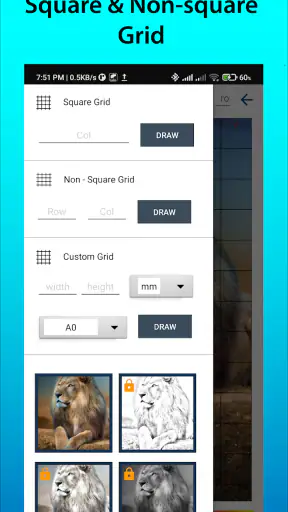
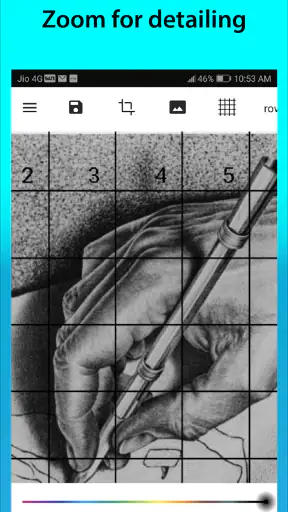
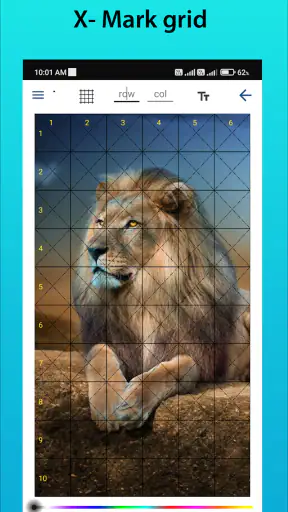
इस ऐप की ताकत केवल ग्रिड दिखाने में नहीं, बल्कि उसे अपनी ड्रॉइंग की जरूरत के अनुसार ढालने में है। रेखाओं की संख्या, उनका अंतर और दृश्य प्रस्तुति जैसे विकल्प आपको जटिलता नियंत्रित करने देते हैं। शुरुआती अभ्यास में बड़े खाने उपयोगी हैं; पोर्ट्रेट के बाल, उँगलियों या वास्तु विवरण जैसे हिस्सों में छोटे खाने अधिक सटीकता दे सकते हैं।
मेरी सलाह है कि हर तस्वीर के लिए एक ही ग्रिड सेटिंग इस्तेमाल न करें। सरल वस्तु पर बहुत अधिक रेखाएँ दृश्य को बोझिल बनाती हैं। दूसरी ओर, किसी विस्तृत चेहरे पर बहुत कम खाने रखने से नाक और आँखों के बीच की छोटी दूरी ठीक से पढ़ना मुश्किल हो सकता है। ग्रिड की घनत्व को विषय की जटिलता के अनुसार बदलना इस ऐप से अच्छे परिणाम पाने की सबसे महत्वपूर्ण आदतों में से एक है।
रेखाओं का रंग और पारदर्शिता भी व्यावहारिक फर्क डालते हैं। बहुत गहरी रेखाएँ तस्वीर के हल्के हिस्से छिपा सकती हैं, जबकि बहुत हल्की रेखाएँ स्क्रीन पर दिखाई नहीं देतीं। पहले ऐसा संयोजन चुनें जिसमें विषय साफ रहे और ग्रिड केवल मार्गदर्शक की तरह दिखे। यदि आप स्क्रीन देखकर कागज़ पर काम कर रहे हैं, तो चमक और कमरे की रोशनी के बीच संतुलन रखें; तेज चमक से लंबे अभ्यास में आँखें थक सकती हैं।
एक सामान्य दिन का उपयोग
मान लीजिए आप सप्ताहांत में अपने पालतू कुत्ते का पेंसिल पोर्ट्रेट बनाना चाहते हैं। आप ऐसी फोटो चुनते हैं जिसमें चेहरा साफ दिख रहा हो, फिर ऐप में ग्रिड लगाकर पहले कान, आँखों और थूथन की स्थिति देखते हैं। कागज़ पर हल्की पेंसिल से वही बाहरी सीमा बनाते हैं। इसके बाद हर खाने में दिखने वाली गहरी और हल्की आकृतियों को धीरे-धीरे दर्ज करते हैं। अंत में ग्रिड मिटाकर फर की दिशा और छाया जोड़ते हैं।
इस प्रक्रिया में ऐप आपके हाथ की जगह काम नहीं करता, लेकिन यह आपको लगातार संदर्भ देता है। यदि किसी खाने में केवल गहरी छाया है, तो आप उसे तुरंत काला भरने के बजाय पहले उसके आकार को देखते हैं। यही अभ्यास आपको फोटो की नकल से आगे ले जाकर टोन, किनारे और अनुपात समझने में मदद करता है। मेरे अनुभव में, यह उपयोग तब सबसे संतोषजनक है जब आप इसे परिणाम पाने के साथ-साथ अवलोकन सीखने के साधन की तरह इस्तेमाल करते हैं।
शुरुआती कलाकारों के लिए सीखने की रणनीति
मैं सीधे कठिन पोर्ट्रेट से शुरुआत करने की सलाह नहीं दूँगा। पहले कप, किताब, जूता या साधारण पौधे जैसी वस्तुओं पर काम करें। इन विषयों में बड़े आकार स्पष्ट होते हैं और गलती पकड़ना आसान रहता है। जब आप बाहरी रूपरेखा को सही रखने लगें, तब चेहरे या जटिल दृश्यों पर जाएँ। ऐप का ग्रिड आपको स्थान बताता है, पर रेखा कितनी हल्की, घुमावदार या दबाव वाली होनी चाहिए, यह अभ्यास से ही आएगा।
एक और प्रभावी अभ्यास है कि पहले केवल मुख्य रूपरेखा बनाएँ और विवरण रोक दें। तस्वीर के हर खाने में मौजूद वस्तु की सीमा को समझने की कोशिश करें। यदि रूपरेखा सही है, तो बाद में छाया और बनावट जोड़ना आसान होगा। उलटे, यदि आप शुरुआत में आँख की पुतली या कपड़े की सिलवटों पर चले गए, तो पूरा चित्र गलत अनुपात पर टिक सकता है।
ग्रिड हटाने के बाद चित्र कैसा दिखेगा, इसकी कल्पना करना भी जरूरी है। कागज़ पर रेखाएँ इतनी हल्की रखें कि वे अंतिम चरण में मिट सकें। बहुत दबाव से बनाई गई सहायक रेखाएँ कागज़ पर निशान छोड़ सकती हैं। यह ऐप की कमी नहीं, बल्कि ग्रिड विधि की स्वाभाविक सावधानी है। डिजिटल संदर्भ साफ होने पर भी पारंपरिक ड्रॉइंग में हल्का हाथ रखना पड़ता है।
किसे यह ऐप पसंद आएगा
यह ऐप उन विद्यार्थियों के लिए अच्छा है जो फोटो से ड्रॉइंग सीखना चाहते हैं और अनुपात को लेकर असमंजस में रहते हैं। कला कक्षा में शिक्षक किसी संदर्भ-चित्र को भागों में समझाने के लिए इसका इस्तेमाल कर सकते हैं। शौकिया कलाकार किसी परिवारजन, पालतू जानवर या यात्रा की तस्वीर को स्केच में बदलने से पहले इससे तैयारी कर सकते हैं। बच्चों के लिए भी यह एक रोचक अभ्यास बन सकता है, क्योंकि सामग्री की आयु रेटिंग 3+ के लिए है, हालांकि छोटे बच्चों को स्क्रीन और पेंसिल दोनों के उपयोग में बड़े व्यक्ति की देखरेख उपयोगी रहेगी।
यह उन लोगों के लिए भी काम का है जो डिजिटल चित्र नहीं बनाना चाहते। कई ड्रॉइंग ऐप आपको स्क्रीन पर ही ब्रश, लेयर और फिल्टर देते हैं, लेकिन यहाँ संदर्भ मोबाइल पर रहता है और अंतिम काम कागज़ पर किया जा सकता है। इस वजह से यह पारंपरिक स्केचिंग और डिजिटल सुविधा के बीच एक सरल पुल बनता है।
दूसरी ओर, यदि आप पहले से अनुपात, परिप्रेक्ष्य और फ्रीहैंड स्केचिंग में सहज हैं, तो ग्रिड आपको धीमा महसूस हो सकता है। पेशेवर इलस्ट्रेटर जो तेज़ कॉन्सेप्ट बनाते हैं, वे शायद सीधे ड्रॉ करना पसंद करेंगे। इसी तरह, जो उपयोगकर्ता फोटो को डिजिटल रूप से संपादित या पेंट करना चाहते हैं, उन्हें लेयर और ब्रश-केंद्रित ऐप अधिक उपयुक्त लगेंगे।
सामान्य विकल्पों से तुलना
कागज़ पर बिना किसी मार्गदर्शक के ड्रॉ करना सबसे स्वतंत्र तरीका है, लेकिन शुरुआती व्यक्ति के लिए अनुपात की गलतियाँ जल्दी जमा हो जाती हैं। प्रिंट की हुई फोटो पर हाथ से ग्रिड बनाना संभव है, पर हर नई तस्वीर के लिए रूलर, पेंसिल और सावधानी चाहिए। GridArt का लाभ यह है कि आप संदर्भ-चित्र पर ग्रिड को बार-बार बदल सकते हैं और मूल फोटो पर स्थायी निशान नहीं लगते।
सामान्य फोटो-एडिटर में रेखाएँ खींचने या ओवरले लगाने के विकल्प मिल सकते हैं, लेकिन वे अक्सर ड्रॉइंग अभ्यास के लिए बनाए नहीं जाते। वहाँ आपको सही पैमाना और दृश्य संतुलन खुद संभालना पड़ सकता है। दूसरी तरफ, पूर्ण डिजिटल आर्ट ऐप अधिक शक्तिशाली होते हैं, मगर उनके इंटरफेस में नए उपयोगकर्ता भटक सकते हैं। इस ऐप का सीमित उद्देश्य ही इसकी सुविधा है: यह आपको एक काम पर केंद्रित रखता है।
फिर भी ग्रिड पर अत्यधिक निर्भरता एक वास्तविक trade-off है। यदि आप हर चित्र में हर बिंदु को खाने से नापकर ही बनाते हैं, तो स्वतंत्र अवलोकन और स्मृति से ड्रॉ करने का अभ्यास कम हो सकता है। इसलिए मैं इसे स्थायी सहारा नहीं, बल्कि प्रशिक्षण उपकरण की तरह इस्तेमाल करने की सलाह देता हूँ। कुछ चित्र ग्रिड के साथ बनाएँ, फिर उसी विषय को बिना ग्रिड दोहराएँ और अंतर देखें।
विश्वास, नियंत्रण और डेटा-संवेदनशील क्षण
किसी फोटो-आधारित ऐप में भरोसा केवल रूपरेखा की सटीकता से नहीं बनता। जब आप परिवार, बच्चों, निजी दस्तावेज़ या घर के अंदर की तस्वीर चुनते हैं, तो स्वाभाविक रूप से यह सोचना पड़ता है कि वह छवि कहाँ और कैसे इस्तेमाल होगी। ऐसे समय में मैं उपयोगकर्ता को स्क्रीन पर दिखाई देने वाले विकल्पों, अनुमति अनुरोधों और खरीदारी संकेतों को ध्यान से पढ़ने की सलाह दूँगा। जो विकल्प स्पष्ट हों, उन्हें अपनी जरूरत के अनुसार चुनें; अनजाने में आगे बढ़ने के बजाय रुककर देखना बेहतर है।
मेरे हिसाब से संवेदनशील फोटो के लिए सबसे सुरक्षित व्यवहार यह है कि पहले गैर-निजी तस्वीर से ऐप की कार्यप्रणाली समझें। यदि आप किसी पहचान-पत्र, निजी पत्र या ऐसे चित्र पर काम कर रहे हैं जिसमें दूसरे लोगों की व्यक्तिगत जानकारी दिखती है, तो उसे केवल सुविधा के लिए चुनने से पहले दो बार सोचें। ऐप का मुख्य काम ग्रिड बनाना है, इसलिए अभ्यास के लिए साधारण वस्तु या सार्वजनिक दृश्य चुनना अनावश्यक जोखिम घटाता है।
इन-ऐप खरीदारी उपलब्ध होने के कारण भुगतान स्क्रीन पर दिखने वाले विकल्पों को भी ध्यान से देखना चाहिए। मुफ्त में उपलब्ध शुरुआत और अतिरिक्त भुगतान वाले विकल्पों के बीच अंतर समझकर ही आगे बढ़ें। खासकर यदि बच्चा डिवाइस इस्तेमाल करता है, तो डिवाइस की खरीदारी पुष्टि और अभिभावकीय नियंत्रण सक्रिय रखना समझदारी है। यह सलाह ऐप को दोषी ठहराने के लिए नहीं, बल्कि किसी भी मुफ्त-से-शुरू होने वाले ऐप में उपयोगकर्ता की agency बनाए रखने के लिए है।
डिवाइस, संस्करण और रोजमर्रा की सुविधा
ऐप चलाने के लिए Android 6.0 या उसके बाद का सिस्टम चाहिए। यह अपेक्षाकृत पुराने समर्थित सिस्टम वाले फोन पर भी इसे आज़माने का रास्ता खोलता है, लेकिन वास्तविक सुविधा आपकी स्क्रीन के आकार और चमक पर निर्भर करेगी। छोटे फोन पर महीन ग्रिड और चेहरे के छोटे हिस्से देखना कठिन हो सकता है। टैबलेट या बड़े डिस्प्ले पर संदर्भ-चित्र पढ़ना सहज लगेगा, हालांकि कागज़ पर काम करते समय डिवाइस को स्थिर रखना जरूरी है।
वर्तमान संस्करण 1.14 है। उपयोग से पहले ऐप को अपने डिवाइस पर उपलब्ध नवीनतम रूप में रखना अच्छा रहता है, क्योंकि ग्रिड जैसे दृश्य टूल में छोटे इंटरफेस बदलाव भी काम करने का तरीका प्रभावित कर सकते हैं। यदि आपको किसी विकल्प का स्थान बदला हुआ लगे, तो घबराने के बजाय पहले सभी दृश्य नियंत्रणों को धीरे-धीरे जाँचें। मैं ऐसे ऐप में जल्दबाजी से अधिक व्यवस्थित परीक्षण को उपयोगी मानता हूँ।
इसकी लोकप्रियता भी मामूली नहीं है: इसे दस लाख से अधिक बार इंस्टॉल किया जा चुका है और औसत रेटिंग 4.4 है। साथ में लगभग 13 हज़ार रेटिंग और करीब 2.9 हज़ार समीक्षाएँ दिखाई देती हैं। ये संकेत बताते हैं कि बहुत से लोग इसके मूल विचार से जुड़ते हैं, लेकिन मैं इन्हें आपकी तस्वीर या आपके फोन पर मिलने वाले परिणाम की गारंटी नहीं मानूँगा। ग्रिड की उपयोगिता विषय, स्क्रीन और आपके ड्रॉइंग अनुभव पर काफी निर्भर रहती है।
जहाँ अनुभव थोड़ा रुक सकता है
सबसे बड़ी सीमा यह है कि ग्रिड सही चित्र की गारंटी नहीं देता। यदि मूल फोटो का कोण अजीब है, रोशनी सपाट है या वस्तु की सीमा अस्पष्ट है, तो हर खाने को कॉपी करने पर भी चित्र कमजोर लग सकता है। ऐप आपको देखने का ढाँचा देता है, पर संदर्भ-चित्र चुनने, छाया समझने और अंतिम रेखा तय करने का काम आपका रहता है।
दूसरी परेशानी स्क्रीन और कागज़ के बीच ध्यान बदलने में आती है। आप एक हाथ में फोन और दूसरे में पेंसिल रखकर काम कर सकते हैं, लेकिन लंबे सत्र में यह मुद्रा असुविधाजनक हो सकती है। फोन को स्टैंड पर रखना या संदर्भ-चित्र को बड़े डिस्प्ले पर रखना व्यावहारिक सुधार है। यदि आप चलते-फिरते जल्दी स्केच बनाना चाहते हैं, तो यह तरीका उतना सहज नहीं लगेगा।
तीसरी सीमा सीखने से जुड़ी है। ग्रिड आपको स्थानों की तुलना करना सिखाता है, लेकिन परिप्रेक्ष्य, शरीर की संरचना, रंग सिद्धांत या स्वतंत्र रचना के बारे में अपने-आप नहीं सिखाता। इसलिए इसे कला सीखने का पूरा पाठ्यक्रम समझना गलत होगा। इसके साथ बेसिक स्केचिंग अभ्यास, हल्की रेखा नियंत्रण और प्रकाश-छाया का अध्ययन जोड़ेंगे, तभी इसका लाभ लंबे समय तक रहेगा।
मेरी सावधान सिफारिश
मैं GridArt को उस मित्र को सुझाऊँगा जो फोटो से ड्रॉ करना चाहता है, लेकिन शुरुआत करते ही अनुपात बिगाड़ देता है। यह मुफ्त में आज़माने योग्य, उद्देश्य-केंद्रित ऐप है और इसकी सबसे अच्छी भूमिका संदर्भ-चित्र को व्यवस्थित करना है। पहले किसी सरल वस्तु पर कम घनत्व वाला ग्रिड लगाएँ, सहायक रेखाएँ हल्की रखें और अंतिम चित्र से पहले मूल आकार की जाँच करें। इससे आपको केवल ऐप चलाना नहीं, बल्कि देखने का बेहतर तरीका भी सीखने को मिलेगा।
मैं इसे उस व्यक्ति के लिए पहली पसंद नहीं बनाऊँगा जिसे डिजिटल पेंटिंग, एनीमेशन, लेयर या पेशेवर फोटो-संपादन चाहिए। वहाँ अधिक व्यापक ऐप बेहतर होंगे। इसी तरह, निजी तस्वीरों के साथ काम करते समय अनुमतियों और दिखाई देने वाले नियंत्रणों को पढ़े बिना आगे न बढ़ें। अपनी तस्वीरों के चयन और किसी भी भुगतान की पुष्टि पर नियंत्रण रखना इस अनुभव का जरूरी हिस्सा है।
कुल मिलाकर, यह एक छोटा लेकिन स्पष्ट उद्देश्य वाला कला ऐप है। Technical Diet - GridArt ने इसे ऐसे उपयोग के लिए रखा है जहाँ तकनीक कलाकार की जगह नहीं लेती, बल्कि शुरुआत को व्यवस्थित करती है। मेरे अनुभव में इसकी असली कीमत चमकदार प्रभावों में नहीं, बल्कि उस क्षण में है जब जटिल फोटो छोटे, संभालने योग्य हिस्सों में बदल जाती है। यदि आप इस सुविधा को अभ्यास के साथ जोड़ते हैं और धीरे-धीरे ग्रिड से स्वतंत्र ड्रॉइंग की ओर बढ़ते हैं, तो यह आपके स्केचिंग रूटीन में उपयोगी स्थान बना सकता है।
अक्सर पूछे जाने वाले सवाल
GridArt: Grid Drawing 4 Artist क्या है और यह किसके लिए उपयोगी है?
GridArt: Grid Drawing 4 Artist एक ड्रॉइंग और स्केचिंग ऐप है, जो किसी फोटो या संदर्भ चित्र को ग्रिड में विभाजित करके उसे कागज़ या कैनवास पर सही अनुपात में दोबारा बनाने में मदद करता है। यह शुरुआती कलाकारों, पोर्ट्रेट बनाने वालों, विद्यार्थियों और उन लोगों के लिए उपयोगी है जो ड्रॉइंग की सटीकता और संरचना सुधारना चाहते हैं।
GridArt में फोटो को ग्रिड में बदलकर ड्रॉइंग कैसे बनाई जाती है?
ऐप में आप गैलरी से फोटो चुन सकते हैं या नया चित्र आयात कर सकते हैं। इसके बाद चित्र पर क्षैतिज और लंबवत रेखाओं वाला ग्रिड लगाया जाता है। उपयोगकर्ता ग्रिड की पंक्तियों और कॉलम की संख्या, लाइन का रंग तथा मोटाई जैसी सेटिंग बदल सकता है। फिर हर छोटे खंड को देखकर कागज़ पर क्रमशः स्केच बनाया जाता है।
क्या GridArt: Grid Drawing 4 Artist शुरुआती लोगों के लिए आसान है?
हाँ, यह ऐप शुरुआती कलाकारों के लिए काफी सहायक हो सकता है, क्योंकि ग्रिड किसी जटिल चित्र को छोटे और समझने योग्य हिस्सों में बाँट देता है। इससे चेहरे के अनुपात, आँखों की स्थिति और वस्तुओं की रूपरेखा समझना आसान होता है। हालांकि, ऐप अपने आप पूरी ड्रॉइंग तैयार नहीं करता; अंतिम परिणाम आपके निरीक्षण, अभ्यास और हाथ की तकनीक पर निर्भर रहता है।
क्या GridArt में फोटो एडिटिंग और ग्रिड कस्टमाइज़ करने के विकल्प मिलते हैं?
GridArt में सामान्यतः संदर्भ चित्र को ड्रॉइंग के लिए तैयार करने से जुड़े विकल्प मिलते हैं, जैसे फोटो को क्रॉप करना, उसका आकार समायोजित करना और ग्रिड की संरचना बदलना। आप जरूरत के अनुसार अधिक या कम खाने वाला ग्रिड चुन सकते हैं तथा रेखाओं का रंग और दृश्यता बदल सकते हैं। उपलब्ध सुविधाएँ ऐप के संस्करण और डिवाइस के अनुसार अलग हो सकती हैं।
क्या GridArt: Grid Drawing 4 Artist मुफ्त है और क्या इसमें विज्ञापन या इन-ऐप खरीदारी होती है?
ऐप को डाउनलोड करना मुफ्त हो सकता है, लेकिन इसके कुछ उन्नत टूल, अतिरिक्त विकल्प या विज्ञापन हटाने की सुविधा भुगतान के पीछे उपलब्ध हो सकती है। डाउनलोड करने से पहले Google Play Store या App Store के विवरण में कीमत, सदस्यता और इन-ऐप खरीदारी की जानकारी अवश्य जाँचें। यदि आप केवल साधारण ग्रिड बनाना चाहते हैं, तो मुफ्त संस्करण आपकी मूल जरूरत पूरी कर सकता है।