AR Drawing : Trace Anything
4.5कला और डिज़ाइनअपडेट किया गया 7 अक्टूबर 2026
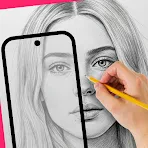
स्क्रीनशॉट
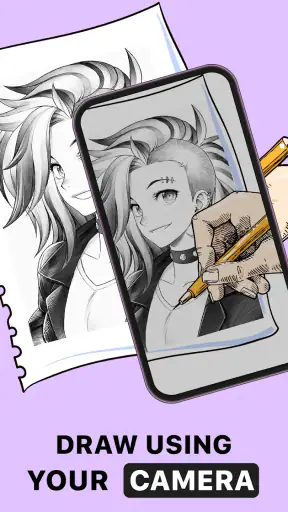
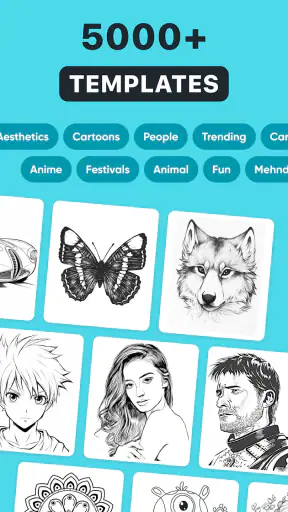
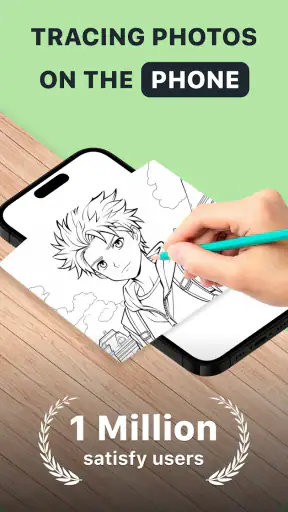
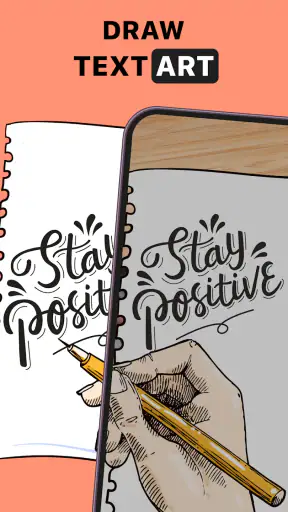
खूबियाँ
- ट्रेसिंग के लिए तस्वीरों और रेखाचित्रों की अच्छी विविधता मिलती है।
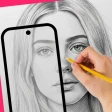
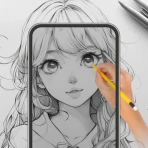
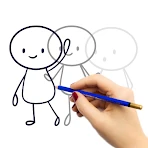
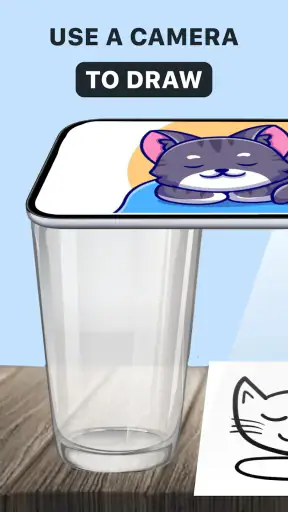
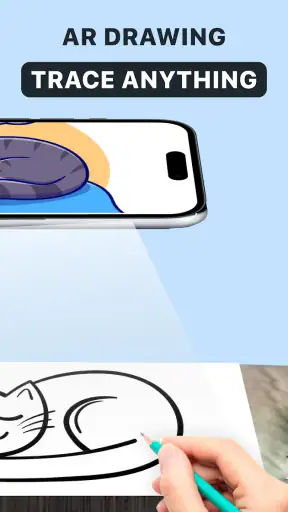
- कैमरे पर ओवरले देखकर चित्र की रूपरेखा बनाना आसान होता है।
- शुरुआती कलाकारों को अनुपात और आकार समझने में मदद मिलती है।
- सरल इंटरफ़ेस के कारण मुख्य टूल जल्दी ढूँढ़े जा सकते हैं।
- अभ्यास के लिए अपनी पसंद की तस्वीर चुनने की सुविधा उपयोगी है।
कमियाँ
- कैमरे को स्थिर रखने के लिए फोन स्टैंड की जरूरत पड़ सकती है।
- अच्छे नतीजों के लिए पर्याप्त रोशनी और साफ सतह जरूरी है।
- ओवरले पर निर्भरता से बिना संदर्भ के चित्र बनाने का अभ्यास कम हो सकता है।
- छोटी स्क्रीन पर तस्वीर और कागज़ को एक साथ देखना कठिन हो सकता है।
- कुछ सामग्री या सुविधाएँ विज्ञापनों अथवा भुगतान के पीछे हो सकती हैं।
 विश्लेषणकर्ता Mobexer
मैं इस तरह की ट्रेसिंग ऐप को सिर्फ तस्वीर की नकल बनाने का साधन नहीं, बल्कि खाली पन्ने से शुरुआत करने की झिझक घटाने वाला अभ्यास मानता हूँ। AR Drawing : Trace Anything का उपयोग करते समय मेरा ध्यान इस बात पर रहता है कि फोन पर दिखती आकृति को कागज़ पर उतारने के लिए मुझे कितनी तैयारी और हाथ-आँख के तालमेल की जरूरत पड़ती है। शुरुआती कलाकारों और बच्चों के लिए यह फर्क अहम है: ऐप संदर्भ देता है, लेकिन रेखाएँ फिर भी आपको ही बनानी होती हैं।
यह कला और डिज़ाइन श्रेणी का ऐप है, जिसे GeniusTools Labs ने बनाया है। इसकी औसत रेटिंग 4.5 है और इसे 10 मिलियन से अधिक बार इंस्टॉल किया जा चुका है। ये आंकड़े बताते हैं कि इसका इस्तेमाल बहुत से लोग करते हैं, लेकिन मेरे लिए असली सवाल यह है कि क्या इसका ट्रेसिंग तरीका रोज़मर्रा में सहज पड़ता है और किन परिस्थितियों में यह मदद के बजाय बाधा बन जाता है।
स्क्रीन से कागज़ तक: इस्तेमाल का अनुभव
चित्र चुनना और रास्ता समझना
इस ऐप का मुख्य विचार सीधा है: किसी तस्वीर को संदर्भ बनाकर उसकी रूपरेखा कागज़ पर उतारना। सामान्य ड्रॉइंग ऐप में आप स्क्रीन पर ही उंगली या स्टायलस से रेखाएँ बनाते हैं; यहाँ ध्यान उस छवि को देखकर वास्तविक कागज़ पर हाथ चलाने पर रहता है। इसी फर्क के कारण यह पारंपरिक डिजिटल स्केचिंग का विकल्प नहीं, बल्कि ट्रेसिंग का अलग तरीका है।
AR Drawing : Trace Anything से संबंधित लेख
पहली बार इस्तेमाल करते समय मैं सबसे पहले ऐसी तस्वीर चुनने की सलाह दूँगा जिसमें विषय स्पष्ट हो और पीछे का दृश्य बहुत भरा हुआ न हो। छोटे आकार के चेहरे, पेचीदा पत्तियाँ या कई वस्तुओं वाला दृश्य शुरुआती अभ्यास के लिए उलझन पैदा कर सकता है। एक साधारण फूल, कप, खिलौना या बड़े आकार की आकृति से शुरू करने पर यह समझना आसान होता है कि आँख से स्क्रीन पर बनी रूपरेखा और कागज़ पर हाथ की गति को कैसे मिलाना है।
नेविगेशन का बड़ा लाभ इसका उद्देश्य-केंद्रित होना है: ऐप का नाम और इसका ट्रेसिंग-केंद्रित उपयोग बताते हैं कि यहाँ सजावटी संपादन की तुलना में तस्वीर को संदर्भ बनाना अहम है। फिर भी, डिजिटल कैनवास की आदत वाले व्यक्ति को यह समझना होगा कि यह ऐप अपने आप रेखाचित्र नहीं बनाता। परिणाम आपके हाथ, कागज़ की जगह और चुनी हुई छवि पर निर्भर करता है। ऐप को ड्रॉइंग सहायक समझें, तैयार कला देने वाली मशीन नहीं।
अगर आप बच्चे के साथ बैठकर चित्र बनाना चाहते हैं, तो एक व्यावहारिक तरीका है कि पहले छवि चुनें, कागज़ को स्थिर सतह पर रखें और विषय के बाहरी आकार से शुरुआत करें। पूरे चित्र की हर बारीक रेखा एक साथ उतारने की कोशिश न करें। पहले बड़े आकार, फिर अंदर के हिस्से—इस क्रम से काम करने पर अनुपात संभालना आसान रहता है और बीच में निराशा कम होती है।
पढ़ने में आसानी और ध्यान का बँटवारा
ट्रेसिंग में सबसे बड़ी चुनौती केवल स्क्रीन की पठनीयता नहीं, बल्कि लगातार दो जगह ध्यान रखना है: संदर्भ के लिए फोन और रेखाओं के लिए कागज़। इसलिए साफ, ऊँचे कंट्रास्ट वाली छवि चुनना उपयोगी है। हल्की पृष्ठभूमि पर हल्की रेखाओं वाला चित्र, या बहुत बारीक विवरण, फोन पर देखने और हाथ से उतारने दोनों को कठिन बना सकता है। जरूरत हो तो मूल तस्वीर का सरल संस्करण चुनें, न कि अधिक जानकारी वाला दृश्य।
ताज़ा ख़बरें

मेरे हिसाब से यह ऐप उन उपयोगकर्ताओं के लिए अधिक सहज है जिन्हें स्क्रीन पर आकृतियाँ देखकर उन्हें हाथ से दोहराने में मज़ा आता है। यदि आपको छोटे निर्देश पढ़ने, कई नियंत्रणों के बीच आगे-पीछे जाने या जटिल इंटरफेस समझने में परेशानी होती है, तो पहले एक बहुत साधारण चित्र से परीक्षण करना बेहतर है। इससे पता चल जाएगा कि छवि देखना और साथ-साथ कागज़ पर काम करना आपके लिए आरामदायक है या नहीं, बिना किसी बड़े प्रोजेक्ट में समय लगाए।
एक उपयोगी तरकीब यह है कि तस्वीर को चुनते समय अंतिम कागज़ के आकार का भी ध्यान रखें। फोन पर बहुत बड़ी दिखने वाली वस्तु कागज़ पर छोटी जगह में उतारते हुए पहचानने योग्य न रहे, ऐसा हो सकता है। इसके उलट, छोटे कागज़ पर अत्यधिक विवरण समेटने से हाथ की रेखाएँ आपस में चिपक सकती हैं। पहले मोटा आकार बनाने और फिर चुनिंदा विवरण जोड़ने से साफ-सुथरा परिणाम मिलने की संभावना बढ़ती है।
अगर पहली कोशिश में दृश्य को समझना मुश्किल लगे, तो तस्वीर को और सरल बनाने के लिए विषय को अलग करके देखने की आदत डालें: पहले केवल बाहरी सीमा पहचानें, फिर उन अंदरूनी रेखाओं को चुनें जो वस्तु को पहचानने योग्य बनाती हैं। हर छाया, बनावट या छोटी सजावट उतारना जरूरी नहीं। यह चुनाव खास तौर पर तब मददगार है जब स्क्रीन पर एक साथ बहुत-सी चीजें दिख रही हों और कागज़ पर जगह सीमित हो।
हाथ की गति, आराम और अलग-अलग क्षमताएँ
यहाँ हाथ का इस्तेमाल लगातार होता है, इसलिए अनुभव हर व्यक्ति के लिए एक जैसा नहीं होगा। किसी को हल्की पेंसिल से आराम से रूपरेखा बनाना पसंद आएगा; किसी दूसरे व्यक्ति को हाथ स्थिर रखना, कागज़ और फोन दोनों को सही जगह पर बनाए रखना थकाने वाला लग सकता है। यदि हाथ में कंपन, दर्द या सीमित गतिशीलता हो, तो छोटी-छोटी रेखाओं और बारीक चित्रों के बजाय बड़े, सरल आकार चुनना अधिक व्यावहारिक रहेगा।
मुझे यह भी ध्यान रखने लायक लगता है कि फोन को एक हाथ में पकड़कर और दूसरे हाथ से चित्र बनाना हर किसी के लिए आरामदायक नहीं। ड्रॉइंग शुरू करने से पहले फोन और कागज़ की स्थिति तय कर लें, ताकि काम करते समय लगातार पकड़ बदलनी न पड़े। अगर फोन को स्थिर रख पाने की व्यवस्था न हो, तो ट्रेसिंग का मुख्य लाभ कम महसूस हो सकता है। एक स्थिर मेज़ और पर्याप्त रोशनी अक्सर किसी खास तकनीक से ज्यादा फर्क डालते हैं।
दृश्य संबंधी जरूरतों में भी चुनाव मायने रखता है। साफ किनारों और बड़े रूपों वाली तस्वीर को समझना आम तौर पर जटिल, कम-कंट्रास्ट दृश्य से आसान होता है। जिन लोगों को रंगों के बीच अंतर पहचानने में दिक्कत होती है, उन्हें तस्वीर में रंग के बजाय आकार और बाहरी सीमाओं पर ध्यान देने वाला संदर्भ चुनना चाहिए। ऐप को ऐसी सुविधा के रूप में पेश करना ठीक नहीं होगा जो हर तरह की दृष्टि या मोटर आवश्यकता अपने आप हल कर दे; सही छवि और काम करने की आरामदायक स्थिति फिर भी जरूरी हैं।
लंबे अभ्यास के बजाय छोटे सत्र रखना भी समझदारी है। इससे हाथ थकने से पहले रुकने और फिर ताजा नजर से अनुपात देखने का मौका मिलता है। अगर रेखा बिगड़ जाए, तो उसे तुरंत मिटाकर बार-बार सुधारने की कोशिश में समय लगाने के बजाय हल्की शुरुआती रूपरेखा बनाकर मुख्य आकार पर आगे बढ़ना कम तनावपूर्ण हो सकता है। यहाँ धैर्य और काम को हिस्सों में बाँटना, किसी भी डिजिटल नियंत्रण से अधिक अहम है।
बच्चों या नए कलाकारों के साथ इसका उपयोग करते समय काम को छोटे चरणों में बाँटना मदद कर सकता है। पहले मुख्य आकृति, फिर दो या तीन बड़े अंदरूनी हिस्से, और आखिर में वैकल्पिक बारीकियाँ। इससे हाथ की गति पर नियंत्रण रखने की गुंजाइश मिलती है और गलती होने पर पूरा चित्र बिगड़ने का डर कम रहता है। यह तरीका अभ्यास को भी अधिक सीखने योग्य बनाता है: व्यक्ति केवल नकल नहीं करता, बल्कि आकृति को हिस्सों में देखना सीखता है।
कहाँ यह तरीका खास काम आता है
एक रोज़मर्रा का उदाहरण लें: घर में किसी बच्चे को अपनी पसंद के जानवर का चित्र बनाना है, लेकिन वह अनुपात सही नहीं बना पा रहा। इस ऐप में संदर्भ छवि लेकर कागज़ पर उसकी बाहरी बनावट उतारना शुरुआती डर कम कर सकता है। फिर बच्चा आँख, कान या धारियों जैसे विवरण खुद जोड़ सकता है। इस तरह ट्रेसिंग अंतिम कला का विकल्प नहीं, बल्कि खाली पन्ने से शुरुआत करने का सहारा बनती है।
एक और उपयोगी स्थिति तब है जब किसी हस्तनिर्मित कार्ड या छोटी सजावट के लिए सिर्फ एक साफ आकृति चाहिए। मिसाल के तौर पर, कार्ड पर फूल या जानवर की बाहरी रेखा बनाकर बाकी रंग और सजावट खुद जोड़ सकते हैं। इस काम में ट्रेसिंग का फायदा समय बचाना नहीं, बल्कि आकार को कागज़ पर रखने का शुरुआती ढाँचा पाना है। मैं पहले साधारण रूपरेखा बनाऊँगा और बाद में तय करूँगा कि कौन-सी अंदरूनी रेखाएँ कार्ड पर सचमुच जरूरी हैं।
यह छोटे हस्तनिर्मित कार्ड, सजावटी स्केच या किसी निजी ड्रॉइंग अभ्यास के लिए भी उपयोगी हो सकता है। यदि आपको किसी वस्तु की मूल आकृति कागज़ पर चाहिए और स्क्रीन पर सीधे चित्र बनाने की इच्छा नहीं, तो यह तरीका साधारण ड्रॉइंग ऐप से अधिक उपयुक्त है। खासकर शुरुआती कलाकारों के लिए यह अनुपात देखने का अभ्यास देता है, बशर्ते वे हर बार तैयार रूपरेखा पर निर्भर रहने के बजाय बाद में बिना ट्रेस किए भी कोशिश करें।
यहीं इसे सामान्य डिजिटल स्केचिंग से अलग करके देखना चाहिए। स्क्रीन पर ड्रॉ करने वाले ऐप में रंग, सुधार और रेखाओं पर सीधा नियंत्रण प्राथमिक होता है; इस ऐप का उपयोग तब ज्यादा अर्थपूर्ण है जब आप कागज़ पर काम करना चाहते हैं और फोन को दृश्य संदर्भ की तरह इस्तेमाल कर रहे हैं। यदि आपका अंतिम लक्ष्य साझा करने योग्य डिजिटल चित्र है, तो सीधे ड्रॉइंग ऐप में शुरुआत करना कम चरणों वाला रास्ता होगा। यदि लक्ष्य हाथ से बनाई हुई चीज है, तो यह तरीका अधिक स्वाभाविक लग सकता है।
कुछ कामों में यह सही चुनाव नहीं है। यदि आपको बार-बार undo करना, परतों में संपादन करना, रंगों के साथ डिजिटल चित्र बनाना या अंतिम काम सीधे फोन में तैयार रखना है, तो सामान्य डिजिटल ड्रॉइंग ऐप बेहतर रहेगा। यदि लक्ष्य किसी फोटो की सटीक तकनीकी नकल या पेशेवर स्तर की रेखा-नियंत्रण है, तो यह सरल ट्रेसिंग-केंद्रित तरीका पर्याप्त नहीं पड़ सकता। इसकी ताकत हाथ से कागज़ पर बनाने की शुरुआत आसान करना है, न कि हर कला-कार्य को एक ही प्रक्रिया में समेटना।
शुल्क, संस्करण और शुरुआत से पहले ध्यान देने योग्य बातें
ऐप मुफ्त में उपलब्ध है, लेकिन इसमें खरीदारी के विकल्प भी हैं; उनकी कीमतें प्रति आइटम ₹90 से ₹9,000 तक हैं। इसलिए इसे बिना खर्च शुरू किया जा सकता है, पर किसी भुगतान विकल्प पर जाने से पहले यह देखना समझदारी होगी कि वह आपके इस्तेमाल के लिए जरूरी है या नहीं। कभी-कभार साधारण स्केच बनाने वाले व्यक्ति को शुरुआत में भुगतान की ओर बढ़ने की जरूरत नहीं होनी चाहिए; पहले मूल ट्रेसिंग अनुभव आजमाकर ही तय करें कि अतिरिक्त खर्च उचित लगता है या नहीं।
खरीदारी के विकल्प दिखाई दें तो अपने उपयोग की जरूरत से उनका मूल्यांकन करें, न कि इस धारणा से कि बेहतर चित्र के लिए भुगतान करना ही पड़ेगा। अगर आपका मकसद कभी-कभार एक सरल आकृति उतारना है, तो पहले उसी काम को उपलब्ध मुफ्त अनुभव में परखें। नियमित अभ्यास करने वाला व्यक्ति भी यह देख सकता है कि अतिरिक्त खर्च उसकी वास्तविक प्रक्रिया में कोई फर्क डालता है या नहीं। इस तरह निर्णय उपयोग की आदत पर आधारित रहेगा, न कि केवल विकल्प मौजूद होने पर।
इसका वर्तमान संस्करण 4.1.2 है और इसे चलाने के लिए Android 8.0 या उससे नया सिस्टम चाहिए। ऐप 3+ उम्र के लिए रेट किया गया है, हालांकि छोटे बच्चों के साथ चित्र चुनने और फोन संभालने में किसी बड़े की मदद उपयोगी हो सकती है। मेरी सलाह है कि पहले एक आसान आकृति पर छोटा अभ्यास करें: इससे एक ओर यह पता चलेगा कि आपके डिवाइस पर काम कैसा लगता है, दूसरी ओर यह भी कि कागज़ और स्क्रीन के बीच तालमेल आपके लिए बनता है या नहीं।
अगर आप इसे किसी साझा जगह—जैसे रसोई की मेज़ या कक्षा की मेज़—पर इस्तेमाल करने वाले हैं, तो शुरू करने से पहले फोन और कागज़ के लिए पर्याप्त जगह खाली कर लें। इससे हाथ को बार-बार वस्तुओं से बचाकर चलाने की जरूरत नहीं पड़ती। काम शुरू करने के बाद छवि बदलने के बजाय पहले तय कर लें कि कौन-सा विषय और कौन-सा आकार बनाना है; इससे ध्यान रेखाएँ बनाने पर रहेगा, चयन पर नहीं।
रेटिंग और लोकप्रियता किसी व्यक्ति के अनुभव की गारंटी नहीं देते, फिर भी 4.5 की औसत रेटिंग और लगभग 74 हज़ार रेटिंग इस ऐप को कला में रुचि रखने वालों के बीच व्यापक उपयोग वाला विकल्प बनाती हैं। इसकी लगभग 4.9 हज़ार लिखित समीक्षाएँ भी हैं। मैं इन संख्याओं को गुणवत्ता का अंतिम प्रमाण नहीं मानूँगा; उपयोगकर्ता का हाथ, चुनी गई तस्वीर और अपेक्षा नतीजे पर बड़ा असर डालते हैं।
किसे यह पसंद आएगा और कहाँ रुकना बेहतर है
GeniusTools Labs का यह ऐप उस व्यक्ति के लिए विचार करने लायक है जिसे कागज़ पर बनाना पसंद है, पर सही रूपरेखा से शुरुआत करना कठिन लगता है। कला सीख रहे बच्चे, शौकिया चित्रकार और कोई आसान पारिवारिक गतिविधि खोजने वाले लोग इससे लाभ उठा सकते हैं। इसकी उपयोगिता तब सबसे साफ दिखती है जब लक्ष्य सीमित हो—जैसे एक आकृति उतारना, अनुपात का अभ्यास करना या खाली पन्ने का संकोच कम करना।
यह उन लोगों के लिए भी बेहतर मेल है जो अभ्यास के दौरान अपनी गति से रुकना, देखना और फिर अगली रेखा बनाना पसंद करते हैं। दूसरी ओर, जिनकी प्राथमिकता बिना कागज़ के सीधे स्क्रीन पर काम करना है, उन्हें यह अतिरिक्त व्यवस्था अनावश्यक लग सकती है। यदि आपको हाथ से रेखाएँ बनाना दर्दनाक या थकाऊ लगता है, तो इसे अपनी मुख्य ड्रॉइंग विधि मानने के बजाय डिजिटल विकल्प आजमाना अधिक व्यावहारिक होगा।
दूसरी ओर, जो लोग हाथ से रेखाएँ बनाने में सहज नहीं हैं, फोन और कागज़ के बीच लगातार ध्यान बदलना पसंद नहीं करते, या चित्र को पूरी तरह डिजिटल रूप में संपादित करना चाहते हैं, उन्हें दूसरा विकल्प अधिक आरामदायक लगेगा। इसी तरह, बहुत बारीक या जटिल चित्र से तुरंत सटीक नतीजे की उम्मीद रखना निराश कर सकता है। यहाँ अच्छी शुरुआत का मतलब है कि आप विषय को सरल करें और अपने हाथ की गति के अनुसार काम की गति रखें।
मेरा समावेशी निष्कर्ष यह है कि यह ट्रेसिंग को कागज़ पर ड्रॉइंग सीखने की एक वैकल्पिक राह बनाता है, लेकिन हर हाथ और हर परिस्थिति के लिए समान रूप से सहज नहीं। सही आकार की साफ तस्वीर, स्थिर सतह और छोटे चरण इसे अधिक उपयोगी बना सकते हैं। अगर आपकी प्राथमिकता फोन पर चित्र बनाना है, तो डिजिटल स्केचिंग ऐप चुनें; अगर आप संदर्भ देखकर असली कागज़ पर हाथ आजमाना चाहते हैं, तो इसे एक सरल अभ्यास के रूप में अपनाएँ। यही अपेक्षा रखकर शुरू करने पर इसकी भूमिका साफ रहती है और इसकी सीमाएँ भी संभालने योग्य लगती हैं।
अक्सर पूछे जाने वाले सवाल
AR Drawing : Trace Anything ऐप क्या है और यह कैसे काम करता है?
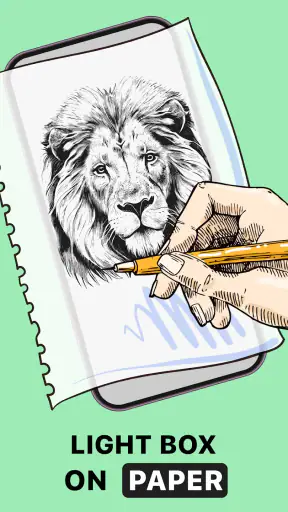
AR Drawing : Trace Anything एक ड्रॉइंग ऐप है, जो आपके फ़ोन के कैमरे और स्क्रीन पर दिखाई देने वाली गाइड की मदद से चित्र बनाने का अभ्यास कराता है। आम तौर पर आप कोई चित्र चुनते हैं या अपनी इमेज जोड़ते हैं, फिर उसे कागज़ पर प्रोजेक्ट की गई जैसी पारदर्शी रूपरेखा के रूप में देखकर ट्रेस करते हैं। नतीजा आपके फ़ोन, कैमरे और आसपास की रोशनी पर निर्भर कर सकता है; यह अपने-आप चित्र बनाने वाला टूल नहीं, बल्कि हाथ से अभ्यास करने की सहायता है।
क्या इस ऐप से किसी भी तस्वीर को ट्रेस किया जा सकता है?
ऐप का उद्देश्य अलग-अलग तरह की तस्वीरों को ड्रॉइंग गाइड में बदलने या उन्हें ट्रेस करने में मदद देना है, लेकिन हर इमेज समान रूप से साफ़ नहीं दिखेगी। सरल आकृतियों और स्पष्ट आउटलाइन वाली तस्वीरें शुरुआती अभ्यास के लिए आम तौर पर अधिक सुविधाजनक होती हैं। बहुत जटिल, धुंधली या कम-कॉन्ट्रास्ट वाली तस्वीरों में रेखाएँ पहचानना कठिन हो सकता है। उपलब्ध इमेज विकल्प और आयात सुविधाएँ ऐप के संस्करण के अनुसार बदल सकती हैं, इसलिए डाउनलोड से पहले स्टोर में दी गई जानकारी देखें।
क्या AR Drawing : Trace Anything शुरुआती लोगों और बच्चों के लिए उपयुक्त है?
यह ऐप उन शुरुआती लोगों के लिए उपयोगी हो सकता है जो अनुपात, आकार और आउटलाइन देखकर चित्र बनाना सीखना चाहते हैं। ट्रेसिंग अभ्यास से हाथ की गति और अवलोकन का अभ्यास होता है, हालांकि इससे ड्रॉइंग कौशल अपने-आप विकसित नहीं होते—नियमित अभ्यास भी ज़रूरी है। बच्चों के लिए इस्तेमाल करते समय किसी वयस्क की निगरानी उचित है, खासकर यदि ऐप में विज्ञापन, इन-ऐप खरीदारी या बाहरी लिंक दिखाई दें। उम्र-उपयुक्तता की जानकारी अपने ऐप स्टोर पर जाँचें।
क्या ऐप इस्तेमाल करने के लिए प्रोजेक्टर या खास उपकरण चाहिए?
ऐप का AR-आधारित तरीका फ़ोन की स्क्रीन और कैमरे से काम करने के लिए बनाया गया है, इसलिए अलग प्रोजेक्टर की ज़रूरत आम तौर पर नहीं होती। आपको फ़ोन को स्थिर रखने का तरीका, कागज़ और ड्रॉइंग के लिए पेंसिल या अन्य सामग्री चाहिए हो सकती है। कैमरे की अनुमति और पर्याप्त रोशनी से गाइड देखना आसान हो सकता है। अनुभव डिवाइस के मॉडल और ऐप के संस्करण के अनुसार अलग हो सकता है; इंस्टॉल करने से पहले संगतता और आवश्यक अनुमतियाँ जाँच लें।
क्या AR Drawing : Trace Anything मुफ़्त है, और क्या इसमें विज्ञापन या इन-ऐप खरीदारी हो सकती है?
ऐप डाउनलोड करने की कीमत, विज्ञापनों की मौजूदगी और अतिरिक्त सुविधाओं के लिए भुगतान की शर्तें समय, देश और प्लेटफ़ॉर्म के अनुसार बदल सकती हैं। इसलिए इसे मुफ़्त मानने या यह समझने से पहले कि सभी सामग्री बिना शुल्क मिलेगी, Google Play या App Store के मौजूदा विवरण को ध्यान से पढ़ें। वहाँ सदस्यता, इन-ऐप खरीदारी और रद्द करने की जानकारी भी देखें। यदि भुगतान विकल्प दिखे, तो खरीद की पुष्टि से पहले मूल्य और बिलिंग अवधि अवश्य जाँचें।