Jewellery Photo Editor
3.7ब्यूटीअपडेट किया गया: 17 अक्टूबर 2026
स्क्रीनशॉट
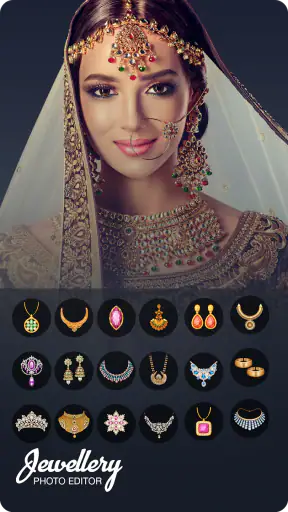
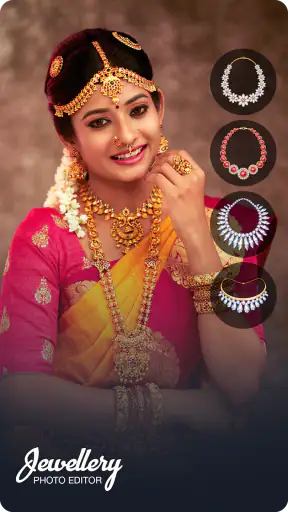
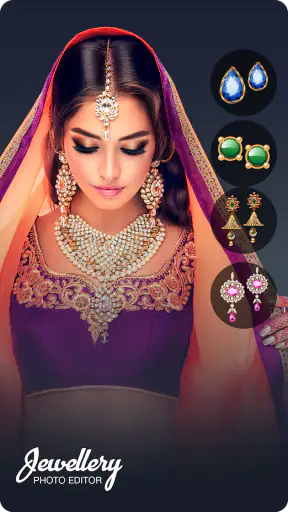
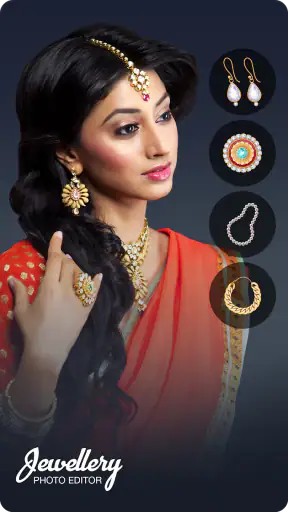
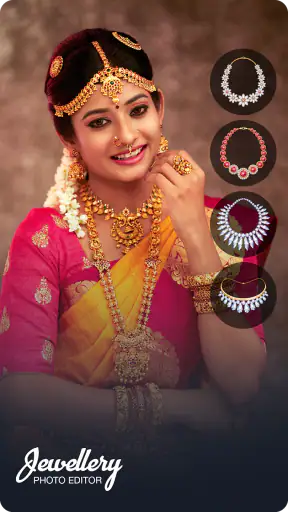
 विश्लेषणकर्ता Mobexer
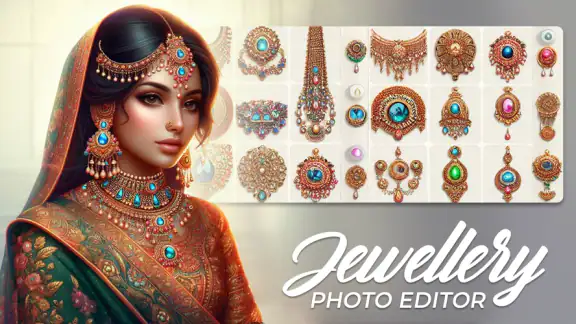
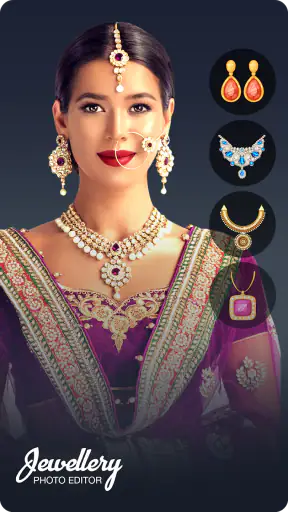
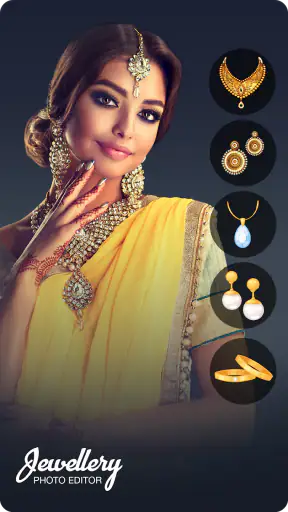
अगर आप अपनी तस्वीरों में हार, झुमके या दूसरे फैशन सामान का अंदाज़ जोड़ना चाहते हैं, तो Jewellery Photo Editor एक सीधा-सादा ब्यूटी ऐप है जिसे मैं उन लोगों के लिए उपयोगी मानता हूँ जो बिना किसी जटिल डिजाइन सॉफ्टवेयर के अपनी फोटो को सजाना चाहते हैं। मैंने इसे एक ऐसे टूल की तरह देखा जो पूरी तरह पेशेवर फोटो रीटचिंग का विकल्प नहीं बनता, लेकिन किसी सेल्फी, पारिवारिक तस्वीर या सोशल मीडिया पोस्ट में आभूषणों का दृश्य प्रभाव जल्दी जोड़ने में मदद कर सकता है।
यह ऐप Outdoing Apps का है और लड़कियों तथा महिलाओं के लिए आभूषण फोटो संपादन पर केंद्रित है। इसका इस्तेमाल मुफ्त है, इसलिए इसे आजमाने के लिए खरीदारी का निर्णय नहीं लेना पड़ता। ब्यूटी श्रेणी में आने वाला यह ऐप खास तौर पर उस उपयोगकर्ता को ध्यान में रखता है जो अपनी तस्वीर में गहनों का लुक देखना चाहता है, न कि पूरी तस्वीर को किसी भारी-भरकम एडिटिंग प्रोजेक्ट में बदलना।
शुरुआत में कहाँ अटक सकता है और क्या जाँचना चाहिए
इस तरह के ऐप में पहली परेशानी अक्सर संपादन से पहले ही शुरू हो जाती है। उपयोगकर्ता फोटो चुनने के बाद तुरंत अच्छा परिणाम चाहता है, लेकिन चेहरे का कोण, बालों की दिशा, रोशनी और तस्वीर में खाली जगह आभूषण को सही बैठाने में बड़ी भूमिका निभाते हैं। अगर चेहरा बहुत तिरछा है या बाल कान और गर्दन को ढक रहे हैं, तो लगाया गया सामान असली फोटो का हिस्सा कम और ऊपर चिपकाया हुआ स्टिकर अधिक लग सकता है।
मेरी सलाह है कि पहली कोशिश के लिए सामने से ली गई, साफ और पर्याप्त रोशनी वाली तस्वीर चुनें। बहुत दूर से ली गई तस्वीर में छोटे आभूषण दिखाई नहीं देंगे, जबकि बहुत पास की तस्वीर में कान या गर्दन कट सकती है। हल्की, एकसमान रोशनी भी मदद करती है, क्योंकि तेज छाया के कारण गहने का रंग और किनारा अस्वाभाविक दिख सकता है। यह ऐप की खराबी नहीं, बल्कि मूल फोटो की सीमा होती है।
ऐप खोलने के बाद अगर फोटो चयन वाला हिस्सा अपेक्षा के अनुसार तुरंत काम न करे, तो पहले यह देखें कि आपने सही तस्वीर चुनी है और वह डिवाइस में सामान्य रूप से खुल रही है। कभी-कभी समस्या ऐप के बजाय उस फोटो की हो सकती है जिसे किसी दूसरे संपादक ने अधूरा सेव किया हो। ऐसी स्थिति में मूल तस्वीर की नई कॉपी बनाकर फिर से चुनना एक आसान और सुरक्षित उपाय है।
एक और व्यावहारिक बात यह है कि संपादन शुरू करने से पहले तस्वीर का उद्देश्य तय कर लें। अगर आप केवल यह देखना चाहते हैं कि किसी चेहरे पर झुमके कैसे लगेंगे, तो साधारण सेल्फी पर्याप्त है। अगर तस्वीर को किसी पोस्ट या निमंत्रण के लिए इस्तेमाल करना है, तो पहले से थोड़ा खाली स्थान छोड़ना बेहतर रहता है, ताकि आभूषण चेहरे या टेक्स्ट से न टकराएँ।
ऐप की उम्र सीमा 3+ के लिए है, इसलिए यह सामान्य पारिवारिक उपयोग के लिए उपयुक्त श्रेणी में आता है। फिर भी छोटे बच्चों को अकेले संपादन करने देने के बजाय किसी बड़े की सहायता बेहतर रहेगी, खासकर जब तस्वीरों को चुनने और सेव करने की बात हो।
न्यूज़रूम से ताज़ा खबरें

Among Us की असली परीक्षा: दोस्तों की शरारत, जुड़ाव की रुकावट

Block Blast! क्यों बना यह गेम आपका नया डिजिटल साथी

Zomato के साथ ऑनलाइन फूड ऑर्डरिंग का नया अनुभव

गढ़ी वाला खेल : Car Games 3D की रोमांचक दुनिया का मुकाबला

WhatsApp Messenger: आपका अति आवश्यक संचार साधन

MX Player: Video Player और OTT की गहराई से समीक्षा
सही फोटो चुनने की छोटी लेकिन अहम रणनीति
मेरे अनुभव में सबसे अच्छा परिणाम उस तस्वीर से मिलता है जिसमें चेहरा बीच में हो और कान, गर्दन या माथे का वह हिस्सा खुला हो जहाँ सजावट दिखाई जानी है। बालों को पूरी तरह हटाना जरूरी नहीं, लेकिन अगर वे उस जगह को ढक रहे हों तो कोई भी डिजिटल आभूषण स्वाभाविक नहीं लगेगा। इसलिए खराब परिणाम आने पर तुरंत ऐप को दोष देने के बजाय दूसरी तस्वीर से तुलना करना चाहिए।
अगर आप किसी खास हार या झुमके का अंदाज़ देख रहे हैं, तो पहले कम व्यस्त पृष्ठभूमि वाली फोटो चुनें। फूलों, पैटर्न या तेज रोशनी वाली पृष्ठभूमि पर छोटे विवरण खो सकते हैं। सादे रंग की दीवार या साफ कमरे की पृष्ठभूमि आभूषण को अधिक स्पष्ट बनाती है। यह एक ऐसा फर्क है जो स्टोर के छोटे विवरण से पता नहीं चलता, लेकिन रोजमर्रा के इस्तेमाल में काफी असर डालता है।
संपादन के दौरान रुकावट आए तो क्या करें
कभी-कभी उपयोगकर्ता सजावट चुनने के बाद उसे चेहरे पर सही जगह रखने में अटकता है। ऐसी स्थिति में जल्दबाजी से बार-बार विकल्प बदलने के बजाय पहले तस्वीर को ध्यान से देखना चाहिए। कान की स्थिति, गर्दन की रेखा और चेहरे का झुकाव आपके लिए सही स्थान का संकेत देते हैं। अगर कोई सजावट बार-बार गलत लग रही है, तो संभव है कि वह उस फोटो के कोण के लिए बनी ही न हो। अलग आकार या हल्के डिजाइन वाला विकल्प अधिक स्वाभाविक दिखाई दे सकता है।
मेरी उपयोगी तरकीब यह रही कि पहले बड़े और स्पष्ट आभूषण से शुरुआत की जाए। इससे आपको तस्वीर के अनुपात का अंदाज़ मिलता है। उसके बाद छोटे सामान आजमाने पर यह समझना आसान होता है कि वे चेहरे पर कहाँ संतुलित दिखेंगे। हर विकल्प को तुरंत अंतिम मानकर सेव करने के बजाय दो-तीन अलग संयोजन देखकर तुलना करना बेहतर है।
अगर बदलाव दिखाई नहीं दे रहा, तो तस्वीर को थोड़ा अलग तरीके से देखने की कोशिश करें और यह जाँचें कि चयन वास्तव में लागू हुआ है या नहीं। कई बार उपयोगकर्ता किसी विकल्प पर टैप तो कर देता है, लेकिन उसे तस्वीर पर रखने या समायोजित करने का अगला कदम छोड़ देता है। इंटरफेस के हर नियंत्रण को धीरे-धीरे इस्तेमाल करना, खासकर पहली बार, गलत निष्कर्ष से बचाता है।
वर्कफ़्लो बिगड़ जाए तो तस्वीर को फिर से कैसे सँभालें
फोटो संपादन में सबसे आम गलती यह होती है कि उपयोगकर्ता एक ही तस्वीर पर बहुत सारे विकल्प लगातार आजमाता रहता है। इससे यह समझना मुश्किल हो जाता है कि कौन-सा बदलाव अच्छा था और कौन-सा नहीं। मैं पहले मूल फोटो की एक अलग कॉपी रखकर काम करने की सलाह दूँगा। इससे आप बिना डर के प्रयोग कर सकते हैं और खराब संयोजन होने पर शुरुआत से लौट सकते हैं।
एक व्यावहारिक तरीका यह है कि हर प्रयास में केवल एक प्रकार का आभूषण बदलें। पहले झुमके देखें, फिर हार, फिर बाकी सामान। इससे चेहरे पर दृश्य संतुलन समझना आसान रहता है। यदि आप एक साथ कई चीजें बदलेंगे, तो अंतिम तस्वीर आकर्षक न लगने पर कारण पहचानना कठिन होगा। खासकर छोटे स्क्रीन पर यह गलती जल्दी होती है।
अगर ऐप के भीतर आपका चुना हुआ परिणाम सेव होने से पहले खो जाए, तो घबराकर बार-बार वही प्रक्रिया दोहराने के बजाय पहले मूल फोटो सुरक्षित रखें और ऐप को दोबारा खोलकर धीरे-धीरे काम करें। सामान्य troubleshooting के तौर पर ऐप को बंद करके फिर खोलना, डिवाइस में पर्याप्त खाली जगह देखना और फोटो को दोबारा चुनना उपयोगी कदम हैं। ये उपाय किसी खास समस्या का पक्का इलाज नहीं हैं, लेकिन साधारण अटकाव में समय बचा सकते हैं।
बेहतर परिणाम के लिए अंतिम तस्वीर को तुरंत साझा करने से पहले उसे सामान्य फोटो गैलरी में खोलकर देखना चाहिए। ऐप के अंदर छोटा पूर्वावलोकन कभी-कभी असली स्क्रीन पर दिखने वाले अनुपात का सही अंदाज़ नहीं देता। गैलरी में देखकर आप चेहरे के किनारे, आभूषण की स्थिति और तस्वीर की स्पष्टता को अधिक आराम से जाँच सकते हैं। अगर कुछ असंतुलित लगे, तो मूल कॉपी से फिर से संपादन करना आसान रहेगा।
यहाँ एक महत्वपूर्ण trade-off है: जितना अधिक सजावटी संयोजन आप जोड़ेंगे, उतना ही फोटो का ध्यान चेहरे से हटकर सामान पर जा सकता है। शादी या त्योहार की थीम वाली तस्वीर में यह प्रभाव अच्छा लग सकता है, लेकिन प्रोफाइल फोटो या साधारण दैनिक सेल्फी में एक हल्का विकल्प अधिक विश्वसनीय दिख सकता है। ऐप की उपयोगिता इस बात पर निर्भर करती है कि आप सजावट को मुख्य विषय बनाना चाहते हैं या केवल हल्का बदलाव।
जब असली समस्या ऐप नहीं, बल्कि फोटो या डिवाइस होती है
अगर तस्वीर धुंधली है, तो कोई भी आभूषण संपादक उसे पूरी तरह साफ नहीं बना सकता। इसी तरह, बहुत कम रोशनी में चेहरे की सीमाएँ अस्पष्ट हों तो डिजिटल सजावट का स्थान गलत लग सकता है। ऐसे मामलों में पहले बेहतर रोशनी में नई तस्वीर लेना अधिक प्रभावी है। संपादन ऐप से कैमरा गुणवत्ता की कमी पूरी होने की उम्मीद करना सही नहीं होगा।
डिवाइस की स्क्रीन भी आपके निर्णय को प्रभावित कर सकती है। छोटे डिस्प्ले पर किसी सजावट का आकार ठीक लग सकता है, लेकिन दूसरे फोन या बड़ी स्क्रीन पर वह बहुत बड़ा दिखाई दे। इसलिए अगर तस्वीर किसी खास उपयोग के लिए है, तो उसे उस संदर्भ में भी देखना चाहिए जहाँ वह वास्तव में इस्तेमाल होगी। सोशल मीडिया प्रोफाइल, चैट में भेजी जाने वाली फोटो और प्रिंट के लिए तस्वीर की जरूरतें अलग हो सकती हैं।
फोन में जगह कम होने पर फोटो सेव करने या ऐप के सामान्य व्यवहार में अटकाव आ सकता है। ऐसे समय अनावश्यक फाइलें हटाना और मूल तस्वीर की सुरक्षित कॉपी रखना समझदारी है। इसी तरह, बहुत बड़ी या असामान्य रूप से बदली गई फोटो को पहले सामान्य रूप में सेव करके फिर चुनना मदद कर सकता है। यह सावधानी खास तौर पर तब उपयोगी है जब आप किसी पुराने फोन पर काम कर रहे हों।
न्यूनतम ऑपरेटिंग सिस्टम Android 6.0 है, इसलिए इंस्टॉल करने से पहले अपने फोन के सॉफ्टवेयर संस्करण को देख लेना चाहिए। अगर डिवाइस इससे पुराने सिस्टम पर है, तो समस्या संपादन प्रक्रिया की नहीं बल्कि संगतता की हो सकती है। नए सिस्टम पर भी किसी परेशानी की स्थिति में फोन को पुनः शुरू करना और ऐप को नवीनतम उपलब्ध स्थिति में रखना सामान्य प्रारंभिक कदम हैं।
किसके लिए यह ऐप सही बैठता है
मैं इसे उन उपयोगकर्ताओं को सुझाऊँगा जो बिना सीखने की लंबी प्रक्रिया के अपनी तस्वीर में गहनों का अंदाज़ देखना चाहते हैं। उदाहरण के लिए, कोई व्यक्ति किसी त्योहार से पहले अलग-अलग झुमकों के साथ अपनी सेल्फी का रूप देख सकता है। इसी तरह, किसी पोशाक के साथ हार का दृश्य संतुलन समझने के लिए यह एक त्वरित प्रयोग का साधन बन सकता है। यह वास्तविक खरीदारी का पूर्ण विकल्प नहीं है, लेकिन कल्पना करने में मदद कर सकता है।
यह ऐप उन लोगों के लिए भी ठीक है जो सोशल मीडिया पर कभी-कभार सजावटी फोटो साझा करते हैं और हर बार कंप्यूटर पर जटिल संपादन नहीं करना चाहते। मुफ्त उपलब्धता इसे कम जोखिम वाला विकल्प बनाती है। अगर आपको केवल एक तस्वीर पर हल्का फैशन प्रभाव चाहिए, तो किसी बड़े ऑल-इन-वन संपादक में मौजूद सैकड़ों नियंत्रणों के बीच भटकने की जरूरत नहीं पड़ती।
दूसरी ओर, पेशेवर मेकअप कलाकार, ऑनलाइन ज्वेलरी विक्रेता या ऐसे उपयोगकर्ता जिन्हें वास्तविक उत्पाद का सटीक आकार, धातु की चमक और त्वचा पर पड़ने वाली छाया दिखानी है, उन्हें अधिक नियंत्रित फोटो सॉफ्टवेयर की जरूरत पड़ सकती है। इस ऐप से बना दृश्य प्रेरणा के लिए उपयोगी हो सकता है, लेकिन उसे वास्तविक उत्पाद की सटीक प्रस्तुति मानना ठीक नहीं होगा।
आम फोटो संपादकों की तुलना में इसका स्थान
सामान्य फोटो संपादक अक्सर रोशनी, रंग, क्रॉप और फिल्टर पर मजबूत होते हैं, लेकिन उनमें आभूषण-केंद्रित सजावट ढूँढ़ना उतना सीधा नहीं होता। Jewellery Photo Editor का फायदा इसका संकुचित उद्देश्य है: आप पूरी तरह से अलग-अलग सुधारों में उलझे बिना फोटो को आभूषणों के नजरिए से देख सकते हैं। यह तेजी और सरलता उन उपयोगकर्ताओं के लिए बड़ी बात है जिन्हें बस एक खास तरह का दृश्य बदलाव चाहिए।
लेकिन व्यापक संपादक अधिक नियंत्रण दे सकते हैं। अगर आपको त्वचा की हल्की सफाई, पृष्ठभूमि हटाना, रंगों का सूक्ष्म मिलान या कई तस्वीरों को एक डिजाइन में जोड़ना है, तो सामान्य फोटो ऐप बेहतर विकल्प हो सकता है। यहाँ चुनाव सुविधा बनाम नियंत्रण का है। यह ऐप जल्दी परिणाम देखने में आगे है, जबकि विस्तृत संपादक धैर्य मांगते हैं लेकिन अधिक सटीक काम दे सकते हैं।
मैं इसे किसी पेशेवर डिजाइन टूल का प्रतिस्पर्धी नहीं, बल्कि एक केंद्रित प्रयोगात्मक ऐप मानता हूँ। इसका सबसे अच्छा उपयोग तब होता है जब आपका सवाल छोटा और स्पष्ट हो: “यह आभूषण मेरी फोटो पर कैसा लगेगा?” अगर आपका सवाल है कि पूरी प्रचार तस्वीर कैसे तैयार की जाए, तो आपको दूसरे साधनों की जरूरत होगी।
उपयोग के बाद मेरा व्यावहारिक निष्कर्ष
Outdoing Apps ने इसे ब्यूटी श्रेणी में एक आसान उद्देश्य के साथ रखा है, और इसकी लोकप्रियता भी कम नहीं है—इसे दस लाख से अधिक बार इंस्टॉल किया जा चुका है। फिर भी लोकप्रियता को गुणवत्ता की गारंटी मानने के बजाय अपनी जरूरत के हिसाब से देखना चाहिए। इसकी औसत रेटिंग 3.7 है, जो बताती है कि अनुभव सभी उपयोगकर्ताओं के लिए एक जैसा शानदार नहीं होगा। मेरे लिए इसका अर्थ है कि फोटो का चुनाव और अपेक्षाओं का स्तर परिणाम में बहुत बड़ा हिस्सा निभाते हैं।
ऐप का वर्तमान संस्करण 3.3 है और इसे 26 अप्रैल 2019 को जारी किया गया था। मैं इसे आजमाने से पहले अपने फोन की संगतता और फोटो सेव करने की सुविधा जाँचूँगा, खासकर पुराने Android डिवाइस पर। कीमत मुफ्त है, इसलिए इसे एक छोटे प्रयोग के रूप में इस्तेमाल करना आसान है, लेकिन मुफ्त होने के कारण इसे पेशेवर स्तर की सटीकता वाला टूल समझना उचित नहीं होगा।
मेरी अंतिम राय में, यह ऐप तब अच्छा विकल्प है जब आप किसी सेल्फी या साधारण पोर्ट्रेट में आभूषणों का सजावटी प्रभाव जल्दी देखना चाहते हैं। साफ फोटो, सही कोण और संयमित डिजाइन चुनने पर परिणाम उपयोगी और साझा करने लायक हो सकता है। अगर आपको प्राकृतिक दिखने वाली, उत्पाद-स्तर की प्रस्तुति चाहिए, तो बेहतर कैमरा फोटो और अधिक नियंत्रित संपादन साधन चुनना समझदारी होगी।
सबसे अच्छा तरीका यह है कि इसे अंतिम फोटो स्टूडियो नहीं, बल्कि तेज फैशन-ट्रायल टूल की तरह इस्तेमाल करें। मूल तस्वीर की कॉपी रखें, एक समय में एक बदलाव करें, परिणाम को गैलरी में जाँचें और जरूरत पड़ने पर दूसरी फोटो से तुलना करें। इन सावधानियों के साथ Jewellery Photo Editor उन उपयोगकर्ताओं के लिए एक सुविधाजनक मुफ्त विकल्प बन सकता है जिन्हें अपनी तस्वीर में गहनों का नया अंदाज़ आजमाना है, बिना संपादन को अनावश्यक रूप से जटिल बनाए।
अक्सर पूछे जाने वाले सवाल
Jewellery Photo Editor क्या है और इसका उपयोग किसके लिए किया जाता है?
Jewellery Photo Editor एक फोटो एडिटिंग ऐप है, जिसकी मदद से आप अपनी तस्वीरों में हार, झुमके, अंगूठी, चूड़ी और अन्य आभूषणों के डिज़ाइन वर्चुअली जोड़ सकते हैं। यह ऐप खासतौर पर उन लोगों के लिए उपयोगी है जो अपनी फोटो पर अलग-अलग ज्वेलरी स्टाइल आज़माना चाहते हैं, सोशल मीडिया पोस्ट बनाना चाहते हैं या खरीदारी से पहले किसी आभूषण का लुक देखना चाहते हैं।
क्या Jewellery Photo Editor इस्तेमाल करना आसान है?
हाँ, ऐप का इंटरफ़ेस सामान्यतः शुरुआती उपयोगकर्ताओं के लिए सरल बनाया गया है। फोटो चुनने के बाद आप उपलब्ध ज्वेलरी स्टिकर या डिज़ाइन को तस्वीर पर रख सकते हैं, उनका आकार बदल सकते हैं, घुमा सकते हैं और सही स्थान पर समायोजित कर सकते हैं। हालांकि, प्राकृतिक परिणाम पाने के लिए थोड़ी सावधानी से पोज़िशनिंग और स्केलिंग करनी पड़ सकती है।
क्या इस ऐप में अपनी गैलरी की तस्वीरें इस्तेमाल की जा सकती हैं?
अधिकांश मामलों में Jewellery Photo Editor आपको गैलरी से फोटो चुनने या कैमरे से नई तस्वीर लेने की सुविधा देता है। ऐप को फोटो और कैमरा परमिशन की आवश्यकता हो सकती है, इसलिए इंस्टॉल करने से पहले मांगी जाने वाली अनुमतियों को ध्यान से जांचें। निजी तस्वीरों का उपयोग करते समय ऐप की प्राइवेसी नीति और डेटा संभालने के तरीके को पढ़ना बेहतर रहेगा।
क्या Jewellery Photo Editor में सभी फीचर्स मुफ्त हैं?
ऐप के मूल फोटो एडिटिंग और कुछ ज्वेलरी डिज़ाइन मुफ्त हो सकते हैं, लेकिन अतिरिक्त स्टिकर, प्रीमियम टेम्पलेट, विज्ञापन हटाने या उन्नत टूल्स के लिए इन-ऐप खरीदारी की आवश्यकता पड़ सकती है। डाउनलोड करने से पहले ऐप स्टोर पर मूल्य, सदस्यता शर्तें और भुगतान से जुड़ी जानकारी अवश्य देखें, ताकि इस्तेमाल के दौरान कोई अप्रत्याशित शुल्क न लगे।
क्या एडिट की गई तस्वीरें उच्च गुणवत्ता में सेव और शेयर की जा सकती हैं?
आमतौर पर Jewellery Photo Editor एडिट की गई तस्वीरों को फोन की गैलरी में सेव करने और सोशल मीडिया या मैसेजिंग ऐप्स पर शेयर करने का विकल्प देता है। अंतिम गुणवत्ता आपके मूल फोटो के रिज़ॉल्यूशन और ऐप की एक्सपोर्ट सेटिंग्स पर निर्भर करती है। कुछ संस्करण तस्वीर पर वॉटरमार्क लगा सकते हैं या उच्च गुणवत्ता में सेव करने के लिए प्रीमियम सुविधा मांग सकते हैं।
डाउनलोड