Microsoft Family Safety
4.2पैरेंटिंगअपडेट किया गया 7 अक्टूबर 2026

स्क्रीनशॉट
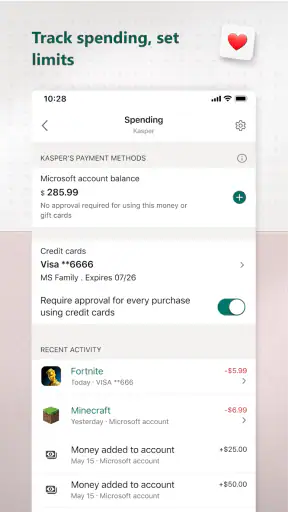
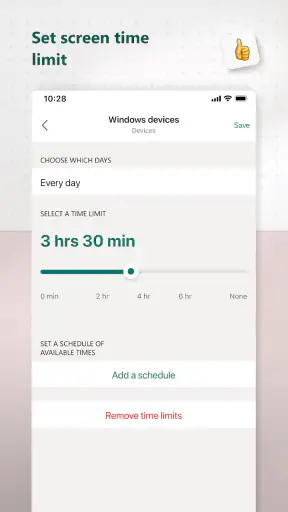
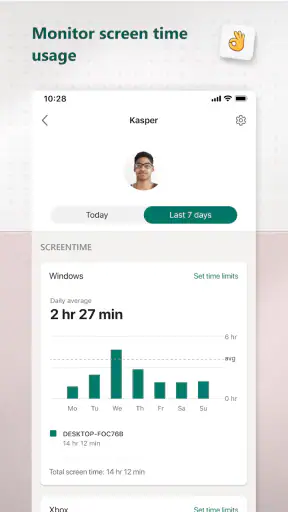
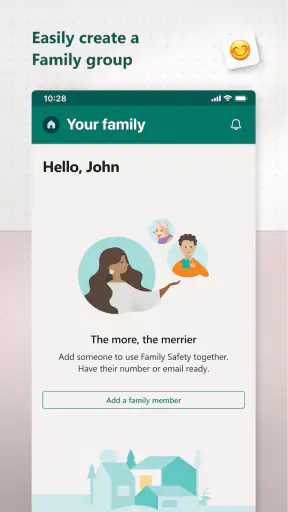
खूबियाँ
- बच्चों के स्क्रीन टाइम और ऐप इस्तेमाल की सीमाएँ तय की जा सकती हैं।
- लोकेशन शेयरिंग से परिवार के सदस्यों की जगह देखना आसान है।
- ड्राइविंग रिपोर्ट से युवा चालकों की सड़क संबंधी आदतों पर नज़र रहती है।
- परिवार के सदस्यों के लिए अलग-अलग नियम और सीमाएँ बनाई जा सकती हैं।
- Microsoft खाते और Windows
- Xbox व मोबाइल उपकरणों के साथ उपयोगी एकीकरण।
कमियाँ
- कुछ सुविधाओं के लिए Microsoft 365 Family सदस्यता आवश्यक है।
- लोकेशन और ड्राइविंग सुविधाएँ हर देश या क्षेत्र में उपलब्ध नहीं हैं।
- कुछ निगरानी सुविधाएँ iOS पर Android की तुलना में सीमित हैं।
- सटीक लोकेशन के लिए बच्चे के उपकरण पर ऐप और अनुमतियाँ सक्रिय रहनी चाहिए।
- अत्यधिक निगरानी बच्चों की निजता और परिवार के भरोसे को प्रभावित कर सकती है।
 विश्लेषणकर्ता Mobexer
माता-पिता के लिए स्क्रीन टाइम की चिंता अक्सर किसी बड़े संकट से नहीं, छोटी-छोटी बातों से शुरू होती है—होमवर्क के बाद फोन हाथ से न छूटना, सोने का समय टलना या परिवार के सदस्य अलग-अलग जगह हों तो नियमों पर तालमेल न बैठ पाना। Microsoft Family Safety इसी रोजमर्रा की उलझन को संभालने की कोशिश करता है। इसे इस्तेमाल करने के बारे में मेरी मुख्य राय यह है कि यह तभी उपयोगी लगता है जब परिवार के डिवाइस और इंटरनेट कनेक्शन साथ मिलकर काम करें; यह बातचीत का विकल्प नहीं, बल्कि नियमों को देखने और व्यवस्थित करने का साधन है।
इंटरनेट जुड़ा हो तो नियंत्रण अधिक व्यावहारिक लगता है
Microsoft Corporation का यह पैरेंटिंग ऐप स्क्रीन समय पर नजर रखने और परिवार में स्वस्थ डिजिटल आदतें बनाने के लिए है। इसका अनुभव कनेक्टिविटी से जुड़ा रहता है: जब माता-पिता और बच्चे के डिवाइस नियमित रूप से ऑनलाइन रहते हैं, तो परिवार के लिए तय व्यवस्था को देखना और संभालना अधिक स्वाभाविक होता है। इसलिए इसे सिर्फ फोन में रख देने से काम पूरा नहीं होता; घर में इस्तेमाल होने वाले डिवाइस, खाते और रोजमर्रा के नियम भी सोचने पड़ते हैं।
मेरे लिए इसकी उपयोगिता का सबसे अच्छा तरीका है कि पहले घर के नियम साफ किए जाएँ और फिर ऐप को उनका सहायक बनाया जाए। मसलन, बच्चे को यह समझ हो कि पढ़ाई के समय फोन का उपयोग कैसा रहेगा और शाम को मनोरंजन की सीमा क्या है। तब समय से जुड़ी जानकारी केवल निगरानी नहीं रहती, बल्कि बातचीत का आधार बनती है। अगर नियम बताए बिना ऐप लगा दिया जाए, तो बच्चा इसे अचानक थोपी गई पाबंदी समझ सकता है।
एक आम स्थिति लें: बच्चा स्कूल से लौटकर टैबलेट पर वीडियो देखने लगता है, जबकि माता-पिता काम पर हैं। इंटरनेट उपलब्ध हो और परिवार ने पहले से उपयोग के नियम तय किए हों, तो माता-पिता घर लौटने तक इंतजार किए बिना डिजिटल दिनचर्या पर नजर रख सकते हैं। यह सुविधा उस समय मददगार है जब दोनों पक्ष साथ बैठकर हर उपयोग की निगरानी नहीं कर सकते। फिर भी, ऑनलाइन जानकारी को बच्चे के व्यवहार का पूरा संदर्भ नहीं समझना चाहिए—किसी दिन पढ़ाई का काम या परिवार का साझा उपयोग भी स्क्रीन समय बढ़ा सकता है।
दूर से देखना और आमने-सामने बात करना
इस तरह के ऐप की असली ताकत यह है कि माता-पिता को हर पल बच्चे के कंधे के पीछे खड़ा नहीं होना पड़ता। दूसरी ओर, दूर से दिखने वाली गतिविधि हमेशा पूरी कहानी नहीं बताती। मैं सुझाव दूँगा कि स्क्रीन टाइम पर चर्चा करते समय पहले बच्चे से पूछें कि उसने डिवाइस किस काम के लिए इस्तेमाल किया, फिर ऐप में दिखने वाली जानकारी को उस बातचीत के साथ समझें। इससे तकनीकी निगरानी का इस्तेमाल आरोप लगाने के बजाय बेहतर दिनचर्या बनाने में हो सकता है।
कनेक्शन अस्थिर हो तो दूर से देखने पर निर्भरता परेशानी बन सकती है। घर के वाई-फाई की दिक्कत, मोबाइल नेटवर्क की कमजोरी या किसी डिवाइस का ऑनलाइन न होना अनुभव में रुकावट ला सकता है। ऐसे समय में तुरंत बदलाव दिखने की अपेक्षा करना ठीक नहीं। मैं महत्वपूर्ण पारिवारिक नियम केवल ऐप की उपलब्धता पर नहीं छोड़ूँगा: सोने का समय, पढ़ाई का समय और डिवाइस साझा करने की बारी जैसी बातें घर में साफ-साफ तय रहनी चाहिए।
घर, स्कूल और सफर में इसका इस्तेमाल
मोबाइल संदर्भ में यह ऐप उन माता-पिता के लिए खास मायने रखता है जो दिन का बड़ा हिस्सा बच्चे से अलग जगह बिताते हैं। काम के बीच एक नजर डालकर परिवार की डिजिटल दिनचर्या समझना, हर बार फोन करके पूछने से आसान हो सकता है। लेकिन इसका मतलब यह नहीं कि हर परिवार को लगातार जांच करनी चाहिए। मैं इसे नियत समय पर देखने का औजार मानूँगा—जैसे शाम को दिन का आकलन करना—न कि हर कुछ मिनट में खोलकर बच्चे की गतिविधि पर प्रतिक्रिया देने का कारण।
स्कूल के बाद की दिनचर्या में एक उपयोगी तरकीब यह है कि नियमों को दिन के हिस्सों के हिसाब से समझाया जाए। उदाहरण के लिए, घर पहुँचने के बाद पहले आराम या जरूरी काम, फिर मनोरंजन। ऐप स्क्रीन समय पर केंद्रित है, इसलिए माता-पिता को यह तय करना होगा कि परिवार के लिए उचित संतुलन क्या है; केवल किसी संख्या को कम करना अपने आप में अच्छी आदत नहीं बनाता। बच्चे के साथ तय किए गए लक्ष्य अधिक टिकाऊ होते हैं, खासकर जब पढ़ाई, आराम और मनोरंजन का समय दिन-दर-दिन बदलता हो।
सफर में भी इसकी उपयोगिता नेटवर्क और पहले से बनी पारिवारिक व्यवस्था पर निर्भर करती है। बच्चा रिश्तेदारों के घर हो या परिवार यात्रा कर रहा हो, माता-पिता के लिए फोन से जानकारी देखना सुविधाजनक हो सकता है, पर नेटवर्क की स्थिति बदलती रहती है। इसलिए मैं यात्रा के लिए जरूरी सीमाएँ पहले ही बच्चे और देखभाल करने वाले वयस्क के साथ साझा करूँगा। ऐप को उस समझौते का सहायक रखें, उसकी जगह लेने वाला माध्यम नहीं।
अलग डिवाइस और अलग आदतों का तालमेल
परिवार में फोन और टैबलेट एक से अधिक हों तो सबसे पहले यह समझना जरूरी है कि कौन-सा डिवाइस किसके उपयोग में है और परिवार अपनी निगरानी को किस तरह व्यवस्थित करेगा। यह कदम सुनने में मामूली है, पर अस्पष्टता से गलतफहमी पैदा हो सकती है—खासकर जब साझा डिवाइस पर माता-पिता और बच्चा दोनों समय बिताते हों। शुरू में परिवार के साथ बैठकर डिवाइस की भूमिका और नियम तय करना बाद में स्क्रीन टाइम पर होने वाली बहस को कम कर सकता है।
अगर माता-पिता अलग-अलग घरों में रहते हैं या बच्चे की देखभाल कई वयस्क मिलकर करते हैं, तो तकनीकी व्यवस्था से पहले नियमों पर सहमति जरूरी है। ऐप अपने आप यह तय नहीं करता कि एक घर की सीमा दूसरे घर पर कैसे लागू होनी चाहिए; अलग अपेक्षाएँ बच्चे को उलझा सकती हैं। ऐसे परिवारों में साझा बातचीत और स्पष्ट जिम्मेदारियाँ, किसी भी निगरानी सुविधा से अधिक महत्वपूर्ण हैं।
रुकावट आए तो क्या उम्मीद रखें
कनेक्शन टूटने या डिवाइस ऑनलाइन न रहने पर सबसे उपयोगी रवैया धैर्य रखना है। मैं पहले यह देखूँगा कि फोन और संबंधित डिवाइस नेटवर्क से जुड़े हैं या नहीं, फिर कुछ समय बाद जानकारी दोबारा जाँचूँगा। अगर समस्या बनी रहे, तो ऐप को बंद करके खोलना या डिवाइस की सामान्य कनेक्टिविटी जाँचना व्यावहारिक शुरुआती कदम हैं। इसे तत्काल, हर परिस्थिति में मिलने वाली रिपोर्टिंग मानकर चलना निराश कर सकता है।
एक और संभावित घर्षण परिवार के नियमों को लेकर होता है, न कि ऐप चलाने को लेकर। यदि बच्चा समझता है कि समय सीमा अचानक बदली गई है, तो तकनीकी रूप से सब ठीक चलने पर भी विरोध हो सकता है। मेरी सलाह है कि किसी नई सीमा को लागू करने से पहले उसका कारण समझाएँ और कुछ दिनों बाद देखें कि वह पढ़ाई, नींद और खाली समय के साथ ठीक बैठती है या नहीं। इससे स्क्रीन समय को दंड की तरह इस्तेमाल करने का जोखिम घटता है।
ऐप की समीक्षा करते समय यह याद रखना उपयोगी है कि माता-पिता को मिलने वाली जानकारी और बच्चे को महसूस होने वाला अनुभव दो अलग बातें हैं। निगरानी बहुत कठोर हो तो भरोसा कम हो सकता है; बहुत ढीली हो तो ऐप का उद्देश्य ही कमजोर पड़ सकता है। मैं बच्चे की उम्र और परिवार के हालात के अनुसार पारदर्शिता रखूँगा—बताऊँगा कि ऐप क्यों इस्तेमाल हो रहा है, कौन नियम तय कर रहा है और समस्या होने पर बात कैसे होगी।
डेटा और मोबाइल इस्तेमाल में समझदारी
अगर परिवार मोबाइल डेटा सीमित रखता है, तो किसी भी ऑनलाइन परिवार-प्रबंधन अनुभव को बार-बार खोलने के बजाय जरूरत के समय देखना बेहतर है। ऐप की जानकारी नियमित रूप से देखने की आदत उपयोगी हो सकती है, लेकिन हर छोटी गतिविधि के बाद जांच करने से अतिरिक्त डेटा या ध्यान खर्च हो सकता है। मैं इसका उपयोग तय समय पर करूँगा और अनावश्यक बार-बार रिफ्रेश करने से बचूँगा। यह सामान्य, व्यावहारिक तरीका है—ऐप के डेटा उपयोग के बारे में कोई निश्चित दावा नहीं।
बच्चे का डिवाइस ऑनलाइन न हो तो माता-पिता को यह मानकर नहीं चलना चाहिए कि वे उसी क्षण पूरी तस्वीर देख रहे हैं। इसीलिए घर के नियम ऐसे होने चाहिए जो ऐप न खुलने पर भी काम करें। उदाहरण के लिए, रात में डिवाइस कहाँ रखा जाएगा या पढ़ाई के दौरान फोन किसके पास रहेगा, यह परिवार की सहमति से तय किया जा सकता है। यह छोटी तैयारी नेटवर्क की समस्या को घर की बड़ी बहस बनने से रोकती है।
किस परिवार को यह सूट करेगा
मेरे हिसाब से Microsoft Family Safety उन माता-पिता के लिए अच्छा विकल्प है जो स्क्रीन समय को लेकर नियमित, शांत और बातचीत-आधारित व्यवस्था चाहते हैं, खासकर जब वे बच्चे से दिन के कुछ हिस्सों में दूर रहते हैं। Microsoft के दूसरे परिचित परिवेश में रहने वाले परिवारों को भी इसे आजमाना स्वाभाविक लग सकता है, हालांकि किसी भी परिवार को पहले यह देखना चाहिए कि उसके डिवाइस और खाते उनकी जरूरत के साथ मेल खाते हैं या नहीं। ऐप मुफ्त है और इसकी मौजूदा संस्करण संख्या 2.0.8.1169 है; इसे चलाने के लिए न्यूनतम ऑपरेटिंग सिस्टम आवश्यकता 9 है।
अगर परिवार को केवल एक बच्चे के फोन पर स्थानीय रूप से सीमा तय करनी है, तो डिवाइस में पहले से मौजूद स्क्रीन-टाइम नियंत्रण अधिक सीधा विकल्प हो सकता है। इसी तरह, जिन माता-पिता को विस्तृत नियम, डिवाइस-विशेष सेटिंग या किसी खास पारिवारिक परिस्थिति के लिए अधिक नियंत्रण चाहिए, उन्हें पहले अपनी वास्तविक जरूरतों की सूची बनानी चाहिए और फिर देखना चाहिए कि यह ऐप उन्हें पूरा करता है या नहीं। इसे हर प्रकार के डिजिटल अभिभावक नियंत्रण का पूरा विकल्प मानना उचित नहीं होगा।
बच्चे की उम्र भी मायने रखती है। ऐप 3+ के लिए रेट किया गया है, लेकिन उम्र की यह रेटिंग माता-पिता के लिए उपयोग का निर्देश नहीं है। छोटे बच्चों को नियम समझाने और डिवाइस उपयोग में साथ रहने की जरूरत अलग होती है; बड़े बच्चों के साथ भरोसे और स्वायत्तता पर बातचीत अधिक महत्वपूर्ण हो सकती है। मैं किसी भी उम्र में इसे छिपकर निगरानी करने के बजाय खुले पारिवारिक समझौते के हिस्से के रूप में अपनाऊँगा।
लोकप्रियता के लिहाज से इसे 5 मिलियन से अधिक बार इंस्टॉल किया गया है, इसकी औसत रेटिंग 4.2 है और इसे लगभग 53 हज़ार रेटिंग मिली हैं। इसे 17 जुलाई 2020 को जारी किया गया था। ये बातें बताती हैं कि ऐप को काफी लोगों ने आजमाया है, लेकिन हर परिवार का अनुभव उसकी कनेक्टिविटी, डिवाइस व्यवस्था और नियमों पर निर्भर रहेगा। संख्या को अपनी जरूरत के हिसाब से परखने का विकल्प न मानें।
कनेक्टिविटी पर अंतिम फैसला
मेरी नजर में Microsoft Family Safety की सबसे अच्छी भूमिका एक साझा पारिवारिक दिनचर्या को सहारा देना है। इंटरनेट ठीक हो, डिवाइस सही तरह व्यवस्थित हों और नियम पहले से समझाए गए हों, तो माता-पिता को स्क्रीन समय पर नजर रखने का अधिक सुविधाजनक तरीका मिलता है। लेकिन नेटवर्क पर निर्भर अनुभव में देरी या रुकावट संभव है, और निगरानी को जरूरत से ज्यादा इस्तेमाल करना भरोसे को नुकसान पहुँचा सकता है।
मैं इसे उस दोस्त को सुझाऊँगा जो बच्चे के स्क्रीन उपयोग पर शांत ढंग से नजर रखना चाहता है और ऐप के साथ खुलकर बातचीत करने को तैयार है। जो व्यक्ति बिना इंटरनेट पर निर्भर हुए सीधे डिवाइस पर सीमा लागू करना चाहता है, या जिसे बहुत विशेष नियंत्रण चाहिए, वह पहले डिवाइस के अपने विकल्पों या किसी दूसरे उपयुक्त साधन को देख सकता है। कुल मिलाकर, यह तकनीक को पारिवारिक समझ का सहायक बनाता है—और इसकी सफलता का सबसे बड़ा हिस्सा आखिरकार घर के स्पष्ट नियमों और अच्छे संवाद पर टिका है।
Microsoft Family Safety से संबंधित लेख
Block Blast! क्यों बना यह गेम आपका नया डिजिटल साथी
Block Blast! एक ऐसा गेम है जो वर्तमान डिजिटल आदतों को नई दिशा दे रहा है। इसकी पहल में छुपी है मौजूदा समय की विशेष आवश्यकता।
Zomato के साथ ऑनलाइन फूड ऑर्डरिंग का नया अनुभव
Zomato - ऑनलाइन फूड डिलिवरी ने खाने के ऑर्डर देने के तरीके को बदल दिया है, खासकर तब जब समय की कमी हो।
गढ़ी वाला खेल : Car Games 3D की रोमांचक दुनिया का मुकाबला
गढ़ी वाला खेल : Car Games 3D का सीधा मुकाबला, इसकी एडवचर शैली में अनोखी गहराई और रोज़मर्रा की उपयोगिता पर ध्यान केंद्रित करता है।
WhatsApp Messenger: आपका अति आवश्यक संचार साधन
जानिए क्यों WhatsApp Messenger हमारे संचार की आदतों को बदलकर, मोबाइल ऐप्स की भीड़ में अलग पहचान बनाता है।
अक्सर पूछे जाने वाले सवाल
Microsoft Family Safety क्या है और यह किन लोगों के लिए उपयोगी है?
Microsoft Family Safety, Microsoft का परिवार-केंद्रित ऐप और सेवा है, जिसकी मदद से परिवार के सदस्य स्क्रीन टाइम, ऐप उपयोग और कुछ ऑनलाइन गतिविधियों को व्यवस्थित कर सकते हैं। माता-पिता बच्चों के लिए सीमाएँ तय कर सकते हैं, जबकि परिवार की लोकेशन साझा करने जैसी सुविधाएँ भी उपलब्ध हो सकती हैं। कौन-सी सुविधाएँ दिखेंगी, यह डिवाइस, खाते, क्षेत्र और सदस्य की उम्र पर निर्भर करता है।
क्या Microsoft Family Safety Android और iPhone दोनों पर काम करता है?
ऐप Android और iOS पर उपलब्ध है, लेकिन दोनों प्लेटफ़ॉर्म पर इसकी सभी सुविधाएँ एक जैसी नहीं होतीं। उदाहरण के लिए, स्क्रीन टाइम और ऐप गतिविधि पर नियंत्रण ऑपरेटिंग सिस्टम की अनुमतियों तथा Microsoft खाते की सेटिंग पर निर्भर कर सकता है। डाउनलोड करने से पहले अपने फोन के ऐप स्टोर में समर्थित संस्करण और आवश्यकताओं की जाँच करें। कुछ अभिभावकीय नियंत्रण Windows या Xbox पर अलग तरीके से काम कर सकते हैं।
Microsoft Family Safety में स्क्रीन टाइम और ऐप सीमाएँ कैसे काम करती हैं?
परिवार आयोजक बच्चे के खाते के लिए डिवाइस उपयोग का समय तय कर सकता है और समर्थित डिवाइसों पर कुछ ऐप या गेम के लिए अलग सीमाएँ लगा सकता है। सीमा पूरी होने पर उपयोग प्रतिबंधित हो सकता है, हालांकि बच्चा अतिरिक्त समय का अनुरोध कर सकता है और आयोजक उसे मंज़ूर या अस्वीकार कर सकता है। सही रिपोर्टिंग और नियंत्रण के लिए बच्चे का Microsoft खाता परिवार समूह से जुड़ा होना तथा आवश्यक अनुमतियाँ चालू होना ज़रूरी है।
क्या Microsoft Family Safety से परिवार के सदस्यों की लोकेशन देखी जा सकती है?
लोकेशन-साझाकरण सुविधा उपलब्ध होने पर परिवार के सदस्य ऐप में एक-दूसरे की हाल की लोकेशन देख सकते हैं। इसके लिए संबंधित व्यक्ति के फोन पर लोकेशन अनुमति और आवश्यक सेटिंग सक्रिय होनी चाहिए; बैटरी बचत, नेटवर्क समस्या या बंद फोन से अपडेट में देरी हो सकती है। यह सुविधा हर जगह या हर खाते में समान रूप से उपलब्ध हो, इसकी गारंटी नहीं है। इसे आपातकालीन सेवा या लगातार सटीक ट्रैकिंग का विकल्प न मानें।
क्या Microsoft Family Safety मुफ़्त है और इसे सेट अप करने के लिए क्या चाहिए?
Microsoft Family Safety की बुनियादी सुविधाएँ उपयोग के लिए उपलब्ध हो सकती हैं, जबकि कुछ उन्नत सुविधाएँ Microsoft 365 Family सदस्यता से जुड़ी हो सकती हैं। सेटअप के लिए आम तौर पर परिवार के सदस्यों के Microsoft खाते, परिवार समूह और अभिभावक की सहमति या अनुमतियों की आवश्यकता होती है। ऐप इंस्टॉल करने के बाद खाते जोड़ें, बच्चे के डिवाइस पर जरूरी अनुमतियाँ दें और गोपनीयता सेटिंग जाँचें। सुविधा और सदस्यता की शर्तें समय तथा क्षेत्र के अनुसार बदल सकती हैं।