वीडियो ब्राउज़र
3.8संचारअपडेट किया गया 7 अक्टूबर 2026

स्क्रीनशॉट
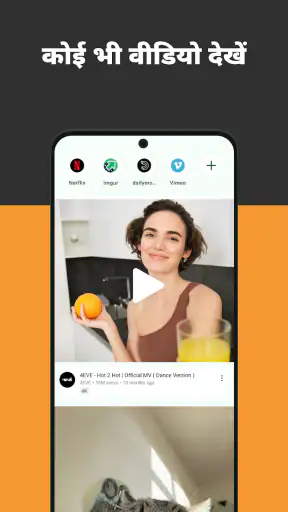
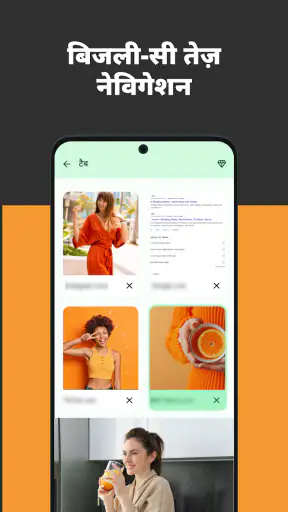
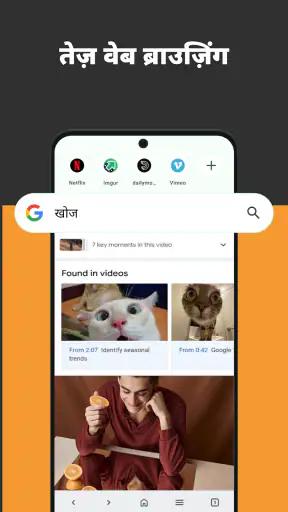
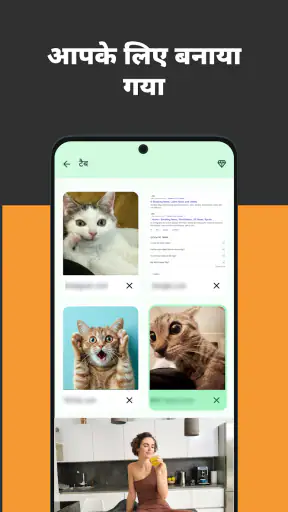
खूबियाँ
- कई वीडियो फ़ॉर्मैट चलने से अलग-अलग फाइलों के लिए दूसरा ऐप नहीं चाहिए।
- प्लेबैक कंट्रोल से वीडियो रोकना
- आगे बढ़ाना और दोबारा चलाना आसान है।
- वीडियो ब्राउज़ करना और मनचाही क्लिप ढूँढ़ना सुविधाजनक है।
- इंटरफ़ेस सरल होने से नए उपयोगकर्ताओं को इसे समझने में कम समय लगता है।
- ऑफ़लाइन उपलब्ध वीडियो देखने के लिए इंटरनेट कनेक्शन की जरूरत नहीं पड़ती।
कमियाँ
- कुछ फ़ॉर्मैट या कोडेक समर्थित न होने पर वीडियो नहीं चल सकता।
- बड़े वीडियो लोड होने या चलने में धीमे पड़ सकते हैं।
- विज्ञापन देखने के अनुभव में बाधा डाल सकते हैं।
- वीडियो फ़ाइलों तक पहुँचने के लिए डिवाइस की स्टोरेज अनुमति देनी पड़ सकती है।
- ऐप की सुविधाएँ और प्रदर्शन डिवाइस के अनुसार अलग-अलग हो सकते हैं।
 विश्लेषणकर्ता Mobexer
अगर आप मोबाइल पर वेब वीडियो देखते हैं और कभी-कभी उन्हें बाद में देखने के लिए सहेजना चाहते हैं, तो वीडियो ब्राउज़र का विचार सीधा और उपयोगी लगता है। मैंने इसे एक अलग वीडियो-केंद्रित ब्राउज़र की तरह देखा: पहले वेब पेज खोलना, फिर उपलब्ध सेव करने के विकल्प को समझना। इसकी असली सुविधा इसी छोटे से काम को एक ही ऐप में रखने की कोशिश है। हालांकि, इसे हर वेबसाइट से वीडियो उतारने वाला सार्वभौमिक साधन मानकर इंस्टॉल करना ठीक नहीं होगा।
इंस्टॉल करने से पहले क्या उम्मीद रखें
वीडियो ब्राउज़र संचार श्रेणी का ऐप है, जिसे PixelTivraStudios ने बनाया है। इसका जोर सामान्य ब्राउज़िंग के साथ वीडियो सहेजने पर है, इसलिए यह उन लोगों के लिए अधिक प्रासंगिक है जो मोबाइल वेब पर वीडियो देखते हैं, न कि उन लोगों के लिए जिन्हें हर तरह के डाउनलोड, फाइल प्रबंधन या निजी ब्राउज़िंग के लिए एक व्यापक टूल चाहिए।
मेरी सलाह है कि इसे किसी खास, वैध उपयोग के लिए आजमाएँ: जैसे किसी सार्वजनिक वीडियो पेज को खोलना और यह देखना कि उस पेज पर सेव करने का विकल्प आपके काम आता है या नहीं। किसी वेबसाइट का वीडियो चल जाना और उसे डाउनलोड किया जा सकना एक ही बात नहीं है। वेबसाइट की अपनी तकनीकी व्यवस्था और सामग्री के नियम परिणाम बदल सकते हैं।
ऐप मुफ्त है और इसकी उम्र-रेटिंग 3+ है। Play Store पर इसे 10 मिलियन से अधिक इंस्टॉल मिले हैं; औसत रेटिंग 3.8 है, जो बताती है कि लोगों की राय पूरी तरह एक जैसी नहीं है। मैं इसे आजमाने लायक संकेत मानूँगा, लेकिन इस बात की गारंटी नहीं कि हर डिवाइस और हर साइट पर अनुभव समान होगा।
पहली बार उपयोग करने वालों के लिए सबसे अहम बात यह है कि ब्राउज़र का मुख्य काम पेज खोलना है; वीडियो सेव करना उस काम का अतिरिक्त हिस्सा है। इसलिए ऐप खोलते ही किसी खास डाउनलोड बटन की तलाश में उलझने के बजाय, पहले एक परिचित वीडियो पेज पर जाएँ और देखें कि सामग्री सामान्य रूप से खुलती है या नहीं। यह क्रम समस्या को पहचानना आसान बनाता है।
पहली बार खोलते समय सरल शुरुआत
इंस्टॉल के बाद पहले ऐप को खोलकर उसका ब्राउज़र इंटरफेस समझें। किसी ऐसी वेबसाइट से शुरुआत करना बेहतर है जिसे आप पहले से जानते हों। इससे अगर पेज खुलने में दिक्कत आए, तो आप यह समझ पाएँगे कि समस्या साइट की है, नेटवर्क की है या ऐप को इस्तेमाल करने के तरीके की। सीधे किसी अनजान पेज पर जाने से यह फर्क पकड़ना कठिन हो सकता है।
फिर उस पेज पर वह वीडियो चुनें जिसे आप देखना चाहते हैं। उसे पहले चलाकर देखना एक उपयोगी कदम है: इससे पुष्टि हो जाती है कि वीडियो पेज पर मौजूद है और ब्राउज़र उसे लोड कर पा रहा है। इसके बाद ही सेव करने की सुविधा तलाशें। यदि कोई विकल्प दिखाई न दे, तो तुरंत यह न मानें कि ऐप खराब है; हो सकता है उस पेज का वीडियो सेव करने के लिए उपलब्ध न हो।
ताज़ा ख़बरें






एक छोटी-सी व्यावहारिक सावधानी भी मदद करती है: किसी वीडियो को सहेजने से पहले यह सोचें कि आप उसे बाद में कहाँ और क्यों इस्तेमाल करेंगे। निजी तौर पर देखने के लिए सेव करना और किसी दूसरे मंच पर फिर से साझा करना अलग बातें हैं। सामग्री के स्वामित्व और वेबसाइट के नियमों का ध्यान रखना उपयोगकर्ता की जिम्मेदारी है।
पहली सफल कोशिश को आसान बनाएँ
मेरे हिसाब से पहली सफलता का अच्छा मापदंड यह नहीं कि ऐप हर वीडियो को पकड़ ले। बेहतर कसौटी यह है कि आप एक ऐसे पेज पर जाएँ जहाँ वीडियो सामान्य रूप से खुलता हो, उसे चला पाएँ और फिर समझ सकें कि उसे सेव करने का विकल्प उपलब्ध है या नहीं। इससे आपको ऐप की उपयोगिता का वास्तविक अंदाजा मिलेगा, बिना किसी अवास्तविक उम्मीद के।
मान लीजिए, यात्रा से पहले आपने किसी वेबसाइट पर खाना बनाने का वीडियो देखा और बाद में उसे फिर देखने की इच्छा हुई। पहले उस पेज को खोलें, वीडियो चलाएँ और फिर उपलब्ध सेव विकल्प पर ध्यान दें। अगर प्रक्रिया उस सामग्री के लिए काम करती है, तो वही आपका पहला उपयोगी परिणाम है। अगर नहीं, तो लिंक को ब्राउज़र में बुकमार्क करने या वेबसाइट के अपने देखने के विकल्प का सहारा लेना अधिक भरोसेमंद हो सकता है।
यह तरीका एक खास भ्रम से बचाता है: वीडियो का थंबनेल दिखना, प्ले होना और फाइल के रूप में सेव होना तीन अलग चरण हैं। ब्राउज़र किसी वीडियो को दिखा सकता है, जबकि साइट उसे डाउनलोड करने से रोकती हो। इसलिए असफल सेव प्रयास को हमेशा ऐप की खराबी न समझें; पहले जाँचें कि वही पेज वीडियो को पूरी तरह चलाता भी है या नहीं।
यदि पेज खुलता है लेकिन वीडियो नहीं चलता, तो नेटवर्क बदलकर या पेज दोबारा खोलकर देखना एक उचित शुरुआती जाँच है। यदि वीडियो चलता है लेकिन सेव विकल्प नहीं मिलता, तो उस खास वेबसाइट के लिए ऐप की उपयोगिता सीमित हो सकती है। इन दोनों नतीजों को अलग रखना आगे की कोशिशों को अधिक समझदारी से तय करने में मदद करता है।
सेव करने की सुविधा कहाँ काम की है—और कहाँ नहीं
इस ऐप का सबसे व्यावहारिक उपयोग तब है जब आप मोबाइल ब्राउज़र में वीडियो देखते हैं और देखने तथा सहेजने के काम के लिए अलग-अलग ऐप के बीच बार-बार नहीं जाना चाहते। एक ही जगह पेज खोलना और सेव विकल्प तलाशना आपका रास्ता छोटा कर सकता है। यह खासकर उस व्यक्ति को पसंद आ सकता है जो मुख्यतः वेबसाइटों से वीडियो देखता है, न कि किसी बड़े स्ट्रीमिंग ऐप के भीतर।
दूसरी ओर, अगर आपकी आदत पहले से किसी लोकप्रिय ब्राउज़र में सामग्री देखने और अलग डाउनलोड टूल इस्तेमाल करने की है, तो नया ऐप जोड़ने का लाभ सीमित हो सकता है। सामान्य ब्राउज़र वेब खोज, टैब और रोजमर्रा के पेजों के लिए अधिक परिचित विकल्प हो सकते हैं; वहीं आधिकारिक वीडियो ऐप में ऑफलाइन देखने की सुविधा उपलब्ध हो तो वही अक्सर अधिक सरल रास्ता होता है। किस विकल्प को चुनना है, यह इस पर निर्भर करता है कि आपका वीडियो किस स्रोत से आता है।
एक उपयोगी तरकीब यह है कि हर वीडियो को सेव करने की कोशिश न करें। पहले केवल उन पेजों पर ध्यान दें जहाँ सामग्री सार्वजनिक रूप से उपलब्ध है और जिसे आप अपने निजी उपयोग के लिए रखना चाहते हैं। इससे अनावश्यक प्रयास घटते हैं और यह स्पष्ट होता है कि ऐप आपकी वास्तविक जरूरत पूरी करता है या नहीं। यदि आपका काम मुख्यतः सोशल मीडिया क्लिप साझा करना या संरक्षित स्ट्रीम रिकॉर्ड करना है, तो यह उपयुक्त विकल्प नहीं हो सकता।
वीडियो ब्राउज़र को फोन की पूरी डाउनलोड व्यवस्था का विकल्प भी न मानें। सहेजी गई सामग्री के बारे में यह देखना जरूरी है कि वह आपके डिवाइस पर किस तरह उपलब्ध होती है और क्या आप उसे अपने सामान्य फाइल वर्कफ़्लो में इस्तेमाल कर सकते हैं। किसी भी डाउनलोड-केंद्रित ऐप को अपनाने से पहले एक छोटी परीक्षण फ़ाइल के साथ अपना पूरा क्रम समझना बेहतर रहता है—पेज खोलने से लेकर बाद में सामग्री ढूँढ़ने तक।
रोजमर्रा में इसे परखने का बेहतर तरीका
मसलन, आपको किसी सार्वजनिक वेबसाइट पर निर्देशात्मक वीडियो मिलता है, जिसे घर पहुँचकर फिर देखना है। इसे तुरंत सेव करने के बजाय पहले जाँचें कि पेज मोबाइल पर ठीक खुलता है और वीडियो बिना अटके चलता है। फिर सेव विकल्प आजमाएँ और बाद में सामग्री कहाँ मिलेगी, यह देख लें। यह छोटा परीक्षण बताता है कि ऐप आपके काम के पूरे क्रम में फिट बैठता है या केवल वीडियो चलाने तक उपयोगी है।
यदि आप अक्सर कमजोर नेटवर्क वाले रास्ते पर वीडियो देखते हैं, तो पहले से सहेजी सामग्री उपयोगी हो सकती है—लेकिन केवल तब, जब संबंधित पेज उसे सेव करने देता हो। दूसरी ओर, अगर वीडियो किसी आधिकारिक सेवा के भीतर उपलब्ध है, तो उसका अपना ऑफलाइन विकल्प आम तौर पर अधिक सीधा रहेगा। इस अंतर को शुरुआत में समझ लेने से गलत उम्मीद और बेकार कोशिशें कम होती हैं।
आम उलझनें और उनसे निपटने का तरीका
पहली उलझन यह होती है कि पेज पर वीडियो दिख रहा है, इसलिए उसे सेव भी किया जा सकेगा। वेब साइटें वीडियो अलग-अलग तरीकों से चलाती हैं; कुछ पेज डाउनलोड की अनुमति नहीं देते या ऐसे प्लेयर इस्तेमाल करते हैं जिनसे सेव विकल्प उपलब्ध नहीं होता। ऐसे में एक ही पेज पर बार-बार कोशिश करने से बेहतर है कि किसी दूसरे, स्पष्ट रूप से उपलब्ध वीडियो पेज पर ऐप को परखें।
दूसरी उलझन यह है कि ब्राउज़र में देखने का अनुभव और स्थानीय रूप से वीडियो रखने का अनुभव समान होगा। दोनों अलग हैं। यदि आपका उद्देश्य केवल बाद में उसी वेबसाइट पर वीडियो देखना है, तो पेज को फिर से खोलना या वेबसाइट का अपना विकल्प इस्तेमाल करना काफी हो सकता है। यदि आपको इंटरनेट के बिना देखना जरूरी है, तभी सेव करने की सुविधा आपके निर्णय में निर्णायक होनी चाहिए।
तीसरी बात भरोसे से जुड़ी है। ब्राउज़र में वेब पेज खोलते समय सामान्य डिजिटल सावधानी रखें: अनजान साइटों पर निजी जानकारी न भरें, संदिग्ध डाउनलोड को न खोलें और कॉपीराइट वाली सामग्री के नियमों का सम्मान करें। ऐप का नाम या वीडियो-केंद्रित उद्देश्य अपने आप में किसी साइट को सुरक्षित नहीं बनाता। यह सावधानी खास तौर पर तब उपयोगी है जब आप किसी संदेश या सोशल पोस्ट से मिले अपरिचित लिंक को खोल रहे हों।
अगर आपको इंटरफेस पहली नजर में सहज न लगे, तो एक ही बार में सभी विकल्प समझने की कोशिश न करें। पहले वेब ब्राउज़िंग का साधारण क्रम पूरा करें—पेज खोलना, वीडियो चलाना और फिर सेव सुविधा देखना। इस क्रम में कोई कदम काम न करे तो आपको पता रहेगा कि अटकाव कहाँ आया। नए उपयोगकर्ता के लिए यह छोटे-छोटे परीक्षण पूरे ऐप को एक साथ सीखने से कहीं आसान हैं।
किसके लिए सही है, और अगला कदम क्या हो
यह ऐप उन लोगों के लिए आजमाने योग्य है जो मोबाइल वेब पर वीडियो देखते हैं और ब्राउज़िंग के साथ सेव करने का रास्ता भी तलाशते हैं। Android पर इसे चलाने के लिए न्यूनतम सिस्टम आवश्यकता 6.0 है। इसका वर्तमान संस्करण 1.18.1.0 है, इसलिए इंस्टॉल करने के बाद उपलब्ध अपडेट देखना समझदारी होगी।
मैं इसे उन लोगों को नहीं सुझाऊँगा जिन्हें हर साइट से वीडियो डाउनलोड होने की पक्की अपेक्षा है, जो केवल आधिकारिक स्ट्रीमिंग सेवाओं का इस्तेमाल करते हैं, या जिन्हें एक बेहद परिष्कृत दैनिक ब्राउज़र चाहिए। ऐसे उपयोगकर्ताओं के लिए उनका मौजूदा ब्राउज़र या वीडियो सेवा का अपना ऐप अधिक सहज हो सकता है। ऐप का लाभ तभी साफ दिखता है जब आपका सामान्य काम वेब पेजों पर वीडियो देखना और कुछ सामग्री को बाद के लिए सहेजने की कोशिश करना हो।
यदि आप इसे आजमाते हैं, तो पहला सत्र छोटा रखें: एक परिचित वीडियो साइट खोलें, वीडियो चलाकर देखें, फिर उपलब्ध सेव विकल्प की जाँच करें। काम बन जाए तो अगले कुछ दिनों में उसी तरह के एक-दो पेज पर अपना सामान्य उपयोग परखें। इस छोटे परीक्षण से आपको पता चल जाएगा कि यह आपके फोन में उपयोगी अतिरिक्त ब्राउज़र बनेगा या केवल कभी-कभार काम आने वाला साधन।
कुल मिलाकर, वीडियो ब्राउज़र का विचार सरल है और सही उपयोग में सुविधाजनक हो सकता है, लेकिन इसकी उपयोगिता उस वेबसाइट पर निर्भर करती है जहाँ से आप वीडियो लेना चाहते हैं। मेरे लिए इसकी सबसे अच्छी बात एक ही जगह ब्राउज़ करने और सेव करने की कोशिश करना है; सबसे बड़ी सीमा यह है कि हर पेज से समान परिणाम की उम्मीद नहीं की जा सकती। अगर आप इसे इसी संतुलित उम्मीद के साथ अपनाएँ, तो बिना ज्यादा समय लगाए तय कर सकते हैं कि यह आपकी रोजमर्रा की देखने की आदत के अनुकूल है या नहीं।
अक्सर पूछे जाने वाले सवाल
वीडियो ब्राउज़र क्या है और इससे क्या किया जा सकता है?
वीडियो ब्राउज़र ऐसा ऐप है जो वेब पर वीडियो खोजने और उन्हें देखने के लिए ब्राउज़र जैसी सुविधा देता है। इसमें आम तौर पर वीडियो वेबसाइटों पर जाने, खोज परिणाम खोलने और प्लेबैक नियंत्रित करने के विकल्प मिलते हैं। उपलब्ध सुविधाएँ ऐप के संस्करण और आपके डिवाइस के अनुसार अलग हो सकती हैं, इसलिए डाउनलोड से पहले ऐप के विवरण और समर्थित सेवाओं की जाँच करें।
क्या वीडियो ब्राउज़र से वीडियो डाउनलोड करके ऑफ़लाइन देखा जा सकता है?
यह सुविधा हर वीडियो ब्राउज़र में उपलब्ध नहीं होती और इसकी उपलब्धता वीडियो स्रोत, ऐप के संस्करण तथा स्थानीय नियमों पर निर्भर कर सकती है। कुछ वेबसाइटें डाउनलोड की अनुमति नहीं देतीं, जबकि कुछ सामग्री केवल ऑनलाइन स्ट्रीम की जा सकती है। डाउनलोड करने से पहले ऐप की आधिकारिक सुविधा-सूची देखें और कॉपीराइट या सेवा की शर्तों का उल्लंघन न करें।
क्या वीडियो ब्राउज़र मुफ़्त है, और क्या इसमें विज्ञापन या इन-ऐप खरीदारी होती है?
ऐप का बेसिक उपयोग मुफ़्त हो सकता है, लेकिन कुछ संस्करणों में विज्ञापन, सदस्यता या वैकल्पिक इन-ऐप खरीदारी शामिल हो सकती है। इनका विवरण देश, प्लेटफ़ॉर्म और ऐप के मौजूदा संस्करण के अनुसार बदल सकता है। इंस्टॉल करने से पहले Google Play या App Store पर मूल्य, खरीदारी और विज्ञापन संबंधी जानकारी देखें, ताकि आपको उपयोग के दौरान अप्रत्याशित शुल्क का सामना न करना पड़े।
वीडियो ब्राउज़र इस्तेमाल करते समय मेरी गोपनीयता और सुरक्षा का ध्यान कैसे रखा जाता है?
गोपनीयता इस बात पर निर्भर करती है कि ऐप कौन-सा डेटा एकत्र करता है, कौन-सी अनुमतियाँ माँगता है और उसका डेवलपर जानकारी को कैसे संभालता है। इंस्टॉल करने से पहले स्टोर पेज पर दी गई डेटा-सुरक्षा जानकारी और गोपनीयता नीति पढ़ें। केवल आवश्यक अनुमतियाँ दें, संदिग्ध पॉप-अप से बचें और लॉगिन या भुगतान विवरण दर्ज करते समय वेबसाइट का पता तथा कनेक्शन सुरक्षित होने की पुष्टि करें।
वीडियो ब्राउज़र किन डिवाइसों पर काम करता है, और वीडियो चलाने में समस्या हो तो क्या करें?
संगतता ऐप के Android या iOS संस्करण, डिवाइस और ऑपरेटिंग सिस्टम पर निर्भर करती है; इसलिए डाउनलोड से पहले स्टोर में दी गई न्यूनतम आवश्यकताएँ जाँचें। वीडियो न चले तो इंटरनेट कनेक्शन जाँचें, ऐप और सिस्टम अपडेट करें तथा ऐप को बंद करके दोबारा खोलें। फिर भी समस्या बनी रहे तो संबंधित वेबसाइट की उपलब्धता देखें या ऐप की सहायता टीम से संपर्क करें।