KineMaster - वीडियो एडिटर ऐप
4.3वीडियो प्लेयर और एडिटरअपडेट किया गया: 17 अक्टूबर 2026

स्क्रीनशॉट
 विश्लेषणकर्ता Mobexer
अगर आप पहली बार फोन पर वीडियो काटने-जोड़ने जा रहे हैं, तो शुरुआत में टाइमलाइन देखकर थोड़ी झिझक होना स्वाभाविक है। मैंने पाया कि KineMaster में काम को छोटे फैसलों में बाँट देने से पहला संपादन काफी सहज हो जाता है: पहले क्लिप चुनें, फिर अनचाहे हिस्से हटाएँ, उसके बाद आवाज़ और शीर्षक जैसी चीज़ें जोड़ें। शुरुआत में पूरा वीडियो एक ही बार में चमकाने की कोशिश न करें; एक साफ़ कट और सुनाई देने वाला संवाद भी अच्छा पहला नतीजा है।
पहली बार खोलने पर क्या उम्मीद रखें
यह मोबाइल के लिए बना वीडियो एडिटर है, इसलिए इसका तरीका कंप्यूटर के साधारण कट-ट्रिम विकल्प से आगे जाता है। KineMaster, Video Editor Experts Group ने इसे विकसित किया है। ऐप की टाइमलाइन में अलग-अलग सामग्री को क्रम से संभालना इसका मुख्य विचार है; यही व्यवस्था साधारण क्लिप जोड़ने से लेकर कई परतों वाला दृश्य बनाने तक काम आती है। अगर आप केवल एक वीडियो को जल्दी से छोटा करके भेजना चाहते हैं, तो इतने सारे नियंत्रण आपको जरूरत से ज्यादा लग सकते हैं।
पहली परियोजना के लिए कोई छोटा, रोज़मर्रा का विषय चुनना बेहतर है—जैसे खाना बनाते समय के कुछ दृश्य, टहलने की छोटी क्लिपें, या किसी शौक का संक्षिप्त परिचय। इससे आप टूल सीखते हुए कहानी पर ध्यान रख पाएँगे। ऐप मुफ्त है, लेकिन इसमें इन-ऐप खरीदारी भी हैं; सूचीबद्ध कीमतें ₹56.11 से ₹4,050.00 प्रति आइटम तक हैं। इसलिए शुरू में किसी भुगतान वाले विकल्प को चुनने की जल्दी न करें।
KineMaster - वीडियो एडिटर ऐप पर गहन लेख
मस्त ऐप: वीडियो एडिटिंग की दुनिया में नई क्रांति
MX Player: Video Player और OTT की गहराई से समीक्षा
MX Player: वीडियो प्लेयर और OTT की दुनिया में असली विजेता?
ऑल वीडियो डाउनलोडर एँड प्लेयर: आपका आदर्श वीडियो साथी
वीडियो ऐप की असली कसौटी: iTunes से क्या सीख मिलती है
Among Us की असली परीक्षा: दोस्तों की शरारत, जुड़ाव की रुकावट
पहला उपयोगी संपादन: क्लिप से छोटी कहानी तक
मान लीजिए आपने बाजार से लौटकर सब्ज़ियों की एक छोटी रेसिपी रिकॉर्ड की है। पहले क्लिपों को उस क्रम में रखें जिसमें काम सचमुच हुआ—सामग्री दिखाना, काटना, पकाना, और फिर तैयार प्लेट। हर क्लिप का ऐसा हिस्सा बचाएँ जिसमें क्रिया साफ़ दिखती हो; कैमरा चालू करने या बंद करने के आसपास का ठहराव हटाने से वीडियो तुरंत चुस्त लगेगा। यह छोटा-सा काम किसी सजावटी प्रभाव से अधिक फर्क डाल सकता है।
इसके बाद ही शीर्षक या संगीत पर जाएँ। अगर आप बोलकर समझा रहे हैं, तो पहले आवाज़ सुनकर देखें और संगीत को इतना पीछे रखें कि शब्द दबें नहीं। किसी दृश्य पर टेक्स्ट रखने से पहले उसे चलाकर जाँचें: क्या वह जरूरी क्षण पर आता है, और क्या उसे पढ़ने का समय मिलता है? इस क्रम से बदलाव करते समय आपको पता रहेगा कि समस्या कट में है, आवाज़ में है या स्क्रीन पर दिखाई देने वाली जानकारी में।
एक उपयोगी आदत यह है कि किसी एक क्लिप पर बदलाव करने के बाद पूरी टाइमलाइन फिर से चलाएँ, केवल उसी छोटे हिस्से को नहीं। कट अलग से ठीक लग सकता है, लेकिन अगले दृश्य से जुड़ने पर अचानक या बहुत तेज़ महसूस हो सकता है। इसी तरह, वॉयसओवर रिकॉर्ड करते समय एक लंबा टेक लेने के बजाय विचारों के बीच छोटे विराम रखें; बाद में उन हिस्सों को मिलाना और किसी गलती को बदलना आसान रहता है।
इंटरफ़ेस, टाइमलाइन और सीखने की गति
अगर आप वीडियो एडिटिंग के शौकीन हैं और अपने स्मार्टफोन पर कुछ अद्भुत वीडियो बनाना चाहते हैं, तो KineMaster ऐप आपके लिए एकदम सही साथी हो सकता है। मैंने खुद इस ऐप को इस्तेमाल किया है और इसकी विशेषताएँ वाकई में दिलचस्प हैं। चलिए, इस ऐप की विशेषताओं पर नज़र डालते हैं और समझते हैं कि यह आपके लिए कैसे फायदेमंद हो सकता है।
न्यूज़रूम से ताज़ा खबरें






इंटरफ़ेस और उपयोग में आसानी
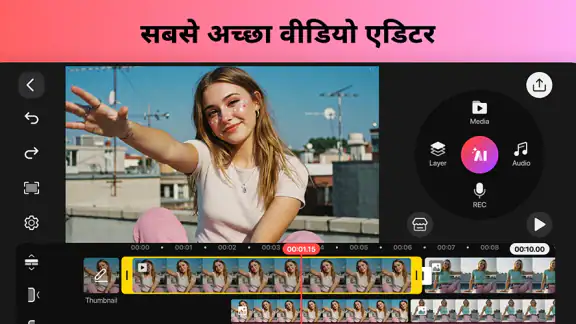
सबसे पहले, बात करते हैं KineMaster के इंटरफ़ेस की। यह इतना सरल और उपयोगकर्ता-मित्रवत है कि पहली बार इस्तेमाल करने वाले भी इसे आसानी से समझ सकते हैं। ऐप को खोलते ही आपको टाइमलाइन और टूल्स का विस्तृत सेट दिखाई देगा, जो कि वीडियो एडिटिंग के लिए आवश्यक है।
इसका ड्रैग-एंड-ड्रॉप फीचर वीडियो क्लिप्स को जोड़ने और हटाने को बेहद आसान बना देता है। अगर आप एडिटिंग में नए हैं, तो भी आपको यह प्रक्रिया बेहद सहज लगेगी।
फिर भी, पहली बार टाइमलाइन पर कई नियंत्रण एक साथ दिखना कुछ लोगों को उलझा सकता है। मेरी सलाह है कि शुरुआत में केवल मुख्य क्लिपों को व्यवस्थित करें और बाकी विकल्पों को तब तक छोड़ दें जब तक वीडियो का क्रम सही न लगे। स्क्रीन पर उपलब्ध जगह सीमित होने के कारण बारीक कट लगाते समय उँगली से चुना गया बिंदु ठीक उसी जगह न बैठे जहाँ आप चाहते हैं; ऐसे में बार-बार चलाकर देखना और छोटे सुधार करना उपयोगी रहता है। फोन पर एडिटिंग की यही व्यावहारिक सीमा है, न कि आपकी गलती।
परतों का फायदा और उनका समझदारी से इस्तेमाल
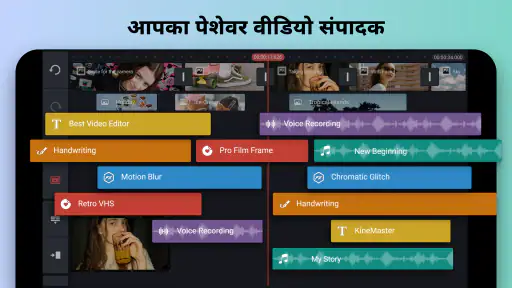
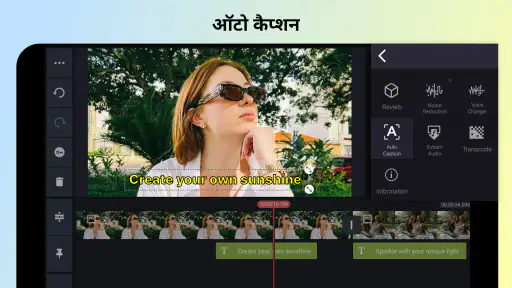
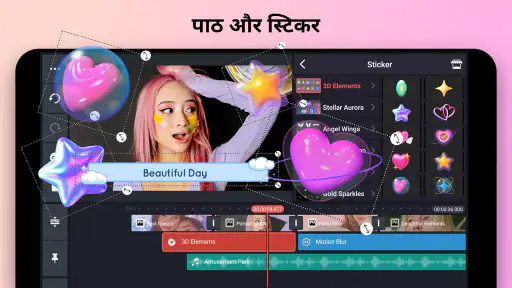
किसी यात्रा की छोटी रील में एक ही मुख्य वीडियो के ऊपर स्थान का नाम, तारीख़ जैसा संदर्भ या बोलने वाले का टेक्स्ट रख देना उपयोगी हो सकता है। मल्टी-लेयर संपादन ऐसे अलग-अलग तत्वों को मुख्य दृश्य से अलग रखने में मदद करता है। इससे बाद में टेक्स्ट बदलने के लिए मूल क्लिप को फिर से बनाने की जरूरत नहीं पड़ती। परतों का लाभ तभी है जब हर चीज़ की भूमिका साफ़ हो; बहुत सारे टेक्स्ट, सजावट और प्रभाव एक साथ जोड़ने पर दर्शक का ध्यान कहानी से हट जाता है।
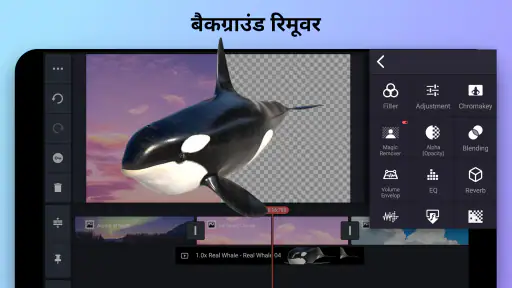
क्रोमा की किसी सादे पृष्ठभूमि के सामने रिकॉर्ड किए गए विषय को दूसरे दृश्य के साथ मिलाने में काम आ सकता है, लेकिन साफ़ नतीजा केवल बटन दबाने से नहीं बनता। विषय और पृष्ठभूमि में स्पष्ट अंतर और रोशनी का ध्यान रखना पड़ता है। इसलिए इसे पहला अभ्यास बनाने के बजाय, जब साधारण कट और परतों का क्रम समझ आ जाए तब आज़माएँ। ब्लेंडिंग मोड्स भी खास दृश्य-शैली के लिए हैं; हर क्लिप पर इन्हें लगाने से वीडियो बेहतर नहीं हो जाता।
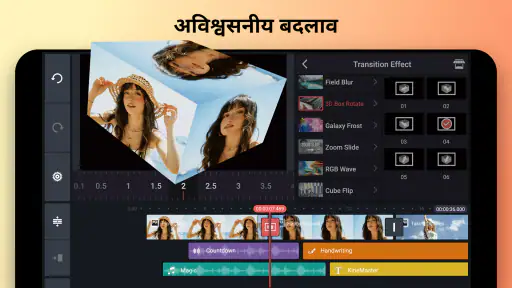
स्पीड कंट्रोल का उपयोग किसी लंबे, दोहराव वाले हिस्से को संक्षिप्त दिखाने या किसी अहम क्रिया पर दर्शक का ध्यान टिकाने के लिए सोच-समझकर करें। गति बदलने से दृश्य का स्वाभाविक एहसास बदल सकता है, इसलिए उसे आवाज़ और आसपास के कटों के साथ जाँचें। ट्रांज़िशन भी तभी जोड़ें जब दो दृश्यों के बीच संबंध स्पष्ट करना हो; लगातार अलग-अलग ट्रांज़िशन लगाने से संपादन अनावश्यक रूप से व्यस्त दिख सकता है।
फीचर्स की भरमार
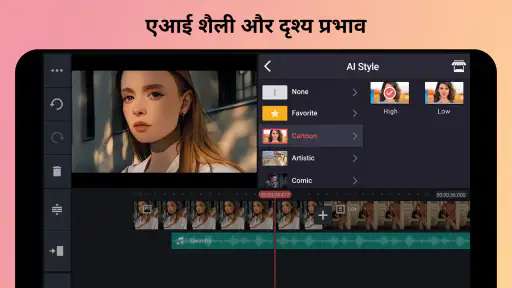
KineMaster में आपको वीडियो एडिटिंग के लिए ढेर सारे फीचर्स मिलते हैं। इसमें मल्टी-लेयर एडिटिंग का विकल्प है, जिससे आप वीडियो में कई लेयर्स जोड़ सकते हैं। यह फीचर उन लोगों के लिए विशेष रूप से फायदेमंद है जो प्रोफेशनल लेवल का काम करना चाहते हैं।
इसके अलावा, इसमें ब्लेंडिंग मोड्स, क्रोमा की, स्पीड कंट्रोल और एडवांस्ड ट्रांज़िशन्स शामिल हैं, जो आपके वीडियो को एकदम सिनेमैटिक लुक देते हैं।
आवाज़ साफ़ रखने का व्यावहारिक तरीका
एक आम भ्रम यह है कि बैकग्राउंड संगीत जोड़ते ही वीडियो अधिक तैयार लगता है। मेरे अनुभव में, पहले मूल रिकॉर्डिंग की आवाज़ सुनना बेहतर है—पंखे, सड़क या कमरे की गूँज संवाद को ढक रही हो तो संगीत समस्या को छिपाता नहीं, बल्कि उसे और बढ़ा सकता है। जहाँ बोलना जरूरी है, वहाँ संगीत को नीचे रखें और शुरुआत तथा अंत में धीरे आने-जाने वाला फेड इस्तेमाल करें। कोई खास ध्वनि प्रभाव लगाने से पहले उसे दृश्य के साथ सुनें; गलत समय पर लगाया गया प्रभाव ध्यान भटकाता है।
वॉयसओवर के लिए शांत जगह चुनना और फोन को मुँह से एक स्थिर दूरी पर रखना मदद करता है। हर वाक्य के बाद थोड़ा विराम छोड़ें, ताकि संपादन में साँस लेने की जगह रहे। बराबरी (इक्वलाइज़र) जैसे नियंत्रण उपयोगी हो सकते हैं, पर इन्हें जरूरत समझकर थोड़ा-थोड़ा बदलना ठीक है; बहुत अधिक बदलाव आवाज़ को अप्राकृतिक बना सकते हैं। यदि मूल ऑडियो पहले से साफ़ है, तो उसे बिना कारण सुधारने की कोशिश न करें।
ऑडियो एडिटिंग
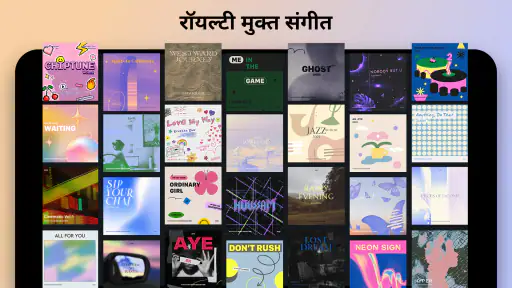
केवल वीडियो ही नहीं, KineMaster में आप ऑडियो को भी बेहतरीन तरीके से एडिट कर सकते हैं। इसमें आपको वॉयसओवर, साउंड इफेक्ट्स और बैकग्राउंड म्यूजिक जोड़ने की सुविधा मिलती है। आप अपनी आवाज़ को भी रिकॉर्ड कर सकते हैं और वीडियो के साथ सिंक कर सकते हैं।
ऑडियो एडिटिंग के लिए इसमें एक्वलाइज़र और फेडिंग जैसे एडवांस्ड टूल्स भी उपलब्ध हैं, जो आपकी ऑडियो क्वालिटी को नई ऊंचाइयों तक ले जाते हैं।
किसके लिए यह सही है, और किसके लिए नहीं
अगर आप सोशल वीडियो, शौक के प्रोजेक्ट, स्कूल या परिवार के लिए छोटा संपादन करना चाहते हैं और कट के साथ टेक्स्ट, आवाज़ तथा अतिरिक्त परतों पर खुद नियंत्रण रखना पसंद करते हैं, तो यह ऐप सीखने लायक है। छोटे व्यवसाय का मालिक उत्पाद दिखाने वाली क्लिप बना सकता है; शिक्षक किसी विषय को समझाने के लिए दृश्य और वॉयसओवर जोड़ सकता है; परिवार का कोई सदस्य अलग-अलग फोन क्लिपों को एक यादगार वीडियो में जोड़ सकता है। इन कामों में मोबाइल पर ही संपादन पूरा कर पाना खास सुविधा है।
इसके उलट, अगर आपका लक्ष्य केवल एक क्लिप का सिरा काटना है, तो फोन के साधारण संपादन विकल्प या कोई हल्का एडिटर कम उलझन देगा। और अगर आपको लंबे, जटिल प्रोजेक्ट पर बहुत सूक्ष्म नियंत्रण चाहिए, तो बड़ी स्क्रीन और डेस्कटॉप एडिटिंग अधिक आरामदेह हो सकती है। KineMaster की ताकत मोबाइल पर अपेक्षाकृत विस्तृत नियंत्रण है; इसका अर्थ यह नहीं कि हर तरह के काम के लिए फोन ही सबसे अच्छा उपकरण बन जाता है।
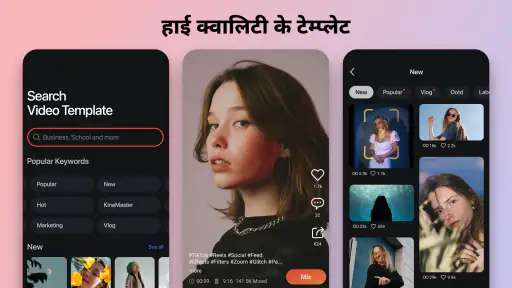
आम, सरल संपादकों से तुलना करें तो यहाँ कई परतों और ऑडियो पर ज्यादा काम करने की गुंजाइश मिलती है, लेकिन इसी वजह से सीखने के लिए अधिक धैर्य चाहिए। जिन ऐपों में टेम्पलेट-आधारित त्वरित नतीजे प्राथमिक होते हैं, वे जल्दी पोस्ट बनाने में आसान लग सकते हैं; यहाँ आप कट और क्रम पर अधिक प्रत्यक्ष फैसला लेते हैं। मैं इसे उस व्यक्ति के लिए बेहतर मानता हूँ जो तैयार रूप चुनने के बजाय अपने वीडियो की बनावट खुद तय करना चाहता है।
सहेजने और साझा करने से पहले जाँच
अंतिम निर्यात से पहले वीडियो को शुरू से अंत तक एक बार बिना रुके देखें। खास तौर पर जाँचें कि कहीं काला या अनचाहा खाली हिस्सा तो नहीं, शीर्षक पढ़ने के लिए पर्याप्त देर दिख रहा है या नहीं, और आखिरी दृश्य अचानक तो समाप्त नहीं हो रहा। यदि वीडियो किसी खास सोशल मंच के लिए है, तो पहले तय करें कि दृश्य लंबवत चाहिए या क्षैतिज; रिकॉर्डिंग और परियोजना का अनुपात मेल न खाने पर किनारों पर खाली जगह या कटे हुए विषय का जोखिम रहता है।
उच्च गुणवत्ता वाला निर्यात उपयोगी है, लेकिन हर साझा करने के लिए सबसे बड़ा विकल्प चुनना जरूरी नहीं। लंबा वीडियो अधिक जगह ले सकता है और निर्यात में समय लग सकता है, इसलिए जरूरत और दर्शक के उपकरण के हिसाब से सेटिंग चुनें। निर्यात के बाद बनी फ़ाइल चलाकर देखना न भूलें—टाइमलाइन का पूर्वावलोकन ठीक होने का मतलब यह नहीं कि साझा की जाने वाली फ़ाइल की जाँच बेकार है। सोशल मीडिया पर सीधे साझा करना सुविधाजनक है, पर फ़ाइल पहले अपने पास रखकर देख लेने से गलती मिलने पर उसे सुधारना आसान रहता है।
भुगतान, संस्करण और शुरुआत का चुनाव
इस ऐप की औसत रेटिंग 4.3 है, जिसे 61 लाख रेटिंगों का आधार मिला है; इसके 6.7 लाख समीक्षाएँ भी हैं और इंस्टॉल 50 करोड़ से अधिक हैं। यह लोकप्रियता बताती है कि मोबाइल वीडियो संपादन में इसे बहुत लोग आज़माते हैं, लेकिन किसी लोकप्रिय ऐप का हर नियंत्रण हर नए उपयोगकर्ता को तुरंत सहज लगे, यह जरूरी नहीं। मेरी सलाह है कि निर्णय अपनी जरूरत से करें: पहले एक छोटा प्रोजेक्ट बनाकर देखें कि टाइमलाइन वाला तरीका आपको पसंद आता है या नहीं।
यह 3+ के लिए रेट किया गया है, इसकी रिलीज़ 26 दिसंबर 2013 की है, और वर्तमान संस्करण 8.0.14.36002.GP है। इसे चलाने के लिए Android 8.0 या उससे ऊपर चाहिए। ये बातें इंस्टॉल करने से पहले जाँचना उपयोगी है, खासकर यदि आप पुराने फोन पर काम करने वाले हैं। मुफ्त शुरुआत से बुनियादी तौर पर ऐप को परखना संभव है; भुगतान वाले विकल्प तभी देखें जब आपको स्पष्ट हो कि आपके काम में कौन-सी सुविधा या सामग्री की जरूरत है।
एक्सपोर्टिंग और शेयरिंग
अब बात करते हैं एक्सपोर्टिंग की। KineMaster आपको 4K रिज़ॉल्यूशन तक के वीडियो एक्सपोर्ट करने की सुविधा देता है। यह खासकर उन लोगों के लिए उपयोगी है जो हाई-क्वालिटी वीडियो बनाना चाहते हैं।
आप अपने एडिटेड वीडियो को सीधे सोशल मीडिया प्लेटफॉर्म्स पर शेयर कर सकते हैं, जिससे आपका काम और भी आसान हो जाता है।
निष्कर्ष
कुल मिलाकर, KineMaster एक शानदार वीडियो एडिटिंग ऐप है जो आपके स्मार्टफोन को एक मिनी एडिटिंग स्टूडियो में बदल सकता है। इसकी सरलता और विशेषताओं की विविधता इसे सभी प्रकार के यूज़र्स के लिए एक बेहतरीन विकल्प बनाती है।
इसलिए, अगर आप भी अपने वीडियो में जान डालना चाहते हैं और कुछ नया क्रिएटिव करना चाहते हैं, तो एक बार KineMaster को ज़रूर ट्राई करें। यह न केवल आपकी उम्मीदों पर खरा उतरेगा, बल्कि आपको वीडियो एडिटिंग के नए आयाम भी दिखाएगा।
अक्सर पूछे जाने वाले सवाल
KineMaster ऐप किस प्रकार के वीडियो एडिटिंग के लिए उपयुक्त है?
KineMaster एक शक्तिशाली वीडियो एडिटिंग ऐप है जो प्रोफेशनल और व्यक्तिगत उपयोग दोनों के लिए उपयुक्त है। यह मल्टी-लेयर एडिटिंग, ट्रांज़िशन इफेक्ट्स, वॉयसओवर, और क्रोमा की जैसी सुविधाएँ प्रदान करता है। इसके विभिन्न टूल्स का उपयोग करके आप सोशल मीडिया, यूट्यूब, और अन्य प्लेटफॉर्म्स के लिए उच्च गुणवत्ता वाले वीडियो बना सकते हैं।
क्या KineMaster का उपयोग करना मुफ्त है, या इसमें इन-ऐप खरीदारी होती है?
KineMaster का बेसिक संस्करण मुफ्त में उपलब्ध है, जिसमें कुछ सीमित सुविधाएँ होती हैं और वीडियो पर वॉटरमार्क रहता है। हालांकि, प्रीमियम सब्सक्रिप्शन के माध्यम से आप वॉटरमार्क हटा सकते हैं और सभी एडवांस्ड फीचर्स का लाभ उठा सकते हैं। सब्सक्रिप्शन के लिए मासिक या वार्षिक शुल्क होता है।
KineMaster किन डिवाइसों पर काम करता है और इसके लिए न्यूनतम सिस्टम आवश्यकताएँ क्या हैं?
KineMaster एंड्रॉइड और iOS दोनों प्लेटफॉर्म्स पर उपलब्ध है। एंड्रॉइड के लिए, इसे एंड्रॉइड 6.0 (मार्शमैलो) या इसके बाद के संस्करण की आवश्यकता होती है। iOS उपयोगकर्ताओं के लिए, इसे iOS 11.4 या उसके बाद के संस्करण की आवश्यकता होती है। डिवाइस की RAM और प्रोसेसर की क्षमता वीडियो एडिटिंग की परफॉर्मेंस को प्रभावित कर सकती है।
क्या KineMaster में वीडियो एक्सपोर्ट करते समय कोई सीमा होती है?
फ्री वर्जन में वीडियो एक्सपोर्ट करते समय कुछ सीमाएँ हो सकती हैं, जैसे कि वॉटरमार्क और कुछ रेज़ोल्यूशन विकल्पों की अनुपलब्धता। प्रीमियम वर्जन के साथ, आप बिना वॉटरमार्क के उच्च रेज़ोल्यूशन में वीडियो एक्सपोर्ट कर सकते हैं। इसके अलावा, प्रीमियम सब्सक्रिप्शन के साथ अधिकतम एक्सपोर्ट क्वालिटी और अन्य एडवांस्ड फीचर्स का उपयोग कर सकते हैं।
KineMaster पर वीडियो एडिटिंग के लिए क्या कोई ट्यूटोरियल उपलब्ध हैं?
हाँ, KineMaster में वीडियो एडिटिंग के लिए कई ट्यूटोरियल्स उपलब्ध हैं। ऐप के भीतर ही शुरुआती गाइड्स और वीडियो ट्यूटोरियल्स होते हैं जो नए उपयोगकर्ताओं को ऐप की विभिन्न सुविधाओं को समझने और उपयोग करने में मदद करते हैं। इसके अलावा, KineMaster का यूट्यूब चैनल और वेबसाइट भी विस्तृत ट्यूटोरियल्स प्रदान करती हैं।
डाउनलोड