Face Enhancer: Blemish Remover
3.6ब्यूटीअपडेट किया गया: 17 अक्टूबर 2026
स्क्रीनशॉट
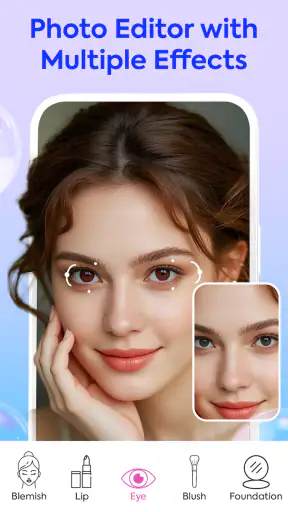
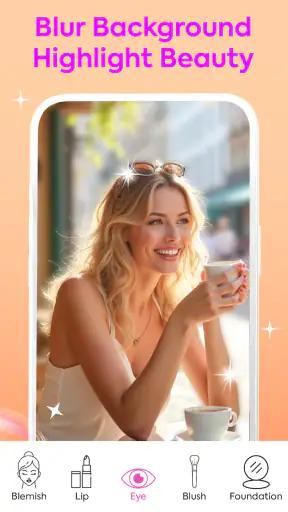
 विश्लेषणकर्ता Mobexer
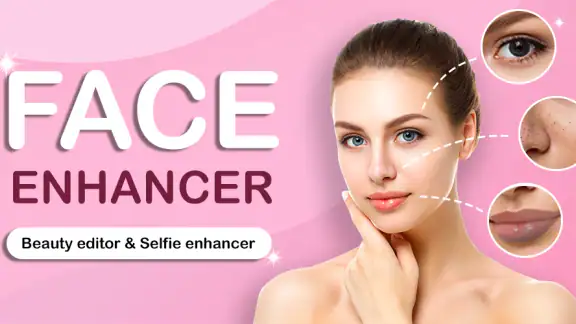
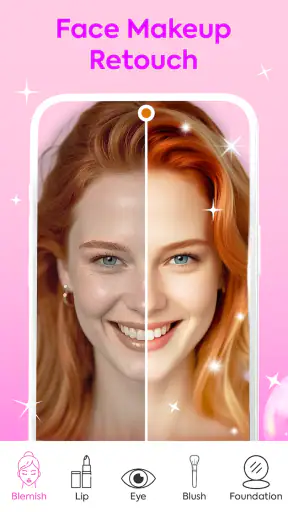
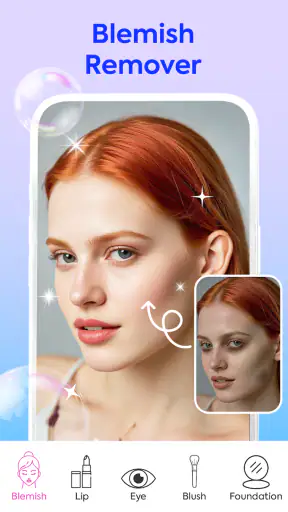
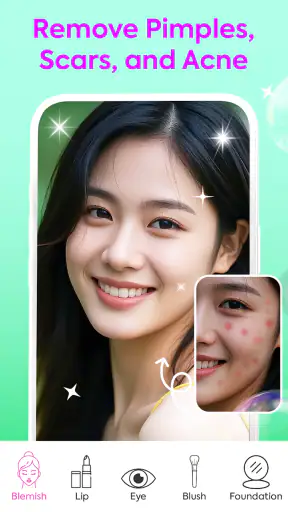
अगर आप अपनी सेल्फी में छोटे-मोटे दाग, मुंहासे या असमान त्वचा को थोड़ा साफ दिखाना चाहते हैं, तो Face Enhancer: Blemish Remover एक सीधा और हल्का विकल्प लगता है। मैंने इसे लंबे फोटो-एडिटिंग वर्कफ़्लो के बजाय जल्दी इस्तेमाल होने वाले ब्यूटी ऐप की तरह देखा: फोटो चुनिए, चेहरे पर ध्यान दीजिए, बदलाव को जरूरत के हिसाब से रखिए और सेव करने से पहले मूल तस्वीर से तुलना कीजिए। इसका सबसे बड़ा आकर्षण यही सरलता है, लेकिन यही इसकी सीमा भी बनती है। यह उन लोगों के लिए अधिक उपयोगी है जिन्हें तुरंत हल्का सुधार चाहिए, न कि पेशेवर रीटचिंग या पूरी तरह नया मेकअप लुक।
Pixels Dev Studio का यह मुफ्त ऐप Android पर 6.0 या उसके बाद के संस्करण वाले फोन में चल सकता है। इसे 3+ के लिए रेट किया गया है और यह 19 जून 2019 से उपलब्ध है। ऐप का मौजूदा संस्करण 1.46 है, इसलिए पुराने या साधारण फोन पर भी इसे आजमाना आसान हो सकता है। इसे अब तक दस लाख से अधिक बार इंस्टॉल किया जा चुका है, जबकि इसका औसत स्कोर 3.6 है। मेरे लिए यह मिश्रण एक साफ संकेत देता है: ऐप का उपयोग-केस लोकप्रिय और समझने में आसान है, लेकिन परिणाम हर चेहरे और हर फोटो पर समान रूप से प्रभावशाली नहीं होंगे।
पहली बार इस्तेमाल करने का आसान तरीका
मेरी सलाह है कि शुरुआत किसी ऐसी तस्वीर से करें जिसमें चेहरा साफ दिखाई दे और रोशनी बहुत कठोर न हो। बहुत अंधेरी सेल्फी, बालों से आधा ढका चेहरा या तेज फिल्टर वाली तस्वीर पर दाग हटाने वाला टूल स्वाभाविक परिणाम देने में संघर्ष कर सकता है। पहले मूल फोटो को ध्यान से देखना जरूरी है। हर छोटा निशान हटाना जरूरी नहीं होता; कुछ तिल, हल्की झाइयां या त्वचा की प्राकृतिक बनावट चेहरे को वास्तविक बनाए रखते हैं।
बेसलाइन वर्कफ़्लो में मैं पहले फोटो चुनता हूं, फिर केवल उन जगहों पर सुधार करता हूं जो कैमरे की रोशनी में असामान्य रूप से उभर रही हों। उदाहरण के लिए, नाक के पास एक लाल बिंदु या ठुड्डी पर अचानक दिख रहा मुंहासा छोटे सुधार से कम दिखाई दे सकता है। पूरे चेहरे को एक ही तरह से चिकना करने के बजाय अलग-अलग हिस्सों पर संयम रखना बेहतर है। इससे चेहरा प्लास्टिक जैसा नहीं दिखता और आंखों, होंठों तथा भौंहों की प्राकृतिक स्पष्टता बनी रहती है।
एक व्यावहारिक दैनिक स्थिति सोचिए। आप किसी दोस्त के जन्मदिन पर फोटो खींचते हैं और उसी समय उसे सोशल मीडिया प्रोफाइल के लिए इस्तेमाल करना चाहते हैं। आपके पास डेस्कटॉप एडिटर खोलने, परतें बनाने या कई ऐप के बीच फोटो भेजने का समय नहीं है। ऐसे में यह ऐप छोटे दाग को जल्दी कम करने के लिए सुविधाजनक हो सकता है। मैं ऐसे मौके पर केवल दो या तीन स्पष्ट निशानों को ठीक करूंगा, फिर फोटो को मूल रूप से मिलाकर देखूंगा। अगर बदलाव पहली नजर में बहुत दिखाई दे, तो संपादन जरूरत से ज्यादा हो चुका है।
यहां एक महत्वपूर्ण आदत है: फोटो सेव करने से पहले उसे कुछ सेकंड के लिए बिना किसी बदलाव के भी देखिए। कई बार संपादन करते समय आंख लगातार सुधारे गए चेहरे को देखती रहती है और अस्वाभाविक चिकनापन सामान्य लगने लगता है। मूल और संपादित तस्वीर के बीच तुलना करने से पता चलता है कि आपने केवल दाग हटाया है या चेहरे की पूरी बनावट बदल दी है। सबसे अच्छा परिणाम अक्सर कम सुधार से आता है, अधिक स्लाइडर खींचने से नहीं।
रोशनी और त्वचा की बनावट को समझकर काम करें
Face Enhancer: Blemish Remover को मैं त्वचा की समस्या का इलाज करने वाला साधन नहीं मानूंगा। यह तस्वीर में दिखाई देने वाली चीजों को बदलने के लिए है। अगर कमरे की पीली रोशनी से त्वचा का रंग असमान दिख रहा है, तो केवल मुंहासा हटाने से फोटो पूरी तरह संतुलित नहीं होगी। इसी तरह, बहुत तेज फ्लैश से बनी चमक या गहरी छाया को दाग समझकर मिटाने की कोशिश करने पर चेहरा सपाट लग सकता है। पहले यह पहचानना जरूरी है कि समस्या वास्तव में दाग है, रोशनी है या कैमरे की प्रोसेसिंग।
न्यूज़रूम से ताज़ा खबरें

Among Us की असली परीक्षा: दोस्तों की शरारत, जुड़ाव की रुकावट

Block Blast! क्यों बना यह गेम आपका नया डिजिटल साथी

Zomato के साथ ऑनलाइन फूड ऑर्डरिंग का नया अनुभव

गढ़ी वाला खेल : Car Games 3D की रोमांचक दुनिया का मुकाबला

WhatsApp Messenger: आपका अति आवश्यक संचार साधन

MX Player: Video Player और OTT की गहराई से समीक्षा
मुझे इसका उपयोग खास तौर पर उन तस्वीरों में अधिक तर्कसंगत लगता है जिनमें चेहरा पहले से केंद्र में हो। दूर से ली गई ग्रुप फोटो में किसी एक व्यक्ति के चेहरे पर सूक्ष्म सुधार करना कठिन हो सकता है, क्योंकि छोटा विवरण स्क्रीन पर स्पष्ट नहीं रहता। दूसरी ओर, नजदीकी सेल्फी में उभरा हुआ छोटा निशान आसानी से पहचाना जा सकता है। इसलिए ऐप का चुनाव फोटो के प्रकार पर निर्भर होना चाहिए, केवल इस बात पर नहीं कि तस्वीर में चेहरा मौजूद है।
बदलाव करने से पहले किन बातों पर ध्यान दें
ऐप खोलते ही तुरंत हर दिखाई देने वाली चीज को हटाना मेरी नजर में गलत तरीका है। त्वचा पर मौजूद सभी रेखाएं या रंग-भेद मुंहासे नहीं होते। आंखों के नीचे हल्की छाया, मुस्कान की रेखा और माथे की महीन बनावट को हटाने से व्यक्ति की पहचान और भाव दोनों कमजोर हो सकते हैं। पहले चेहरे के उन हिस्सों को अलग करें जिन्हें सचमुच अस्थायी दाग कहा जा सकता है। यह छोटा-सा निर्णय संपादन की गुणवत्ता पर किसी भी ऑटोमैटिक प्रभाव से ज्यादा असर डालता है।
अगर ऐप में उपलब्ध नियंत्रण आपको सुधार की तीव्रता बदलने देते हैं, तो मैं हमेशा हल्के स्तर से शुरू करने की सलाह दूंगा। एक ही जगह पर बार-बार काम करने के बजाय छोटा बदलाव करके पूरी तस्वीर देखें। नजदीक से त्वचा बहुत साफ लग सकती है, लेकिन तस्वीर को सामान्य आकार में देखने पर किनारे, धुंधलापन या दोहराया हुआ पैटर्न नजर आ सकता है। अनुभवी उपयोगकर्ता इसी कारण हर सुधार के बाद थोड़ा पीछे हटकर पूरे चेहरे का संतुलन जांचते हैं।
संपादन के दौरान चेहरे के किनारों पर विशेष सावधानी रखें। गाल और जबड़े के पास पृष्ठभूमि का रंग त्वचा से मिलता-जुलता हो सकता है। वहां बहुत जोर से सुधार करने पर पृष्ठभूमि भी धुंधली या खिंची हुई लग सकती है। नाक के किनारे और बालों की सीमा भी संवेदनशील क्षेत्र हैं। छोटे दाग के लिए छोटा क्षेत्र चुनना और आसपास की बनावट को बचाए रखना अधिक सुरक्षित तरीका है।
सेटिंग्स को समझने का व्यावहारिक तरीका
इस ऐप को इस्तेमाल करते समय मैं सेटिंग्स को सजावटी विकल्पों की तरह नहीं, बल्कि नियंत्रण और सावधानी के साधन की तरह देखता हूं। यदि कोई ब्रश, आकार, तीव्रता या इसी तरह का नियंत्रण दिखाई दे, तो उसे चेहरे के हिस्से के अनुसार बदलना उपयोगी होगा। छोटे मुंहासे के लिए छोटा चयन बेहतर रहता है, जबकि बड़े लाल क्षेत्र पर बहुत छोटा टूल बार-बार लगाने से बनावट असमान हो सकती है। फिर भी किसी नियंत्रण को उसकी वास्तविक भूमिका समझे बिना अधिकतम पर रखना अच्छा विचार नहीं है।
एक उपयोगी परीक्षण यह है कि पहले फोटो की कॉपी पर काम करें, मूल तस्वीर पर नहीं। इससे आप अलग-अलग स्तर आजमा सकते हैं और जरूरत पड़ने पर वापस लौट सकते हैं। अगर ऐप की स्क्रीन पर मूल और संपादित दृश्य के बीच तुलना उपलब्ध हो, तो उसे बार-बार इस्तेमाल करें। यदि ऐसी तुलना तुरंत सामने न हो, तो सेव करने से पहले ऐप से बाहर जाकर फोटो को फिर से देखना भी मदद करता है। यह प्रक्रिया धीमी लग सकती है, लेकिन असफल संपादन के बाद पूरी तस्वीर दोबारा बनाने से तेज है।
फोटो का फ्रेम भी परिणाम बदलता है। अगर चेहरा बहुत छोटा है, तो पहले तस्वीर को इस तरह देखें कि दाग स्पष्ट हो, लेकिन संपादन के बाद सामान्य दृश्य में लौटना न भूलें। केवल बढ़े हुए दृश्य पर निर्णय लेने से त्वचा जरूरत से ज्यादा चिकनी हो सकती है। इसके उलट, बिना पर्याप्त बड़ा किए काम करने पर दाग के आसपास भी असर पड़ सकता है। इसलिए मेरा तरीका है: पहचानने के लिए पास जाएं, निर्णय लेने के लिए पूरी तस्वीर पर लौटें।
किसी प्रोफाइल फोटो के लिए मैं संपादन को और सीमित रखूंगा। प्रोफाइल में चेहरा अक्सर छोटा दिखाई देता है, इसलिए बहुत सूक्ष्म बदलाव दर्शक को दिखेंगे भी नहीं। वहां अधिक महत्वपूर्ण है कि आंखें साफ रहें, चेहरा प्राकृतिक लगे और रोशनी संतुलित दिखे। किसी निजी सेल्फी में आप थोड़ा अधिक सुधार स्वीकार कर सकते हैं, लेकिन सार्वजनिक तस्वीर में अतिरंजित त्वचा तुरंत कृत्रिम लग सकती है।
तेज वर्कफ़्लो और दोहराए जा सकने वाले पैटर्न
अगर आपको अक्सर एक जैसी सेल्फी संपादित करनी पड़ती हैं, तो हर बार नई शैली आजमाने के बजाय अपना छोटा नियम बनाइए। मैं पहले सबसे स्पष्ट दाग देखूंगा, फिर केवल चेहरे के केंद्र और रोशनी से प्रभावित हिस्सों की जांच करूंगा, और अंत में किनारों को छोड़ दूंगा। इस क्रम से अनावश्यक संपादन कम होता है। यह खास तौर पर तब उपयोगी है जब आप कई तस्वीरों में एक ही व्यक्ति का चेहरा सुधार रहे हों और सभी फोटो का रूप एक जैसा रखना चाहते हों।
एक तेज पैटर्न है “पहले चयन, फिर समीक्षा”। पहले फोटो में उन जगहों की पहचान करें जिन्हें बदलना है, लेकिन तुरंत सेव न करें। सभी छोटे सुधार पूरे करने के बाद एक साथ पूरी तस्वीर देखें। इससे आप एक ही दाग पर बार-बार लौटने और चेहरे के अलग-अलग हिस्सों को अलग तीव्रता में बदलने से बच सकते हैं। इसके बाद केवल वही सुधार रखें जो सामान्य दूरी पर भी उपयोगी दिखाई दे।
दूसरा पैटर्न है रोशनी के अनुसार प्राथमिकता तय करना। सामने से आने वाली नरम रोशनी में छोटे लाल निशान अधिक स्पष्ट हो सकते हैं, जबकि साइड लाइट में छाया और बनावट ज्यादा उभरती है। साइड लाइट वाली तस्वीर में हर गहरी जगह को हटाना गलत होगा, क्योंकि वह चेहरे की आकृति का हिस्सा हो सकती है। पहले रंग की समस्या और वास्तविक छाया के बीच अंतर करें। यही वह निर्णय है जो साधारण उपयोग और समझदार संपादन में फर्क पैदा करता है।
तीसरा उपयोगी तरीका है सेव की गई तस्वीर को तुरंत दोबारा संपादित न करना। पहले उसे कुछ समय बाद देखें या किसी अलग स्क्रीन पर जांचें। ताजा संपादन के समय आंख बदलाव की आदी रहती है। थोड़े अंतराल के बाद आपको पता चल सकता है कि त्वचा बहुत धुंधली है, दाग अभी भी दिख रहा है या चेहरा बाकी शरीर से अलग रंग का लग रहा है। यह आदत ऐप की किसी छिपी सुविधा पर निर्भर नहीं है, लेकिन इससे इसके परिणाम काफी अधिक विश्वसनीय बन सकते हैं।
अगर आप फोटो को किसी दूसरे ऐप में भी ले जाने वाले हैं, तो क्रम सोच-समझकर रखें। पहले यहां छोटे दाग सुधारना और बाद में सामान्य क्रॉप या हल्की रोशनी का समायोजन करना अधिक सुरक्षित हो सकता है। बहुत ज्यादा फिल्टर पहले लगाने पर त्वचा की वास्तविक बनावट छिप जाती है और फिर यह तय करना कठिन होता है कि कौन-सा निशान सचमुच हटाना चाहिए। दूसरी ओर, यदि आपको विस्तृत रंग-सुधार, टेक्स्ट, फ्रेम या रचनात्मक प्रभाव चाहिए, तो यह ऐप अकेला पर्याप्त नहीं होगा।
जहां यह ऐप अपनी सीमा दिखाता है
इस ऐप की सबसे स्पष्ट सीमा यह है कि दाग हटाना और पूरी फोटो को पेशेवर रूप देना दो अलग काम हैं। अगर आपको चेहरे की आकृति बदलनी है, मेकअप जोड़ना है, बालों का रंग बदलना है या विस्तृत त्वचा-सुधार करना है, तो किसी अधिक व्यापक फोटो एडिटर की जरूरत पड़ सकती है। Face Enhancer: Blemish Remover का आकर्षण उसकी संकीर्ण उपयोगिता में है; इसे हर तरह के सौंदर्य संपादन का विकल्प मानना निराशाजनक हो सकता है।
बहुत अधिक मुंहासों या बड़े असमान क्षेत्रों वाली तस्वीर में भी सावधानी चाहिए। एक छोटे निशान और बड़े त्वचा-क्षेत्र को एक ही तरीके से सुधारने पर बनावट टूट सकती है। अगर फोटो किसी त्वचा-संबंधी चिंता को लेकर ली गई है, तो संपादन उसे छिपा सकता है, समझा या ठीक नहीं कर सकता। वास्तविक त्वचा समस्या के लिए फोटो ऐप पर निर्भर रहने के बजाय योग्य चिकित्सकीय सलाह अधिक उचित रास्ता है।
नतीजा फोन की स्क्रीन और तस्वीर की गुणवत्ता से भी प्रभावित होगा। कम गुणवत्ता वाली फोटो में दाग और त्वचा की बनावट पहले ही पिक्सेल में मिल चुके हो सकते हैं। ऐसे में ऐप को यह तय करना कठिन हो सकता है कि किस हिस्से को साफ करना है। उच्च गुणवत्ता वाली नजदीकी तस्वीर में नियंत्रण अधिक स्पष्ट हो सकता है, लेकिन गलती भी ज्यादा दिखाई देगी। इसलिए बेहतर स्रोत फोटो हमेशा बेहतर संपादन की गारंटी नहीं देता; सही मात्रा में सुधार भी उतना ही महत्वपूर्ण है।
औसत 3.6 का स्कोर मेरे अनुभव में इसी तरह की मिश्रित उम्मीदों से मेल खाता है। कुछ लोगों के लिए जल्दी दाग हटाने का काम पर्याप्त होगा, जबकि दूसरे उपयोगकर्ता अधिक सटीक चयन, प्राकृतिक त्वचा या अतिरिक्त ब्यूटी टूल चाहेंगे। 4.1K के करीब रेटिंग और 384 समीक्षाओं से यह भी पता चलता है कि लोगों ने इसे आजमाया है, लेकिन लोकप्रियता को लगातार समान परिणाम की गारंटी नहीं समझना चाहिए। तस्वीर, रोशनी और उपयोगकर्ता की सावधानी यहां बहुत मायने रखते हैं।
किसे इसे छोड़ देना चाहिए, इसका उत्तर भी सीधा है। अगर आप हर फोटो में विस्तृत मैनुअल नियंत्रण चाहते हैं, संपादन की परतें संभालना चाहते हैं या सोशल मीडिया के लिए एक पूरा डिजाइन तैयार करते हैं, तो यह छोटा टूल आपके काम को सीमित कर सकता है। इसी तरह, जो लोग त्वचा को बिल्कुल प्राकृतिक रखना चाहते हैं और किसी भी डिजिटल सुधार से असहज हैं, वे केवल कैमरा और रोशनी सुधारने से बेहतर परिणाम पा सकते हैं। यह ऐप सुविधा के बदले नियंत्रण का कुछ हिस्सा छोड़ने का समझौता है।
मेरी अंतिम राय: सही आदतों के साथ उपयोगी, लेकिन सर्वव्यापी समाधान नहीं
मेरे लिए Face Enhancer: Blemish Remover का सही स्थान एक तेज, सीमित और शुरुआती लोगों के अनुकूल ब्यूटी ऐप का है। यह तब अच्छा लगता है जब लक्ष्य स्पष्ट हो: सेल्फी में एक-दो अस्थायी दाग कम करना और फोटो को तुरंत साझा करने योग्य बनाना। मुफ्त होना इसे आजमाने में आसान बनाता है, और Pixels Dev Studio का यह ऐप Android के अपेक्षाकृत पुराने संस्करणों पर भी चल सकता है। दस लाख से अधिक इंस्टॉल इसकी पहुंच दिखाते हैं, लेकिन अंतिम फैसला हमेशा आपके अपने फोटो पर होना चाहिए।
मैं इसे इस्तेमाल करते समय तीन नियम रखूंगा: पहले मूल फोटो बचाऊंगा, दूसरे छोटे क्षेत्रों पर हल्का सुधार करूंगा, और तीसरे सामान्य दृश्य में लौटकर परिणाम जांचूंगा। इन नियमों से ऐप की सीमाएं कम परेशान करती हैं। इसके विपरीत, अगर आप अधिक शक्तिशाली विकल्प की तलाश में हैं, तो ऐसा संपादक चुनना बेहतर होगा जिसमें विस्तृत चयन, रंग नियंत्रण और कई तरह के रचनात्मक टूल हों। उस स्थिति में यह ऐप आपके मुख्य एडिटर के बजाय केवल एक त्वरित चरण बन सकता है।
क्या इसे डाउनलोड करना चाहिए? अगर आपकी जरूरत साधारण है और आप बिना जटिल सीखने के चेहरे के छोटे दाग कम करना चाहते हैं, तो हां, इसे आजमाना उचित है। अगर आप एक क्लिक में हर तस्वीर को परफेक्ट बनाने की उम्मीद कर रहे हैं, तो निराशा हो सकती है। मेरी सिफारिश है कि इसे “हल्के सुधार का उपकरण” समझकर इस्तेमाल करें, “चेहरा बदलने वाली मशीन” की तरह नहीं। संयम, अच्छी रोशनी और मूल फोटो से तुलना के साथ यह रोजमर्रा की सेल्फी के लिए काम का साथी बन सकता है।
अक्सर पूछे जाने वाले सवाल
Face Enhancer: Blemish Remover क्या है और यह कैसे काम करता है?
Face Enhancer: Blemish Remover एक फोटो एडिटिंग ऐप है, जिसका उपयोग चेहरे की तस्वीरों में दाग-धब्बे, मुंहासे, झाइयां और छोटे निशान कम करने के लिए किया जा सकता है। फोटो चुनने के बाद आमतौर पर रिटचिंग या ब्लेमिश रिमूवल टूल से प्रभावित हिस्से पर टैप या ब्रश किया जाता है। ऐप आसपास के त्वचा-रंग और टेक्सचर को मिलाकर अधिक साफ दिखाई देने वाला परिणाम तैयार करता है।
क्या Face Enhancer: Blemish Remover का उपयोग करना शुरुआती उपयोगकर्ताओं के लिए आसान है?
हां, ऐप का मुख्य उद्देश्य त्वरित और सरल फोटो सुधार प्रदान करना है, इसलिए इसे इस्तेमाल करने के लिए पेशेवर एडिटिंग अनुभव की आवश्यकता नहीं होती। उपयोगकर्ता गैलरी से फोटो चुनकर चेहरे के दागों पर टच कर सकते हैं और जरूरत के अनुसार प्रभाव की तीव्रता बदल सकते हैं। हालांकि, प्राकृतिक परिणाम के लिए छोटे ब्रश और हल्के सुधार का उपयोग करना बेहतर रहता है।
क्या यह ऐप चेहरे के सभी दाग-धब्बे और मुंहासे पूरी तरह हटा देता है?
ऐप छोटे मुंहासों, हल्के दागों और असमान त्वचा वाले हिस्सों को कम करने में उपयोगी हो सकता है, लेकिन हर फोटो में परिणाम समान नहीं होगा। बहुत बड़े निशान, गहरी झुर्रियां, खराब रोशनी या कम गुणवत्ता वाली तस्वीरों में संपादन सीमित दिखाई दे सकता है। अत्यधिक रिटचिंग करने पर चेहरा कृत्रिम या धुंधला लग सकता है, इसलिए बदलावों की तुलना मूल फोटो से करना जरूरी है।
क्या Face Enhancer: Blemish Remover में विज्ञापन या इन-ऐप खरीदारी शामिल हो सकती है?
ऐसे फोटो एडिटिंग ऐप्स में अक्सर कुछ सुविधाएं विज्ञापनों के साथ उपलब्ध होती हैं, जबकि अतिरिक्त फिल्टर, प्रीमियम टूल या विज्ञापन हटाने का विकल्प इन-ऐप खरीदारी के अंतर्गत दिया जा सकता है। डाउनलोड करने से पहले ऐप के स्टोर पेज पर कीमत, सदस्यता और भुगतान शर्तों की जांच करें। किसी भी प्रीमियम सुविधा को सक्रिय करने से पहले ऑटो-रिन्यूअल और बिलिंग विवरण अवश्य पढ़ें।
क्या इस ऐप से संपादित तस्वीरें सुरक्षित रहती हैं और मेरी गोपनीयता का क्या होगा?
फोटो एडिटिंग ऐप डाउनलोड करने से पहले उसकी प्राइवेसी पॉलिसी और मांगी गई अनुमतियों की समीक्षा करना महत्वपूर्ण है। जांचें कि ऐप केवल फोटो और कैमरा एक्सेस मांगता है या संपर्क, स्थान जैसी अनावश्यक अनुमति भी चाहता है। यदि तस्वीरें ऑनलाइन सर्वर पर अपलोड होती हैं, तो संवेदनशील या निजी फोटो संपादित करने से बचें। संपादन के बाद ऐप की फोटो, स्टोरेज और डेटा-साझाकरण नीतियां भी जांच लें।
डाउनलोड