TeamSpeak 3 - Voice Chat
4.0संचारअपडेट किया गया: 20 अक्टूबर 2026

स्क्रीनशॉट
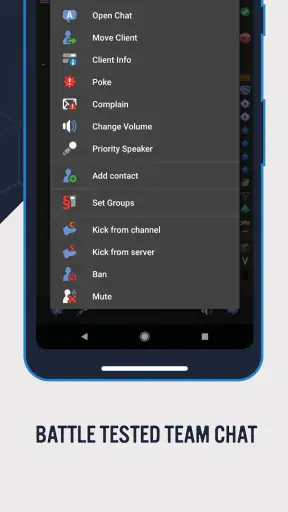
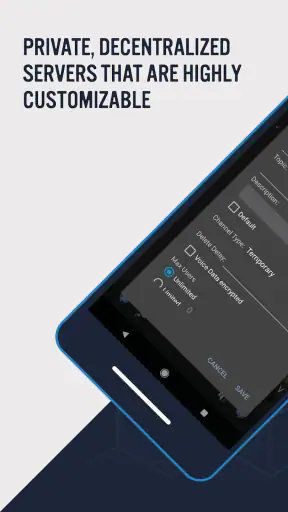
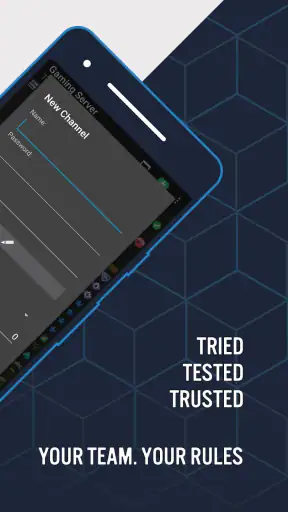
 विश्लेषणकर्ता Mobexer
जब मैं पहली बार किसी वॉइस चैट ऐप को आजमाता हूं, तो मेरा सवाल सीधा होता है: क्या मैं अपने दोस्तों या टीम के साथ बिना उलझे जुड़ पाऊंगा? TeamSpeak 3 का तरीका सामान्य फोन कॉल से थोड़ा अलग है। यह संचार के लिए बना ऐप है, जिसमें बातचीत आम तौर पर सर्वर और चैनलों के जरिए व्यवस्थित होती है। इसलिए इसे खोलते ही किसी परिचित मैसेजिंग ऐप जैसी चैट सूची दिखने की उम्मीद न रखें; पहले उस समूह या सर्वर तक पहुंचना होता है जहां बाकी लोग मौजूद हैं।
पहली बार इस्तेमाल से क्या उम्मीद रखें
मेरे हिसाब से TeamSpeak 3 उन लोगों के लिए सबसे उपयोगी है जो किसी तय समूह के साथ बार-बार बात करते हैं—जैसे ऑनलाइन गेम खेलती टीम, साथ मिलकर काम करने वाले लोग या नियमित शौकिया समूह। बातचीत को अलग चैनलों में रखने का विचार तब काम आता है जब एक ही समुदाय के लोगों को अलग गतिविधियों के लिए अलग जगह चाहिए। इसके उलट, किसी ऐसे दोस्त को तुरंत फोन करने के लिए जो ऐप इस्तेमाल नहीं करता, साधारण कॉल या आम मैसेजिंग ऐप ज्यादा सहज रहेगा।
यह फर्क शुरुआत में समझ लेना उपयोगी है: TeamSpeak को केवल “कॉल बटन दबाकर बात करना” न समझें। आपको पहले यह जानना होगा कि आपके समूह का सर्वर कौन-सा है और वहां शामिल होने का तरीका क्या है। किसी दोस्त, टीम या समुदाय से सर्वर का पता और जरूरी जुड़ने की जानकारी पहले मांग लें। इससे ऐप खोलने के बाद खाली स्क्रीन देखकर यह मानने की गलती नहीं होगी कि लोग उपलब्ध नहीं हैं या ऐप काम नहीं कर रहा।
इंस्टॉल के बाद जुड़ने का आसान रास्ता
TeamSpeak Systems, Inc. का यह सशुल्क संचार ऐप ₹90.00 में उपलब्ध है। इसे पहली बार खोलने से पहले अपने फोन के ऑपरेटिंग सिस्टम की संगतता देखना ठीक रहेगा: इसका न्यूनतम संस्करण Android 4.2 है। iOS उपयोगकर्ता अपने डिवाइस के स्टोर में उपलब्ध संगतता की जानकारी देख सकते हैं। ऐप को डाउनलोड करने के बाद सबसे व्यावहारिक पहला कदम किसी परिचित सर्वर से जुड़ना है, न कि बिना योजना के कई विकल्पों में भटकना।
अगर आपका समूह पहले से TeamSpeak इस्तेमाल करता है, तो उससे सर्वर का पता और प्रवेश के लिए जरूरी विवरण लें। ऐप में कनेक्शन जोड़ते समय जानकारी को ध्यान से भरें—गलत पता या छूटा हुआ हिस्सा अक्सर ऐसी स्थिति बनाता है जिसमें ऐप खुल तो जाता है, लेकिन समूह तक पहुंच नहीं बनती। एक बार जुड़ने पर सही चैनल चुनें और देखें कि बाकी सदस्य कहां बात कर रहे हैं। शुरुआत में यही छोटा क्रम—सर्वर, चैनल, फिर बातचीत—उलझन कम करता है।
अगर अभी आपका कोई समूह या सर्वर नहीं है, तो केवल ऐप इंस्टॉल कर लेने से अपने आप बातचीत शुरू नहीं होगी। पहले ऐसे दोस्तों या समुदाय की तलाश करें जो इस सेवा का इस्तेमाल करते हों। यह अपेक्षा पहले से रखना बेहतर है, क्योंकि TeamSpeak का फायदा मौजूदा समूह के साथ जुड़ने पर साफ दिखता है; अकेले ऐप में घूमना अपने आप में खास उपयोग नहीं देता।
पहली कामयाब बातचीत और रोजमर्रा का उपयोग
मेरे लिए शुरुआती सफलता का सबसे साफ पैमाना यह होगा कि मैं सही सर्वर पर पहुंचूं, अपने लोगों वाला चैनल पहचानूं और बिना बार-बार डिस्कनेक्ट हुए बातचीत कर सकूं। गेम खेलते समय यह खास तौर पर उपयोगी है: मान लीजिए आपकी टीम किसी मैच से पहले रणनीति तय कर रही है। आप पहले चैनल में जुड़कर आवाज जांच सकते हैं, फिर खेल शुरू होने पर उसी बातचीत में बने रह सकते हैं। इससे निर्देशों के लिए अलग-अलग लोगों को कॉल करने की जरूरत नहीं पड़ती।
न्यूज़रूम से ताज़ा खबरें

Among Us की असली परीक्षा: दोस्तों की शरारत, जुड़ाव की रुकावट

Block Blast! क्यों बना यह गेम आपका नया डिजिटल साथी

Zomato के साथ ऑनलाइन फूड ऑर्डरिंग का नया अनुभव

गढ़ी वाला खेल : Car Games 3D की रोमांचक दुनिया का मुकाबला

WhatsApp Messenger: आपका अति आवश्यक संचार साधन

MX Player: Video Player और OTT की गहराई से समीक्षा
पुश टू टॉक और वॉइस एक्टिवेशन के बीच चुनाव आपके माहौल पर निर्भर करता है। अगर आप शोर वाली जगह पर हैं या आसपास के लोगों की आवाज बातचीत में नहीं भेजना चाहते, तो पुश टू टॉक अधिक नियंत्रण देता है—बोलते समय ही माइक सक्रिय करें। शांत कमरे में, जहां आप लगातार बोल रहे हों, वॉइस एक्टिवेशन ज्यादा सुविधाजनक लग सकता है। पहली बार इस्तेमाल करते हुए मैं पहले दोनों तरीकों को छोटे परीक्षण में आजमाऊंगा, ताकि टीम को खाली आवाज, पृष्ठभूमि का शोर या कटती हुई बात न सुननी पड़े।
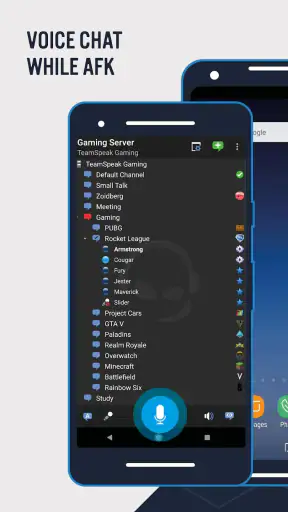
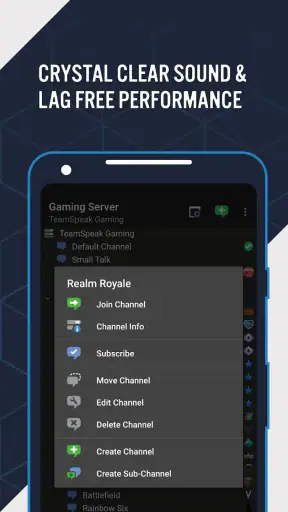
फोन पर खेलते समय एक व्यावहारिक बात यह है कि बातचीत चल रही हो तो स्क्रीन पर लगातार नजर रखना जरूरी न पड़े। फिर भी शुरुआत में चैनल बदलने या सेटिंग समायोजित करने के लिए ऐप खुला रखना मददगार है। अगर आपके समूह में कई चैनल हैं, तो नाम देखकर जल्दबाजी में किसी भी चैनल में न जाएं; सही चैनल चुनना बातचीत को व्यवस्थित रखता है और दूसरों की चर्चा में अनजाने में शामिल होने से बचाता है।
क्या है TeamSpeak 3?
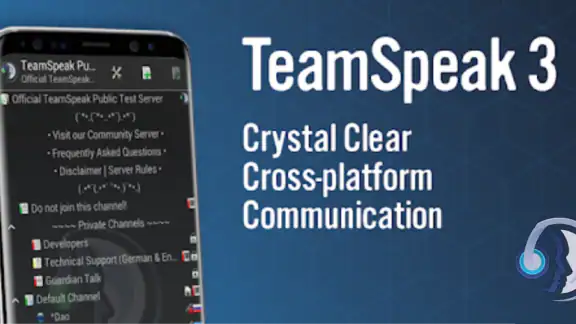
TeamSpeak 3 एक वॉयस ओवर इंटरनेट प्रोटोकॉल (VoIP) एप्लिकेशन है जो आपको दोस्तों, टीम के साथी और अन्य उपयोगकर्ताओं के साथ वॉइस चैट करने की सुविधा देता है। यह ऐप मुख्य रूप से गेमर्स के लिए डिज़ाइन किया गया है, लेकिन यह किसी भी प्रकार की ग्रुप चैट के लिए आदर्श है। इसकी सबसे बड़ी खासियत यह है कि यह उपयोगकर्ताओं को उच्च गुणवत्ता वाली आवाज के साथ एक स्थिर और सुरक्षित प्लेटफॉर्म प्रदान करता है। TeamSpeak Systems, Inc. इसे विकसित करता है। इसकी मौजूदा ऐप रिलीज़ 3.4.9 है, और एंड्रॉइड पर यह 4.2 से शुरू होने वाले सिस्टम के अनुकूल है।
ऐप की लोकप्रियता का अंदाजा इस बात से मिलता है कि इसे दस लाख से अधिक बार इंस्टॉल किया गया है और इसकी औसत रेटिंग 4.0 है, जो 44 हज़ार रेटिंग पर आधारित है। यह 12+ के लिए रेट किया गया है। ये बातें किसी एक उपयोगकर्ता के अनुभव की गारंटी नहीं देतीं, लेकिन बताती हैं कि यह कोई नया, अनजान विकल्प नहीं है। मैं इसे उस व्यक्ति के लिए ज्यादा प्रासंगिक मानता हूं जिसके पास पहले से जुड़ने के लिए कोई समूह है, न कि ऐसे व्यक्ति के लिए जो बस एक त्वरित निजी कॉल ऐप खोज रहा है।
इंस्टॉलेशन और सेटअप
इंस्टॉलेशन प्रक्रिया सीधी है। आप इसे आसानी से Google Play Store या Apple App Store से डाउनलोड कर सकते हैं। ऐप को सेटअप करने में कुछ ही मिनट लगते हैं, और इसका यूज़र इंटरफेस सरल और उपयोगकर्ता के अनुकूल है। यह आपको एक सर्वर बनाने या एक मौजूदा सर्वर में शामिल होने की सुविधा देता है। पहली बार में मैं पहले मौजूदा सर्वर से जुड़ने का रास्ता चुनूंगा, क्योंकि इससे तुरंत जांचा जा सकता है कि ऐप और समूह का सेटअप एक-दूसरे से मेल खाते हैं या नहीं।
यहां एक छोटा लेकिन अहम फर्क है: ऐप का होना और सर्वर तक पहुंच होना अलग बातें हैं। अपने समूह से जुड़ने का विवरण संभालकर रखें और कनेक्शन की जानकारी लिखते समय अतिरिक्त खाली जगह या गलत अक्षर से बचें। अगर कनेक्शन नहीं बनता, तो पहले सर्वर का पता दोबारा जांचें, फिर यह पक्का करें कि आपने सही समूह या चैनल चुना है। हर समस्या का कारण फोन या आवाज की सेटिंग नहीं होता; कभी-कभी गलती सिर्फ जुड़ने की जानकारी में होती है।
जो लोग अपना अलग समूह व्यवस्थित करना चाहते हैं, उनके लिए सर्वर बनाने का विकल्प उपयोगी हो सकता है। लेकिन इसे एक टैप में तैयार हो जाने वाली सार्वजनिक चैट समझना ठीक नहीं होगा: बाकी लोगों को भी सही जगह और जुड़ने का तरीका देना पड़ेगा। मैं पहले छोटे समूह के साथ कनेक्शन आजमाने और उसके बाद बड़े समुदाय को जोड़ने की सलाह दूंगा। इससे चैनल व्यवस्था और बोलने के तरीके पर सहमति बनाना आसान रहता है।
उपयोगकर्ता अनुभव
TeamSpeak 3 का उपयोग करना उतना ही आसान है जितना कि एक बटन दबाना। इसकी वॉयस क्वालिटी उच्च स्तर की है, और लैग-फ्री अनुभव प्रदान करता है। ऐप की पुश टू टॉक और वॉयस एक्टिवेशन जैसी विशेषताएं इसे और भी उपयोगी बनाती हैं। आप अपने दोस्तों या टीम के साथ जुड़ने के लिए विभिन्न सर्वर में शामिल हो सकते हैं।
मेरे अनुभव के हिसाब से इस तरह के ऐप में आवाज की गुणवत्ता को अकेले ऐप तय नहीं करता; नेटवर्क की हालत, फोन का माइक्रोफोन और आसपास का शोर भी मायने रखते हैं। इसलिए अगर किसी को आपकी आवाज साफ नहीं सुनाई दे रही, तो तुरंत ऐप को दोष देने के बजाय पहले शांत जगह पर छोटा परीक्षण करें और चुने हुए माइक मोड को बदलकर देखें। पुश टू टॉक में बटन दबाना भूलना एक आम शुरुआती अड़चन हो सकती है; वॉइस एक्टिवेशन में उल्टा, आसपास की आवाजें बातचीत में घुस सकती हैं। अपने समूह के लिए सही तरीका चुनना वास्तविक फर्क डालता है।
TeamSpeak की तुलना सामान्य मैसेजिंग ऐप के कॉल से करें तो इसका फायदा उन समूहों में दिखता है जो नियमित रूप से एक साथ आते हैं और चैनल के जरिए अपनी बातचीत व्यवस्थित करना चाहते हैं। मैसेजिंग ऐप अक्सर उन लोगों के लिए बेहतर होते हैं जिन्हें संपर्क सूची, टेक्स्ट संदेश और अचानक शुरू होने वाली कॉल एक ही जगह चाहिए। TeamSpeak तब ज्यादा समझ में आता है जब समूह की अपनी तय जगह हो और हर सदस्य को मालूम हो कि किस सर्वर या चैनल में जाना है। दोनों में से कौन बेहतर है, यह आपके समूह की आदत पर निर्भर करता है।
विशेषताएं जो इसे खास बनाती हैं
TeamSpeak 3 में कई विशेषताएं हैं जो इसे अन्य वॉयस चैट ऐप्स से अलग बनाती हैं:
- कस्टमाइजेशन: आप ऐप की थीम और इंटरफेस को अपनी पसंद के अनुसार अनुकूलित कर सकते हैं।
- सिक्योरिटी: यह ऐप एन्क्रिप्टेड कनेक्शन प्रदान करता है, जिससे आपकी बातचीत सुरक्षित रहती है।
- फाइल शेयरिंग: आप अपने दोस्तों के साथ फाइल्स भी शेयर कर सकते हैं।
- क्लाउड बेस्ड होस्टिंग: यह आपको कहीं से भी अपने सर्वर को एक्सेस करने की सुविधा देता है।
इन विकल्पों का उपयोग तभी सार्थक है जब वे आपके समूह की जरूरत से मेल खाते हों। उदाहरण के लिए, थीम या इंटरफेस बदलना शुरुआती बातचीत के लिए जरूरी नहीं है; पहले कनेक्शन और आवाज ठीक से चलने दें, फिर पसंद के बदलाव करें। फाइल साझा करना काम की बात हो सकती है, पर अगर आपका समूह केवल बोलने के लिए आया है तो इसे मुख्य वजह मानकर ऐप चुनने की जरूरत नहीं। इसी तरह, सर्वर की व्यवस्था को समूह की जिम्मेदारी मानकर चलें—एक व्यक्ति को पता और चैनल साझा करने होंगे, ताकि बाकी लोग सही जगह पहुंच सकें।
सुरक्षित कनेक्शन का उल्लेख उपयोगी है, लेकिन मैं इसे हर परिस्थिति में पूरी गोपनीयता की गारंटी नहीं मानूंगा। किसी भी समूह में शामिल होने से पहले यह समझ लें कि आप किस सर्वर पर हैं और वहां कौन लोग हैं। निजी बातचीत के लिए अनजान समुदाय चुनने के बजाय भरोसेमंद समूह का इस्तेमाल करना बेहतर समझदारी है। तकनीकी सुविधा और लोगों पर भरोसा दो अलग बातें हैं।
कहां अटक सकते हैं और अगला कदम
नए उपयोगकर्ता अक्सर यह सोचकर उलझते हैं कि ऐप खोलते ही उन्हें दोस्त या चलती हुई बातचीत क्यों नहीं दिख रही। वजह यह है कि पहले सर्वर से जुड़ना और फिर सही चैनल चुनना होता है। दूसरी आम उलझन आवाज की सेटिंग है: पुश टू टॉक चुनने के बाद बोलते समय नियंत्रण सक्रिय करना पड़ता है, जबकि वॉइस एक्टिवेशन आसपास की आवाज से प्रभावित हो सकता है। मैं पहले किसी परिचित व्यक्ति के साथ परीक्षण करूंगा, ताकि वास्तविक गेम या समूह चर्चा के बीच सेटिंग बदलने की नौबत न आए।
अगर आप केवल कभी-कभार दो लोगों को फोन करना चाहते हैं, तो TeamSpeak आपके लिए जरूरत से ज्यादा जटिल लग सकता है। अगर आपके दोस्तों के पास पहले से किसी दूसरी सेवा पर समूह है और वे बदलना नहीं चाहते, तो केवल ऐप इंस्टॉल करने से उन्हें स्थानांतरित करना आसान नहीं होगा। दूसरी ओर, नियमित गेमिंग टीम, ऑनलाइन समुदाय या बार-बार साथ काम करने वाला समूह सर्वर और चैनल वाली व्यवस्था को उपयोगी पा सकता है। चुनाव करते समय देखें कि आपका समूह किस सेवा पर पहले से सक्रिय है और क्या उसे अलग चैनलों की सचमुच जरूरत है।
अगर आप इसे आजमाने जा रहे हैं, तो अगला कदम सरल रखें: किसी परिचित समूह से सर्वर की जानकारी लें, जुड़ें, सही चैनल चुनें और पुश टू टॉक या वॉइस एक्टिवेशन में से एक तरीके को पहले ही जांच लें। इस क्रम से पहली बातचीत अधिक सहज होगी और आपको साफ पता चलेगा कि ऐप आपके समूह की आदतों के अनुकूल है या नहीं।
क्या यह आपके लिए है?
अगर आप एक गेमर हैं या अक्सर ग्रुप कॉल्स करते हैं, तो TeamSpeak 3 आपके लिए एक बेहतरीन विकल्प है। इसकी उच्च गुणवत्ता वॉयस चैट और स्थिरता इसे अन्य विकल्पों के मुकाबले एक मजबूत दावेदार बनाती है। हालांकि, यदि आपको केवल साधारण कॉल्स की आवश्यकता है, तो यह ऐप आपके लिए थोड़ा ओवरकिल हो सकता है। निर्णय लेते समय यह भी देखें कि आपके साथी पहले से इसका इस्तेमाल करते हैं या नहीं; लगातार इस्तेमाल करने वाले समूह के साथ इसका लाभ कहीं ज्यादा साफ दिखता है।
तो, अगर आप अपने ग्रुप कॉल्स को एक नए स्तर पर ले जाना चाहते हैं, तो TeamSpeak 3 आपके लिए ही बना है। इसे एक बार आजमाएं और अपने अनुभव को साझा करें! मेरे लिए इसकी असली कसौटी यह है कि क्या आपका समूह सही सर्वर पर आसानी से मिल पाता है और बातचीत के दौरान सबको अपनी बात कहने की जगह मिलती है। अगर जवाब हां है, तो यह गेमिंग और नियमित टीम बातचीत के लिए उपयोगी साथी बन सकता है; अगर आपको बस बिना तैयारी के एक साधारण कॉल चाहिए, तो परिचित मैसेजिंग ऐप बेहतर चुनाव रहेगा।
अक्सर पूछे जाने वाले सवाल
क्या TeamSpeak 3 का उपयोग मुफ्त है?
TeamSpeak 3 का उपयोग करने के लिए कुछ विशेषताओं तक मुफ्त पहुँच है, लेकिन उन्नत सुविधाओं और सर्वर होस्टिंग के लिए शुल्क लग सकता है। उपयोगकर्ता मुफ्त में क्लाइंट डाउनलोड कर सकते हैं, लेकिन यदि आप स्वयं एक सर्वर होस्ट करना चाहते हैं तो इसके लिए लाइसेंस की आवश्यकता हो सकती है।
TeamSpeak 3 का उपयोग किन प्लेटफार्मों पर किया जा सकता है?
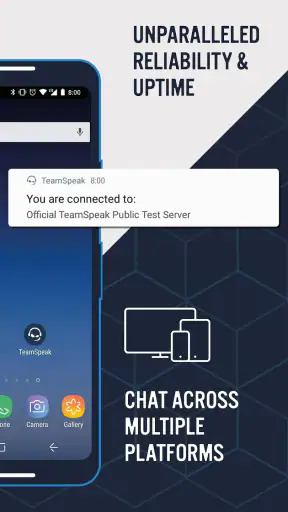
TeamSpeak 3 विभिन्न प्लेटफार्मों पर उपलब्ध है, जिसमें Windows, macOS, Linux, Android, और iOS शामिल हैं। यह मल्टीप्लेटफार्म समर्थन सुनिश्चित करता है कि उपयोगकर्ता अपने पसंदीदा डिवाइस पर इसे एक्सेस कर सकते हैं और विभिन्न ऑपरेटिंग सिस्टमों के बीच सीधा संवाद कर सकते हैं।
TeamSpeak 3 का उपयोग करने के लिए क्या इंटरनेट कनेक्शन की आवश्यकता होती है?
हाँ, TeamSpeak 3 का उपयोग करने के लिए एक स्थिर इंटरनेट कनेक्शन की आवश्यकता होती है। यह वॉयस चैट के लिए रीयल-टाइम डेटा ट्रांसमिशन का उपयोग करता है, जिससे यह सुनिश्चित होता है कि उपयोगकर्ताओं के बीच बातचीत स्पष्ट और बिना किसी रुकावट के हो।
TeamSpeak 3 में सुरक्षा के क्या उपाय हैं?
TeamSpeak 3 उन्नत सुरक्षा उपायों के साथ आता है, जैसे एन्क्रिप्टेड वॉयस डेटा ट्रांसमिशन और उपयोगकर्ता प्राधिकरण। यह सुनिश्चित करता है कि आपकी बातचीत और डेटा सुरक्षित हैं और केवल अधिकृत उपयोगकर्ताओं तक पहुंच सकते हैं। उपयोगकर्ता अपने सर्वरों के लिए अतिरिक्त सुरक्षा सेटिंग्स भी कॉन्फ़िगर कर सकते हैं।
TeamSpeak 3 पर सर्वर कैसे बनाएं?
TeamSpeak 3 पर अपना सर्वर बनाने के लिए, आपको पहले एक सर्वर लाइसेंस की आवश्यकता होगी। इसके बाद, आप TeamSpeak वेबसाइट से सर्वर सॉफ़्टवेयर डाउनलोड कर सकते हैं। इंस्टॉलेशन के बाद, आप सर्वर सेटिंग्स और प्रबंधकीय विकल्पों को कॉन्फ़िगर कर सकते हैं। आपको सर्वर की सेटिंग्स को सही तरह से कॉन्फ़िगर करने के लिए तकनीकी ज्ञान की आवश्यकता होगी।