AR Draw Sketch : Trace Art 3D
3.3कला और डिज़ाइनअपडेट किया गया: 17 अक्टूबर 2026
स्क्रीनशॉट
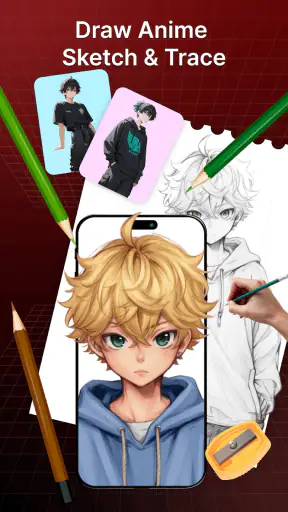
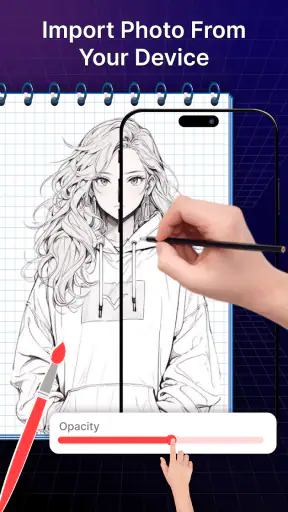
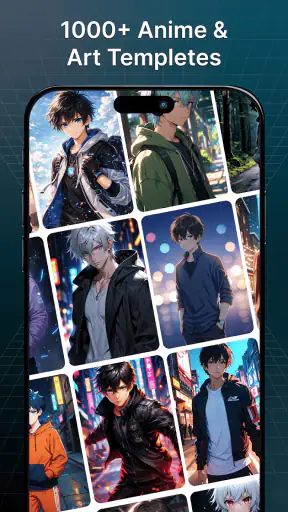
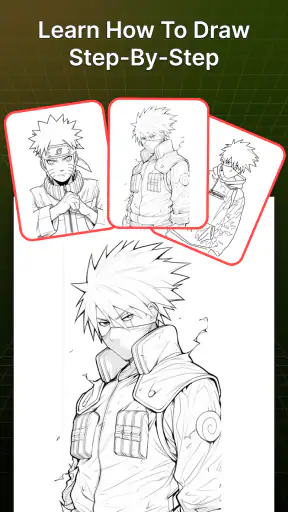
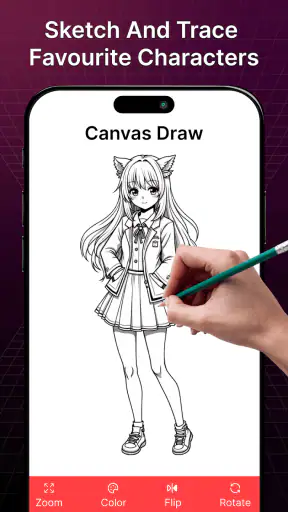
 विश्लेषणकर्ता Mobexer
कागज़ पर किसी तस्वीर की रूपरेखा उतारना सीखने वालों के लिए अक्सर मुश्किल होता है: आँख से अनुपात पकड़ना एक बात है, और हाथ से उसे सही आकार में बनाना दूसरी। AR Draw Sketch : Trace Art 3D इसी शुरुआती अड़चन को कम करने की कोशिश करता है। यह कला और डिज़ाइन वाली ऐप है, जिसमें कैमरे के दृश्य पर चित्र की गाइड रखकर उसे कागज़ पर ट्रेस किया जा सकता है। मेरी नज़र में इसकी असली उपयोगिता तैयार चित्रों की नकल भर नहीं, बल्कि देखने और हाथ चलाने के बीच एक आसान अभ्यास-पुल बनना है।
इसे चुनने से पहले एक बात साफ रखना उपयोगी है: यह पारंपरिक ड्रॉइंग पाठ्यक्रम या पेशेवर डिजिटल कैनवस का सीधा विकल्प नहीं है। इसका तरीका कैमरा, स्क्रीन और कागज़ को साथ इस्तेमाल करने पर निर्भर है। अगर आप किसी साधारण आकृति से शुरुआत करना चाहते हैं, अनुपात समझना चाहते हैं या खाली पन्ने से घबराते हैं, तो यह तरीका मददगार लग सकता है। लेकिन अगर आपका लक्ष्य मुक्तहस्त चित्रकारी, परतों में डिजिटल संपादन या कागज़ पर बिना फोन के अभ्यास है, तो दूसरी तरह का साधन बेहतर बैठेगा।
शुरुआत से पहले अपना लक्ष्य तय करें
इसे आजमाने से पहले मैं खुद से एक छोटा सवाल पूछूँगा: क्या मुझे कोई चित्र कागज़ पर उतारने के लिए संदर्भ चाहिए, या मैं ड्रॉइंग की तकनीक क्रम से सीखना चाहता हूँ? पहला लक्ष्य हो तो कैमरा-गाइड वाला तरीका उपयोगी हो सकता है। दूसरे लक्ष्य के लिए, जहाँ स्ट्रोक का क्रम, आकारों का निर्माण और छायांकन समझना जरूरी है, ट्यूटोरियल या नियमित मुक्तहस्त अभ्यास अधिक सिखा सकता है। यह फर्क पहले तय करने से ऐप से गलत उम्मीदें नहीं बनतीं।
एक व्यावहारिक कसौटी भी है: क्या आप ड्रॉइंग करते समय फोन को स्थिर जगह पर रख सकते हैं और कागज़ को उसकी जगह पर बनाए रख सकते हैं? अगर हाँ, तो ट्रेसिंग की प्रक्रिया सरल पड़ सकती है। अगर आप अक्सर चलते-फिरते या बहुत छोटी जगह पर काम करते हैं, तो पहले एक छोटा परीक्षण करें। इस तरीके में सेटअप कोई मामूली तैयारी नहीं, बल्कि चित्र बनाते रहने की सुविधा का हिस्सा है।
चुनने से पहले अपनी ड्रॉइंग की जरूरत समझें
मैं किसी ड्रॉइंग ऐप को चुनते समय पहले यह देखता हूँ कि मुझे किस अड़चन में मदद चाहिए: संदर्भ का आकार कागज़ पर उतारने में, तकनीक सीखने में, या तैयार चित्र को डिजिटल रूप से बदलने में। इन जरूरतों को अलग-अलग समझ लेने से समय और खर्च दोनों का फैसला आसान होता है। आगे मैं इसी कसौटी से कैमरा-गाइड वाले तरीके की उपयोगिता परखता हूँ।
फोन पर गाइड और असली कागज़ का मेल
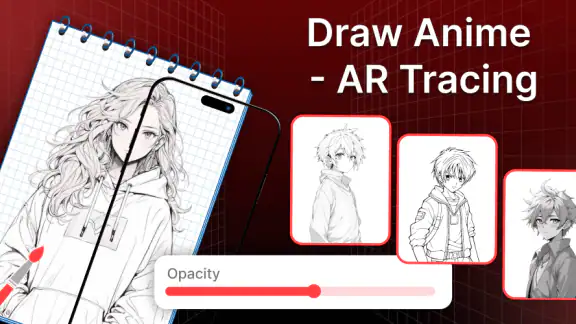
इस ऐप का केंद्रीय विचार कैमरे के जरिए संदर्भ चित्र को कागज़ के ऊपर देखकर उसकी रेखाएँ उतारना है। ऐप का सार इसे एआर ड्रॉइंग कहता है और इसमें 1000 से अधिक रचनात्मक टेम्पलेट्स का उल्लेख है। यहाँ टेम्पलेट का लाभ सिर्फ विकल्पों की संख्या नहीं, बल्कि अभ्यास शुरू करने का कम दबाव है: आपको पहले विषय सोचने या संदर्भ ढूँढ़ने की जरूरत नहीं पड़ती। कोई शुरुआती उपयोगकर्ता पहले सरल आकार चुनकर हाथ को नियंत्रण में लाने की कोशिश कर सकता है, फिर अधिक बारीक चित्रों पर जा सकता है।
इसे इस्तेमाल करते समय सबसे अहम निर्णय यह है कि फोन और कागज़ को कितनी स्थिरता से रखा जाए। कैमरा-दृश्य में छोटी-सी हलचल भी गाइड और कागज़ के बीच संबंध बिगाड़ सकती है। इसलिए मेरी व्यावहारिक सलाह है कि शुरुआत में फोन को हाथ में पकड़कर बनाने के बजाय उसे किसी स्थिर सहारे पर रखें, कागज़ को समतल करें और पहले हल्की बाहरी रूपरेखा बनाएँ। यह ऐप की चमकदार सुविधा से अधिक आपके परिणाम पर असर डाल सकता है। खास तौर पर लंबी रेखाएँ या चेहरे का अनुपात उतारते समय स्थिर सेटअप काम आसान करता है।
न्यूज़रूम से ताज़ा खबरें

Among Us की असली परीक्षा: दोस्तों की शरारत, जुड़ाव की रुकावट

Block Blast! क्यों बना यह गेम आपका नया डिजिटल साथी

Zomato के साथ ऑनलाइन फूड ऑर्डरिंग का नया अनुभव

गढ़ी वाला खेल : Car Games 3D की रोमांचक दुनिया का मुकाबला

WhatsApp Messenger: आपका अति आवश्यक संचार साधन

MX Player: Video Player और OTT की गहराई से समीक्षा
एक और उपयोगी तरीका है चित्र को पूरा एक ही बार में कॉपी करने की कोशिश न करना। पहले बड़े आकार और किनारों को पकड़ें, फिर अंदर की छोटी रेखाएँ जोड़ें। कैमरे की गाइड को लगातार देखते हुए हर बारीक निशान उतारना थकाऊ हो सकता है; हिस्सों में काम करने से नज़र को विराम मिलता है और गलती सुधारना भी आसान रहता है। अगर आप बच्चे के साथ बैठकर चित्र बना रहे हैं, तो पहले सिर्फ बाहरी आकार ट्रेस करने का लक्ष्य रखें। इससे गतिविधि सीखने जैसी रहती है, न कि हर रेखा सही बनाने की परीक्षा।
यह किस तरह के अभ्यास में सबसे उपयोगी है
मुझे यह ऐप उन लोगों के लिए सबसे उपयुक्त लगती है जो ड्रॉइंग की शुरुआत कर रहे हैं और किसी चित्र का आकार कागज़ पर रखने में अटकते हैं। शुरुआती कलाकार किसी वस्तु, पात्र या सजावटी रूपरेखा का अभ्यास कर सकते हैं; शौकिया उपयोगकर्ता किसी खाली दोपहर में छोटा-सा स्केच बना सकते हैं; और अभिभावक बच्चों को रंग भरने से पहले आकृति बनाने की गतिविधि दे सकते हैं। इसे कला-शिक्षा का पूरा विकल्प मानने के बजाय अभ्यास की शुरुआती सीढ़ी समझना बेहतर है।
एक रोजमर्रा का उदाहरण लें: आप घर पर किसी कार्ड या नोटबुक के लिए छोटा चित्र बनाना चाहते हैं, लेकिन सीधे कागज़ पर शुरू करने का भरोसा नहीं है। ऐसे में ऐप खोलकर कोई उपयुक्त टेम्पलेट चुनना, कागज़ को फोन के दृश्य में सही जगह रखना और पहले हल्की रूपरेखा बनाना उपयोगी क्रम हो सकता है। बाद में आप उसी स्केच को अपने रंगों या अतिरिक्त विवरण से बदल सकते हैं। इस तरह गाइड शुरुआत में सहारा देती है, पर अंतिम रूप में अपनी पसंद जोड़ने की जगह बची रहती है।
यहाँ एक अहम समझौता भी है: ट्रेसिंग से आकृति बनाना आसान हो सकता है, पर इससे अपने आप यह नहीं सीखा जाता कि चित्र के अनुपात को बिना गाइड कैसे देखना है। अगर आपका मकसद मूल ड्रॉइंग कौशल बढ़ाना है, तो एक ही टेम्पलेट को बार-बार उतारने के बाद उसे बंद करके स्मृति से बनाने की कोशिश करें। फिर दोनों रूपों की तुलना करें। ऐसा अभ्यास ऐप को केवल नकल के औज़ार की जगह अवलोकन और हाथ के तालमेल का प्रशिक्षण बना सकता है।
टेम्पलेट की सुविधा, और उससे जुड़ी सीमा
1000 से अधिक टेम्पलेट्स का बड़ा संग्रह चुनाव की स्वतंत्रता देता है, लेकिन बहुत सारे विकल्प कभी-कभी शुरुआत को धीमा भी करते हैं। मेरा सुझाव है कि पहली बार ऐप खोलते ही सबसे जटिल या आकर्षक चित्र चुनने के बजाय एक स्पष्ट, कम उलझी हुई आकृति से हाथ आजमाएँ। इससे आपको जल्दी पता चलेगा कि कैमरे के सामने कागज़ रखना, गाइड के साथ रेखा मिलाना और फोन की स्थिति बनाए रखना आपके लिए सहज है या नहीं। बाद में बारीक डिज़ाइन चुनना अधिक समझदारी होगी।
टेम्पलेट-आधारित ड्रॉइंग का दूसरा पहलू यह है कि तैयार संदर्भ कभी-कभी आपकी अपनी कल्पना पर हावी हो सकता है। अगर आप हर चित्र को बिल्कुल उसी तरह उतारेंगे, तो काम साफ दिख सकता है, पर शैली आपकी कम लगेगी। मैं पहले रूपरेखा को संदर्भ की मदद से बनाकर फिर कुछ हिस्से बदलने की सलाह दूँगा—जैसे कोई विवरण हटाना, नया तत्व जोड़ना या अपनी पसंद के अनुसार आकार थोड़ा बदलना। गाइड को अंतिम आदेश नहीं, शुरुआती संदर्भ मानना इस ऐप से अधिक रचनात्मक परिणाम पाने का अच्छा तरीका है।
यह कहाँ बेहतर बैठती है और कहाँ नहीं
मेरे लिए इस तरीके की खासियत कागज़ पर काम शुरू करने का सहारा है, जबकि फोन को स्थिर रखने और गाइड के साथ तालमेल बैठाने की जरूरत इसकी सीमा बन सकती है। इसलिए मैं यह भी देखता हूँ कि टेम्पलेट से मिली मदद को अपने अभ्यास में कैसे बदलूँ, और किन स्थितियों में वीडियो, डिजिटल कैनवस या मुक्तहस्त चित्रकारी अधिक सही विकल्प होंगे।
दूसरे ड्रॉइंग तरीकों से तुलना
आम तौर पर इस तरह की जरूरत के लिए तीन रास्ते सामने आते हैं: स्क्रीन पर सीधे डिजिटल चित्र बनाना, वीडियो या चित्र देखकर हाथ से अभ्यास करना, और कैमरे की गाइड के साथ कागज़ पर ट्रेस करना। AR Draw Sketch तीसरे तरीके को चुनती है। इसका फायदा यह है कि परिणाम असली कागज़ पर बनता है, इसलिए आप पेंसिल से निशान, रंग और कागज़ की बनावट के साथ काम कर सकते हैं। जिन लोगों को स्क्रीन पर उँगली से चित्र बनाना असहज लगता है, उनके लिए यह अंतर खास मायने रख सकता है।
दूसरी ओर, डिजिटल ड्रॉइंग ऐप उन लोगों के लिए बेहतर हो सकती है जिन्हें चित्र को बाद में संपादित करना, हिस्से मिटाना या अलग-अलग संस्करण संभालना होता है। वीडियो ट्यूटोरियल उन लोगों के लिए अधिक उपयोगी होते हैं जो केवल रेखा उतारने के बजाय स्ट्रोक का क्रम, छायांकन या तकनीक सीखना चाहते हैं। और अगर आप अपनी कल्पना से बिना संदर्भ के चित्र बनाना चाहते हैं, तो खाली कागज़ और नियमित अभ्यास अधिक सीधा रास्ता है। ये विकल्प एक-दूसरे के विरोधी नहीं हैं; लक्ष्य के अनुसार उन्हें साथ भी इस्तेमाल किया जा सकता है।
इस ऐप का मजबूत पक्ष उस खास क्षण में सामने आता है जब आपको कागज़ पर चित्र बनाना है, मगर आकार कहाँ से शुरू करें यह स्पष्ट नहीं। यह शुरू करने की झिझक घटा सकती है। इसकी सीमा यह है कि ट्रेसिंग के अनुभव में फोन की जगह, कैमरे का दृश्य और हाथ की गति एक साथ संभालनी पड़ती है। अगर आपका कमरा कम रोशनी वाला है, कागज़ बार-बार खिसकता है या आप फोन को स्थिर नहीं रख पाते, तो अभ्यास अपेक्षा से अधिक रुक-रुककर चल सकता है। बेहतर विकल्प तब साधारण संदर्भ-चित्र या चरण-दर-चरण ट्यूटोरियल हो सकता है।
रोजमर्रा में सेटअप और छोटे सुधार
इसका एक कम स्पष्ट पहलू यह है कि काम की जगह का चुनाव आपके स्केच की सहजता बदल सकता है। मेज पर कागज़ और फोन के बीच ऐसी दूरी रखें कि हाथ को रेखा बनाने की जगह मिले, लेकिन आप गाइड भी देख सकें। पहले एक छोटी परीक्षण-रेखा बनाकर जाँचें कि कागज़ की स्थिति में हाथ पहुँचाने से बदलाव तो नहीं आ रहा। यदि हर बार हाथ हटाकर फोन को फिर से मिलाना पड़ता है, तो चित्र के हिस्सों में काम करना और हर हिस्से के बाद स्थिति देख लेना समय बचा सकता है।
घर के कामकाज के बीच इसका एक यथार्थ उपयोग यह हो सकता है कि आप किसी निजी कार्ड या सजावटी नोट के लिए रूपरेखा बनाएँ। शुरुआत में पूरा चित्र एक साथ उतारने के बजाय मुख्य आकार बनाएं, फिर कागज़ को हटाए बिना उपलब्ध जगह में अपने छोटे विवरण जोड़ें। इससे टेम्पलेट पर निर्भरता कम रहती है और काम पूरी तरह तैयार नमूने की नकल नहीं बनता। अगर कागज़ खिसकता है, तो पहले उसे स्थिर करना फोन की गाइड को बार-बार ठीक करने से अधिक उपयोगी हो सकता है।
भुगतान और चुनाव की व्यावहारिक बात
यह मुफ्त ऐप है और इसे Ghanshyam Sahu ने बनाया है। इसका वर्तमान संस्करण 9.0 है, इसे 7 अप्रैल 2026 को जारी किया गया था और चलाने के लिए Android 8.0 या उससे नया सिस्टम चाहिए। इसकी उम्र-रेटिंग 3+ है, इसलिए परिवार में साथ बैठकर देखने योग्य है, हालांकि बच्चों के लिए ऐप इस्तेमाल करते समय फोन और पेंसिल जैसे साधनों की सामान्य निगरानी फिर भी जरूरी है।
ऐप में प्रति आइटम ₹500.00 की इन-ऐप खरीदारी दिखाई गई है। इसका मतलब यह नहीं कि हर उपयोगकर्ता को भुगतान करना ही होगा, लेकिन टेम्पलेट देखने या इस्तेमाल करने से पहले खरीद से जुड़ी स्क्रीन ध्यान से पढ़ना अच्छा रहेगा। अगर आप केवल कभी-कभार स्केच बनाते हैं, तो पहले मुफ्त अनुभव से यह जाँच लें कि कैमरा-आधारित तरीका आपके काम का है या नहीं। खरीदारी का निर्णय तभी लें जब आप जानते हों कि कौन-सी सामग्री आपके अभ्यास में सचमुच काम आएगी।
लोकप्रियता और उपयोगकर्ता राय को भी संतुलित नजर से देखना चाहिए। इसे दस लाख से अधिक बार इंस्टॉल किया जा चुका है, जबकि औसत रेटिंग 3.3 है; 930 रेटिंग और 58 लिखित समीक्षाएँ भी दर्ज हैं। ये आंकड़े रुचि तो दिखाते हैं, लेकिन यह मानने का आधार नहीं देते कि हर फोन, हर कमरे और हर ड्रॉइंग शैली में अनुभव एक जैसा होगा। मेरे लिए ऐसे मिश्रित संकेत का व्यावहारिक अर्थ है: इसे पहले छोटे, आसान चित्र पर परखें और तभी इसे अपनी नियमित कला-प्रक्रिया का हिस्सा बनाएं।
स्विच करने की लागत यहाँ सिर्फ ऐप बदलने की नहीं, बल्कि आदत बदलने की भी है। यदि आप पहले से वीडियो देखकर कागज़ पर चित्र बनाते हैं, तो इस ऐप में कैमरे का दृश्य और टेम्पलेट चुनने का एक नया चरण जुड़ता है। यदि आप डिजिटल कैनवस से आ रहे हैं, तो संपादन की सुविधा छोड़कर पेंसिल और कागज़ की सीमाएँ स्वीकार करनी होंगी। इसके बदले आपको कागज़ पर वास्तविक काम मिलता है। इसलिए तरीका बदलने से पहले सोचें कि आपकी दिक्कत संदर्भ की कमी है, हाथ का नियंत्रण है या चित्र को बाद में संपादित करने की जरूरत—ऐप मुख्यतः पहली दिक्कत पर मदद करती है।
किसे आजमाना चाहिए, किसे दूसरा रास्ता चुनना चाहिए
मेरी साफ सिफारिश है कि इसे वे लोग आजमाएँ जिन्हें कागज़ पर शुरुआत करने के लिए दृश्य सहारा चाहिए, जो ट्रेसिंग को अभ्यास की तरह लेना चाहते हैं, या जो बच्चों के साथ एक छोटी रचनात्मक गतिविधि ढूँढ़ रहे हैं। पहली कोशिश को बहुत गंभीर न बनाएं: कागज़ स्थिर रखें, सरल आकृति चुनें और पहले बड़े आकार पर ध्यान दें। अगर अनुभव सहज लगे, तो धीरे-धीरे अधिक जटिल टेम्पलेट्स पर जाएँ। अगर हाथ और स्क्रीन के बीच तालमेल परेशान करे, तो उसे अपनी कमी न समझें—यह कैमरा-आधारित तरीके की व्यावहारिक सीमा है।
जो लोग मौलिक चित्र बनाना चाहते हैं, पेशेवर स्तर पर डिजिटल संपादन करते हैं या रेखाचित्र के सिद्धांत क्रम से सीखना चाहते हैं, उन्हें इसे मुख्य साधन नहीं बनाना चाहिए। उनके लिए ट्यूटोरियल, डिजिटल कैनवस या बिना गाइड का नियमित अभ्यास बेहतर पूरक हो सकता है। मेरा निष्कर्ष यह है कि AR Draw Sketch : Trace Art 3D एक विशिष्ट काम में उपयोगी है: संदर्भ को कागज़ पर उतारने की पहली बाधा कम करना। इसे जादुई ड्रॉइंग शिक्षक समझने के बजाय हाथ को अभ्यास में लगाने वाला सहारा मानेंगे, तो इसकी खूबियाँ अधिक साफ दिखेंगी और सीमाएँ भी निराश नहीं करेंगी।
अक्सर पूछे जाने वाले सवाल
AR Draw Sketch : Trace Art 3D क्या है और यह कैसे काम करता है?
AR Draw Sketch : Trace Art 3D एक ड्रॉइंग ऐप है, जो मोबाइल कैमरे और स्क्रीन पर दिखने वाले गाइड की मदद से चित्र ट्रेस करने में सहायता करता है। आम तौर पर इसमें आप कोई चित्र चुनते हैं, उसे कैमरा दृश्य पर रखते हैं और कागज़ पर उसकी रूपरेखा देखकर बनाते हैं। यह अपने-आप चित्र नहीं बनाता; बेहतर नतीजे के लिए फोन और कागज़ को स्थिर रखना तथा रोशनी ठीक रखना उपयोगी है।
क्या इस ऐप से ड्रॉइंग सीखने के लिए पहले से कला का अनुभव होना जरूरी है?
नहीं, शुरुआती लोग भी इसका इस्तेमाल कर सकते हैं। स्क्रीन पर दिखाई देने वाली रूपरेखा देखकर आकृतियाँ, वस्तुएँ या अन्य चित्र कागज़ पर उतारने का अभ्यास किया जा सकता है। फिर भी ऐप ड्रॉइंग कौशल की जगह नहीं लेता—रेखाओं का नियंत्रण, अनुपात और शेडिंग अभ्यास से ही बेहतर होते हैं। यदि आप पहली बार ट्रेस कर रहे हैं, तो सरल चित्र से शुरुआत करें और फोन को सही कोण पर टिकाकर रखें।
ऐप को इस्तेमाल करने के लिए कैमरा या इंटरनेट कनेक्शन की जरूरत पड़ती है?
AR ट्रेसिंग का मुख्य अनुभव कैमरे के दृश्य पर आधारित होता है, इसलिए कैमरा अनुमति देना आवश्यक हो सकता है। ऐप के कुछ हिस्से—जैसे चित्रों की लाइब्रेरी, विज्ञापन या अतिरिक्त सामग्री—इंटरनेट कनेक्शन पर निर्भर कर सकते हैं; उपलब्ध सुविधाएँ संस्करण के अनुसार बदल सकती हैं। डाउनलोड से पहले स्टोर पेज पर अनुमतियाँ और ऑफलाइन उपलब्धता जाँचें। कैमरा अनुमति देने में सहज न हों, तो ऐप इंस्टॉल करने से पहले उसकी गोपनीयता जानकारी पढ़ें।
क्या AR Draw Sketch : Trace Art 3D मुफ्त है, और क्या इसमें विज्ञापन या इन-ऐप खरीदारी हो सकती है?
ऐप की कीमत, विज्ञापनों और इन-ऐप खरीदारी की जानकारी Android या iOS स्टोर में दिए गए मौजूदा विवरण से जाँचनी चाहिए, क्योंकि ये देश और संस्करण के अनुसार बदल सकती हैं। किसी ऐप का मुफ्त डाउनलोड होना जरूरी नहीं कि उसकी सभी सामग्री भी मुफ्त हो। इंस्टॉल करने से पहले भुगतान संबंधी जानकारी, सदस्यता की शर्तें और खरीदारी की पुष्टि वाले विकल्प देख लें। यदि विज्ञापन दिखते हैं, तो वे इस्तेमाल के अनुभव को प्रभावित कर सकते हैं।
डाउनलोड से पहले किन बातों की जाँच करनी चाहिए और क्या यह हर फोन पर चलेगा?
डाउनलोड से पहले अपने डिवाइस के ऑपरेटिंग सिस्टम संस्करण, ऐप का आकार, स्टोर में दी गई संगतता और हाल की समीक्षाएँ जाँचें। AR सुविधाएँ फोन के कैमरे और डिवाइस की क्षमता पर निर्भर हो सकती हैं, इसलिए पुराने या कम क्षमता वाले मॉडल पर अनुभव अलग हो सकता है। फोन को ड्रॉइंग के ऊपर स्थिर रखने के लिए स्टैंड उपयोगी है। साथ ही डेवलपर की जानकारी, डेटा सुरक्षा विवरण और आवश्यक अनुमतियाँ देखकर ही इंस्टॉल करें।
डाउनलोड