वॉल्यूम बूस्टर - साउंड बूस्टर
4.7संगीत और ऑडियोअपडेट किया गया 7 अक्टूबर 2026

स्क्रीनशॉट
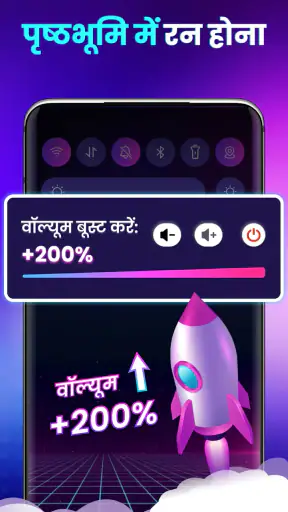

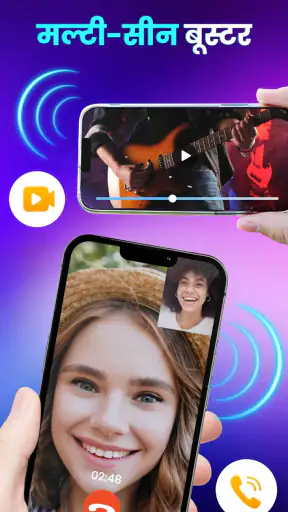
खूबियाँ
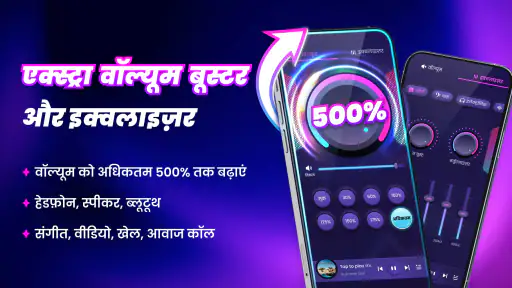
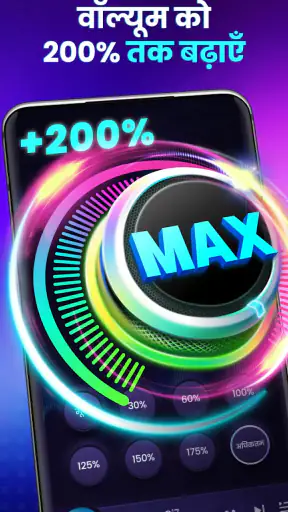
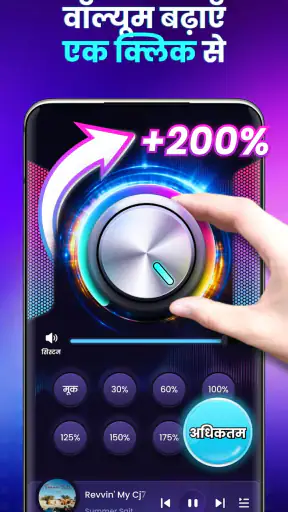
- सरल इंटरफ़ेस से कुछ टैप में आवाज़ बढ़ाई जा सकती है।
- मीडिया
- कॉल और अलार्म की ध्वनि के लिए उपयोगी हो सकता है।
- अलग-अलग ध्वनि स्तरों को नियंत्रित करना आसान है।
- हेडफ़ोन और बाहरी स्पीकर के साथ भी इस्तेमाल किया जा सकता है।
- कम आवाज़ वाले वीडियो और ऑडियो सुनने में मदद मिल सकती है।
कमियाँ
- अत्यधिक वॉल्यूम से स्पीकर या हेडफ़ोन की ध्वनि बिगड़ सकती है।
- लंबे समय तक तेज़ आवाज़ सुनना सुनने की क्षमता को नुकसान पहुँचा सकता है।
- ऐप का असर फ़ोन और ऑडियो डिवाइस के अनुसार अलग हो सकता है।
- कुछ डिवाइस पर वॉल्यूम बढ़ाने की सीमा पहले से निर्धारित रहती है।
- विज्ञापन या अतिरिक्त अनुमतियाँ इस्तेमाल के अनुभव को प्रभावित कर सकती हैं।
 विश्लेषणकर्ता Mobexer
कभी-कभी फोन का स्पीकर पूरी आवाज़ पर होने के बावजूद किसी पॉडकास्ट की धीमी बातचीत, वीडियो के संवाद या काम करते समय बज रहे संगीत के लिए कमज़ोर लगता है। ऐसे मौके पर वॉल्यूम बूस्टर - साउंड बूस्टर आज़माने लायक एक सीधा-सादा विकल्प है। इसका उद्देश्य ऑडियो बनाना या संपादित करना नहीं, बल्कि सुनते समय आवाज़ को अधिक तेज़ करने में मदद करना है। मेरे लिए इसकी उपयोगिता इसी सीमित, व्यावहारिक काम में है: जब सामान्य वॉल्यूम नियंत्रण पर्याप्त न लगे, तो एक अतिरिक्त बूस्ट उपलब्ध होना।
इसका लाभ हर सुनने की परिस्थिति में समान नहीं होगा, इसलिए मैं इसे पहले किसी एक वास्तविक समस्या पर परखने की सलाह दूँगा। अगर धीमी रिकॉर्डिंग को घर में सुनना मुश्किल है, तो यह काम आ सकता है; लेकिन किसी प्रस्तुति या प्रकाशित वीडियो की आवाज़ सुधारने के लिए इसे चुनना सही शुरुआत नहीं होगी। यही फर्क तय करता है कि यह आपके लिए छोटा उपयोगी औज़ार है या गलत अपेक्षा वाला डाउनलोड।
पहले अपनी सुनने की समस्या पहचानें
सुनने में परेशानी का कारण हमेशा कम वॉल्यूम नहीं होता। कभी रिकॉर्डिंग धीमी होती है, कभी फोन का छोटा स्पीकर आवाज़ को पर्याप्त स्पष्ट नहीं कर पाता, और कभी आसपास का शोर बोलने वाले शब्दों को ढक देता है। बूस्ट आज़माने से पहले उसी क्लिप को शांत जगह पर चलाकर देखना उपयोगी है। अगर वहाँ आवाज़ समझ में आती है, लेकिन सामान्य स्तर कम लगता है, तो अतिरिक्त वॉल्यूम मदद कर सकता है। अगर शब्द शांत कमरे में भी अस्पष्ट हैं, तो समस्या सिर्फ़ आवाज़ की ऊँचाई नहीं है।
यह छोटा परीक्षण समय भी बचाता है: हर बार ऐप का स्तर बदलते रहने के बजाय आप समझ पाते हैं कि किस तरह की सामग्री पर इसे खोलना सार्थक है। धीमी बातचीत और शोर-भरी रिकॉर्डिंग को एक जैसा मान लेने से अक्सर निराशा होती है, क्योंकि आवाज़ के साथ रिकॉर्ड हुए अवांछित शोर भी बढ़ सकता है।
कम आवाज़ वाले ऑडियो से शुरुआत
इस ऐप को उपयोगी मानने का सबसे आसान तरीका है इसे रोज़मर्रा की सुनने वाली स्थिति से जोड़कर देखना। मान लें कि आप रसोई में खाना बनाते हुए फोन पर कोई वीडियो सुन रहे हैं। फोन काउंटर पर रखा है, आपके हाथ व्यस्त हैं, और सामान्य वॉल्यूम पर संवाद साफ़ सुनाई नहीं देते। ऐसे में अतिरिक्त वॉल्यूम नियंत्रण काम आ सकता है—खासकर तब, जब आप फोन को अपने पास रखकर सुन रहे हों और आसपास का शोर बहुत तेज़ न हो।
इसी तरह, घर पर किसी पुराने रिकॉर्ड किए गए संदेश या धीमी आवाज़ वाले पॉडकास्ट को सुनते समय भी यह एक कोशिश करने योग्य उपाय है। इसकी उपयोगिता इस बात में है कि यह सुनने के अनुभव को तुरंत बदलने की कोशिश करता है; आपको पहले फ़ाइल को किसी एडिटर में खोलकर आवाज़ बढ़ाने, सेव करने और फिर दोबारा चलाने की प्रक्रिया से नहीं गुजरना पड़ता। अगर आप सिर्फ़ मौजूदा ऑडियो को सुनने के लिए थोड़ा ज़ोरदार बनाना चाहते हैं, तो यह तरीका अधिक सीधा है।
ऐप को रचनात्मक काम का ऑडियो-एडिटर समझना सही नहीं होगा। यह संगीत रिकॉर्ड करने, ट्रैक काटने, वॉइसओवर साफ़ करने या प्रकाशित करने के लिए फ़ाइल तैयार करने वाला टूल नहीं है। अगर आप वीडियो बना रहे हैं और चाहते हैं कि हर दर्शक को संवाद समान स्तर पर सुनाई दें, तो वीडियो या ऑडियो एडिटर में मूल फ़ाइल को ठीक करना अधिक भरोसेमंद रास्ता है। यह बूस्टर निजी तौर पर सुनने में मदद कर सकता है, लेकिन कंटेंट की मास्टर कॉपी सुधारने का विकल्प नहीं है।
कब अतिरिक्त बूस्ट सचमुच काम आता है
ऐप की सबसे व्यावहारिक भूमिका उन ऑडियो में है जिनकी रिकॉर्डिंग पहले से थोड़ी धीमी है, लेकिन उनमें इतना विवरण मौजूद है कि आवाज़ बढ़ाने पर बात समझ में आ सके। उदाहरण के लिए, शांत कमरे में रिकॉर्ड किया गया कोई वॉइस नोट अगर सामान्य प्लेबैक पर कम सुनाई देता है, तो बूस्ट उसे सुनने योग्य बनाने में मदद कर सकता है। इसके उलट, अगर रिकॉर्डिंग में लगातार पंखे का शोर है, तो वॉल्यूम बढ़ाने से वह शोर भी तेज़ हो सकता है। इसलिए कम सुनाई देने और खराब रिकॉर्ड होने को एक ही समस्या न मानें।
एक उपयोगी तरीका यह है कि पहले फोन का सामान्य वॉल्यूम आरामदायक स्तर पर रखें और फिर ऐप में अतिरिक्त बढ़ोतरी को धीरे-धीरे आज़माएँ। अगर आवाज़ में खड़खड़ाहट, कठोरपन या अप्राकृतिक तेज़ी महसूस हो, तो पीछे हटें। छोटे स्पीकर पर बूस्ट का प्रभाव हेडफ़ोन से अलग लग सकता है; इसलिए जिस डिवाइस और ऑडियो पर आप वास्तव में सुनने वाले हैं, उसी पर जाँच करना बेहतर है। तेज़ आवाज़ के बजाय साफ़ और आरामदायक सुनाई देना लक्ष्य रखें।
सुनने के दौरान काम करने का तरीका
वॉल्यूम बढ़ाने वाले टूल का निर्णय केवल इस बात से नहीं होना चाहिए कि वह अधिकतम कितनी तेज़ आवाज़ दे सकता है। असली सवाल है कि रोज़ के इस्तेमाल में नियंत्रण कितना सहज लगता है और क्या आप अलग-अलग तरह के ऑडियो पर अपनी सीमा पहचान सकते हैं। इस ऐप का घोषित काम सरल है, इसलिए मैं इसे किसी जटिल ऑडियो वर्कफ़्लो के बजाय एक सहायक नियंत्रण की तरह देखूँगा: जब सामान्य प्लेबैक कम लगे, तब इसे आज़माएँ; जब आवाज़ पर्याप्त हो जाए, वहीं रुकें।
यहाँ एक छोटा-सा लेकिन उपयोगी परीक्षण मदद करता है। पहले उसी क्लिप को बिना बूस्ट सुनें, फिर थोड़ी बढ़ोतरी के साथ सुनें और तुलना करें कि क्या संवाद वास्तव में समझने में आसान हुए हैं। अगर केवल कुल आवाज़ बढ़ी है, लेकिन शब्द अब भी अस्पष्ट हैं, तो समस्या रिकॉर्डिंग, स्पीकर या वातावरण में हो सकती है। इस जाँच से आप अनावश्यक रूप से आवाज़ को अधिकतम तक ले जाने से बचेंगे और यह भी समझ पाएँगे कि ऐप उस खास स्थिति में आपके लिए उपयोगी है या नहीं।
यह ऐप मोबाइल पर सुनने की सुविधा बढ़ाने के लिए है, न कि पेशेवर ऑडियो मॉनिटरिंग के लिए। संगीत बनाते समय मिक्स का संतुलन जाँचना हो, पॉडकास्ट को प्रकाशित करने से पहले आवाज़ के स्तर ठीक करने हों या वीडियो में पृष्ठभूमि संगीत और संवाद का अनुपात मिलाना हो, तो अलग ऑडियो या वीडियो संपादन सॉफ़्टवेयर बेहतर विकल्प रहेगा। बूस्टर से फ़ाइल के भीतर बदलाव करने की अपेक्षा न रखें; इसका मूल्य सुनते समय मिलने वाली अतिरिक्त आवाज़ में है।
बार-बार सुनने और अलग सामग्री पर जाँच
हर ऑडियो को समान मात्रा में बढ़ाना समझदारी नहीं है। बोलने वाली सामग्री में हल्का बूस्ट उपयोगी लग सकता है, जबकि पहले से तेज़ संगीत में वही बदलाव सुनने को असहज कर सकता है। इसलिए मेरी सलाह है कि एक पॉडकास्ट, एक वॉइस नोट और एक संगीत ट्रैक पर अलग-अलग जाँच करें। इससे आपको यह अंदाज़ा मिलेगा कि यह ऐप आपकी आदतों के लिए कितना उपयोगी है, बिना यह मान लिए कि एक ही सेटिंग हर सामग्री पर सही बैठेगी।
अगर आप किसी क्लिप को बार-बार सुन रहे हैं—जैसे ऑनलाइन लेक्चर का कोई हिस्सा या किसी निर्देश का वॉइस संदेश—तो बूस्ट सुनने की सुविधा बढ़ा सकता है। फिर भी, लंबे समय तक बहुत तेज़ आवाज़ में सुनना अच्छा विचार नहीं है। हेडफ़ोन पहनकर इस्तेमाल करते समय विशेष सावधानी रखें: पहले कम स्तर से शुरू करें और फिर ज़रूरत भर बढ़ाएँ। तेज़ प्लेबैक से राहत मिलना और सुरक्षित, आरामदेह स्तर पर सुनना अलग बातें हैं।
एक दूसरी सीमा आसपास के माहौल से जुड़ी है। शांत कमरे में फोन के स्पीकर पर आवाज़ थोड़ा बढ़ाना उपयोगी हो सकता है, लेकिन सड़क, सार्वजनिक परिवहन या बहुत शोर वाली जगह में बूस्ट अकेले पर्याप्त नहीं होगा। वहाँ बेहतर फिट वाले हेडफ़ोन, शांत जगह पर सुनना या मूल ऑडियो को साफ़ करने वाला संपादन अधिक असरदार हो सकता है। यानी यह ऐप सुनने की कमी को कुछ हद तक कम करता है; यह बाहरी शोर को हटाता नहीं।
सहेजने, साझा करने और विकल्प चुनने का सवाल
अगर आपका लक्ष्य किसी ऑडियो को तेज़ करके संशोधित फ़ाइल के रूप में सहेजना या किसी दूसरे व्यक्ति को वही बदली हुई फ़ाइल भेजना है, तो बूस्टर को उस काम का पूरा समाधान न मानें। ऐसे काम के लिए ऐसा संपादक चुनें जो ऑडियो स्तर बदलकर फ़ाइल एक्सपोर्ट कर सके। यहाँ बेहतर तुलना फोन के सामान्य वॉल्यूम नियंत्रण से है: सामान्य नियंत्रण पहले इस्तेमाल करने योग्य सीमा देता है, जबकि यह ऐप उस सीमा से आगे सुनने की कोशिश के लिए है। दोनों का उद्देश्य अलग है।
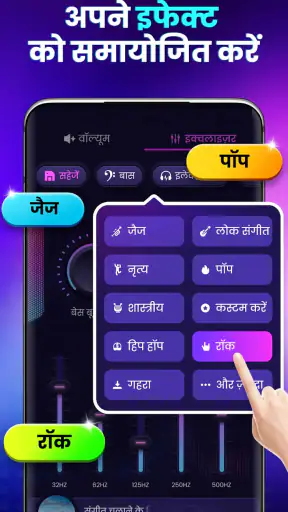
सिस्टम में पहले से मौजूद इक्वलाइज़र भी एक अलग तरह का विकल्प है। इक्वलाइज़र ध्वनि के अलग-अलग हिस्सों का संतुलन बदलने के लिए उपयोगी हो सकता है, पर वह हर बार कम आवाज़ वाली रिकॉर्डिंग को सीधा तेज़ करने जैसा अनुभव नहीं देता। दूसरी ओर, इस बूस्टर को किसी पेशेवर इक्वलाइज़र या एडिटर का विकल्प समझना भी ठीक नहीं। आप किस विकल्प को चुनें, यह इस पर निर्भर है कि समस्या कुल आवाज़ की कमी है, ध्वनि का संतुलन है, या स्रोत रिकॉर्डिंग की गुणवत्ता।
इंस्टॉल करने के बाद अपनी जरूरत को परखने के लिए वही क्लिप चुनें जो आम तौर पर बहुत धीमी लगती है। सामान्य वॉल्यूम पर सुनें, फिर बूस्ट थोड़ा बढ़ाकर फर्क जाँचें, और अंत में हेडफ़ोन तथा फोन स्पीकर पर परिणाम की तुलना करें। अगर सुधार सिर्फ़ एक खास क्लिप या एक डिवाइस पर दिखता है, तो इसका मतलब यह नहीं कि ऐप बेकार है—बल्कि यह संकेत है कि इसका लाभ परिस्थिति पर निर्भर है। इस तरह की जाँच से आप इसे स्थायी समाधान नहीं, बल्कि जरूरत के समय इस्तेमाल होने वाले उपकरण के रूप में समझ पाएँगे।
किसके लिए सही, और किसे दूसरा टूल चुनना चाहिए
अगर आप फोन पर पॉडकास्ट, वीडियो, वॉइस नोट या संगीत सुनते हैं और कभी-कभी सामान्य वॉल्यूम कम पड़ता है, तो यह ऐप आज़माने योग्य है। यह उन लोगों के लिए खास तौर पर प्रासंगिक है जो धीमी सामग्री सुनने में समय बिताते हैं और हर बार फ़ाइल को संपादित नहीं करना चाहते। मुफ़्त इंस्टॉल की वजह से इसे परखना आसान है, हालांकि ऐप में ₹300 से ₹1,200 प्रति आइटम तक की इन-ऐप खरीदारी भी उपलब्ध है। भुगतान करने से पहले यह देखना समझदारी होगी कि मुफ्त उपयोग आपकी वास्तविक जरूरत पूरी करता है या नहीं।
अगर आप ऑडियो क्रिएटर हैं, तो इसे अपने मुख्य निर्माण टूल की जगह एक निगरानी सुविधा की तरह देखें। किसी रिकॉर्डिंग को अपने फोन पर तेज़ सुन लेना उसकी गुणवत्ता का प्रमाण नहीं है; संपादन और एक्सपोर्ट के बाद दूसरे डिवाइस पर भी जाँच जरूरी रहती है। इसी तरह, अगर आपका फोन स्पीकर शारीरिक रूप से बहुत सीमित है या स्रोत में आवाज़ ही साफ़ नहीं है, तो ऐप से चमत्कार की उम्मीद न रखें। ऐसी स्थिति में बेहतर रिकॉर्डिंग, अलग स्पीकर या संपादन वाला रास्ता अधिक सही हो सकता है।
इसे 3+ के लिए रेट किया गया है, लेकिन बच्चों के लिए इसका उपयोग तय करते समय सामग्री के साथ सुनने की आवाज़ पर भी ध्यान देना चाहिए। ऐप का नाम ही तेज़ प्लेबैक की ओर इशारा करता है; इसलिए इसे बिना निगरानी अधिकतम स्तर पर चलाने देना उचित नहीं होगा। यह कोई जटिल संगीत-निर्माण ऐप नहीं है, पर तेज़ ध्वनि के साथ सावधानी हर उम्र के उपयोगकर्ता के लिए जरूरी रहती है।
मेरी अंतिम राय: छोटा काम, स्पष्ट सीमा
इस ऐप को 4.7 की औसत रेटिंग मिली है, 822 हज़ार रेटिंग्स और 28 हज़ार समीक्षाएँ दर्ज हैं, और इसके 50 मिलियन से अधिक इंस्टॉल हैं। ये आँकड़े इसकी व्यापक पहुँच दिखाते हैं, लेकिन आपके फोन और आपकी सुनने की आदत पर इसका अनुभव अलग हो सकता है। 6 फ़रवरी 2023 को रिलीज़ हुआ ऐप अब 2.9.2.60 संस्करण में है और Android 8.0 या उससे नए सिस्टम पर चलता है।
मेरी नज़र में इसकी सबसे अच्छी बात इसका सीमित और आसानी से समझ आने वाला उद्देश्य है: कम सुनाई देने वाले ऑडियो को सुनते समय थोड़ा अधिक तेज़ करने की कोशिश। इसकी सबसे अहम सीमा भी यही है—यह ध्वनि को साफ़ करने, रिकॉर्डिंग सुधारने या तैयार फ़ाइल एक्सपोर्ट करने का विकल्प नहीं बनता। अगर आप इसे उस उम्मीद से इस्तेमाल करेंगे, तो निराश हो सकते हैं; अगर कभी-कभार फोन पर धीमी सामग्री सुनने में मदद चाहिए, तो यह एक व्यावहारिक सहायक बन सकता है।
360 Tool का यह ऐप मैं उन दोस्तों को सुझाऊँगा जिन्हें बातचीत या पॉडकास्ट सुनते समय सामान्य वॉल्यूम कम पड़ता है और जो सुरक्षित स्तर पर खुद जाँच कर सकते हैं कि बूस्ट से आवाज़ सचमुच बेहतर हुई या सिर्फ़ तेज़। इसे डाउनलोड करने से पहले अपनी जरूरत साफ़ कर लें: सुनते समय अधिक आवाज़ चाहिए तो यह कोशिश के लायक है; ऑडियो बनाना, संपादित करना या साझा करने के लिए फ़ाइल बदलना है तो समर्पित एडिटर बेहतर रहेगा।
दिनचर्या में इसे परखने का एक व्यावहारिक तरीका
मान लें कि आप काम से लौटते समय किसी संदेश को सुनना चाहते हैं, लेकिन घर पहुँचकर भी वह धीमा लगता है। पहले शांत जगह पर उसे सामान्य स्तर पर चलाएँ; फिर बूस्ट को थोड़ा बढ़ाकर वही अंश दोबारा सुनें। अगर शब्द साफ़ हो जाएँ, तो इसी तरह की निजी सुनवाई के लिए ऐप आपके काम का हो सकता है। अगर आवाज़ बस तेज़ हुई और अर्थ समझना आसान नहीं हुआ, तो संदेश भेजने वाले से दोबारा रिकॉर्ड करने को कहना अधिक प्रभावी होगा।
एक ही ऑडियो पर बार-बार तेज़ स्तर आज़माने के बजाय छोटे हिस्से की तुलना करें और फिर सामान्य सुनने पर लौटें। इससे आपको यह समझने में मदद मिलती है कि सुधार वास्तव में संवाद की स्पष्टता में है या केवल अधिक ध्वनि में। यह आदत खासकर तब उपयोगी है जब आप फोन को किसी सतह पर रखकर सुन रहे हों और स्पीकर की दिशा बदलने से भी आवाज़ का अनुभव बदल सकता हो।
डाउनलोड से पहले किस बात पर विचार करें
Android उपयोगकर्ता के लिए ऐप मुफ़्त है और इसे संगीत तथा ऑडियो से जुड़े साधनों में रखा गया है। 360 Tool के इस ऐप को औसतन 4.7 की रेटिंग मिली है, मगर लोकप्रियता आपकी खास रिकॉर्डिंग या डिवाइस पर मिलने वाले परिणाम की गारंटी नहीं देती। इसमें वैकल्पिक खरीदारी भी हैं, इसलिए इसे पहले अपनी जरूरत वाले काम पर आज़माएँ और तभी भुगतान पर विचार करें जब आपको स्पष्ट लाभ दिखे।
अगर आप रोज़मर्रा में मुख्यतः तेज़ संगीत सुनते हैं, रिकॉर्डिंग बनाकर दूसरों को भेजते हैं, या हर जगह समान और नियंत्रित ऑडियो गुणवत्ता चाहते हैं, तो यह आपकी पहली पसंद नहीं होगी। आपके लिए स्रोत फ़ाइल पर काम करने वाला एडिटर, बेहतर रिकॉर्डिंग व्यवस्था या अलग प्लेबैक डिवाइस अधिक उपयोगी हो सकता है। इसके उलट, कभी-कभार धीमे संवाद सुनने के लिए अतिरिक्त स्तर चाहिए और आप सीमाएँ समझते हैं, तो यह छोटा टूल आज़माना उचित है।
वॉल्यूम बूस्टर - साउंड बूस्टरवॉल्यूम बूस्टर - साउंड बूस्टर से संबंधित लेख
Block Blast! क्यों बना यह गेम आपका नया डिजिटल साथी
Block Blast! एक ऐसा गेम है जो वर्तमान डिजिटल आदतों को नई दिशा दे रहा है। इसकी पहल में छुपी है मौजूदा समय की विशेष आवश्यकता।
Zomato के साथ ऑनलाइन फूड ऑर्डरिंग का नया अनुभव
Zomato - ऑनलाइन फूड डिलिवरी ने खाने के ऑर्डर देने के तरीके को बदल दिया है, खासकर तब जब समय की कमी हो।
गढ़ी वाला खेल : Car Games 3D की रोमांचक दुनिया का मुकाबला
गढ़ी वाला खेल : Car Games 3D का सीधा मुकाबला, इसकी एडवचर शैली में अनोखी गहराई और रोज़मर्रा की उपयोगिता पर ध्यान केंद्रित करता है।
WhatsApp Messenger: आपका अति आवश्यक संचार साधन
जानिए क्यों WhatsApp Messenger हमारे संचार की आदतों को बदलकर, मोबाइल ऐप्स की भीड़ में अलग पहचान बनाता है।
अक्सर पूछे जाने वाले सवाल
वॉल्यूम बूस्टर - साउंड बूस्टर ऐप क्या करता है?
वॉल्यूम बूस्टर - साउंड बूस्टर का उद्देश्य फ़ोन से निकलने वाली आवाज़ को सामान्य सिस्टम स्तर से अधिक तेज़ करना है। इसका उपयोग संगीत, वीडियो, गेम और कभी-कभी स्पीकर पर चल रही अन्य ऑडियो सामग्री की आवाज़ बढ़ाने के लिए किया जा सकता है। इसका असर फ़ोन, ऑपरेटिंग सिस्टम और इस्तेमाल किए जा रहे ऑडियो स्रोत के अनुसार अलग हो सकता है; हर ऐप या डिवाइस पर समान परिणाम की गारंटी नहीं होती।
क्या यह ऐप हेडफ़ोन और फ़ोन स्पीकर, दोनों के साथ काम करता है?
ऐप का व्यवहार आपके फ़ोन के ऑडियो रूट और सिस्टम सेटिंग्स पर निर्भर करता है। कुछ डिवाइसों पर बूस्ट स्पीकर, वायर्ड हेडफ़ोन या ब्लूटूथ ऑडियो में काम कर सकता है, जबकि कुछ पर असर सीमित रह सकता है। डाउनलोड करने से पहले ऐप की संगतता और हाल की उपयोगकर्ता समीक्षाएँ देखें। पहली बार इस्तेमाल करते समय आवाज़ धीरे-धीरे बढ़ाएँ, ताकि अचानक तेज़ ऑडियो से असुविधा न हो।
क्या वॉल्यूम बूस्टर का इस्तेमाल सुरक्षित है?
बहुत अधिक वॉल्यूम पर लंबे समय तक संगीत या अन्य ऑडियो सुनने से सुनने की क्षमता को नुकसान पहुँच सकता है, खासकर हेडफ़ोन के साथ। तेज़ बूस्ट से स्पीकर में विकृति, खरखराहट या असामान्य कंपन भी सुनाई दे सकता है। इसलिए ऐप को सावधानी से इस्तेमाल करें, आवाज़ को धीरे-धीरे समायोजित करें और विकृत ध्वनि आने पर स्तर कम कर दें। यह ऐप फ़ोन की आवाज़ की सीमाओं को सुरक्षित रूप से पार करने की गारंटी नहीं देता।
क्या ऐप मुफ़्त है, और क्या इसमें विज्ञापन या इन-ऐप खरीदारी हो सकती है?
ऐप का मूल्य मॉडल, विज्ञापन और उपलब्ध सुविधाएँ समय के साथ या क्षेत्र के अनुसार बदल सकती हैं। इंस्टॉल करने से पहले Google Play Store या Apple App Store के उसके आधिकारिक पेज पर कीमत, इन-ऐप खरीदारी और विज्ञापन संबंधी जानकारी जाँचें। वहाँ ऐप के विवरण और समीक्षाओं से यह भी पता चल सकता है कि किसी सुविधा के लिए भुगतान आवश्यक है या नहीं। अज्ञात वेबसाइटों से डाउनलोड करने के बजाय आधिकारिक स्टोर का उपयोग करना बेहतर है।
ऐप इंस्टॉल करने से पहले किन अनुमतियों और संगतता बातों की जाँच करनी चाहिए?
इंस्टॉल करने से पहले अपने फ़ोन के ऑपरेटिंग सिस्टम के साथ ऐप की संगतता, हाल में अपडेट होने की तारीख और माँगी गई अनुमतियों की समीक्षा करें। ऑडियो से जुड़ी सुविधा चलाने के लिए ऐप को कुछ सिस्टम एक्सेस की आवश्यकता हो सकती है, लेकिन केवल वही अनुमतियाँ स्वीकार करें जिन्हें आप समझते और उचित मानते हैं। ऐप की गोपनीयता जानकारी भी पढ़ें। यदि ऐप आपके डिवाइस पर सही काम न करे या आवाज़ विकृत करे, तो उसे बंद करके सामान्य वॉल्यूम सेटिंग पर लौटें।