AR Art Draw - Trace Sketch App
4.6 कला और डिज़ाइन 2 सितंबर 2026 को अपडेट किया गया
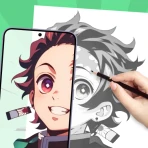
स्क्रीनशॉट्स
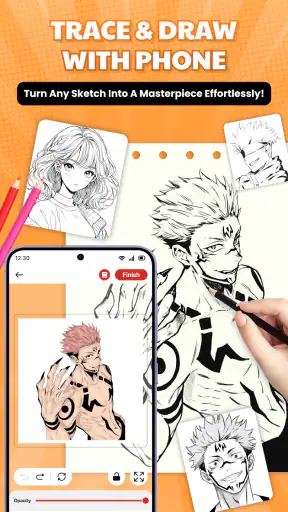
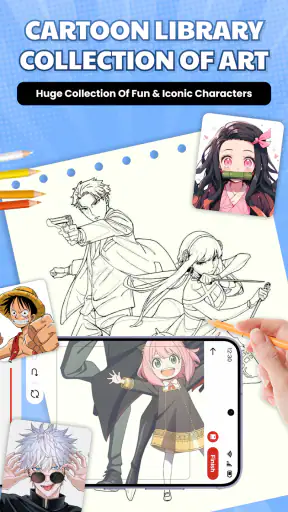
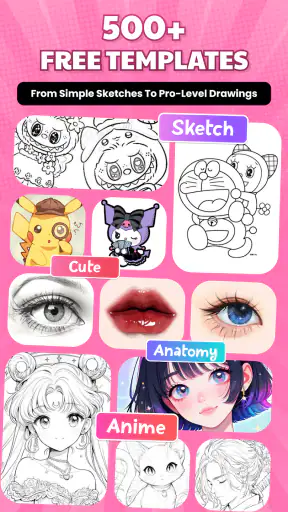
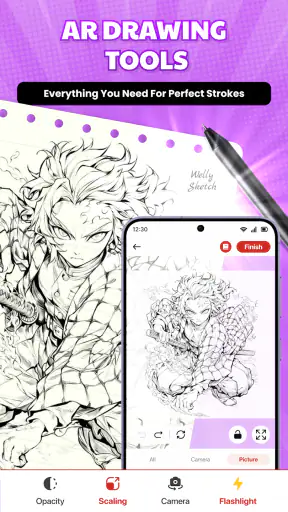
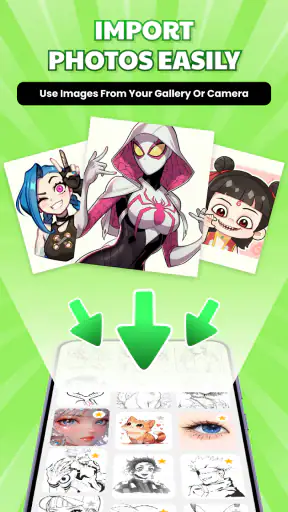
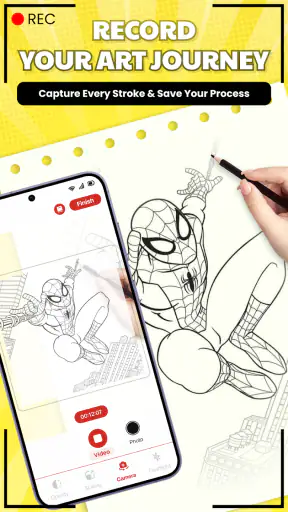
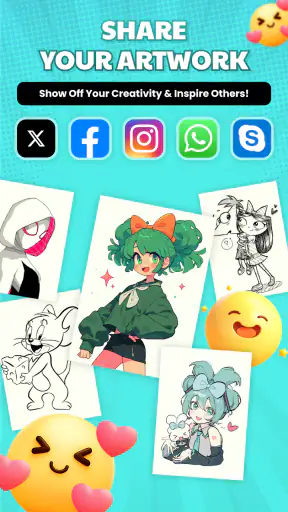
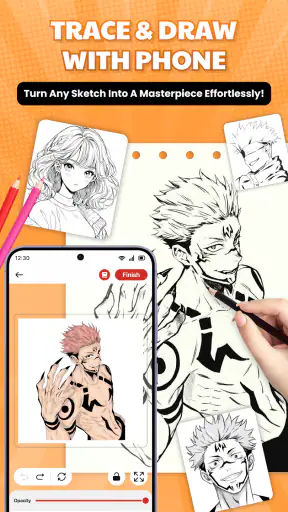
खूबियाँ
- कैमरा ओवरले से कागज़ पर चित्र की रूपरेखा बनाना आसान होता है।
- शुरुआती कलाकारों के लिए अभ्यास और अनुपात सुधारने में उपयोगी है।
- विभिन्न स्केच और ट्रेसिंग टेम्पलेट्स का विकल्प मिलता है।
- लाइन की दृश्यता और पारदर्शिता समायोजित की जा सकती है।
- सरल इंटरफ़ेस के कारण ऐप सीखने में ज्यादा समय नहीं लगता।
कमियाँ
- सटीक ट्रेसिंग के लिए फोन को स्थिर रखने हेतु स्टैंड जरूरी पड़ सकता है।
- कैमरा ओवरले पर निर्भरता से मौलिक ड्रॉइंग कौशल सीमित हो सकते हैं।
- कुछ टेम्पलेट या सुविधाएँ भुगतान के बाद ही उपलब्ध हो सकती हैं।
- कम रोशनी में कैमरा दृश्य और स्क्रीन प्रक्षेपण कम स्पष्ट दिखते हैं।
- लंबे समय तक कैमरा और स्क्रीन इस्तेमाल करने पर बैटरी तेजी से घटती है।
 विश्लेषणकर्ता Mobexer
अगर आप कागज़ पर ड्रॉइंग बनाते समय अनुपात बिगाड़ देते हैं या किसी चित्र को देखकर हाथ से दोहराना मुश्किल पाते हैं, तो AR Art Draw - Trace Sketch App आपके लिए दिलचस्प शुरुआत हो सकती है। मैंने इसे एक ऐसे एआर ड्रॉइंग ऐप के रूप में देखा, जो कैमरे के दृश्य पर स्केच का संदर्भ रखकर आपको वास्तविक कागज़ पर रेखाएँ बनाने में मदद करता है। इसका उद्देश्य आपकी जगह पूरी तस्वीर बनाना नहीं, बल्कि स्क्रीन पर दिख रहे मार्गदर्शन को देखकर हाथ को सही दिशा देना है।
यह कला और डिज़ाइन श्रेणी का ऐप है और WELLY GLOBAL PUBLISHING ने इसे विकसित किया है। ऐप मुफ्त में शुरू किया जा सकता है, इसलिए पहली बार आज़माने वाले व्यक्ति के लिए प्रवेश आसान रहता है। साथ ही, इसमें खरीदारी के विकल्प भी हैं, जिनकी कीमत प्रति आइटम ₹50 से ₹800 तक हो सकती है। मेरा पहला प्रभाव यह रहा कि यह पारंपरिक ड्रॉइंग ऐप से अलग अनुभव देता है: आप केवल स्क्रीन पर उंगली नहीं चलाते, बल्कि फोन और कागज़ के बीच एक वास्तविक, हाथों से किया जाने वाला अभ्यास बनाते हैं।
आपको इस ऐप से वास्तव में क्या उम्मीद रखनी चाहिए
सबसे पहले एक बात साफ समझना उपयोगी है: यह ऐसा जादुई उपकरण नहीं है जो कैमरे से देखकर आपकी पूरी ड्रॉइंग अपने-आप कागज़ पर उतार दे। आपको पेंसिल चलानी होगी, रेखाओं को ध्यान से देखना होगा और फोन की स्थिति स्थिर रखनी होगी। ऐप का मूल्य इसी मार्गदर्शन में है। शुरुआती उपयोगकर्ता के लिए यह किसी जटिल चित्र को छोटे-छोटे स्ट्रोक में समझने का तरीका बन सकता है।
मैंने पाया कि इसका अनुभव उन लोगों के लिए अधिक स्वाभाविक है जो स्केचिंग सीखना चाहते हैं, लेकिन खाली पन्ने से शुरुआत करते ही अटक जाते हैं। एनीमे शैली, सरल आकृतियाँ और कॉपी करके बनाने योग्य चित्रों में यह विचार खास तौर पर उपयोगी लगता है। आप संदर्भ को सामने रखकर बाहरी आकार, चेहरे की दिशा, बालों की लटें या कपड़ों की सीमाएँ धीरे-धीरे पकड़ सकते हैं। यह अभ्यास देखने और हाथ की गति के बीच तालमेल बनाने में मदद करता है।
ऐप की लोकप्रियता भी इसे आज़माने के लिए एक संकेत देती है। इसे एक मिलियन से अधिक बार इंस्टॉल किया जा चुका है, जबकि इसका औसत मूल्यांकन 4.6 है और लगभग 1.4 हज़ार रेटिंग मिली हैं। ये संख्याएँ अपने-आप में गुणवत्ता की गारंटी नहीं हैं, लेकिन यह ज़रूर बताती हैं कि इसका मूल विचार बहुत से मोबाइल उपयोगकर्ताओं को समझ में आता है। इसकी आयु श्रेणी 3+ है, इसलिए परिवार में कोई बच्चा भी इसे देख सकता है; फिर भी छोटे बच्चों को फोन की स्थिति और पेंसिल के इस्तेमाल में बड़े व्यक्ति की निगरानी उपयोगी रहेगी।
पहली बार खोलने से पहले सही जगह तैयार करें
पहली सफल कोशिश ऐप खोलने से पहले ही शुरू हो जाती है। मैं आपको सलाह दूँगा कि चमकदार या बहुत मुलायम सतह के बजाय ऐसा कागज़ रखें जिस पर पेंसिल की रेखा साफ दिखे। फोन को हाथ में पकड़कर ड्रॉ करने की कोशिश न करें। यदि फोन हर कुछ सेकंड में हिलेगा, तो स्क्रीन पर दिख रहा संदर्भ और कागज़ पर आपकी रेखाएँ एक-दूसरे से अलग महसूस होंगी। एक साधारण स्टैंड, किताबों का सहारा या स्थिर फोन होल्डर इस अनुभव को काफी आरामदेह बना सकता है।
रोशनी भी महत्वपूर्ण है। बहुत तेज़ पीछे की रोशनी फोन के कैमरे के दृश्य को असुविधाजनक बना सकती है, जबकि बहुत अंधेरा कागज़ की सीमा पहचानना कठिन कर सकता है। मेज़ पर सामने से आती समान रोशनी रखें और फोन की स्क्रीन को इतना चमकीला रखें कि संदर्भ दिखाई दे, लेकिन आँखों पर दबाव न पड़े। यह छोटी तैयारी ऐप की किसी अतिरिक्त सुविधा से अधिक फर्क डालती है।
इंस्टॉल के बाद पहली बार ऐप चलाते समय आपको उसके ड्रॉइंग अनुभव को समझने में थोड़ा समय दें। उपलब्ध चित्र या स्केच में से बहुत जटिल विकल्प चुनना आकर्षक लग सकता है, लेकिन शुरुआती सफलता के लिए सरल आकृति बेहतर है। पहले ऐसा चित्र चुनें जिसमें बाहरी रेखाएँ स्पष्ट हों और बहुत अधिक बारीक विवरण न हों। मेरा व्यावहारिक नियम है: यदि आप संदर्भ चित्र को एक नज़र में बड़े आकारों में बाँट नहीं पा रहे हैं, तो वह आपकी पहली कोशिश के लिए सही विकल्प नहीं है।
यह ऐप Android के लिए कम-से-कम 7.0 संस्करण पर चलता है और इसका वर्तमान संस्करण 1.1.8 है। इसलिए पुराने Android फोन वाले उपयोगकर्ता भी इसे आज़माने की स्थिति में हो सकते हैं, बशर्ते उनका सिस्टम इस आवश्यकता को पूरा करता हो। इंस्टॉलेशन से पहले फोन में पर्याप्त खाली जगह और स्थिर कैमरा स्थिति रखना अच्छा रहेगा। मैं पहली कोशिश में किसी महत्वपूर्ण या महंगे कागज़ पर काम करने के बजाय साधारण कॉपी पेपर चुनूँगा, ताकि हाथ को दबाव के बिना अभ्यास मिल सके।
पहली अर्थपूर्ण ड्रॉइंग तक पहुँचने का आसान तरीका
पहली बार सफलता पाने के लिए मैंने काम को तीन हिस्सों में बाँटना सबसे उपयोगी पाया: स्थिति बनाना, बड़े आकार पकड़ना और फिर विवरण जोड़ना। पहले फोन को इस तरह स्थिर करें कि स्क्रीन पर दिख रहा संदर्भ कागज़ के उस हिस्से के ऊपर रहे जहाँ आप ड्रॉ करना चाहते हैं। उसके बाद पेंसिल को बहुत हल्के हाथ से चलाएँ। शुरुआत में गहरी रेखा बनाने की कोशिश न करें; हल्की रेखा में गलती सुधारना आसान होता है और अंतिम स्केच पर अनावश्यक दबाव नहीं पड़ता।
पहले बाहरी सीमा पर ध्यान दें। किसी चेहरे या पात्र को तुरंत सुंदर बनाने की कोशिश करने के बजाय सिर का आकार, शरीर की दिशा या मुख्य वस्तु की रूपरेखा बनाइए। जब अनुपात सही लगने लगे, तभी अंदर की विशेषताएँ जोड़ें। यह तरीका AR मार्गदर्शन को एक ट्रेसिंग मशीन की तरह नहीं, बल्कि दृश्य ग्रिड की तरह इस्तेमाल करता है। मेरे अनुभव में यही अंतर शुरुआती उपयोगकर्ता को निराशा से बचाता है।
एक उपयोगी अभ्यास यह है कि हर रेखा को लगातार खींचने के बजाय छोटे हिस्सों में बनाएं। बालों की लंबी घुमावदार रेखा, उदाहरण के लिए, एक ही तेज़ स्ट्रोक में बनाने पर अक्सर असमान हो जाती है। उसे छोटे, नियंत्रित हिस्सों में बाँटने से कलाई पर नियंत्रण बेहतर रहता है। इसी तरह आँखों या छोटे सजावटी विवरणों को अंत तक रोकना बेहतर है, क्योंकि बाहरी अनुपात बदलने पर उन्हें फिर से बनाना पड़ सकता है।
पहली ड्रॉइंग को पूरा मानने से पहले फोन को कुछ क्षण उसी स्थिति में रखकर कागज़ देखें। स्क्रीन पर संदर्भ से मिलान करते समय केवल यह न देखें कि रेखाएँ कहाँ हैं; यह भी देखें कि आपकी पेंसिल का दबाव हर जगह समान है या नहीं। यदि कुछ रेखाएँ बहुत गहरी और कुछ लगभग गायब हैं, तो अगली कोशिश में हाथ हल्का रखें। इस तरह ऐप आपको केवल चित्र की नकल नहीं, बल्कि रेखा नियंत्रण का अभ्यास भी देता है।
एक सामान्य रोज़मर्रा का उदाहरण लें। मान लीजिए आपके पास शाम को पंद्रह मिनट हैं और आप अपने बच्चे के लिए एक एनीमे चेहरा बनाना चाहते हैं। आप मेज़ साफ करते हैं, कागज़ रखते हैं, फोन को स्थिर करते हैं और पहले केवल चेहरे की बाहरी सीमा बनाते हैं। फिर आँखों और बालों के लिए हल्की रेखाएँ जोड़ते हैं। इस छोटे सत्र का लक्ष्य उत्कृष्ट चित्र नहीं, बल्कि एक ऐसा पूरा स्केच है जिसे देखकर आप समझ सकें कि अगली बार कहाँ सुधार करना है। AR Art Draw इसी तरह के कम दबाव वाले अभ्यास में सबसे अधिक उपयोगी लगता है।
जहाँ नए उपयोगकर्ता अक्सर उलझते हैं
सबसे आम भ्रम यह हो सकता है कि स्क्रीन पर दिखाई देने वाली रेखा कागज़ पर स्थायी रूप से प्रोजेक्ट हो रही है। वास्तव में आपको फोन के दृश्य मार्गदर्शन और कागज़ पर अपनी पेंसिल की स्थिति को लगातार मिलाना पड़ता है। इसलिए फोन को अचानक आगे-पीछे करने, कोण बदलने या मेज़ पर सरकाने से संदर्भ का मेल बिगड़ सकता है। यदि चित्र खिसका हुआ लगे, तो तुरंत पेंसिल से सुधार करने के बजाय पहले फोन की स्थिति स्थिर करें।
दूसरी समस्या बहुत छोटे कागज़ या बहुत बड़े चित्र से आती है। यदि संदर्भ कागज़ की सीमा से बाहर जा रहा है, तो आप हर विवरण को ठीक से नहीं बना पाएँगे। पहली कोशिश में मध्यम आकार का चित्र रखें और उसके चारों ओर थोड़ा खाली स्थान छोड़ें। इससे हाथ को घूमने की जगह मिलती है और फोन की स्क्रीन पर संदर्भ को समझना आसान रहता है।
तीसरी उलझन यह है कि उपयोगकर्ता अक्सर स्क्रीन को देखते हुए हाथ की पेंसिल को भूल जाता है। शुरुआत में नज़र बार-बार स्क्रीन और कागज़ के बीच जाएगी, जो सामान्य है। कुछ स्ट्रोक के बाद आप दोनों को साथ पढ़ना सीखेंगे। इसके लिए पहले बड़े आकार की सीमाओं पर अभ्यास करें। बारीक आँखें, उंगलियाँ या बालों की रेखाएँ तभी करें जब आपका हाथ और फोन दोनों स्थिर महसूस हों।
यदि परिणाम पहली बार साफ नहीं आता, तो इसे ऐप की विफलता मानना उचित नहीं होगा। AR ड्रॉइंग में कैमरा दृश्य, फोन का कोण, कागज़ की स्थिति और हाथ की गति सभी साथ काम करते हैं। यह पारंपरिक डिजिटल कैनवास से अधिक संवेदनशील प्रक्रिया है। डिजिटल ड्रॉइंग ऐप में आप तुरंत मिटा सकते हैं, ज़ूम कर सकते हैं और कई परतों पर काम कर सकते हैं; यहाँ आपका असली कागज़ और हाथ की सटीकता अनुभव का बड़ा हिस्सा हैं।
इसी कारण यह ऐप हर व्यक्ति के लिए सही विकल्प नहीं है। यदि आपका मुख्य लक्ष्य साफ-सुथरा डिजिटल चित्र बनाना, रंगों के साथ प्रयोग करना या कई परतों में पेशेवर संपादन करना है, तो सामान्य ड्रॉइंग ऐप बेहतर रहेगा। यदि आप बिना फोन की स्थिति संभाले केवल आराम से स्केच करना चाहते हैं, तो पेंसिल और प्रिंटेड संदर्भ भी अधिक सरल हो सकते हैं। AR Art Draw का लाभ तभी सामने आता है जब आप वास्तविक कागज़ पर बनाना चाहते हैं और दृश्य मार्गदर्शन को उपयोगी मानते हैं।
साधारण ट्रेसिंग से आगे इसका बेहतर इस्तेमाल
मेरे लिए इसका सबसे दिलचस्प उपयोग केवल किसी चित्र की हूबहू नकल करना नहीं, बल्कि अनुपात समझना है। पहली कोशिश में संदर्भ के ऊपर पूरी तरह निर्भर रहें, लेकिन दूसरी कोशिश में कुछ हिस्सों को देखकर अनुमान लगाने की कोशिश करें। उदाहरण के लिए चेहरे की बाहरी सीमा को मार्गदर्शन से बनाइए, फिर आँखों की जगह स्वयं तय कीजिए। इससे ऐप धीरे-धीरे सहारे से अभ्यास उपकरण में बदलता है।
एक और अच्छा तरीका है कि आप एक ही चित्र को अलग-अलग आकार में बनाएं। छोटे आकार में हाथ की गति कम होती है, लेकिन बारीकियाँ कठिन हो सकती हैं। बड़े आकार में बाहरी रेखाएँ आसान लगती हैं, पर फोन को स्थिर रखना और कागज़ की सीमा में रहना चुनौतीपूर्ण हो सकता है। इस तुलना से आपको अपने लिए सही कार्यक्षेत्र समझने में मदद मिलेगी। यह ऐसी सीख है जो केवल ऐप खोलकर कुछ मिनट देखने से नहीं मिलती।
आप इसे उपहार या निजी प्रोजेक्ट के लिए भी इस्तेमाल कर सकते हैं। किसी मित्र की पसंदीदा शैली से प्रेरित एक सरल स्केच बनाकर उसे कार्ड पर उतारना, बच्चों के साथ सप्ताहांत में चित्र अभ्यास करना या अपने कमरे के लिए हाथ से बनाया पोस्टर तैयार करना इसके व्यावहारिक उपयोग हैं। फिर भी किसी कलाकार की तस्वीर या पात्र को ज्यों का त्यों बेचने से पहले अधिकारों और निजी उपयोग की सीमाओं का ध्यान रखना चाहिए। ऐप का मार्गदर्शन आपको ड्रॉ करना सिखा सकता है, लेकिन चित्र के स्रोत का उपयोग अपने-आप मुक्त नहीं हो जाता।
खरीदारी वाले विकल्पों को लेकर मेरा सुझाव सीधा है: पहले मुफ्त अनुभव से अपनी कार्यशैली जाँचें। यदि आपको फोन स्थिर रखना, संदर्भ देखना और कागज़ पर हाथ चलाना पसंद नहीं आता, तो अतिरिक्त सामग्री पर खर्च करने से समस्या हल नहीं होगी। दूसरी ओर, यदि शुरुआती अभ्यास आपको पसंद आता है और आप नियमित रूप से अलग-अलग स्केच बनाना चाहते हैं, तभी उपलब्ध भुगतान विकल्पों पर विचार करना समझदारी है। कीमतें प्रति आइटम ₹50 से ₹800 तक हैं, इसलिए खरीदने से पहले यह देखना अच्छा रहेगा कि वह आपके वास्तविक उपयोग में कितना काम आएगा।
किसके लिए यह ऐप सबसे अच्छा है
मैं इसे उन शुरुआती कलाकारों को सुझाऊँगा जिन्हें खाली कागज़ डरावना लगता है। एनीमे स्केच सीखने वाले, बच्चों के साथ रचनात्मक गतिविधि खोजने वाले और वे लोग जो डिजिटल स्क्रीन के बजाय कागज़ पर हाथ से बनाना चाहते हैं, इससे अच्छी शुरुआत कर सकते हैं। यह उन उपयोगकर्ताओं के लिए भी उपयोगी है जो अपने हाथ की स्थिरता और आकृतियों के अनुपात पर काम करना चाहते हैं, लेकिन अभी औपचारिक ड्रॉइंग कक्षा नहीं लेना चाहते।
छोटे बच्चों के मामले में इसे अकेले छोड़ने के बजाय किसी बड़े के साथ इस्तेमाल करना बेहतर रहेगा। फोन को स्थिर रखना, पेंसिल का सही दबाव रखना और स्क्रीन से बहुत पास न झुकना जैसी बातें उन्हें समझानी पड़ सकती हैं। 3+ आयु रेटिंग इसे कम उम्र के उपयोगकर्ताओं के लिए उपलब्ध बनाती है, लेकिन उम्र रेटिंग अभ्यास की कठिनाई या पर्यवेक्षण की जरूरत को खत्म नहीं करती।
इसके विपरीत, उन्नत डिजिटल कलाकारों को इसमें सीमाएँ जल्दी महसूस हो सकती हैं। यदि आप ब्रश नियंत्रण, रंग मिश्रण, परतें, वेक्टर आकार या विस्तृत संपादन चाहते हैं, तो समर्पित कला सॉफ़्टवेयर अधिक सक्षम रहेगा। इसी तरह, जो व्यक्ति केवल फोटो से ऑटोमेटिक लाइन आर्ट चाहता है, उसके लिए यह प्रक्रिया अपेक्षा से अधिक हाथ का काम मांग सकती है। यह सुविधा और कौशल के बीच संतुलन है: आपको मार्गदर्शन मिलता है, लेकिन अंतिम रेखा आपकी होती है।
मेरी अंतिम राय और शुरुआत का सबसे अच्छा अगला कदम
AR Art Draw - Trace Sketch App मुझे एक सरल लेकिन सही संदर्भ में उपयोगी कला ऐप लगा। इसकी ताकत इस बात में है कि यह स्क्रीन पर ड्रॉ करने और वास्तविक कागज़ पर बनाने के बीच पुल बनाता है। मुफ्त शुरुआत, कला और डिज़ाइन पर स्पष्ट ध्यान, तथा एनीमे स्केच जैसे उपयोग इसे पहली बार प्रयोग करने वालों के लिए आकर्षक बनाते हैं। 27 मार्च 2025 को जारी हुआ यह ऐप अभी अपेक्षाकृत नया अनुभव देता है, जबकि संस्करण 1.1.8 तक पहुँचा हुआ है।
मेरी ईमानदार सलाह है कि इसे इंस्टॉल करने के बाद तुरंत कठिन चित्र न चुनें। पहले स्थिर मेज़, साधारण कागज़ और स्पष्ट बाहरी आकार वाला स्केच लें। फोन को एक जगह रखें, हल्की पेंसिल रेखाओं से बड़े आकार बनाएं और विवरण अंत में जोड़ें। यदि पहली ड्रॉइंग केवल ठीक-ठाक बनती है, तो उसे असफलता न मानें; इस ऐप का असली लाभ लगातार दोहराए गए छोटे अभ्यास में है।
सबसे अच्छा परिणाम तब मिलता है जब आप ऐप को तैयार चित्र देने वाली मशीन नहीं, बल्कि हाथ और आँख के बीच अभ्यास कराने वाले साथी की तरह इस्तेमाल करते हैं। अगर आप यही अपेक्षा लेकर शुरू करते हैं, तो यह आपके लिए मज़ेदार और उपयोगी हो सकता है। अगर आपका लक्ष्य पूरी तरह डिजिटल, तेज़ और संपादन-केंद्रित कला है, तो किसी सामान्य ड्रॉइंग ऐप को चुनना अधिक समझदारी होगी। मेरे हिसाब से पहली बार स्केचिंग आज़माने वाले व्यक्ति के लिए AR Art Draw - Trace Sketch App एक सहज प्रवेश-बिंदु है—बस स्थिर फोन, सरल चित्र और थोड़ा धैर्य साथ रखें।
अक्सर पूछे जाने वाले प्रश्न
AR Art Draw - Trace Sketch App क्या है और यह कैसे काम करता है?
AR Art Draw - Trace Sketch App एक ड्रॉइंग और स्केचिंग टूल है, जो आपके फोन के कैमरा और ऑगमेंटेड रियलिटी तकनीक का उपयोग करके स्क्रीन पर किसी तस्वीर या टेम्पलेट की गाइड दिखाता है। आप फोन को स्थिर रखकर उसके नीचे कागज रख सकते हैं और स्क्रीन पर दिखाई देने वाली लाइनों को देखकर चित्र बना सकते हैं। यह वास्तविक कागज पर सीधे चित्र प्रोजेक्ट नहीं करता, बल्कि कैमरा व्यू के ऊपर डिजिटल ट्रेसिंग गाइड दिखाता है।
क्या इस ऐप का उपयोग शुरुआती लोग भी आसानी से कर सकते हैं?
हां, ऐप को शुरुआती उपयोगकर्ताओं को ध्यान में रखकर बनाया गया है। इसमें आमतौर पर तैयार स्केच, अलग-अलग कठिनाई स्तर और इमेज को स्क्रीन पर समायोजित करने जैसे विकल्प मिलते हैं। फिर भी बेहतर परिणाम के लिए फोन को स्टैंड या किसी स्थिर सहारे पर रखना जरूरी है। पहली बार उपयोग करते समय कैमरा एंगल, रोशनी और कागज की स्थिति सही करने में थोड़ा अभ्यास लग सकता है।
क्या AR Art Draw - Trace Sketch App में अपनी तस्वीर अपलोड की जा सकती है?
कई संस्करणों में उपयोगकर्ता गैलरी से अपनी तस्वीर चुनकर उसे ट्रेसिंग रेफरेंस के रूप में इस्तेमाल कर सकते हैं, हालांकि उपलब्ध विकल्प ऐप के संस्करण और डिवाइस के अनुसार अलग हो सकते हैं। तस्वीर चुनने के बाद आप उसका आकार, पारदर्शिता या स्क्रीन पर स्थान बदल सकते हैं। निजी फोटो का उपयोग करने से पहले ऐप की गैलरी और कैमरा अनुमतियों की जानकारी अवश्य जांच लें।
क्या यह ऐप मुफ्त है या इसमें इन-ऐप खरीदारी और विज्ञापन शामिल हैं?
AR Art Draw - Trace Sketch App का मूल उपयोग कई बार मुफ्त उपलब्ध होता है, लेकिन कुछ टेम्पलेट, उन्नत टूल, विज्ञापन हटाने या अतिरिक्त सुविधाओं के लिए इन-ऐप खरीदारी या प्रीमियम सदस्यता दी जा सकती है। डाउनलोड करने से पहले ऐप स्टोर में कीमत, सदस्यता की अवधि और ऑटो-रिन्यूअल शर्तें पढ़ना उचित है। मुफ्त संस्करण में विज्ञापन दिखाई दे सकते हैं।
इस ऐप का उपयोग करने के लिए किन अनुमतियों और डिवाइस आवश्यकताओं की जरूरत होती है?
ऐप को सामान्यतः कैमरा अनुमति की जरूरत होती है, क्योंकि ट्रेसिंग गाइड कैमरा व्यू के ऊपर दिखाई जाती है। अपनी तस्वीर इस्तेमाल करने पर फोटो या स्टोरेज अनुमति भी मांगी जा सकती है। बेहतर अनुभव के लिए पर्याप्त रोशनी, स्थिर फोन स्टैंड और ऐसा स्मार्टफोन जरूरी है जिसमें कैमरा तथा AR-संबंधित सुविधाएं ठीक से काम करें। पुराने या कम क्षमता वाले डिवाइस पर प्रदर्शन सीमित हो सकता है।