

Microsoft PowerPoint
4.5प्रॉडक्टिविटीअपडेट किया गया: 20 अक्टूबर 2026

स्क्रीनशॉट

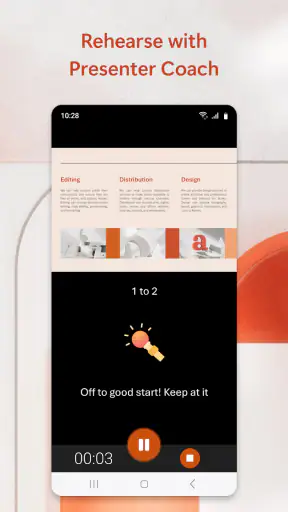
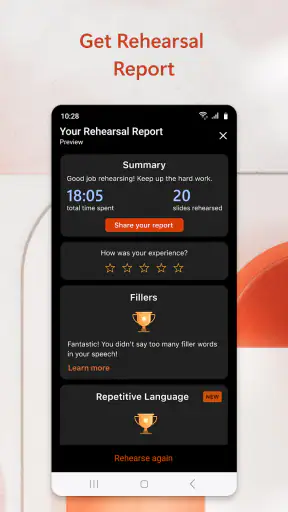
 विश्लेषणकर्ता Mobexer
घर में एक ही टैबलेट या फोन कई लोग इस्तेमाल करते हों, तो प्रस्तुति बनाने वाला ऐप सिर्फ स्लाइडों तक सीमित नहीं रहता: किसकी फाइल खुली है, कौन बदलाव कर रहा है और तैयार काम किसे दिखाना है, ये बातें भी मायने रखती हैं। इसी रोज़मर्रा के नजरिए से देखें तो Microsoft PowerPoint पढ़ाई, घरेलू योजना और छोटे साझा प्रोजेक्ट—तीनों में काम आ सकता है। मैं इसे उन लोगों के लिए उपयोगी मानता हूं जिन्हें चलते-फिरते स्लाइड बनानी या देखनी हो, हालांकि साझा डिवाइस पर खाते और फाइलों की सीमा समझकर चलना जरूरी है।
एक डिवाइस, अलग-अलग काम
मान लीजिए परिवार में किसी को स्कूल की प्रस्तुति तैयार करनी है और उसी डिवाइस पर कोई दूसरा व्यक्ति यात्रा की योजना या किसी समारोह की स्लाइडें बना रहा है। ऐसे में एक ही ऐप में अलग फाइलें रखना सुविधाजनक है, लेकिन हर व्यक्ति को अपनी सामग्री पहचानने योग्य नाम से सहेजनी चाहिए। “प्रोजेक्ट” जैसे अस्पष्ट नाम बाद में उलझन पैदा करते हैं; विषय और तारीख जैसा छोटा संकेत फाइल ढूंढना आसान करता है।
फोन पर छोटी सामग्री में बदलाव करना और टैबलेट पर उसे बड़े पर्दे पर जांचना एक स्वाभाविक तरीका है। उदाहरण के लिए, कोई छात्र पहले फोन पर शीर्षक और बिंदु जोड़ सकता है, फिर टैबलेट पर देखकर तय कर सकता है कि पाठ बहुत घना तो नहीं लग रहा। स्लाइड बनाते समय यह फर्क अहम है: मोबाइल स्क्रीन पर ठीक दिखने वाला लंबा पैराग्राफ, दूसरों के सामने दिखाने पर पढ़ना मुश्किल हो सकता है। मैं हर स्लाइड को एक मुख्य विचार तक सीमित रखने और प्रस्तुति शुरू करने से पहले पूरे क्रम को एक बार देखने की सलाह दूंगा।
Microsoft PowerPoint पर गहन लेख
मोबाइल पर Microsoft PowerPoint की बढ़त: इकोसिस्टम इंटीग्रेशन की ताकत
Microsoft PowerPoint का मोबाइल प्रॉडक्टिविटी में प्रभुत्व
कैसे MyJio मोबाइल उत्पादकता को फिर से परिभाषित करता है
जियोहॉटस्टार: अद्यतन से मनोरंजन की नई दिशा
मोबाइल पर ChatGPT: प्रॉडक्टिविटी और इकोसिस्टम की नई दिशा
Among Us की असली परीक्षा: दोस्तों की शरारत, जुड़ाव की रुकावट
खाते और फाइलों की सीमा समझें
साझा डिवाइस का मतलब यह नहीं कि सभी लोगों को एक ही खाते में काम करना चाहिए। यदि प्रस्तुति किसी व्यक्ति के खाते से जुड़ी जगह पर रखी जाती है, तो उस खाते तक पहुंच रखने वालों के लिए फाइल ढूंढना आसान हो सकता है। निजी नोट्स, स्कूल का काम और परिवार के सामने दिखाने वाली स्लाइडें एक साथ रखने से पहले सोचें कि कौन-सी सामग्री किसके साथ साझा होनी चाहिए। यह ऐप की कोई अलग पारिवारिक व्यवस्था नहीं, बल्कि फाइल संभालने की एक व्यावहारिक आदत है।
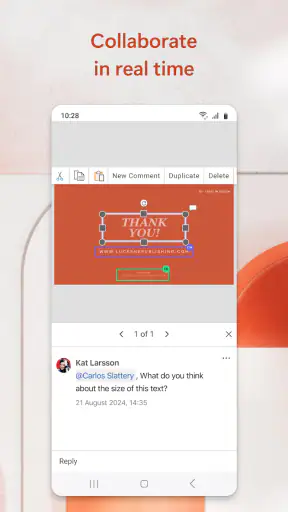
किसी और के साथ काम शुरू करने से पहले यह तय करना भी मददगार है कि मूल प्रस्तुति कौन संभालेगा और बाकी लोग किस हिस्से पर सुझाव देंगे। एक व्यक्ति शीर्षक और क्रम तय करे, जबकि दूसरा तथ्य या चित्र जांचे—ऐसी साफ भूमिका से एक ही स्लाइड पर एक साथ विरोधी बदलाव करने की संभावना घटती है। सहयोग उपयोगी है, पर जिम्मेदारी तय न हो तो समीक्षा और संपादन आपस में गड्डमड्ड हो सकते हैं।
घर और पढ़ाई में तालमेल
यह ऐप खास तौर पर तब अच्छा बैठता है जब काम का नतीजा स्लाइडों के रूप में दिखाना हो: स्कूल का मौखिक प्रोजेक्ट, किसी क्लब की योजना, परिवार की यात्रा का कार्यक्रम या किसी विचार को समझाने वाला छोटा दृश्य सार। घर के सदस्य सामग्री पर अलग-अलग समय में काम कर सकते हैं; इससे सबको एक ही समय पर डिवाइस के सामने बैठना जरूरी नहीं रहता। साझा काम में बदलाव करने के बाद फाइल खोलकर देख लें कि क्रम और दृश्य रूप आपकी मंशा के मुताबिक हैं।
एक उपयोगी तरकीब यह है कि पहले केवल शीर्षक और मुख्य बिंदुओं का ढांचा तैयार करें, फिर चित्र और सजावट जोड़ें। इससे रंगों और एनीमेशन पर समय लगाने से पहले यह स्पष्ट हो जाता है कि बात समझ में आ रही है या नहीं। खासकर बच्चों के स्कूल प्रोजेक्ट में मैं उन्हें स्लाइड का संदेश अपने शब्दों में बताने को कहूंगा: अगर वे एक वाक्य में मुख्य बात नहीं समझा पा रहे, तो स्लाइड में शायद बहुत कुछ भर दिया गया है।
न्यूज़रूम से ताज़ा खबरें






उम्र, भरोसा और जिम्मेदार इस्तेमाल
ऐप 3+ के लिए रेट किया गया है, लेकिन उम्र की रेटिंग यह नहीं बताती कि हर बच्चे को बिना मदद के प्रस्तुति बनानी चाहिए। छोटे बच्चों के लिए कोई बड़ा व्यक्ति विषय चुनने, सामग्री व्यवस्थित करने और साझा करने से पहले फाइल जांचने में साथ दे सकता है। यह विशेष रूप से तब अच्छा तरीका है जब स्लाइडों में स्कूल, घर या किसी परिचित व्यक्ति से जुड़ी जानकारी हो।
बच्चे को संपादन के छोटे, स्पष्ट काम देना—जैसे शीर्षक ठीक करना या चित्रों का क्रम चुनना—उसे सीखने का मौका देता है, जबकि अंतिम साझा करने का निर्णय वयस्क के पास रहता है। मैं यह भी देखूंगा कि प्रस्तुति में जरूरी से ज्यादा व्यक्तिगत जानकारी न हो। उम्र के लिहाज से ऐप का वर्गीकरण एक शुरुआती संकेत है; सामग्री और साझा करने की समझ घर के बड़ों की निगरानी पर निर्भर करती है।
किसके लिए सही, और किसके लिए नहीं
जो लोग पहले से स्लाइडों में काम करते हैं, उनके लिए मोबाइल पर परिचित प्रस्तुति-शैली में संपादन करना उपयोगी है। Microsoft Corporation का यह निःशुल्क उत्पाद उत्पादकता ऐप है; इसमें वैकल्पिक इन-ऐप खरीदारी ₹110.00 से ₹8,199.00 प्रति आइटम तक दिखाई गई है। इसे आजमाने की शुरुआती लागत नहीं है, लेकिन भुगतान वाली चीजें लेने से पहले यह देखना समझदारी है कि आपके वास्तविक काम के लिए उनकी जरूरत है भी या नहीं।
दूसरी ओर, अगर आपको केवल जल्दी से एक सुंदर पोस्टर या एक-पन्ने का निमंत्रण बनाना है, तो स्लाइड-केंद्रित तरीका जरूरत से ज्यादा हो सकता है। और अगर लंबे दस्तावेज़, विस्तृत गणना या लगातार नोट्स पर काम करना है, तो क्रमशः दस्तावेज़, स्प्रेडशीट या नोट्स के लिए बने ऐप ज्यादा सहज पड़ सकते हैं। प्रस्तुति का सबसे बड़ा लाभ यह है कि जानकारी को क्रमवार दिखाया जा सकता है; यही ढांचा साधारण पाठ लिखने में अतिरिक्त कदम भी बन सकता है।
सामान्य विकल्पों से तुलना करते समय मेरी कसौटी काम का स्वरूप है, न कि किस ऐप में सबसे ज्यादा सजावट है। ब्राउज़र-आधारित प्रस्तुति टूल तब सुविधाजनक लग सकते हैं जब पूरी टीम पहले से वेब पर काम करती हो; मोबाइल पर PowerPoint बेहतर मेल खाता है यदि आप स्लाइडों के परिचित ढांचे में सीधे बदलाव करना चाहते हैं। बहुत जटिल लेआउट या सूक्ष्म संरेखण के लिए फोन की छोटी स्क्रीन पर धैर्य चाहिए, इसलिए अंतिम बारीकियां बड़ी स्क्रीन पर जांचना बेहतर रहता है।
काम शुरू करने से पहले उपयोगी जांच
यदि इंटरनेट न हो, तो पहले से उपलब्ध फाइल खोलकर जरूरी बदलाव करना यात्रा के दौरान काम आ सकता है; लेकिन साझा करने या दूसरे व्यक्ति तक नवीनतम प्रति पहुंचाने के लिए बाद में कनेक्शन और सही फाइल की जांच करना समझदारी है। ऑफलाइन काम की सुविधा को यह मानकर न लें कि हर साझा बदलाव उसी क्षण दूसरों तक पहुंच जाएगा। मैं यात्रा से पहले प्रस्तुति खोलकर देखूंगा और लौटने पर यह सुनिश्चित करूंगा कि संशोधित प्रति वही है जिसे आगे भेजना है।
टेम्पलेट समय बचाते हैं, पर वे अपने आप में अच्छी प्रस्तुति की गारंटी नहीं हैं। किसी आकर्षक नमूने में बहुत सजावटी शीर्षक या ऐसी जगहें हो सकती हैं जो आपके पाठ के लिए ठीक न बैठें। पहले सामग्री की लंबाई और दर्शकों को ध्यान में रखकर टेम्पलेट चुनें; फिर फॉन्ट और रंग बदलें। एनीमेशन भी तभी जोड़ें जब उससे क्रम समझने में मदद मिले—हर बिंदु को अलग प्रभाव देना अक्सर संदेश से ध्यान हटा देता है।
फोन पर काम करते हुए एक और व्यावहारिक सावधानी है: संपादन के दौरान स्लाइड को केवल अपने दृश्य में सही देखकर संतुष्ट न हों। शीर्षक कट तो नहीं रहा, चित्र पाठ को ढक तो नहीं रहा और मुख्य बात एक नजर में समझ आती है या नहीं—इनकी जांच प्रस्तुति को किसी दूसरे व्यक्ति को दिखाने से पहले करें। यदि आप केवल स्लाइड दिखाना चाहते हैं और बदलाव नहीं करना, तो मूल फाइल पर प्रयोग करने के बजाय उसकी अलग प्रति रखना उपयोगी आदत है।
इसे इंस्टॉल करने से पहले अक्सर पूछा जाने वाला सवाल यह है कि क्या बिना भुगतान के शुरुआत की जा सकती है। हां, ऐप मुफ्त है; साथ में कुछ वैकल्पिक खरीदारी भी उपलब्ध हैं, इसलिए सामान्य संपादन के लिए पहले मुफ्त अनुभव आजमाकर अपनी जरूरत समझना उचित है। दूसरा व्यावहारिक सवाल यह है कि क्या इंटरनेट के बिना काम हो सकता है: उपलब्ध फाइल पर ऑफलाइन काम संभव है, जबकि फाइल साझा करने और अलग डिवाइस पर नवीनतम बदलाव पाने के लिए ऑनलाइन समन्वय पर निर्भर रहना पड़ सकता है।
क्या परिवार के कई सदस्य एक ही डिवाइस पर इसका इस्तेमाल कर सकते हैं? वे अलग-अलग प्रस्तुतियां बना सकते हैं, लेकिन काम को अलग रखने का तरीका फाइल और खाते संभालने पर निर्भर करेगा; इसे अपने आप हर व्यक्ति की सामग्री अलग कर देने वाली पारिवारिक सुविधा न समझें। क्या यह छोटे बच्चों के लिए ठीक है? उम्र वर्गीकरण 3+ है, फिर भी साझा करने और व्यक्तिगत जानकारी के मामले में बड़े व्यक्ति की देखरेख उपयोगी रहती है। ऐप के बड़े पैमाने पर इस्तेमाल और 4.5 की औसत रेटिंग से इसकी लोकप्रियता का अंदाजा मिलता है, लेकिन आपके लिए सही होना इस बात पर निर्भर करेगा कि आपका काम वास्तव में स्लाइडों में बेहतर समझाया जा सकता है या नहीं।
डिज़ाइन और इंटरफेस
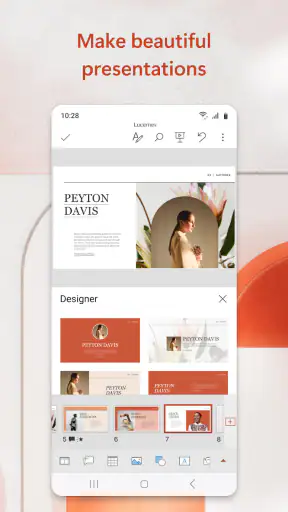
जैसे ही मैंने Microsoft PowerPoint को खोला, सबसे पहली चीज़ जो मेरी नज़र में आई, वो था इसका साफ-सुथरा और यूज़र-फ्रेंडली इंटरफेस। यहां सब कुछ बड़े करीने से व्यवस्थित है, जिससे आपको वो टूल्स आसानी से मिल जाते हैं, जिनकी आपको ज़रूरत है।
स्लाइड टेम्पलेट्स की विविधता
एक बात जो मुझे बहुत पसंद आई, वह थी टेम्पलेट्स की भरमार। चाहे आपको बिजनेस प्रेजेंटेशन बनाना हो या किसी फन इवेंट की तैयारी करनी हो, यहां हर मौके के लिए एक टेम्पलेट मौजूद है। यह आपके काम को काफी आसान बना देता है क्योंकि आपको बेसिक स्ट्रक्चर के लिए ज्यादा सोचने की ज़रूरत नहीं पड़ती।
कस्टमाइज़ेशन के ऑप्शन्स
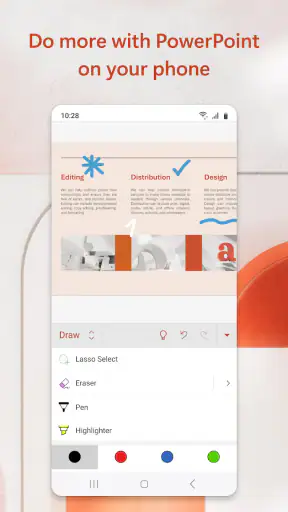
अगर आप क्रिएटिविटी के दीवाने हैं, तो कस्टमाइज़ेशन के ऑप्शन्स आपको खुश कर देंगे। आप अपनी स्लाइड्स को अपनी पसंद के अनुसार पूरी तरह से बदल सकते हैं। रंग, फॉन्ट, इमेजेज़, ग्राफिक्स—आप जो चाहें, वो कर सकते हैं।
एनीमेशन और ट्रांज़िशन
एनीमेशन और ट्रांज़िशन की बात करें, तो यहां भी PowerPoint किसी से पीछे नहीं है। आपके पास इतनी सारी ऑप्शन्स हैं कि आप अपनी प्रेजेंटेशन को एक नया आयाम दे सकते हैं। ये फीचर्स आपकी स्लाइड्स को न केवल आकर्षक बनाते हैं, बल्कि आपके पॉइंट्स को प्रभावी तरीके से पेश करने में मदद भी करते हैं।
फीचर्स जो इसे खास बनाते हैं
अब बात करते हैं उन फीचर्स की, जो Microsoft PowerPoint को बाकियों से अलग खड़ा करते हैं।
सहयोगात्मक कार्य
इस ऐप में एक बेहतरीन फीचर है सहयोगात्मक कार्य। आप अपने टीम के सदस्यों के साथ रियल-टाइम में काम कर सकते हैं। यह फीचर विशेष रूप से तब उपयोगी होता है, जब आपको एक ग्रुप प्रोजेक्ट पर काम करना हो।
क्लाउड इंटीग्रेशन
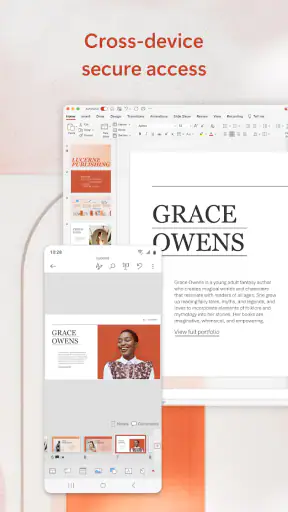
क्लाउड इंटीग्रेशन के साथ, आप अपनी फाइल्स को आसानी से सेव और शेयर कर सकते हैं। इससे आपके प्रोजेक्ट्स किसी भी डिवाइस से एक्सेस किए जा सकते हैं, जिससे आपके काम की गतिशीलता बढ़ जाती है।
ऑफलाइन मोड
अगर आप कहीं यात्रा कर रहे हैं और इंटरनेट उपलब्ध नहीं है, तो भी चिंता की कोई बात नहीं है। PowerPoint का ऑफलाइन मोड आपको बिना इंटरनेट के भी काम करने की सुविधा देता है।
परिवार के साझा काम पर मेरा फैसला
Microsoft Corporation के इस प्रस्तुति ऐप को 6 जनवरी 2015 को जारी किया गया था। इसे 1 अरब से अधिक बार इंस्टॉल किया गया है और करीब 38 लाख रेटिंग के आधार पर इसकी औसत रेटिंग 4.5 है। ये आंकड़े इसे लोकप्रिय विकल्प बनाते हैं, मगर मैं फैसला इसके इस्तेमाल के तरीके से करूंगा: स्लाइड तैयार करना और साझा प्रोजेक्ट संभालना इसका मजबूत पक्ष है, जबकि हर तरह के लेखन या छोटे ग्राफिक काम के लिए यह सबसे सीधा रास्ता नहीं।
कुल मिलाकर, यह घर और पढ़ाई के लिए अच्छा विकल्प है जब लोगों को विचारों को स्लाइडों में बांटना, उन्हें मिलकर सुधारना या किसी समूह के सामने पेश करना हो। अलग खाते और साफ फाइल नाम रखने की आदत साझा डिवाइस पर भ्रम घटाती है; बच्चों के काम में वयस्क समीक्षा भी जरूरी रह सकती है। अगर आपका मुख्य काम प्रस्तुति बनाना है, तो इसे आजमाना उचित है; अगर नहीं, तो अपने काम के लिए बने किसी सरल विकल्प को चुनना बेहतर होगा।
अंतिम विचार
कुल मिलाकर, Microsoft PowerPoint एक ऐसा टूल है जो हर प्रकार के उपयोगकर्ता के लिए उपयुक्त है। इसके फीचर्स न केवल आपकी प्रेजेंटेशन को प्रभावशाली बनाते हैं, बल्कि आपको क्रिएटिविटी के नए आयामों तक ले जाते हैं। अगर आपने इसे अब तक नहीं आजमाया है, तो मेरी सलाह है कि इसे ज़रूर आजमाएं। यह आपके काम को न केवल आसान बनाएगा, बल्कि आपको कुछ नया सीखने का मौका भी देगा।
अक्सर पूछे जाने वाले सवाल
Microsoft PowerPoint क्या है और इसका उपयोग किस लिए किया जाता है?
Microsoft PowerPoint एक प्रस्तुति सॉफ़्टवेयर है जो उपयोगकर्ताओं को स्लाइडशो तैयार करने की अनुमति देता है। यह शिक्षा, व्यवसायिक प्रस्तुतियाँ, और व्यक्तिगत उपयोग के लिए आदर्श है। आप इसमें टेक्स्ट, चित्र, ग्राफिक्स, और वीडियो सम्मिलित कर सकते हैं, जिससे आपकी प्रस्तुति अधिक प्रभावी और आकर्षक बनती है।
क्या Microsoft PowerPoint ऐप मुफ्त में उपलब्ध है?
Microsoft PowerPoint का मोबाइल ऐप बेसिक फीचर्स के साथ मुफ्त उपलब्ध है। हालाँकि, कुछ एडवांस फीचर्स का उपयोग करने के लिए माइक्रोसॉफ़्ट 365 सब्सक्रिप्शन की आवश्यकता हो सकती है। यह सब्सक्रिप्शन आपको क्लाउड स्टोरेज और अन्य माइक्रोसॉफ़्ट ऐप्स का एक्सेस भी प्रदान करता है।
Microsoft PowerPoint का उपयोग करने के लिए क्या इंटरनेट कनेक्शन की आवश्यकता होती है?
Microsoft PowerPoint का उपयोग ऑफ़लाइन किया जा सकता है, लेकिन कुछ फीचर्स जैसे कि क्लाउड स्टोरेज और ऑनलाइन टेम्प्लेट्स एक्सेस करने के लिए इंटरनेट कनेक्शन की आवश्यकता होती है। इसके बिना भी आप स्लाइड्स तैयार और प्रस्तुत कर सकते हैं।
क्या Microsoft PowerPoint में सहयोगात्मक कार्य की सुविधा है?
हाँ, Microsoft PowerPoint में सहयोगात्मक कार्य की सुविधा है। आप अपनी प्रस्तुति को अन्य उपयोगकर्ताओं के साथ साझा कर सकते हैं और एक साथ संपादन कर सकते हैं। इसके लिए आपको इंटरनेट कनेक्शन और Microsoft 365 सब्सक्रिप्शन की आवश्यकता हो सकती है।
Microsoft PowerPoint के लिए कौन-कौन से ऑपरेटिंग सिस्टम सपोर्टेड हैं?
Microsoft PowerPoint Android और iOS दोनों पर उपलब्ध है। यह विंडोज़ और मैक ऑपरेटिंग सिस्टम पर भी कार्य करता है। सुनिश्चित करें कि आपके डिवाइस पर ऐप का नवीनतम संस्करण इंस्टॉल हो ताकि आप सभी नवीनतम फीचर्स का लाभ उठा सकें।











