लाइटरूम AI फोटो & वीडियो एडिटर
4.4फ़ोटोग्राफ़ीअपडेट किया गया: 17 अक्टूबर 2026

स्क्रीनशॉट
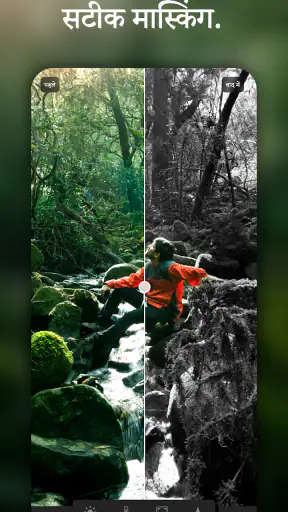
 विश्लेषणकर्ता Mobexer
फोटो एडिटिंग के शौकीन लोगों के लिए लाइटरूम AI फोटो & वीडियो एडिटर एक बेहतरीन टूल साबित हुआ है। अगर आप भी अपनी तस्वीरों को और भी शानदार बनाना चाहते हैं, तो यह ऐप आपके लिए है। इस ऐप को इंस्टॉल करने के बाद मेरा अनुभव बेहद दिलचस्प रहा। आइए जानते हैं इस ऐप की खासियतें और मेरा अनुभव।
जब इंटरनेट अनुभव का हिस्सा बनता है
फोटो एडिटिंग अक्सर चलते-फिरते की जाती है—कभी कैफ़े में, कभी सफर के दौरान, तो कभी किसी दोस्त को तस्वीर भेजने से ठीक पहले। ऐसे समय में मैं पहले यह देखता हूँ कि ऐप खोलने के लिए नेटवर्क उपलब्ध है या नहीं। Lightroom जैसे एडिटर में कुछ चीजें इंटरनेट से जुड़ी सेवाओं या सामग्री पर निर्भर हो सकती हैं, इसलिए कमजोर कनेक्शन में हर काम को तुरंत उपलब्ध मानकर चलना ठीक नहीं। बुनियादी संपादन शुरू करने से पहले तस्वीर फोन में मौजूद हो और जरूरी टूल या सामग्री खुल रही हो, यह जांच लेना मेरा व्यावहारिक तरीका है।
अगर किसी खास प्रीसेट या AI-संबंधी विकल्प को इस्तेमाल करना है, तो मैं उसे पहले ही खोलकर देखता हूँ, बजाय इसके कि साझा करने की जल्दी में आखिरी पल पर कोशिश करूँ। इससे यह स्पष्ट हो जाता है कि चुना हुआ विकल्प उस समय काम कर रहा है या नहीं। नेटवर्क रुक-रुककर चल रहा हो तो बदलावों को एक-एक करके लागू करना भी बेहतर लगता है; लगातार कई चीजें चुनने पर यह समझना मुश्किल हो सकता है कि कौन-सा कदम पूरा हुआ और कौन-सा अभी प्रक्रिया में है।
लाइटरूम AI फोटो & वीडियो एडिटर पर गहन लेख
Remini: एआई से फोटोग्राफी का क्रांतिकारी सफर
Among Us की असली परीक्षा: दोस्तों की शरारत, जुड़ाव की रुकावट
Block Blast! क्यों बना यह गेम आपका नया डिजिटल साथी
Zomato के साथ ऑनलाइन फूड ऑर्डरिंग का नया अनुभव
गढ़ी वाला खेल : Car Games 3D की रोमांचक दुनिया का मुकाबला
WhatsApp Messenger: आपका अति आवश्यक संचार साधन
फोन पर एडिटिंग: छोटी स्क्रीन की सुविधा और सीमा
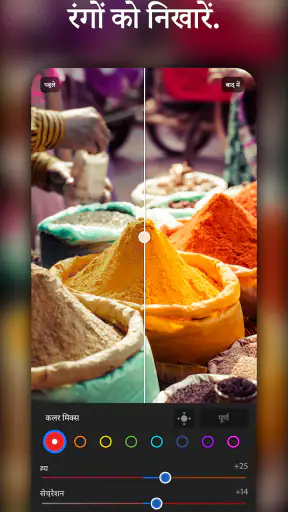
मोबाइल पर इसका सबसे बड़ा फायदा यह है कि फोटो लेते ही मैं उसे देख, सुधार और साझा करने की तैयारी कर सकता हूँ। मान लीजिए घूमने के दौरान किसी जगह की तस्वीर में आसमान फीका आया है या चेहरे पर छाया है। मैं पहले क्रॉप और रोशनी जैसे साधारण सुधार करता हूँ, फिर रंगों को थोड़ा संतुलित करके देखता हूँ कि दृश्य स्वाभाविक लग रहा है या नहीं। ऐसा छोटा वर्कफ़्लो फोन पर सहज है और अलग-अलग ऐप में तस्वीर भेजने की जरूरत घटाता है।
छोटी स्क्रीन पर एक सावधानी जरूरी है: चमकदार डिस्प्ले पर ज्यादा रंगीन या तेज एडिट अच्छा लग सकता है, लेकिन दूसरे फोन पर वही तस्वीर अलग दिखेगी। मैं इसलिए पहले हल्के सुधार करता हूँ, फिर संपादन से पहले और बाद का रूप देखकर ही स्लाइडर आगे बढ़ाता हूँ। किसी तस्वीर में त्वचा के रंग या शाम के प्राकृतिक माहौल को बचाना हो तो जरूरत से ज्यादा कॉन्ट्रास्ट और सैचुरेशन से बचना उपयोगी है। बारीक काम के लिए बड़ा डिस्प्ले ज्यादा आरामदेह रहेगा; फोन पर त्वरित सुधार इसकी असली ताकत है, न कि हर छोटी डिटेल पर घंटों काम करना।
रोजमर्रा का एक उपयोगी तरीका
मेरे लिए अच्छा उदाहरण यात्रा की तस्वीरों का छोटा-सा चयन है। दिन के अंत में मैं कुछ पसंदीदा फोटो चुनता हूँ, हर फोटो को अलग-अलग दिशा में धकेलने के बजाय पहले एक जैसी रोशनी और रंग का लक्ष्य तय करता हूँ। फिर एक तस्वीर पर संतुलित संपादन करके बाकी तस्वीरों को उसी नजर से देखता हूँ। इससे एल्बम एकसार लगता है, पर हर दृश्य को बिल्कुल समान बनाने की गलती नहीं होती—धूप, छाया और अंदर की रोशनी वाली तस्वीरें स्वाभाविक रूप से अलग व्यवहार करती हैं।
यदि नेटवर्क कमजोर हो, तो मैं संपादन के बीच में फोटो अपलोड या साझा करने की जल्दबाजी नहीं करता। पहले अंतिम रूप देखकर जरूरी तस्वीरें अलग रखता हूँ, फिर कनेक्शन ठीक होने पर उन्हें भेजता हूँ। यह तरीका खास तौर पर तब काम आता है जब कई फोटो चुननी हों: इससे अनचाही तस्वीर साझा होने की आशंका कम रहती है और मुझे हर फोटो पर दोबारा लौटने की जरूरत भी घटती है।
न्यूज़रूम से ताज़ा खबरें

किसके लिए सही, और किसे दूसरा विकल्प देखना चाहिए
यह ऐप उन लोगों के लिए अच्छा मेल है जो फोन पर तस्वीरों का रंग और रोशनी अपने हिसाब से सुधारना चाहते हैं, और जिनके लिए फोटो के साथ वीडियो पर भी काम करना उपयोगी है। शुरुआती व्यक्ति ऑटोमेटिक सहायता से शुरुआत कर सकता है, जबकि अभ्यास के साथ मैनुअल नियंत्रण आजमाया जा सकता है। फोटो और वीडियो को एक ही संपादन-केंद्र में संभालना उन लोगों के लिए सुविधाजनक है जो अलग-अलग ऐप के बीच बार-बार जाना पसंद नहीं करते। Adobe इसका डेवलपर है, और फोटोग्राफी श्रेणी में इसकी लोकप्रियता भी बड़ी है।
इसके उलट, अगर आपको केवल एक क्लिक में मजेदार स्टिकर, सजावटी टेक्स्ट या कोलाज बनाकर तुरंत पोस्ट करना है, तो कोई हल्का सोशल-फोटो एडिटर ज्यादा सीधा लगेगा। इसी तरह, जो व्यक्ति सिर्फ वीडियो काटना, जोड़ना या उसमें टेक्स्ट लगाना चाहता है, उसे वीडियो-केंद्रित एडिटर में अधिक सहज प्रक्रिया मिल सकती है। Lightroom की उपयोगिता तस्वीर के रंग और रूप को सोच-समझकर नियंत्रित करने में है; इसे हर तरह के क्रिएटिव काम का एकमात्र समाधान मानना सही नहीं होगा।
एडिटिंग फीचर्स
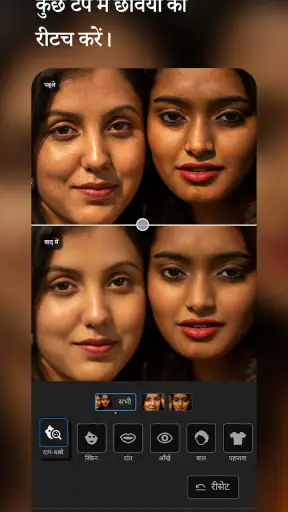
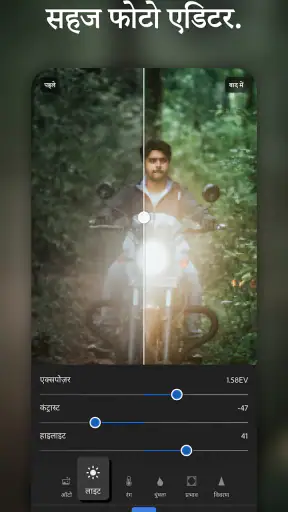
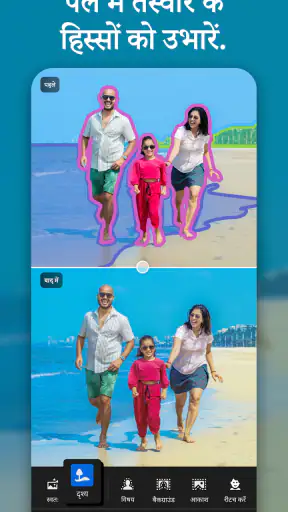
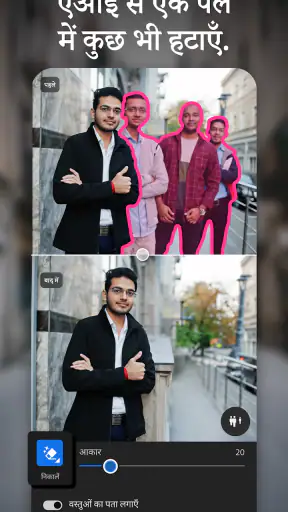
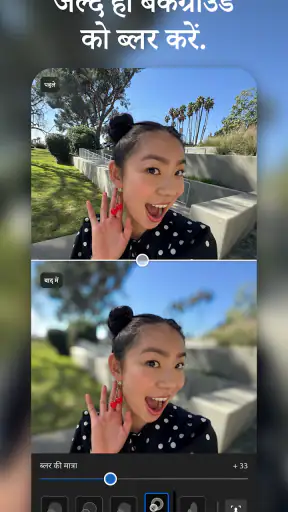
अब बात करते हैं इसके एडिटिंग फीचर्स की। लाइटरूम AI फोटो & वीडियो एडिटर में आपको ढेर सारे एडिटिंग टूल्स मिलेंगे। चाहे वो रंगों को एडजस्ट करना हो या फिर फोटो में डीटेल्स को हाईलाइट करना, सब कुछ बड़ी ही आसानी से किया जा सकता है।
- AI पावर्ड एडिटिंग: AI के जरिए एडिटिंग करना बहुत ही आसान हो जाता है। यह आपके फोटो को ऑटोमेटिकली एनालाइज करता है और आपको बेहतरीन रिजल्ट्स देता है।
- फिल्टर्स और प्रीसेट्स: यहां आपको कई सारे फिल्टर्स और प्रीसेट्स मिलेंगे, जो आपकी तस्वीरों को और भी खास बना देंगे।
- कस्टमाइजेशन: अगर आप मैनुअल एडिटिंग करना चाहते हैं, तो उसके लिए भी यहां टूल्स उपलब्ध हैं।
एडिट के दौरान अटकाव और वापसी का तरीका
किसी संपादन में सबसे ज्यादा झुंझलाहट तब होती है जब मैं भूल जाऊँ कि मूल तस्वीर कैसी थी, या कई बदलावों के बाद परिणाम जरूरत से ज्यादा बनावटी हो जाए। इसलिए मैं एक बार में एक तरह का सुधार करता हूँ—पहले रोशनी, फिर रंग, फिर बारीकियां। हर चरण पर तस्वीर को मूल रूप से मिलाकर देखने से गलती जल्दी पकड़ में आती है। अगर कोई विकल्प मनचाहा असर न दे, तो उसे हटाकर हल्के हाथ से दोबारा शुरू करना आम तौर पर कई नए बदलाव जोड़ने से बेहतर है।
कनेक्शन रुकने पर मैं ऐप को बार-बार बंद करके खोलने के बजाय पहले कुछ पल इंतजार करता हूँ और देखता हूँ कि स्क्रीन पर चुना गया बदलाव पूरा हुआ या नहीं। अगर कोई सामग्री लोड नहीं हो रही, तो उस खास विकल्प पर निर्भर संपादन रोककर उपलब्ध नियंत्रणों से काम आगे बढ़ाना अधिक व्यावहारिक है। इस तरह नेटवर्क की समस्या को पूरी एडिटिंग का अंत मानने की जरूरत नहीं पड़ती, लेकिन मैं यह भी मानकर नहीं चलता कि हर सुविधा हर परिस्थिति में एक जैसी उपलब्ध होगी।
प्रीसेट, AI और अपने स्वाद के बीच संतुलन
प्रीसेट किसी श्रृंखला की तस्वीरों में एक साझा लुक खोजने का तेज तरीका दे सकते हैं, मगर उन्हें अंतिम उत्तर नहीं समझना चाहिए। अलग रोशनी में खींची गई दो तस्वीरों पर एक ही रूप अलग असर देगा। मैं पहले प्रीसेट को शुरुआती बिंदु की तरह देखता हूँ, फिर चमक और रंग को दृश्य के हिसाब से ठीक करता हूँ। AI सहायता भी समय बचा सकती है, लेकिन उसका परिणाम आंख से जांचना जरूरी है—विशेषकर जब तस्वीर में त्वचा, खाने का रंग या किसी जगह की असली रोशनी महत्वपूर्ण हो।
एक उपयोगी आदत यह है कि संपादन के बाद फोन को थोड़ा दूर रखकर तस्वीर फिर देखूँ। पास से देखने पर छोटे बदलाव आकर्षक लगते हैं, जबकि पूरी तस्वीर देखने पर पता चलता है कि मुख्य विषय दब तो नहीं गया। यदि तस्वीर दस्तावेजी याद के लिए है, तो प्राकृतिक रंग अक्सर अत्यधिक नाटकीय लुक से बेहतर रहते हैं। अगर उद्देश्य रचनात्मक पोस्ट बनाना है, तो ज्यादा शैलीगत बदलाव ठीक हो सकता है; चुनाव तस्वीर के काम पर निर्भर होना चाहिए।
विकल्पों से तुलना और सीखने की सहजता
सामान्य मोबाइल फोटो ऐप अक्सर तुरंत फिल्टर लगाने और पोस्ट तैयार करने में सरल होते हैं। उनकी यही तेजी उन लोगों के लिए फायदेमंद है जिन्हें बस एक आकर्षक परिणाम चाहिए। Lightroom का झुकाव अधिक नियंत्रित संपादन की ओर है: मैं पहले से बने लुक को चुन सकता हूँ, पर जरूरत पड़े तो रंग और रोशनी के फैसले खुद भी कर सकता हूँ। इस अतिरिक्त नियंत्रण का लाभ तभी मिलता है जब आप कुछ समय प्रयोग करने को तैयार हों।
डेस्कटॉप फोटो सॉफ्टवेयर बड़ी स्क्रीन और विस्तृत काम के लिए बेहतर हो सकता है, जबकि फोन पर यह ऐप मौके पर सुधार करने और जल्दी चयन बनाने का रास्ता देता है। दोनों को एक-दूसरे का पूरा विकल्प मानना ठीक नहीं। यदि तस्वीरें बड़े प्रिंट या बेहद सूक्ष्म सुधार के लिए तैयार करनी हैं, तो बड़ी स्क्रीन पर अंतिम जांच समझदारी है। वहीं यात्रा की तस्वीर को उसी दिन साफ-सुथरा बनाकर दोस्तों को भेजना हो, तो मोबाइल पर काम करना अधिक सुविधाजनक लगता है।
फाइलें, साझा करना और डेटा का ध्यान
कई तस्वीरें संपादित करने से पहले मैं यह तय करता हूँ कि कौन-सी वास्तव में साझा करनी हैं। हर फोटो को भारी बदलाव देना या बार-बार भेजने की कोशिश करना समय और डेटा दोनों खर्च कर सकता है। पहले पसंदीदा तस्वीरें चुनना, फिर केवल जरूरी सुधार करना और अंत में साझा करना एक सरल क्रम है। यात्रा में सीमित नेटवर्क हो तो बड़े काम को स्थिर कनेक्शन मिलने तक टालना बेहतर है; तत्काल जरूरत के लिए एक-दो चुनी तस्वीरों पर ध्यान दें।
ऐप मुफ्त है, लेकिन इसमें ऐप के भीतर खरीदारी के विकल्प भी हैं; इसलिए पहली बार उपयोग करते समय मैं उपलब्ध मुफ्त काम और अतिरिक्त भुगतान वाले विकल्पों को अलग-अलग समझने की सलाह दूँगा। कीमत या खरीद से जुड़ा निर्णय लेने से पहले स्क्रीन पर दिखने वाली शर्तों को ध्यान से पढ़ें। मौजूदा संस्करण 11.1.2 है और इसके लिए Android 8.0 या उससे नया संस्करण चाहिए। ऐप की उम्र 3+ के लिए रेट की गई है, पर खरीदारी का विकल्प होने के कारण बच्चों के फोन पर उपयोग की स्थिति में अभिभावक की निगरानी उचित है।
इंस्टॉलेशन और इंटरफेस
पहली बात जो मैंने नोटिस की, वो है इस ऐप का आसान इंस्टॉलेशन प्रोसेस। कुछ ही मिनटों में यह मेरे फोन पर इंस्टॉल हो गया। जैसे ही मैंने इसे ओपन किया, इसका यूजर-फ्रेंडली इंटरफेस देखकर मन खुश हो गया। ऐप का डिजाइन बहुत ही साफ-सुथरा है और इस्तेमाल में भी बेहद आसान।
वीडियो एडिटिंग
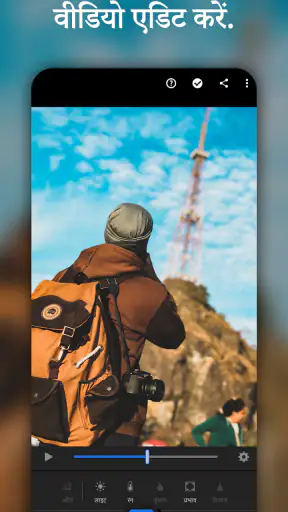
इस ऐप की एक और खासियत इसका वीडियो एडिटिंग फीचर है। आप वीडियो में भी वही एडिटिंग टूल्स का इस्तेमाल कर सकते हैं जो फोटो के लिए उपलब्ध हैं। वीडियो एडिटिंग के लिए यहां कई सारे ऑप्शंस हैं, जिससे आप अपनी वीडियो को प्रोफेशनल लुक दे सकते हैं।
फोन और कनेक्शन के हिसाब से सही तैयारी
पहली बार इस्तेमाल करते समय मैं ऐप को अच्छे नेटवर्क पर खोलकर जरूरी स्क्रीन और पसंद आने वाले विकल्पों को देख लेता हूँ। इससे बाहर निकलने से पहले समझ आता है कि मेरा फोन किस तरह के काम के लिए आरामदेह है और किन संपादनों के लिए मुझे अधिक समय चाहिए। यदि तस्वीरें फोन में पहले से उपलब्ध हों तो चयन करना आसान रहता है; साझा करने या नेटवर्क से जुड़ी सामग्री के लिए कनेक्शन की स्थिति अलग से देखनी पड़ सकती है।
फोन की जगह और बैटरी भी लंबे संपादन सत्र में मायने रखती है। बहुत बड़ी तस्वीरों की श्रृंखला पर काम करते समय मैं बीच-बीच में परिणाम देखता और अनावश्यक ऐप बंद रखता हूँ, ताकि ध्यान काम पर रहे। मैं इसे कोई तकनीकी गारंटी नहीं मानता, बस मोबाइल पर सहज अनुभव बनाए रखने की आदत समझता हूँ। जल्दी में एक तस्वीर ठीक करनी हो तो यह प्रक्रिया हल्की रहती है; पूरी यात्रा की तस्वीरें छांटकर संपादित करनी हों तो समय अलग से निकालना बेहतर है।
क्या रोजमर्रा के लिए इसे चुनना चाहिए?
इस ऐप का पैमाना भी बताता है कि बहुत से लोग इसे आजमाते हैं: इसकी औसत रेटिंग 4.4 है, इसे 3.5 मिलियन से अधिक रेटिंग मिली हैं और इंस्टॉल की संख्या 100 मिलियन से ऊपर है। ये आंकड़े अपने-आप यह तय नहीं करते कि यह आपके लिए सही है, लेकिन ऐप को लोकप्रिय विकल्पों में रखते हैं। मेरी राय में निर्णय इस बात से करें कि आपको केवल फिल्टर चाहिए या फोटो के लुक पर ज्यादा नियंत्रण, और क्या आप फोन पर वीडियो के साथ भी काम करना चाहते हैं।
अगर आपको सीखने के लिए थोड़ा समय देना मंजूर है, तो यह ऐप रोजमर्रा की तस्वीरों से लेकर यात्रा के चुने हुए शॉट तक उपयोगी साथी बन सकता है। यदि आपको नेटवर्क पर निर्भर विकल्पों की तुरंत उपलब्धता जरूरी है, तो पहले अपने सामान्य उपयोग वाले स्थान पर ऐप आजमाएँ और देखें कि आपका काम कितनी सहजता से पूरा होता है। ऐसा छोटा परीक्षण लंबे समय की अपेक्षाएँ तय करने में मदद करता है, बिना यह मान लिए कि हर उपयोगकर्ता का कनेक्शन और फोन एक जैसा होगा।
वीडियो एडिटिंग
इस ऐप की एक और खासियत इसका वीडियो एडिटिंग फीचर है। आप वीडियो में भी वही एडिटिंग टूल्स का इस्तेमाल कर सकते हैं जो फोटो के लिए उपलब्ध हैं। वीडियो एडिटिंग के लिए यहां कई सारे ऑप्शंस हैं, जिससे आप अपनी वीडियो को प्रोफेशनल लुक दे सकते हैं।
परफॉरमेंस और एक्सपीरियंस
इस ऐप का परफॉरमेंस शानदार है। फोटो और वीडियो एडिट करते समय कोई लैग नहीं होता, जो कि एक बड़ा प्लस पॉइंट है। मैंने इस ऐप को कई घंटों तक इस्तेमाल किया और मुझे कोई भी परेशानी नहीं हुई।
मेरी अंतिम राय
इन सब बातों को ध्यान में रखते हुए मैं कह सकता हूँ कि लाइटरूम AI फोटो & वीडियो एडिटर एक बेहतरीन ऐप है, जो हर फोटो और वीडियो एडिटिंग के शौकीन के फोन में होना चाहिए। इसका यूजर-फ्रेंडली इंटरफेस और एडवांस्ड फीचर्स इसे और भी खास बनाते हैं। अगर आप भी अपनी तस्वीरों और वीडियो को प्रोफेशनल लुक देना चाहते हैं, तो इस ऐप को जरूर ट्राई करें।
अक्सर पूछे जाने वाले सवाल
लाइटरूम AI क्या है और यह कैसे काम करता है?
लाइटरूम AI एक फोटो और वीडियो एडिटिंग एप्लिकेशन है जो उन्नत AI तकनीक का उपयोग करके आपके मीडिया को प्रोफेशनल क्वालिटी में बदलने में मदद करता है। यह ऐप विभिन्न टूल्स और फिल्टर्स प्रदान करता है जिससे आप आसानी से रंग, टोन और इफेक्ट्स को एडजस्ट कर सकते हैं।
क्या लाइटरूम AI का उपयोग मुफ्त में किया जा सकता है?
लाइटरूम AI का बेसिक वर्जन मुफ्त में उपलब्ध है, जिसमें सीमित टूल्स और फीचर्स होते हैं। यदि आप प्रीमियम फीचर्स का उपयोग करना चाहते हैं, तो आपको सब्सक्रिप्शन चार्ज देना होगा। यह सब्सक्रिप्शन मासिक या वार्षिक आधार पर लिया जा सकता है।
लाइटरूम AI का उपयोग किन डिवाइस पर किया जा सकता है?
लाइटरूम AI एंड्रॉइड और iOS दोनों प्लेटफॉर्म्स पर उपलब्ध है। आप इसे अपने स्मार्टफोन या टैबलेट पर डाउनलोड कर सकते हैं और चलते-फिरते फोटो और वीडियो एडिटिंग का लाभ उठा सकते हैं। यह ऐप विभिन्न हार्डवेयर स्पेसिफिकेशन्स के साथ कम्पेटिबल है।
क्या लाइटरूम AI में फोटो और वीडियो के लिए अलग-अलग टूल्स हैं?
हाँ, लाइटरूम AI में फोटो और वीडियो एडिटिंग के लिए विशेष टूल्स उपलब्ध हैं। फोटो एडिटिंग के लिए कलर एडजस्टमेंट, ब्रशेस, और फिल्टर्स जैसे टूल्स हैं, जबकि वीडियो एडिटिंग के लिए ट्रिमिंग, ट्रांजिशन्स, और इफेक्ट्स के विकल्प हैं।
क्या लाइटरूम AI का उपयोग करने के लिए इंटरनेट कनेक्शन की आवश्यकता है?
लाइटरूम AI का बेसिक उपयोग बिना इंटरनेट के भी किया जा सकता है। हालांकि, कुछ एडवांस्ड फीचर्स और क्लाउड सिंकिंग के लिए इंटरनेट कनेक्शन आवश्यक है। प्रीमियम कंटेंट एक्सेस करने या अपडेट्स प्राप्त करने के लिए भी इंटरनेट की आवश्यकता हो सकती है।
डाउनलोड