Adobe Premiere: वीडियो एडिटर
4.2वीडियो प्लेयर और एडिटरअपडेट किया गया 7 अक्टूबर 2026

स्क्रीनशॉट
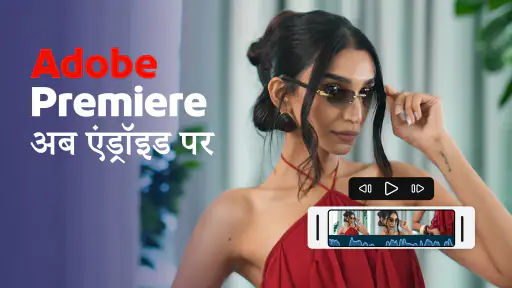
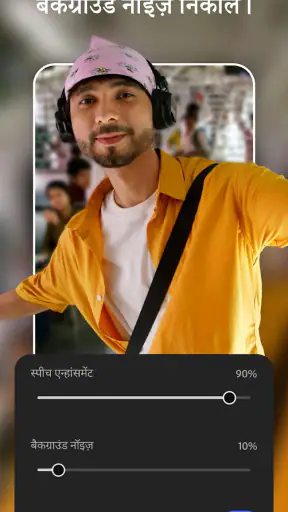
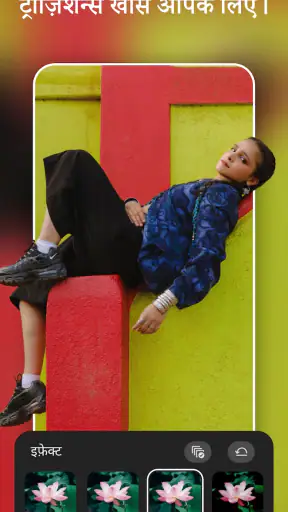
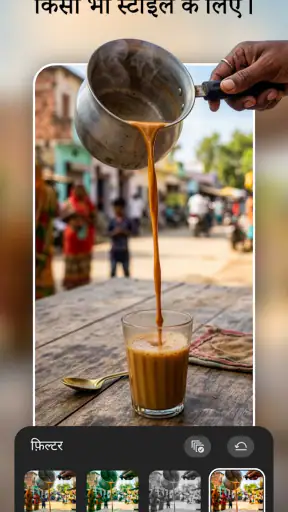
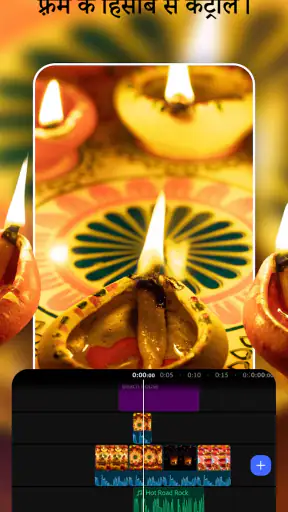
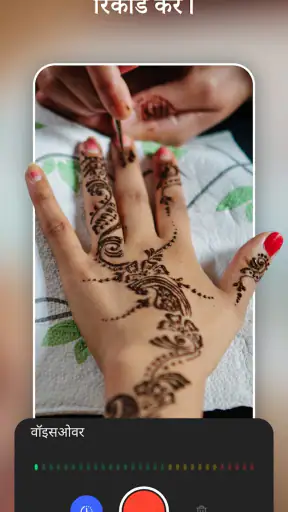

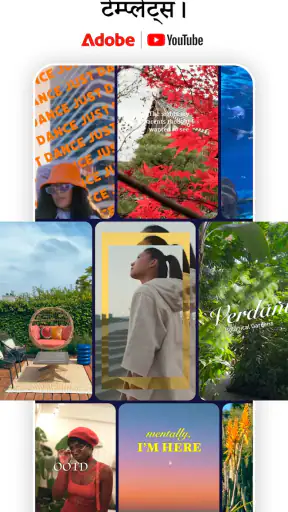
खूबियाँ
- क्लिप को ट्रिम
- क्रॉप और रीफ़्रेम करके सोशल मीडिया के लिए तैयार करना आसान है।
- टेक्स्ट
- कैप्शन और ग्राफ़िक्स जोड़कर वीडियो को अधिक आकर्षक बनाया जा सकता है।
- वॉइसओवर और ऑडियो संपादन के विकल्प वीडियो में साफ़
- व्यक्तिगत ध्वनि जोड़ते हैं।
- तैयार टेम्पलेट और प्रीसेट नए उपयोगकर्ताओं के लिए संपादन की शुरुआत सरल बनाते हैं।
- Adobe के अन्य क्रिएटिव टूल के साथ काम करना मौजूदा उपयोगकर्ताओं के लिए सुविधाजनक है।
कमियाँ
- कुछ उन्नत सुविधाओं और सामग्री के लिए सशुल्क सदस्यता की आवश्यकता हो सकती है।
- लंबे या उच्च-रिज़ॉल्यूशन वीडियो संपादित करने पर फ़ोन की बैटरी तेज़ी से खर्च हो सकती है।
- छोटी स्क्रीन पर सटीक कट और टाइमलाइन समायोजन करना मुश्किल पड़ सकता है।
- क्लाउड-आधारित सुविधाओं का लाभ लेने के लिए स्थिर इंटरनेट कनेक्शन जरूरी हो सकता है।
- ऐप और निर्यात सेटिंग के अनुसार वीडियो सेव करने में समय और पर्याप्त स्टोरेज लग सकता है।
 विश्लेषणकर्ता Mobexer
मोबाइल पर वीडियो एडिट करते समय मुझे सबसे ज़्यादा परेशानी तब होती है जब साधारण क्लिप को साफ़-सुथरा बनाने के लिए कई अलग-अलग ऐप खोलने पड़ें। Adobe Premiere उस काम को एक ही वीडियो एडिटिंग जगह में समेटने की कोशिश करता है: फुटेज को व्यवस्थित करना, टेक्स्ट और ऑडियो जोड़ना, और रंग या साउंड के छोटे बदलाव करना। मेरा शुरुआती अनुभव यही है कि यह उन लोगों के लिए उपयोगी हो सकता है जो फोन पर ही वीडियो तैयार करना चाहते हैं, लेकिन इसे हर तरह की एडिटिंग का पूरा विकल्प मानना ठीक नहीं होगा।
फोन पर एडिटिंग का मौजूदा अनुभव
Adobe Premiere Adobe का वीडियो प्लेयर और एडिटर श्रेणी का ऐप है। इसका मौजूदा संस्करण 26.3.0 है, और इसका केंद्र मोबाइल पर क्लिप को जोड़कर साझा करने योग्य वीडियो बनाना है। ऐप मुफ्त है, हालांकि इसमें खरीदारी के विकल्प भी हैं; इसलिए शुरुआत करने से पहले यह समझना अच्छा है कि बुनियादी काम और भुगतान वाले विकल्पों के बीच आपकी ज़रूरत कहाँ आती है।
इंटरफ़ेस का सबसे व्यावहारिक पहलू यह है कि एडिटिंग के मुख्य हिस्से—वीडियो, टेक्स्ट, ऑडियो, फ़िल्टर और साउंड इफ़ेक्ट—एक ही काम के आसपास रखे गए हैं। इससे कोई छोटा वीडियो बनाते समय बार-बार ऐप बदलने की ज़रूरत कम हो सकती है। फिर भी, स्क्रीन पर विकल्पों को देखकर काम करना और सटीक टाइमिंग के साथ लंबी एडिटिंग करना अलग अनुभव हैं; छोटे फोन पर उँगली से क्लिप और टेक्स्ट की जगह ठीक करना धैर्य माँग सकता है।
Adobe Premiere: वीडियो एडिटर से संबंधित लेख
अगर आपका उद्देश्य किसी यात्रा की कुछ क्लिप जोड़ना, आवाज़ को बेहतर ढंग से पेश करना और वीडियो पर छोटा शीर्षक रखना है, तो यह ऐप उस काम के लिए स्वाभाविक जगह देता है। लेकिन अगर आप जटिल दृश्य-परिवर्तन, बहुत सारी परतों या बारीक फ्रेम-स्तर नियंत्रण पर निर्भर हैं, तो मोबाइल संपादन की सीमाएँ जल्दी महसूस हो सकती हैं। मेरे लिए इसका सही उपयोग “फोन पर जल्दी और सोच-समझकर एडिट करना” है, न कि हर डेस्कटॉप परियोजना को फोन पर दोहराना।
किस तरह के काम में यह सबसे उपयोगी है
एक आम उदाहरण लें: आपने दोस्तों के साथ दिन बिताया, कुछ छोटे वीडियो रिकॉर्ड किए और शाम को साझा करने के लिए एक संक्षिप्त रीकैप बनाना है। पहले क्लिप का क्रम तय करें, फिर ज़रूरी जगहों पर टेक्स्ट लगाएँ, और अंत में ऑडियो व फ़िल्टर को इतना ही बदलें कि फुटेज आपस में मेल खाए। इस तरह ऐप की अलग-अलग क्षमताएँ एक व्यावहारिक क्रम में आती हैं, बजाय इसके कि हर विकल्प को बस आज़माने के लिए इस्तेमाल किया जाए।
यह काम उन छोटे सोशल वीडियो, निजी यादों, साधारण उत्पाद डेमो या किसी कार्यक्रम के त्वरित सारांश के लिए अच्छा बैठता है जहाँ संदेश स्पष्ट होना चमकदार प्रभावों से ज़्यादा ज़रूरी है। खासकर, पहले से रिकॉर्ड की गई क्लिप पर काम करने वाले व्यक्ति को फायदा होगा: वह शूटिंग के बाद चुने हुए अंशों को क्रम में रखकर टेक्स्ट और ध्वनि से वीडियो का संदर्भ स्पष्ट कर सकता है। यदि आपको मुख्य रूप से वीडियो देखने वाला प्लेयर चाहिए, तो एडिटिंग-केंद्रित ऐप आपकी जरूरत से अधिक हो सकता है।
साफ़ परिणाम पाने के छोटे लेकिन अहम तरीके
एक उपयोगी तरकीब यह है कि फ़िल्टर चुनने से पहले सभी क्लिप का क्रम और उनकी अवधि तय कर लें। जब मूल कट स्थिर हो जाए, तभी रंग या ध्वनि में बदलाव करें। इससे किसी एक क्लिप पर बहुत समय लगाने और बाद में उसे काट देने का जोखिम घटता है। फ़िल्टर को हर क्लिप पर समान रूप से लगाने के बजाय पहले एक प्रतिनिधि शॉट पर असर देखें; अलग रोशनी में रिकॉर्ड हुई क्लिप पर वही बदलाव असमान लग सकता है।
ताज़ा ख़बरें





टेक्स्ट को केवल सजावट न समझें। अगर वीडियो बिना आवाज़ के भी देखा जा सकता है, तो छोटे और पढ़ने योग्य शब्द दृश्य का संदर्भ दे सकते हैं। टेक्स्ट को चेहरे या महत्वपूर्ण वस्तु के ऊपर रखने से बचें, और उसे इतने समय तक रहने दें कि दर्शक पढ़ सके। छोटी स्क्रीन पर संपादन करते समय अंतिम रूप देने से पहले पूरा वीडियो शुरू से अंत तक चलाकर देखना खास तौर पर मददगार है: इसी जाँच में अक्सर बहुत जल्दी गायब हो रहा शीर्षक या अचानक बदलता ऑडियो पकड़ में आता है।
ऑडियो पर भी यही संयम उपयोगी है। साउंड इफ़ेक्ट किसी कट को स्पष्ट कर सकता है, पर हर बदलाव पर प्रभाव जोड़ने से वीडियो बिखरा हुआ लग सकता है। पहले मूल आवाज़ और संगीत का संतुलन सुनें, फिर केवल उन जगहों पर अतिरिक्त ध्वनि लगाएँ जहाँ उससे दृश्य को समझने में मदद मिले। ये छोटे फैसले किसी स्वचालित विकल्प से अधिक असर डाल सकते हैं, और किसी नए उपयोगकर्ता को ऐप के औज़ारों का व्यावहारिक इस्तेमाल सिखाते हैं।
Adobe का नाम और मोबाइल विकल्पों से तुलना
Adobe नाम से यह उम्मीद बन सकती है कि फोन वाला अनुभव बड़े कंप्यूटर संपादन जैसा होगा, पर दोनों को एक जैसा मानना उचित नहीं। मोबाइल एडिटर का फायदा उसकी उपलब्धता और जल्दी काम शुरू करने में है; बड़ी स्क्रीन पर मिलने वाली सटीकता और विस्तृत नियंत्रण की जगह यह पूरी तरह नहीं लेता। इसलिए मैं इसे डेस्कटॉप Premiere का सीधा छोटा रूप समझने के बजाय चलते-फिरते वीडियो तैयार करने का अलग साधन मानूँगा।
साधारण मोबाइल एडिटर अक्सर तेज़ टेम्पलेट या एक-टैप बदलावों पर जोर देते हैं। Premiere का आकर्षण यहाँ टेक्स्ट, ऑडियो, फ़िल्टर और प्रभावों को एक ही एडिटिंग प्रक्रिया में इस्तेमाल करने की गुंजाइश है। दूसरी ओर, यदि आपकी प्राथमिकता सबसे कम चरणों में तैयार शैली वाला वीडियो पाना है, तो टेम्पलेट-आधारित विकल्प ज्यादा सीधा लग सकता है। और अगर काम में कई दृश्य, सटीक ध्वनि-संपादन या विस्तृत टाइमलाइन नियंत्रण शामिल है, तो कंप्यूटर संपादक बेहतर विकल्प हो सकता है। चुनाव इस पर निर्भर है कि आप गति चाहते हैं, नियंत्रण या दोनों का संतुलन।
संस्करण, भरोसा और बदलाव को समझना
ऐप 21 सितंबर 2026 को जारी हुआ था और अब 26.3.0 संस्करण पर है। ये तथ्य वर्तमान उत्पाद की स्थिति समझने में मदद करते हैं, लेकिन केवल संस्करण संख्या देखकर यह निष्कर्ष नहीं निकालना चाहिए कि कोई खास सुविधा हाल में जोड़ी गई है या हर पुराने प्रोजेक्ट का व्यवहार बदल गया है। मैं बदलावों के बारे में अनुमान लगाने के बजाय उसी संस्करण में अपने वास्तविक काम के छोटे नमूने से जाँच करूँगा।
जो लोग पहले से फोन पर एडिट करते हैं, उनके लिए उपयोगी तरीका है कि अपडेट के बाद पहले किसी महत्वहीन क्लिप पर टेक्स्ट, ऑडियो और फ़िल्टर का छोटा परीक्षण करें। फिर अपने सामान्य काम में वही क्रम अपनाएँ और देखें कि नियंत्रण आपकी आदत के अनुरूप हैं या नहीं। इस तरह बिना महत्वपूर्ण वीडियो को जोखिम में डाले नए संस्करण की कार्यशैली समझी जा सकती है। मौजूदा उपयोगकर्ताओं के लिए यह व्यावहारिक है, क्योंकि किसी भी एडिटर में असली कसौटी संस्करण का नाम नहीं, बल्कि रोज़ के काम में लगने वाला समय और नियंत्रण की स्पष्टता है।
कहाँ रुकावट आ सकती है
सबसे स्पष्ट समझौता है कि मोबाइल स्क्रीन पर सटीक संपादन करना कठिन हो सकता है। टेक्स्ट का सही स्थान, क्लिप के बीच की टाइमिंग और ऑडियो का स्तर छोटे नियंत्रणों से तय करना पड़ सकता है। यदि आपका वीडियो कई छोटे अंशों और बार-बार बदलती ध्वनि से बना है, तो काम को फोन पर पूरा करना संभव होने पर भी थकाऊ लग सकता है। ऐसे मामलों में पहले कागज़ पर या नोट्स में क्लिप का क्रम लिख लेना मदद करता है; इससे टाइमलाइन पर बार-बार प्रयोग घटता है।
मुफ्त शुरुआत के बावजूद ऐप में प्रति आइटम ₹799 से ₹6,900 तक की इन-ऐप खरीदारी दिखाई देती है। इसलिए किसी भुगतान वाले विकल्प पर जाने से पहले यह सोचें कि वह आपके बार-बार किए जाने वाले काम को सचमुच आसान बनाता है या केवल कभी-कभार इस्तेमाल होगा। यदि आप महीने में बस एक छोटा वीडियो बनाते हैं, तो पहले मुफ्त उपयोग में अपनी पूरी प्रक्रिया आज़माना समझदारी है। खरीदारी पर खर्च करने का कारण तभी मजबूत होगा जब आपको पता हो कि कौन-सा औज़ार आपकी नियमित जरूरत पूरी करता है।
ऐप 12+ के लिए रेट किया गया है, इसलिए परिवार के साथ साझा किए गए फोन पर भी उम्र के अनुरूप उपयोग पर ध्यान देना उचित है। यह उम्र-रेटिंग संपादन की गुणवत्ता या तकनीकी क्षमता का माप नहीं है; इसे बस ऐप चुनते समय अन्य अभिभावकीय और डिवाइस-संबंधी निर्णयों के साथ देखें। काम अगर संवेदनशील निजी फुटेज का है, तो संपादन शुरू करने से पहले अपनी मूल क्लिप सुरक्षित रखना भी अच्छी आदत है—खासकर जब आप किसी नए कार्यप्रवाह को परख रहे हों।
किसे आज़माना चाहिए, और किसे दूसरा रास्ता चुनना चाहिए
1M से अधिक इंस्टॉल और 4.2 की औसत रेटिंग के साथ, यह कई लोगों के लिए आज़माने लायक विकल्प है; इसे 6.7K रेटिंग और 896 समीक्षाएँ भी मिली हैं। इन आँकड़ों को व्यक्तिगत अनुभव का विकल्प न मानें, लेकिन वे इतना संकेत देते हैं कि यह एक स्थापित मोबाइल एडिटर है, कोई अनजाना प्रयोग नहीं। मेरी राय में, Adobe के औज़ारों से परिचित लोग और अपने फोन से छोटे, साफ़ वीडियो बनाने वाले शुरुआती उपयोगकर्ता इसे पहले जाँच सकते हैं।
इसके बजाय कोई सरल टेम्पलेट ऐप चुनें यदि आपको बिना ज्यादा निर्णय लिए तुरंत तैयार रूप चाहिए। कंप्यूटर-आधारित संपादन बेहतर होगा यदि आपकी प्राथमिकता बहुत सटीक कट, लंबी टाइमलाइन या परतों पर विस्तृत नियंत्रण है। और यदि आप वीडियो संपादन कभी-कभार ही करते हैं, तो भुगतान वाले विकल्पों पर निर्णय लेने की जल्दी न करें। सबसे उचित परीक्षण एक ही छोटी परियोजना है: क्लिप जोड़ें, एक शीर्षक लगाएँ, ध्वनि सुनें और पूरा परिणाम देखें। यदि यह प्रक्रिया सहज लगे, तो ऐप आपके लिए काम का हो सकता है।
आगे किन बातों पर नज़र रखूँगा
आगे इसे परखते समय मैं तीन चीज़ों पर ध्यान दूँगा: रोज़मर्रा के संपादन में नियंत्रण कितने सहज रहते हैं, अलग-अलग रोशनी वाली क्लिप पर फ़िल्टर कितना स्वाभाविक लगता है, और भुगतान वाले औज़ार वास्तविक समय बचाते हैं या नहीं। ये भविष्य के बारे में दावे नहीं, बल्कि ऐसे प्रश्न हैं जिनके उत्तर किसी व्यक्ति के अपने काम से ही मिलते हैं। नया संस्करण आने पर भी यही छोटे परीक्षण अधिक उपयोगी होंगे, बजाय इसके कि केवल संख्या देखकर बदलाव मान लिया जाए।
कुल मिलाकर, Adobe Premiere फोन पर वीडियो को थोड़ा अधिक सोच-समझकर तैयार करने का अच्छा विकल्प है—खासकर जब आप टेक्स्ट, ध्वनि और दृश्य के बीच संतुलन बनाना चाहते हों। इसकी ताकत एक ही जगह कई बुनियादी संपादन काम करना है; इसकी सीमा मोबाइल पर सटीकता और जटिल परियोजनाओं की सहजता है। मैं इसे छोटे वीडियो बनाने वाले दोस्त को आज़माने की सलाह दूँगा, लेकिन पहले एक साधारण क्लिप से शुरुआत करने और खरीदारी से पहले अपनी वास्तविक जरूरत पहचानने के साथ।
अक्सर पूछे जाने वाले सवाल
Adobe Premiere: वीडियो एडिटर क्या है और इससे किस तरह के वीडियो बनाए जा सकते हैं?
Adobe Premiere: वीडियो एडिटर मोबाइल पर वीडियो बनाने और संपादित करने के लिए Adobe का ऐप है। इसमें आप क्लिप जोड़कर उन्हें व्यवस्थित कर सकते हैं, अनावश्यक हिस्से काट सकते हैं, टेक्स्ट और संगीत लगा सकते हैं तथा तैयार वीडियो को सोशल मीडिया के लिए तैयार कर सकते हैं। उपलब्ध सुविधाएँ ऐप के संस्करण, डिवाइस और सदस्यता के अनुसार अलग हो सकती हैं, इसलिए डाउनलोड से पहले ऐप की वर्तमान जानकारी देख लें।
क्या Adobe Premiere: वीडियो एडिटर शुरुआती उपयोगकर्ताओं के लिए आसान है?
ऐप का उद्देश्य मोबाइल पर वीडियो संपादन को सुलभ बनाना है, इसलिए साधारण काम—जैसे क्लिप ट्रिम करना, उन्हें क्रम में रखना और शीर्षक जोड़ना—सीखना अपेक्षाकृत आसान हो सकता है। फिर भी, कई ट्रैक, प्रभाव या उन्नत सेटिंग्स इस्तेमाल करते समय अभ्यास की जरूरत पड़ सकती है। इंटरफेस और उपलब्ध टूल समय के साथ बदल सकते हैं; पहली बार उपयोग करते हुए किसी छोटे वीडियो से शुरुआत करना उपयोगी रहेगा।
क्या Adobe Premiere: वीडियो एडिटर मुफ्त है, या इसके लिए भुगतान करना पड़ता है?
ऐप डाउनलोड करना मुफ्त हो सकता है, लेकिन इसका मतलब यह नहीं कि हर सुविधा बिना शुल्क उपलब्ध है। कुछ टूल, सामग्री या निर्यात विकल्पों के लिए सदस्यता अथवा इन-ऐप खरीद की आवश्यकता हो सकती है, और कीमत देश तथा ऑफर के अनुसार बदल सकती है। डाउनलोड करने से पहले ऐप स्टोर में मूल्य, सदस्यता की अवधि, स्वतः नवीनीकरण और रद्द करने की शर्तें ध्यान से जाँचें।
क्या इस ऐप से संपादित वीडियो में वॉटरमार्क आता है, और क्या वीडियो की गुणवत्ता चुनी जा सकती है?
वॉटरमार्क और निर्यात गुणवत्ता से जुड़े विकल्प ऐप के मौजूदा संस्करण, उपयोग किए जा रहे टूल और आपकी सदस्यता पर निर्भर कर सकते हैं। इसलिए यह मानकर न चलें कि हर परियोजना बिना वॉटरमार्क या किसी खास रिज़ॉल्यूशन में निर्यात होगी। संपादन शुरू करने से पहले निर्यात स्क्रीन और ऐप स्टोर की मौजूदा जानकारी देखना बेहतर है। यदि गुणवत्ता महत्वपूर्ण है, तो एक छोटा परीक्षण वीडियो निर्यात करके परिणाम जाँचें।
Adobe Premiere: वीडियो एडिटर डाउनलोड करने से पहले डिवाइस और गोपनीयता के बारे में क्या जानना चाहिए?
ऐप इंस्टॉल करने से पहले अपने Android या iOS डिवाइस के साथ उसकी संगतता, आवश्यक ऑपरेटिंग सिस्टम संस्करण और उपलब्ध स्टोरेज की जाँच करें। वीडियो परियोजनाएँ जगह ले सकती हैं, खासकर जब उनमें बड़ी या उच्च-गुणवत्ता वाली क्लिप हों। ऐप को फोटो, वीडियो या अन्य अनुमतियों की जरूरत पड़ सकती है; इन्हें देने से पहले अनुमति-संदेश और गोपनीयता नीति पढ़ें। क्लाउड या ऑनलाइन सुविधाएँ इस्तेमाल करने पर इंटरनेट और Adobe खाते की आवश्यकता भी हो सकती है।