AI BG Changer - Photo Editor
3.4फ़ोटोग्राफ़ीअपडेट किया गया: 20 अक्टूबर 2026

स्क्रीनशॉट
 विश्लेषणकर्ता Mobexer
अगर आपको किसी फोटो का बैकग्राउंड जल्दी बदलना है, लेकिन जटिल एडिटिंग टूल सीखने का समय नहीं है, तो AI BG Changer - Photo Editor एक सीधा और उपयोगी विकल्प लगता है। मैंने इसे एक सामान्य पोर्ट्रेट और कुछ रोज़मर्रा की तस्वीरों के साथ आज़माया। इसका मुख्य उद्देश्य साफ है: फोटो से विषय को अलग करना, अनचाहे हिस्से मिटाना और पीछे का दृश्य बदलना। पहली नज़र में यह उन लोगों के लिए बनाया गया है जो परिणाम जल्दी देखना चाहते हैं, न कि हर किनारे को पेशेवर स्तर पर हाथ से सुधारना।
यह फ़ोटोग्राफ़ी श्रेणी का मुफ़्त ऐप है, जिसे Wavizia ने विकसित किया है। इसका स्टोर नाम छोटा है, लेकिन काम का संकेत स्पष्ट देता है: AI की मदद से बैकग्राउंड बदलना। ऐप को 3+ उम्र के लिए रेट किया गया है और यह Android 8.0 या उसके बाद के संस्करण पर चलता है। मेरे हिसाब से इसकी सबसे बड़ी खूबी यह है कि यह किसी एक खास तरह की तस्वीर तक सीमित नहीं लगता; प्रोफ़ाइल फोटो, उत्पाद की साधारण तस्वीर, यात्रा की याद या सोशल मीडिया पोस्ट जैसे कामों में इसे आज़माया जा सकता है।
पहली बार खोलने पर क्या उम्मीद रखें
ऐप खोलते समय मेरी सलाह है कि आप इसे किसी पूर्ण फोटो-स्टूडियो की तरह न देखें। यह तेज़ बैकग्राउंड कटआउट और बदलाव के लिए है। अगर आपकी तस्वीर में व्यक्ति और पीछे का दृश्य साफ़ अलग दिखता है, तो शुरुआती परिणाम समझने में आसान रहते हैं। इसके उलट, बालों की महीन लटें, पारदर्शी वस्तुएँ, धुंधले किनारे या एक जैसे रंग वाला बैकग्राउंड AI के लिए अधिक चुनौतीपूर्ण हो सकता है।
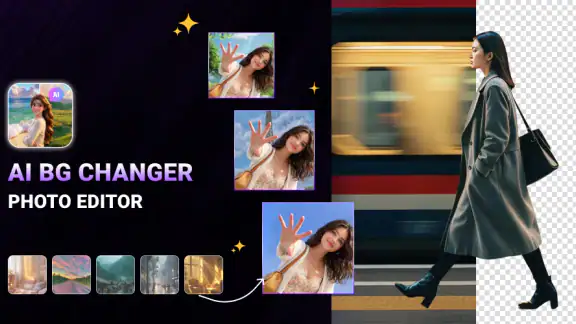
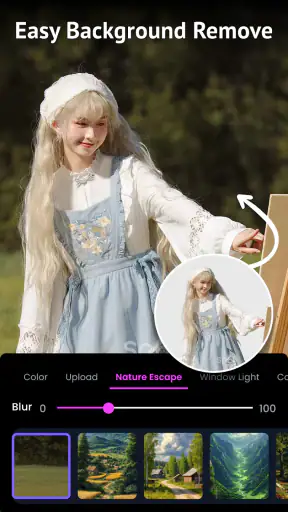
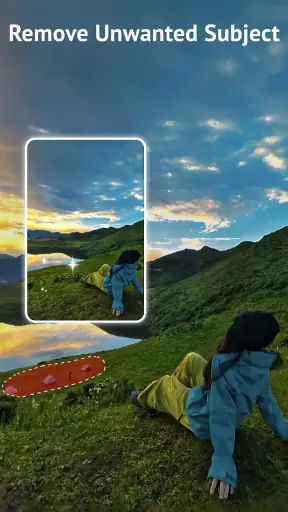
मुख्य अनुभव तीन कामों के आसपास घूमता है: ऑटो कटआउट, इरेज़र और बैकग्राउंड रिमूवल। ऑटो कटआउट आपको शुरुआत में तेज़ चयन देता है, जबकि इरेज़र उस चयन को सुधारने का रास्ता देता है। यह संयोजन महत्वपूर्ण है, क्योंकि केवल स्वचालित चयन पर निर्भर रहने से हर फोटो में एक जैसा साफ परिणाम नहीं मिलेगा। अच्छा परिणाम पाने का रहस्य ऑटो कटआउट के बाद छोटी सफाई करना है, न कि पहली प्रक्रिया के बाद तुरंत तस्वीर सेव कर देना।
ऐप का इंटरफ़ेस पहली बार इस्तेमाल करने वाले के लिए बहुत डराने वाला नहीं है। फिर भी, किसी भी फोटो एडिटर की तरह इसमें एक छोटा सीखने का चरण है। आपको यह समझना होगा कि किस हिस्से को विषय मानना है, कहाँ इरेज़र लगाना है और बैकग्राउंड हटाने के बाद किनारों को कितनी सावधानी से देखना है। अगर आप केवल एक बटन दबाकर हर तस्वीर में बिल्कुल तैयार परिणाम चाहते हैं, तो कुछ तस्वीरों में निराशा हो सकती है।
इसकी लोकप्रियता भी बताती है कि यह केवल किसी छोटे परीक्षण प्रोजेक्ट तक सीमित नहीं रहा। ऐप के 500K+ इंस्टॉल हैं, जबकि इसकी औसत रेटिंग 3.4 है और 211 ratings दर्ज हैं। मैं इन संख्याओं को एक संतुलित संकेत की तरह देखता हूँ: बहुत से लोगों ने इसे आज़माया है, लेकिन अनुभव हर उपयोगकर्ता के लिए समान रूप से शानदार नहीं रहा होगा। इसलिए इसे “एक क्लिक में हमेशा परफेक्ट” टूल समझने के बजाय तेज़ और कभी-कभी हाथ से सुधार माँगने वाले सहायक के रूप में देखना बेहतर है।
इंस्टॉल के बाद पहला सुरक्षित कदम
पहली बार उपयोग करते समय सबसे आसान तरीका है कि आप अपनी सबसे महत्वपूर्ण फोटो से शुरुआत न करें। पहले ऐसी तस्वीर चुनें जिसमें व्यक्ति या वस्तु स्पष्ट हो, किनारे बहुत उलझे हुए न हों और बैकग्राउंड विषय से अलग दिखता हो। इससे आपको ऐप की कटआउट शैली समझने में मदद मिलेगी और मूल फोटो खराब होने की चिंता भी कम रहेगी।
न्यूज़रूम से ताज़ा खबरें

Among Us की असली परीक्षा: दोस्तों की शरारत, जुड़ाव की रुकावट

Block Blast! क्यों बना यह गेम आपका नया डिजिटल साथी

Zomato के साथ ऑनलाइन फूड ऑर्डरिंग का नया अनुभव

गढ़ी वाला खेल : Car Games 3D की रोमांचक दुनिया का मुकाबला

WhatsApp Messenger: आपका अति आवश्यक संचार साधन

MX Player: Video Player और OTT की गहराई से समीक्षा
फोटो चुनने के बाद ऑटो कटआउट चलाना स्वाभाविक पहला कदम है। परिणाम आने पर तुरंत बैकग्राउंड बदलने के बजाय किनारों को देखें। सिर, कंधे, उंगलियाँ, कपड़ों के किनारे और जूतों के आसपास विशेष ध्यान दें। अक्सर बड़े हिस्से सही कट जाते हैं, लेकिन छोटे कोनों में पुराने बैकग्राउंड के अवशेष रह सकते हैं। यही वह जगह है जहाँ इरेज़र उपयोगी बनता है।
इरेज़र का इस्तेमाल करते समय बड़े ब्रश से पूरी तस्वीर पर जल्दी-जल्दी काम करना सही तरीका नहीं है। पहले बड़े अनचाहे हिस्से हटाएँ, फिर छोटे ब्रश या अधिक सावधान स्ट्रोक से विषय के पास जाएँ। अगर आप किसी जरूरी हिस्से को मिटा दें, तो घबराने के बजाय चयन को फिर से जाँचें और काम को छोटे हिस्सों में बाँटें। इस तरह की धीमी सफाई कुल समय बचाती है, क्योंकि आपको अंत में पूरी कटआउट दोबारा बनाने की जरूरत कम पड़ती है।
एक उपयोगी आदत यह है कि कटआउट को हल्के और गहरे दोनों तरह के बैकग्राउंड पर देखकर जाँचें। सफेद या हल्के पीछे के दृश्य पर गहरे बचे हुए किनारे जल्दी दिखते हैं, जबकि गहरे बैकग्राउंड पर हल्की आभा दिखाई दे सकती है। यदि ऐप आपको बैकग्राउंड बदलने का विकल्प देता है, तो अलग-अलग रंगों या दृश्यों के साथ यह परीक्षण केवल सजावट नहीं, बल्कि गुणवत्ता जाँच भी बन जाता है।
पहली सफल एडिट कैसे पूरी करें
मेरे अनुभव में शुरुआती सफलता के लिए एक साधारण पोर्ट्रेट सबसे अच्छा उदाहरण है। मान लीजिए आपके पास घर के अंदर ली गई ऐसी तस्वीर है जिसमें पीछे दीवार, कुर्सी या कमरे का सामान दिख रहा है। फोटो चुनें, ऑटो कटआउट चलाएँ और व्यक्ति के चारों ओर का परिणाम देखें। अगर बालों या कपड़ों के पास कोई अतिरिक्त हिस्सा रह गया है, तो इरेज़र से केवल वही क्षेत्र साफ करें।
इसके बाद बैकग्राउंड हटाकर विषय को अलग रूप में देखें। यहीं से आपको पता चलता है कि ऐप केवल सजावटी फिल्टर नहीं, बल्कि फोटो की संरचना बदलने वाला टूल है। आप किसी साधारण घरेलू तस्वीर को अधिक साफ प्रोफ़ाइल फोटो में बदल सकते हैं, या किसी उत्पाद को अव्यवस्थित मेज़ से अलग दिखा सकते हैं। हालांकि, परिणाम को वास्तविक दिखाने के लिए विषय और नए बैकग्राउंड के बीच रोशनी और रंग का अंतर ध्यान में रखना चाहिए।
यहीं एक महत्वपूर्ण व्यावहारिक बात सामने आती है: साफ कटआउट अपने आप में अच्छी फोटो नहीं बनाता। यदि व्यक्ति पर गर्म पीली रोशनी है और नया बैकग्राउंड ठंडे नीले रंग का है, तो संपादन तुरंत नकली लग सकता है। इसलिए बहुत चमकीले या अत्यधिक अलग बैकग्राउंड से शुरुआत करने के बजाय ऐसा विकल्प चुनें जो मूल फोटो के प्रकाश से मेल खाता हो। यह ऐप की सीमा नहीं, बल्कि बैकग्राउंड बदलने की सामान्य चुनौती है, जिसे कई शुरुआती उपयोगकर्ता नज़रअंदाज़ कर देते हैं।
एक रोज़मर्रा का उदाहरण लें। आप किसी छोटे ऑनलाइन विज्ञापन के लिए घर पर किसी वस्तु की फोटो लेते हैं, लेकिन पीछे कपड़े, किताबें या रसोई का सामान दिखाई देता है। इस स्थिति में पहले वस्तु का ऑटो कटआउट करें, किनारों पर इरेज़र से सफाई करें और फिर साधारण, कम ध्यान भटकाने वाला बैकग्राउंड चुनें। वस्तु के चारों ओर बहुत खाली जगह छोड़ना उपयोगी हो सकता है, क्योंकि बाद में उसे पोस्ट, संदेश या सूची में रखने पर वह अधिक संतुलित दिखेगी।
अगर आपका लक्ष्य सोशल मीडिया प्रोफ़ाइल फोटो है, तो कटआउट के बाद चेहरे और बालों के किनारे जाँचें। चेहरे के आसपास गलत तरीके से मिटाया गया हिस्सा तुरंत दिखाई देता है। इस काम में थोड़ा अतिरिक्त समय देना बेहतर है, क्योंकि प्रोफ़ाइल फोटो छोटी दिखाई देने पर भी किनारे की गलती काफी स्पष्ट हो सकती है।
इरेज़र का सही इस्तेमाल और आम उलझनें
पहली आम उलझन यह होती है कि ऑटो कटआउट को अंतिम परिणाम समझ लिया जाए। AI चयन शुरुआत के लिए सुविधाजनक है, लेकिन जटिल फोटो में उसे जाँचने की जरूरत रहती है। खासकर जब विषय के पीछे समान रंग हो, हाथ शरीर से अलग हों या बाल हवा में फैले हों, तो चयन में छोटे दोष आ सकते हैं। ऐसे मामलों में इरेज़र को सुधार उपकरण मानें, असफलता का संकेत नहीं।
दूसरी उलझन विषय और बैकग्राउंड के बीच फर्क को लेकर होती है। यदि किसी व्यक्ति के कपड़े और पीछे की दीवार लगभग एक ही रंग के हैं, तो ऐप के लिए सीमा पहचानना कठिन हो सकता है। बेहतर परिणाम के लिए मूल फोटो चुनते समय ही स्पष्ट आकृति वाली तस्वीर लें। यह छोटा चुनाव बाद के संपादन को बहुत आसान बनाता है और आपको अनावश्यक रूप से किनारों पर काम करने से बचाता है।
तीसरी परेशानी बहुत बारीक वस्तुओं से जुड़ी है। चश्मे की पतली डंडी, बालों की लट, पौधे की पत्ती या जालीदार वस्तु जैसे हिस्से कटआउट में असमान दिख सकते हैं। यदि ऐसी बारीकी तस्वीर के उद्देश्य के लिए जरूरी नहीं है, तो उसे पूरी तरह बचाने की कोशिश करने के बजाय साफ और स्वाभाविक किनारा चुनना बेहतर हो सकता है। कभी-कभी थोड़ा सरल कटआउट, अत्यधिक खुरदरे “परफेक्ट” किनारे से अधिक पेशेवर दिखाई देता है।
चौथी उलझन यह है कि नया बैकग्राउंड विषय के आकार और स्थान से मेल नहीं खाता। यदि व्यक्ति का सिर ऊपर से बहुत पास है और नया दृश्य खुला है, तो तस्वीर असंतुलित लगेगी। इसलिए बैकग्राउंड बदलने के बाद विषय की स्थिति और खाली जगह को ध्यान से देखें। जहाँ संभव हो, विषय को बीच में रखने के बजाय उस दिशा में रखें जहाँ नए दृश्य में दृश्यात्मक जगह हो।
ऐप का वर्तमान संस्करण 1.0.2 है, इसलिए मैं इसे ऐसे उत्पाद के रूप में देखता हूँ जिसमें आगे सुधार की गुंजाइश बनी हुई है। शुरुआती उपयोगकर्ता के लिए यह संस्करण पर्याप्त रूप से समझने योग्य हो सकता है, लेकिन जटिल संपादन में आपको धैर्य रखना होगा। यदि किसी खास फोटो पर कटआउट साफ नहीं बनता, तो उसी फोटो को बार-बार जबरन सुधारने के बजाय बेहतर रोशनी और स्पष्ट विषय वाली दूसरी तस्वीर आज़माना अधिक व्यावहारिक है।
किसके लिए यह ऐप उपयोगी है
यह ऐप उन लोगों के लिए अच्छा है जिन्हें जल्दी से फोटो का परिवेश बदलना है और वे डेस्कटॉप एडिटिंग सॉफ़्टवेयर की लंबी प्रक्रिया से बचना चाहते हैं। छात्र किसी प्रोजेक्ट की तस्वीर को साफ कर सकते हैं, छोटे विक्रेता उत्पाद को अव्यवस्थित पृष्ठभूमि से अलग कर सकते हैं और सामान्य उपयोगकर्ता प्रोफ़ाइल या यात्रा फोटो को नया रूप दे सकते हैं। मुफ़्त उपलब्धता इसे बिना शुरुआती खर्च के प्रयोग करने योग्य बनाती है।
यह उन उपयोगकर्ताओं के लिए भी उपयोगी है जो मोबाइल पर ही काम करना पसंद करते हैं। किसी अलग कंप्यूटर प्रोग्राम में फोटो भेजना, लेयर समझना और निर्यात सेटिंग चुनना कई लोगों के लिए अनावश्यक बाधा बन सकता है। यहाँ ऑटो कटआउट और इरेज़र का साथ मिलना एक छोटा लेकिन महत्वपूर्ण लाभ है: आपको स्वचालन भी मिलता है और गलती सुधारने का रास्ता भी।
दूसरी ओर, पेशेवर फोटोग्राफर या ऐसे डिजाइनर जिन्हें बालों, पारदर्शिता, छाया और बहुत सटीक किनारों पर पूरा नियंत्रण चाहिए, उन्हें अधिक उन्नत विकल्प बेहतर लग सकते हैं। यदि आपका काम नियमित रूप से जटिल उत्पाद कैटलॉग, विज्ञापन कंपोज़िशन या परतों वाले डिजाइन पर निर्भर है, तो केवल इस ऐप पर निर्भर रहना सीमित महसूस हो सकता है। इसी तरह, जो व्यक्ति फोटो में रंग सुधार, टाइपोग्राफी, विस्तृत रीटचिंग और लेयर-आधारित नियंत्रण चाहता है, उसके लिए सामान्य फोटो एडिटर अधिक उपयुक्त होगा।
दूसरे विकल्पों की तुलना में इसका स्थान
साधारण गैलरी एडिटर आम तौर पर क्रॉप, रोशनी, रंग और फिल्टर के लिए अच्छे होते हैं, लेकिन बैकग्राउंड को विषय से अलग करने में उनका अनुभव उतना सीधा नहीं होता। AI BG Changer - Photo Editor का ध्यान इसी एक काम पर अधिक केंद्रित है। यदि आपका सवाल “फोटो को थोड़ा सुंदर कैसे बनाऊँ?” है, तो कोई व्यापक फोटो एडिटर बेहतर हो सकता है। लेकिन सवाल “पीछे का दृश्य हटाकर नया कैसे लगाऊँ?” हो, तो यह ऐप अधिक सीधे रास्ते पर ले जाता है।
मैनुअल कटआउट ऐप्स अधिक नियंत्रण दे सकते हैं, लेकिन उनमें शुरुआत से उंगली से चयन करना पड़ता है। यहाँ ऑटो कटआउट पहले प्रयास का समय घटा सकता है, खासकर स्पष्ट पोर्ट्रेट में। इसका बदला यह है कि AI का निर्णय हर फोटो में समान नहीं होगा और आपको इरेज़र से सफाई करनी पड़ सकती है। इसलिए तुलना का सही निष्कर्ष यह है कि यह गति और सरलता को प्राथमिकता देता है, जबकि उन्नत विकल्प नियंत्रण और सूक्ष्मता को।
ऑनलाइन बैकग्राउंड रिमूवल सेवाओं की तुलना में मोबाइल ऐप का लाभ यह है कि आप फोटो को उसी डिवाइस पर तैयार करने की कोशिश कर सकते हैं। फिर भी, संवेदनशील निजी तस्वीरों के मामले में किसी भी टूल का इस्तेमाल करने से पहले अपनी सुविधा और भरोसे का स्तर सोचें। इस समीक्षा में मैं ऐप की कार्यप्रणाली पर ध्यान दे रहा हूँ; निजी फोटो के लिए हमेशा वही सामग्री चुनें जिसे आप संपादित करने में सहज हों।
बेहतर परिणाम के लिए मेरी काम करने की विधि
मैं पहले फोटो का उद्देश्य तय करता हूँ। प्रोफ़ाइल फोटो के लिए चेहरे और कंधों की सफाई प्राथमिकता होती है, जबकि उत्पाद फोटो में वस्तु का पूरा बाहरी आकार अधिक महत्वपूर्ण होता है। इस छोटे निर्णय से इरेज़र का काम स्पष्ट हो जाता है और आप हर किनारे को समान महत्व देकर समय बर्बाद नहीं करते।
इसके बाद मैं ऑटो कटआउट के परिणाम को बड़े हिस्सों और महत्वपूर्ण किनारों में बाँटकर देखता हूँ। बड़े अनचाहे क्षेत्र पहले हटाने से दृश्य साफ होता है। फिर मैं विषय के चारों ओर घूमकर केवल उन जगहों पर सुधार करता हूँ जहाँ नया बैकग्राउंड पुराने हिस्से को उजागर कर सकता है। यह तरीका खास तौर पर कपड़ों और बालों के बीच उपयोगी है, क्योंकि वहीं छोटी गलतियाँ सबसे अधिक दिखाई देती हैं।
मैं बहुत व्यस्त या चमकीले बैकग्राउंड से शुरुआत नहीं करता। सरल रंग या शांत दृश्य कटआउट की गुणवत्ता को बेहतर दिखाते हैं और विषय पर ध्यान बनाए रखते हैं। यदि किनारा कमजोर है, तो जटिल बैकग्राउंड उसे छिपाने के बजाय और उभार सकता है। पहले साफ परिणाम बनाना, फिर रचनात्मक प्रयोग करना अधिक भरोसेमंद क्रम है।
अंत में मैं तस्वीर को उसी आकार में नहीं देखता जिसमें संपादन कर रहा था। कभी-कभी बड़ा दृश्य ठीक लगता है, लेकिन छोटी प्रोफ़ाइल या पोस्ट छवि में किनारा बहुत कठोर दिखता है। यदि ऐसा हो, तो बैकग्राउंड का रंग बदलकर या विषय के आसपास अधिक संतुलित खाली जगह रखकर परिणाम को स्वाभाविक बनाया जा सकता है। यह छोटा अंतिम निरीक्षण ऐप के स्वचालित काम को अधिक उपयोगी बनाता है।
मेरी अंतिम राय
AI BG Changer - Photo Editor का आकर्षण इसकी स्पष्ट दिशा में है। यह हर तरह की फोटो एडिटिंग करने का दावा करने के बजाय बैकग्राउंड कटआउट, इरेज़र और बदलाव पर ध्यान देता है। पहली बार उपयोग करने वाले को सबसे अच्छा अनुभव तब मिलेगा जब वह साफ विषय वाली फोटो से शुरुआत करे, ऑटो कटआउट को आधार बनाए और किनारों की छोटी सफाई खुद करे। इस प्रक्रिया से पहला सफल परिणाम जल्दी मिल सकता है और ऐप की सीमाएँ भी साफ समझ आती हैं।
Wavizia का यह मुफ़्त ऐप उन लोगों को पसंद आ सकता है जिन्हें मोबाइल पर तेज़, हल्का और उद्देश्य-केंद्रित फोटो काम करना है। इसकी 3.4 औसत रेटिंग को देखते हुए मैं इसे बिना सोचे हर उपयोगकर्ता के लिए परफेक्ट नहीं कहूँगा, लेकिन सही फोटो और सही अपेक्षा के साथ यह काफी काम का हो सकता है। खासकर साधारण पोर्ट्रेट, उत्पाद की साफ तस्वीर और सोशल मीडिया के लिए बैकग्राउंड बदलने जैसे कामों में यह समय बचा सकता है।
मेरी सलाह है कि इसे इंस्टॉल करने के बाद पहले किसी कम महत्वपूर्ण फोटो पर ऑटो कटआउट और इरेज़र का छोटा परीक्षण करें। अगर आपको साफ किनारे और सरल बैकग्राउंड के साथ परिणाम पसंद आता है, तो यह आपके रोज़मर्रा के फोटो वर्कफ़्लो का उपयोगी हिस्सा बन सकता है। लेकिन बहुत जटिल बालों, पारदर्शी वस्तुओं या पेशेवर डिजाइन नियंत्रण की जरूरत हो, तो किसी उन्नत संपादक की ओर जाना बेहतर रहेगा। सही उपयोग के लिए इसे जादुई समाधान नहीं, बल्कि तेज़ शुरुआत और हाथ से की जाने वाली थोड़ी सफाई का अच्छा मेल समझें।
अक्सर पूछे जाने वाले सवाल
AI BG Changer - Photo Editor क्या है और यह कैसे काम करता है?
AI BG Changer - Photo Editor एक फोटो एडिटिंग ऐप है, जो आर्टिफिशियल इंटेलिजेंस की मदद से तस्वीरों में मौजूद व्यक्ति या वस्तु को पहचानकर उसका बैकग्राउंड बदलने का प्रयास करता है। आप फोटो चुनकर बैकग्राउंड हटाने, नया रंग या इमेज लगाने और अंतिम परिणाम को सेव करने जैसे विकल्प इस्तेमाल कर सकते हैं। परिणाम फोटो की गुणवत्ता, रोशनी और विषय की स्पष्टता पर निर्भर कर सकता है।
क्या इस ऐप से बैकग्राउंड अपने आप हटाया जा सकता है?
हां, ऐप का मुख्य उद्देश्य फोटो से बैकग्राउंड को स्वचालित रूप से अलग करना है, इसलिए सामान्य तस्वीरों में आपको मैन्युअल कटिंग की आवश्यकता कम पड़ सकती है। हालांकि, बालों, पारदर्शी वस्तुओं, जटिल किनारों या कम रोशनी वाली तस्वीरों में AI कभी-कभी गलत चयन कर सकता है। ऐसे मामलों में उपलब्ध erase, restore या manual editing टूल से किनारों को सुधारना पड़ सकता है।
क्या AI BG Changer - Photo Editor मुफ्त है या इसमें भुगतान वाले फीचर भी हैं?
ऐप डाउनलोड करके कुछ बुनियादी सुविधाएं मुफ्त में इस्तेमाल की जा सकती हैं, लेकिन सभी टेम्पलेट, बैकग्राउंड, उच्च गुणवत्ता में सेव करने का विकल्प या विज्ञापन हटाने जैसी सुविधाएं संस्करण के अनुसार सीमित हो सकती हैं। डाउनलोड करने से पहले ऐप के स्टोर पेज पर इन-ऐप खरीदारी, सब्सक्रिप्शन और उपयोग की शर्तों की जानकारी अवश्य जांचें, ताकि बाद में अनपेक्षित शुल्क से बचा जा सके।
क्या इस ऐप से एडिट की गई तस्वीरें फोन में सेव या सोशल मीडिया पर शेयर की जा सकती हैं?
आमतौर पर एडिट पूरी होने के बाद तस्वीर को डिवाइस की गैलरी में सेव करने और सोशल मीडिया या मैसेजिंग ऐप्स पर साझा करने का विकल्प मिलता है। सेव करने से पहले आउटपुट रिजॉल्यूशन और फाइल फॉर्मेट की जांच करना उपयोगी है, क्योंकि मुफ्त संस्करण में गुणवत्ता या वॉटरमार्क से जुड़ी सीमाएं हो सकती हैं। निजी तस्वीरें साझा करने से पहले अंतिम इमेज को ध्यान से देखना चाहिए।
क्या इस ऐप का इस्तेमाल सुरक्षित है और फोटो प्राइवेसी के बारे में क्या ध्यान रखना चाहिए?
फोटो एडिटिंग ऐप इस्तेमाल करते समय प्राइवेसी पर ध्यान देना जरूरी है, विशेषकर तब जब AI प्रोसेसिंग के लिए तस्वीरें सर्वर पर अपलोड हो सकती हैं। ऐप इंस्टॉल करने से पहले उसकी privacy policy, मांगी गई permissions और डेटा संग्रह संबंधी विवरण पढ़ें। संवेदनशील दस्तावेज, निजी पहचान-पत्र या अत्यंत व्यक्तिगत तस्वीरें अपलोड करने से बचें, जब तक आपको डेटा प्रबंधन और हटाने की प्रक्रिया स्पष्ट न हो।