प्योरस्टैटस (PureStatus)
4.4वीडियो प्लेयर और एडिटरअपडेट किया गया: 20 अक्टूबर 2026

स्क्रीनशॉट
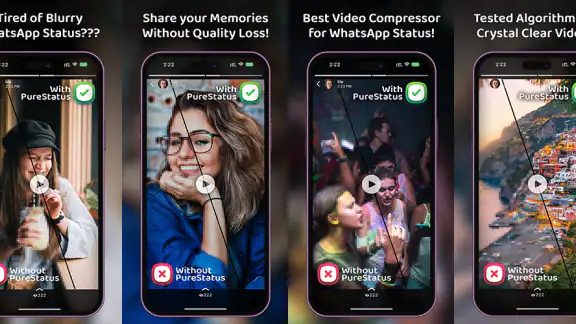
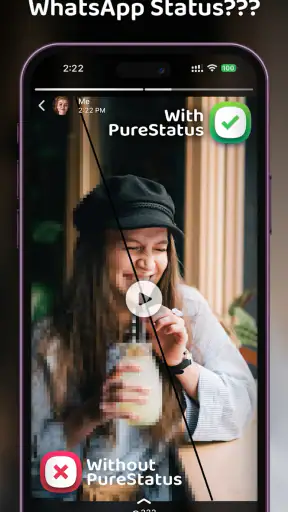
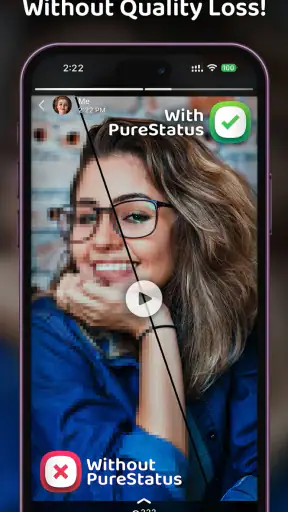
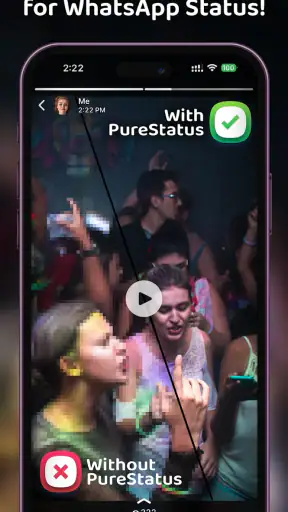
 विश्लेषणकर्ता Mobexer
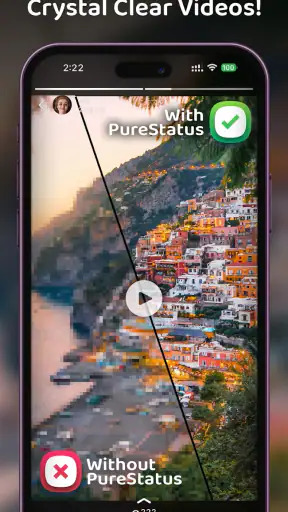
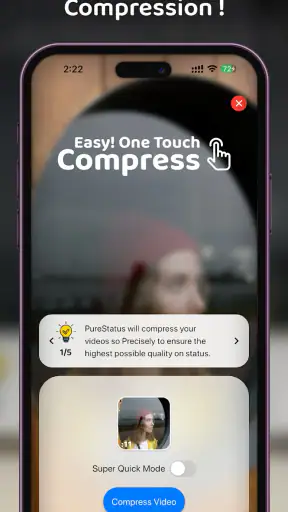
अगर आप किसी वीडियो को साझा करने से पहले उसका आकार घटाना चाहते हैं, तो प्योरस्टैटस का विचार उपयोगी है: यह वीडियो प्लेयर और एडिटर श्रेणी का एक ऐप है, जिसका मुख्य काम गुणवत्ता में कम से कम नुकसान रखते हुए फ़ाइल को छोटा करना है। मैं इसे चमकदार एडिटिंग स्टूडियो की तरह नहीं, बल्कि रचनात्मक काम के एक खास चरण—तैयार वीडियो को भेजने योग्य बनाना—के औज़ार के रूप में देखता हूँ। यह फर्क तय करता है कि ऐप आपके काम आएगा या नहीं।
किस काम से शुरुआत करें
वीडियो छोटा करने की जरूरत अक्सर तब सामने आती है जब क्लिप बन चुकी होती है, लेकिन उसे संदेश में भेजना, सोशल पोस्ट के लिए तैयार करना या डिवाइस में जगह बचाने के लिए रखना होता है। ऐसे मौके पर नया एडिट शुरू करने के बजाय फ़ाइल का आकार घटाना ज्यादा व्यावहारिक है। प्योरस्टैटस इसी जरूरत पर केंद्रित लगता है। अगर आपका लक्ष्य वीडियो में कई दृश्य जोड़ना, कहानी का क्रम बदलना या विस्तृत रंग-सुधार करना है, तो इसे उस तरह के संपादन ऐप का विकल्प मानना ठीक नहीं होगा।
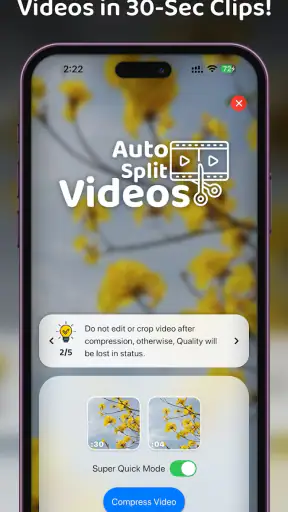
मसलन, आपने किसी पारिवारिक समारोह की लंबी क्लिप बनाई है और उसे रिश्तेदारों को भेजना चाहते हैं। पहले यह तय करना उपयोगी होगा कि पूरी रिकॉर्डिंग साझा करनी है या केवल जरूरी हिस्सा। अनावश्यक शुरुआत और अंत हटाने के बाद संपीड़न करने से छोटी फ़ाइल मिल सकती है, बिना बेकार हिस्सों को भी साथ भेजे। यह क्रम एक व्यावहारिक टिप है: पहले सामग्री चुनें, फिर आकार घटाएँ। इस तरह संपीड़न का असर ऐसी क्लिप पर नहीं पड़ेगा जिसका बड़ा भाग आप वैसे भी इस्तेमाल नहीं करने वाले।
रोजमर्रा के काम में इसका सही स्थान
डेवलपर DamTech Designs का यह ऐप उन लोगों के लिए अधिक उपयुक्त है जिन्हें कभी-कभार वीडियो हल्का करना होता है और जो हर बार कंप्यूटर पर फ़ाइल ले जाने का झंझट नहीं चाहते। दुकान का छोटा उत्पाद-वीडियो, यात्रा की क्लिप या किसी कार्यक्रम का रिकॉर्ड किया हुआ अंश—ऐसी सामग्री साझा करने से पहले आकार घटाना इसका साफ उपयोग है। दूसरी ओर, जो लोग रोज़ कई वीडियो काटते-जोड़ते हैं, उनमें टेक्स्ट और दृश्य प्रभाव डालते हैं, या अलग-अलग सोशल मंचों के लिए कई संस्करण बनाते हैं, उन्हें अधिक व्यापक वीडियो एडिटर की जरूरत पड़ सकती है।
एक अहम चुनाव संपीड़न और स्पष्टता के बीच है। फ़ाइल छोटी करने की प्रक्रिया में कुछ दृश्य बारीकियाँ कम हो सकती हैं, इसलिए हर वीडियो पर सबसे ज्यादा कमी लागू करना अच्छा नियम नहीं है। अगर क्लिप में छोटे अक्षर, दूर के चेहरे, तेज गति या कम रोशनी वाले दृश्य हैं, तो परिणाम साझा करने से पहले ध्यान से देखना समझदारी होगी। साधारण बातचीत के लिए हल्की कमी पर्याप्त हो सकती है; किसी महत्वपूर्ण प्रस्तुति या सुरक्षित रखी जाने वाली याद के लिए मूल फ़ाइल बचाकर रखना बेहतर है।
बनाने से साझा करने तक का व्यावहारिक आकलन
मैं इस हिस्से में वीडियो को तैयार करने और आगे भेजने के बीच के फैसलों पर ध्यान दूँगा: कौन-सी क्लिप संपीड़ित करनी है, किस गुणवत्ता पर रुकना है और परिणाम को कैसे परखना है। खास तौर पर, पहले कम महत्वपूर्ण वीडियो पर अपना तरीका आज़माने से आपको बिना जरूरी फुटेज जोखिम में डाले एक भरोसेमंद कार्य-क्रम बनाने में मदद मिल सकती है।
इंस्टॉलेशन और इंटरफेस
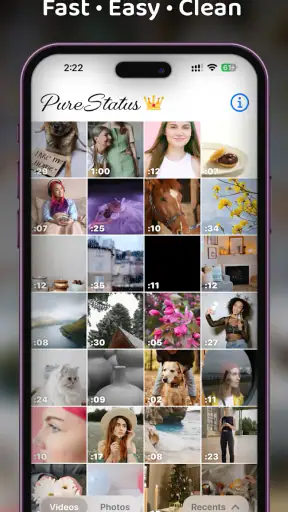
एप्लिकेशन को इंस्टॉल करना बेहद आसान है। यह गूगल प्ले स्टोर और ऐप स्टोर पर उपलब्ध है। एक बार इंस्टॉल करने के बाद, इसका इंटरफेस काफी सरल और उपयोगकर्ता के अनुकूल है। आपको बस कुछ टैप्स की जरूरत होती है और आप अपने स्टेटस को पूरी तरह से कस्टमाइज कर सकते हैं। रोजमर्रा के इस्तेमाल में मैं सबसे पहले यही देखूँगा कि वीडियो चुनने और संपीड़न के बाद मिलने वाली फ़ाइल को पहचानना कितना आसान है। साझा करने से पहले मूल और नई फ़ाइल की अवधि तथा दृश्य गुणवत्ता मिलाकर देखना भी अच्छा अभ्यास है, खासकर जब एक ही क्लिप की कई प्रतियाँ फोन में हों।
न्यूज़रूम से ताज़ा खबरें

Among Us की असली परीक्षा: दोस्तों की शरारत, जुड़ाव की रुकावट

Block Blast! क्यों बना यह गेम आपका नया डिजिटल साथी

Zomato के साथ ऑनलाइन फूड ऑर्डरिंग का नया अनुभव

गढ़ी वाला खेल : Car Games 3D की रोमांचक दुनिया का मुकाबला

WhatsApp Messenger: आपका अति आवश्यक संचार साधन

MX Player: Video Player और OTT की गहराई से समीक्षा
यह मुफ़्त ऐप है और इसे 3+ उम्र के लिए रेट किया गया है। इसमें वैकल्पिक इन-ऐप खरीदारी ₹160 से ₹270 प्रति आइटम तक है। मेरे हिसाब से शुरुआत में यह देखना बेहतर है कि मुफ़्त उपयोग आपकी जरूरत पूरी करता है या नहीं; खरीदारी को तभी विचार में लें जब ऐप के भीतर उसका उद्देश्य आपके काम से मेल खाता हो। एंड्रॉइड पर इसके लिए 7.0 या उससे ऊपर का संस्करण चाहिए। इसकी मौजूदा रिलीज़ 2025.8 है, और यह 21 दिसंबर 2022 को जारी हुआ था।
फ़ाइल हल्की करने की प्रक्रिया और उसकी सीमा
इसकी उपयोगिता को परखते समय मैं केवल यह नहीं देखूँगा कि फ़ाइल छोटी हुई या नहीं। असली सवाल यह है कि छोटा किया गया वीडियो उस जगह के लिए अब भी साफ दिखता है या नहीं जहाँ उसे चलाया जाएगा। फोन की स्क्रीन पर सामान्य दृश्य ठीक लग सकता है, जबकि बड़े डिस्प्ले पर धुंधलापन ज्यादा स्पष्ट हो। इसलिए महत्वपूर्ण क्लिप को भेजने से पहले उसी डिवाइस या मंच पर पूर्वावलोकन करना उपयोगी है जहाँ दर्शक उसे देखने वाले हैं।
एक दूसरा व्यावहारिक तरीका है कि मूल वीडियो को तुरंत हटाने के बजाय कुछ समय सुरक्षित रखा जाए। संपीड़ित प्रति संदेश भेजने के लिए ठीक हो सकती है, पर बाद में उसी फुटेज से बेहतर संपादन या उच्च गुणवत्ता वाला संस्करण बनाने की जरूरत पड़ सकती है। यह खासकर उन लोगों के लिए अहम है जो फोन को खाली करने के लिए पुरानी फ़ाइलें मिटाते हैं। पहले नई प्रति खोलकर जाँचें, फिर तय करें कि मूल को रखना है या नहीं। आकार कम करना बैकअप का विकल्प नहीं है।
सामान्य एडिटर और कंप्रेसर से तुलना
कई वीडियो एडिटर में कटाई, शीर्षक, संगीत और दृश्य बदलाव मुख्य आकर्षण होते हैं; फ़ाइल संपीड़न वहाँ अतिरिक्त निर्यात विकल्प हो सकता है। प्योरस्टैटस का मूल्य इसके उलट, एक सीमित समस्या पर ध्यान देने में है: तैयार वीडियो को कम जगह में संभालना। यदि आप पहले से किसी एडिटर में क्लिप तैयार करते हैं, तो इसे अंतिम साझा करने से पहले के चरण के रूप में देख सकते हैं। मगर दो ऐप के बीच फ़ाइल ले जाना अतिरिक्त कदम है, इसलिए जो व्यक्ति एक ही जगह संपादन और निर्यात करना चाहता है, उसे अपना मौजूदा एडिटर अधिक सुविधाजनक लग सकता है।
सिर्फ फ़ाइल प्रबंधक से वीडियो भेज देने पर कोई अलग संपीड़न नियंत्रण नहीं मिलता; जबकि हर बार किसी बड़े संपादन ऐप को खोलना साधारण आकार-कमी के लिए जरूरत से ज्यादा काम हो सकता है। इस बीच की जरूरत वाले उपयोगकर्ता के लिए हल्का, केंद्रित औज़ार आकर्षक है। फिर भी, संपीड़न की गुणवत्ता क्लिप के प्रकार पर निर्भर महसूस हो सकती है: स्थिर दृश्य और साधारण रोशनी वाली रिकॉर्डिंग में कमी कम खटकती है, जबकि तेज गति, बारीक बनावट या स्क्रीन पर लिखे छोटे शब्दों वाली क्लिप अधिक सावधानी माँगती है।
फीचर्स की भरमार
इस ऐप के सबसे बड़े आकर्षणों में से एक इसकी फीचर रेंज है। आप अलग-अलग फॉन्ट्स, कलर स्कीम्स और बैकग्राउंड्स के साथ खेल सकते हैं। इसके अलावा, अगर आप चाहें तो इमेजेस और वीडियो क्लिप्स भी जोड़ सकते हैं। इसे वीडियो का आकार घटाने वाले औज़ार के रूप में इस्तेमाल करते समय मैं इन रचनात्मक विकल्पों को मुख्य कारण नहीं मानूँगा; पहले अपने वास्तविक काम के हिसाब से ऐप की भूमिका तय करना बेहतर है। जब लक्ष्य केवल फ़ाइल छोटी करना हो, तो अतिरिक्त विकल्पों की अपेक्षा साफ प्रक्रिया और परिणाम की जाँच अधिक मायने रखती है।
- टेम्पलेट्स:
- यहां आपको विभिन्न थीम आधारित टेम्पलेट्स मिलते हैं जो आपके स्टेटस को प्रोफेशनल लुक देते हैं।
- टेक्स्ट इफेक्ट्स:
- आप टेक्स्ट को विभिन्न इफेक्ट्स के साथ कस्टमाइज कर सकते हैं, जैसे कि शैडो, बॉर्डर आदि।
- म्यूजिक:
- अगर आप अपने स्टेटस में म्यूजिक जोड़ना चाहते हैं, तो यह फीचर भी उपलब्ध है।
साझा करने से पहले जाँच
संपीड़ित वीडियो बन जाने के बाद काम पूरी तरह खत्म नहीं होता। मैं उसे एक बार चलाकर आवाज़, शुरुआत और अंत तथा महत्वपूर्ण दृश्य देखूँगा, फिर सही प्रति साझा करूँगा। अगर फ़ाइल का नाम या गैलरी में उसकी जगह पहचानने में मुश्किल हो, तो तुरंत भेजने के बजाय पहले उसे खोलकर पुष्टि करें। यह छोटी सावधानी गलत संस्करण भेजने से बचाती है—खास तौर पर तब, जब मूल और संपीड़ित क्लिप साथ-साथ दिख रही हों।
यह भी सोचें कि वीडियो किस उद्देश्य से जा रहा है। निजी संदेश में छोटी फ़ाइल और तेज़ साझा करना प्राथमिकता हो सकती है; किसी काम की प्रस्तुति या बाद में दोबारा संपादित होने वाली फुटेज में मूल गुणवत्ता ज्यादा महत्वपूर्ण हो सकती है। इसलिए एक ही संपीड़न चुनाव हर परिस्थिति के लिए सही नहीं है। यदि परिणाम अपेक्षा से अधिक नरम दिखे, तो मूल से फिर कोशिश करना या किसी ऐसे संपादक का निर्यात विकल्प चुनना बेहतर है जहाँ गुणवत्ता और फ़ाइल आकार पर अधिक विस्तृत नियंत्रण मिले।
प्रदर्शन और उपयोगिता
ऐप का प्रदर्शन काफी स्मूथ है और यह बिना किसी लैग के फंक्शन करता है। ऐपलिकेशन का साइज भी बहुत बड़ा नहीं है, जिससे कि यह आपके डिवाइस की मेमोरी पर ज्यादा लोड नहीं डालता। फिर भी, बड़ी वीडियो फ़ाइल पर काम करते समय उपलब्ध खाली जगह का ध्यान रखना व्यावहारिक है, क्योंकि मूल और नई प्रति दोनों रखने से फोन में अतिरिक्त स्थान लग सकता है। जिन लोगों का भंडारण पहले से भरा रहता है, उन्हें काम शुरू करने से पहले यह तय करना चाहिए कि तैयार फ़ाइल कहाँ रखनी है और पुरानी प्रति कब हटानी है।
प्योरस्टैटस को 5 मिलियन से अधिक बार इंस्टॉल किया गया है; इसे 43 हज़ार रेटिंग और 7.1 हज़ार समीक्षाओं के आधार पर औसतन 4.4 मिला है। ये आँकड़े इसे बहुत से लोगों द्वारा आजमाया गया विकल्प दिखाते हैं, लेकिन आपके अपने वीडियो का परिणाम ही सबसे उपयोगी कसौटी होगा। अलग-अलग कैमरों, रोशनी और दृश्य-विवरण वाली क्लिप एक जैसी नहीं होतीं, इसलिए पहले किसी कम महत्वपूर्ण वीडियो पर अपना सामान्य तरीका जाँचना समझदारी है।
समर्थन और अपडेट्स
डेवलपर्स लगातार अपडेट्स जारी करते रहते हैं, जिससे कि ऐप में नई और रोमांचक फीचर्स जुड़ते रहते हैं। इसके अलावा, अगर आपको किसी तरह की समस्या आती है तो सपोर्ट टीम भी काफी मददगार है। मेरे लिए अपडेट के बाद किसी पुराने कार्य-क्रम को दोबारा जाँचना भी जरूरी होगा: ऐप खुल रहा है या नहीं, चुनी हुई फ़ाइल सही बन रही है या नहीं, और साझा करने से पहले उसका पूर्वावलोकन ठीक है या नहीं। वीडियो संभालने वाले औज़ार में भरोसा केवल नए विकल्पों से नहीं, रोज के काम के स्थिर रहने से बनता है।
किसे चुनना चाहिए और किसे नहीं
अगर आपका फोन अक्सर ऐसे वीडियो से भर जाता है जिन्हें भेजने से पहले छोटा करना होता है, या आपको कभी-कभार किसी क्लिप को कम जगह में साझा करना पड़ता है, तो यह ऐप आजमाने लायक है। पहली बार इस्तेमाल करते समय किसी ऐसी रिकॉर्डिंग को चुनें जिसे दोबारा बनाया जा सकता हो, न कि परिवार की एकमात्र मूल प्रति या जरूरी काम की अंतिम फुटेज को। इससे आपको अपने सामान्य देखने और साझा करने के तरीके के अनुसार परिणाम परखने का मौका मिलेगा।
इसके बजाय व्यापक एडिटर चुनें यदि आपको ट्रिमिंग, कई क्लिप जोड़ना, शीर्षक लगाना और संगीत व्यवस्थित करना एक ही कार्य-क्रम में चाहिए। और यदि वीडियो का हर सूक्ष्म विवरण सुरक्षित रखना जरूरी है, तो संपीड़न को अंतिम कदम मानने से पहले मूल फ़ाइल रखें। प्योरस्टैटस की ताकत सुविधा और केंद्रित जरूरत है; इसकी सीमा यह है कि आकार कम करना अपने आप में रचनात्मक संपादन का पूरा विकल्प नहीं बनता।
मेरी राय
कुल मिलाकर, प्योरस्टैटस एक शानदार ऐप है जो सभी व्हाट्सएप स्टेटस लवर्स के लिए एक गेम चेंजर साबित हो सकता है। इसकी फीचर्स की रेंज और उपयोग में आसानी इसे एक बेहतरीन विकल्प बनाती है। अगर आप अपने स्टेटस को एक नया ट्विस्ट देना चाहते हैं, तो इसे जरूर आजमाएं। वीडियो का आकार घटाने के संदर्भ में मेरी सलाह थोड़ी व्यावहारिक है: इसे तब चुनें जब साझा करने की सुविधा मुख्य चिंता हो, और हर जरूरी क्लिप का मूल संस्करण बचाकर रखें। इस छोटे-से सावधान कदम के साथ यह रोजमर्रा के वीडियो भेजने की प्रक्रिया को आसान बना सकता है।
अक्सर पूछे जाने वाले सवाल
क्या प्योरस्टैटस ऐप सभी उपकरणों पर काम करता है?
प्योरस्टैटस ऐप एन्ड्रॉइड और iOS दोनों प्लेटफॉर्म्स पर उपलब्ध है। हालांकि, यह सुनिश्चित करना महत्वपूर्ण है कि आपका डिवाइस ऐप की न्यूनतम सिस्टम आवश्यकताओं को पूरा करता है। पुराने मॉडल्स या ऑपरेटिंग सिस्टम्स के साथ संगतता समस्याएं हो सकती हैं, इसलिए डाउनलोड करने से पहले सिस्टम आवश्यकताएं जांच लें।
क्या प्योरस्टैटस ऐप का उपयोग करने के लिए इंटरनेट कनेक्शन आवश्यक है?
हां, प्योरस्टैटस ऐप को सुचारू रूप से चलाने और अपडेट्स प्राप्त करने के लिए एक स्थिर इंटरनेट कनेक्शन की आवश्यकता होती है। कुछ फीचर्स ऑफलाइन मोड में भी काम कर सकते हैं, लेकिन अधिकतर सुविधाएं लाइव डेटा पर निर्भर करती हैं, इसलिए इंटरनेट कनेक्शन आवश्यक है।
क्या प्योरस्टैटस का उपयोग करना सुरक्षित है?
प्योरस्टैटस अपने उपयोगकर्ताओं की गोपनीयता और सुरक्षा को प्राथमिकता देता है। ऐप में एन्क्रिप्शन और डेटा प्रोटेक्शन फीचर्स शामिल हैं। हालांकि, हमेशा सुनिश्चित करें कि आप ऐप केवल आधिकारिक स्रोतों से ही डाउनलोड करें और अपने लॉगिन क्रेडेंशियल्स को सुरक्षित रखें।
क्या प्योरस्टैटस में विज्ञापन होते हैं?
प्योरस्टैटस का फ्री वर्जन विज्ञापनों के साथ आता है, जो ऐप की कुछ सुविधाओं को प्रभावित कर सकता है। यदि आप विज्ञापन-मुक्त अनुभव चाहते हैं, तो आप प्रीमियम वर्जन के लिए सदस्यता ले सकते हैं, जो अतिरिक्त फीचर्स और बिना रुकावट के उपयोग का अनुभव प्रदान करता है।
कैसे मैं प्योरस्टैटस के ग्राहक सहायता से संपर्क कर सकता हूँ?
प्योरस्टैटस के ग्राहक सहायता से संपर्क करना बहुत आसान है। आप ऐप के भीतर से ही 'सहायता' या 'संपर्क करें' सेक्शन में जाकर अपनी समस्या या प्रश्न सबमिट कर सकते हैं। इसके अलावा, वेबसाइट पर उपलब्ध संपर्क फॉर्म या ईमेल के माध्यम से भी सहायता प्राप्त की जा सकती है।