Digital To Printable
4.0 शिक्षा 2 सितंबर 2026 को अपडेट किया गया
स्क्रीनशॉट्स
खूबियाँ
- डिजिटल डिज़ाइन को प्रिंट योग्य फ़ाइल में बदलना आसान है।
- विभिन्न प्रिंट आकारों के लिए उपयोगी टेम्पलेट मिलते हैं।
- शुरुआती उपयोगकर्ताओं के लिए इंटरफ़ेस समझना सरल है।
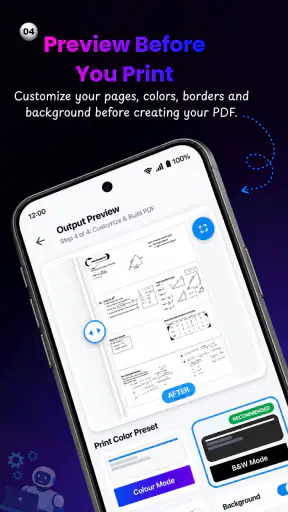
- डाउनलोड से पहले डिज़ाइन का पूर्वावलोकन किया जा सकता है।
- घर या स्थानीय प्रिंटिंग सेवा के लिए सुविधाजनक विकल्प है।
कमियाँ
- कुछ उन्नत डिज़ाइन सुविधाएँ सीमित हो सकती हैं।
- बेहतर प्रिंट गुणवत्ता के लिए बड़ी फ़ाइलें अधिक जगह लेती हैं।
- सभी प्रिंटर या पेपर आकारों के साथ पूर्ण संगतता नहीं मिल सकती।
- कुछ सामग्री या सुविधाओं के लिए भुगतान आवश्यक हो सकता है।
- डिज़ाइन तैयार करने के लिए इंटरनेट कनेक्शन की जरूरत पड़ सकती है।
 विश्लेषणकर्ता Mobexer
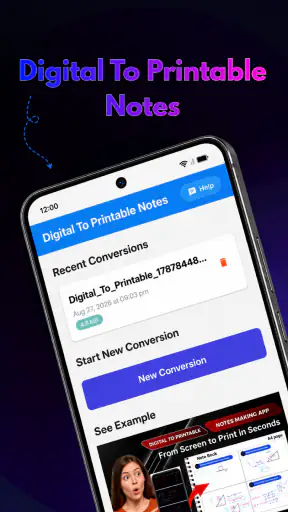
स्मार्ट बोर्ड पर पढ़ाए गए नोट्स को बाद में दोबारा पढ़ना आसान नहीं होता। कभी स्क्रीनशॉट में चमक आ जाती है, कभी लिखावट के पीछे का बोर्ड साफ नहीं दिखता, और कभी कई स्लाइडों को एक व्यवस्थित दस्तावेज़ में बदलने में इतना समय लग जाता है कि पढ़ाई का असली काम पीछे छूट जाता है। Digital To Printable इसी परेशानी को ध्यान में रखकर बनाया गया शिक्षा ऐप है। इसका मुख्य काम स्मार्ट बोर्ड नोट्स को प्रिंट करने योग्य सफेद पृष्ठभूमि वाले पन्नों में बदलना और कई स्लाइडों को पीडीएफ लेआउट में व्यवस्थित करना है।
मैंने इसे ऐसे उपयोगी छोटे टूल के रूप में देखा, जो पूरी पढ़ाई की व्यवस्था बदलने का दावा नहीं करता, बल्कि एक खास और बार-बार आने वाली समस्या को हल करता है। अगर आपके पास कक्षा की स्लाइडें हैं और आप उन्हें साफ रूप में सेव, साझा या प्रिंट करना चाहते हैं, तो यह काम सीधे तरीके से हो सकता है। लेकिन इसका लाभ तभी सबसे अधिक मिलता है जब आप इनपुट तस्वीरों को पहले से ठीक रखें और आउटपुट को बिना जांचे तुरंत प्रिंट न कर दें।
स्मार्ट बोर्ड से प्रिंट तक मेरा सामान्य तरीका
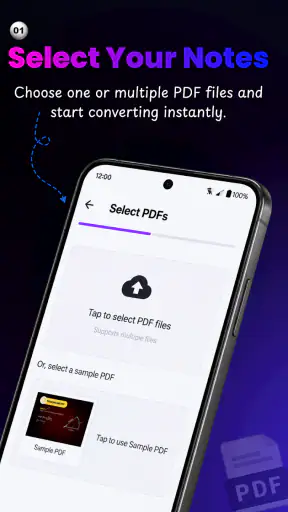
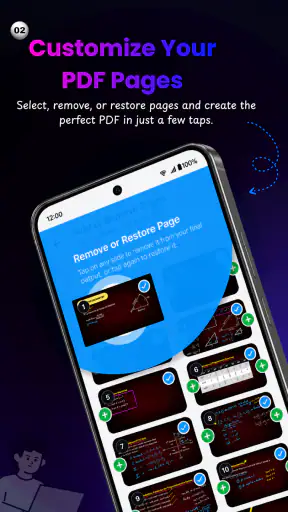
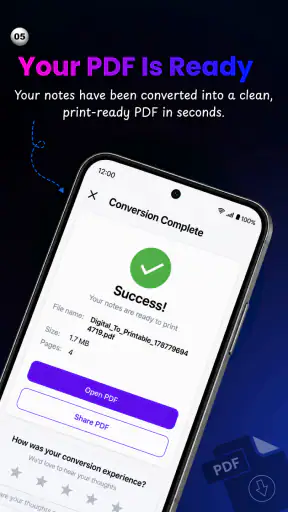
इस ऐप के साथ मेरा सुझाया हुआ शुरुआती तरीका बहुत सरल है। पहले स्मार्ट बोर्ड की स्लाइडों या नोट्स की तस्वीरें चुनें, फिर उन्हें सफेद पृष्ठभूमि वाले प्रिंट योग्य रूप में बदलने की प्रक्रिया शुरू करें। इसके बाद तैयार दस्तावेज़ को देखकर जांचें कि लिखावट, आरेख और छोटे अक्षर ठीक दिखाई दे रहे हैं या नहीं। अंत में कई स्लाइडों को एक पीडीएफ में क्रम से रखकर पढ़ने या प्रिंट करने के लिए तैयार करें।
यहां सबसे जरूरी बात यह है कि ऐप को जादुई सुधारक न समझें। अगर मूल तस्वीर तिरछी है, किसी विद्यार्थी का सिर आधे बोर्ड को ढक रहा है, या फोटो में तेज प्रतिबिंब है, तो सफेद पृष्ठभूमि उस सामग्री को अपने-आप पढ़ने योग्य नहीं बना देगी। इसलिए तस्वीर लेते समय बोर्ड को सामने से कैद करना, किनारों को पूरा रखना और अनावश्यक अंधेरे हिस्सों से बचना परिणाम को काफी बेहतर बना सकता है। यह छोटा-सा कदम बाद में दोबारा काम करने से बचाता है।
मेरे लिए इसका सबसे व्यावहारिक उपयोग उस स्थिति में है जब शिक्षक एक ही विषय को कई स्मार्ट बोर्ड स्लाइडों में समझाते हैं। हर स्लाइड को अलग-अलग स्क्रीनशॉट की तरह रखने के बजाय, उन्हें एक क्रमबद्ध दस्तावेज़ में देखना आसान होता है। विद्यार्थी उस पीडीएफ को परीक्षा की तैयारी के लिए पढ़ सकता है, चुनिंदा पन्ने प्रिंट कर सकता है या सहपाठी के साथ साझा कर सकता है। नोट्स का मूल डिजिटल रूप भी बचा रहता है, इसलिए प्रिंट और मोबाइल पढ़ाई के बीच चुनाव करना आसान होता है।
एक रोजमर्रा का उदाहरण लें। मान लीजिए शाम को आपके पास गणित की कक्षा के बोर्ड नोट्स की कई तस्वीरें हैं। अगली सुबह आपको केवल सूत्रों और हल किए गए उदाहरणों का कागजी सेट चाहिए। ऐसे में हर तस्वीर को किसी सामान्य फोटो एडिटर में खोलकर सफेद करना, फसल लगाना और फिर अलग-अलग फाइलों को जोड़ना अनावश्यक रूप से लंबा काम बन सकता है। यहां यह ऐप उसी खास रूपांतरण को एक जगह लाने की कोशिश करता है, जिससे आपका ध्यान संपादन के बजाय पढ़ाई पर रह सके।
पहली बार इस्तेमाल करते समय किन बातों पर ध्यान दें
शुरुआत में मैं कम संख्या वाली स्लाइडों से परीक्षण करने की सलाह दूंगा। पहले एक-दो साफ तस्वीरें लेकर देखें कि सफेद पृष्ठभूमि पर आपकी लिखावट और चित्र कैसे दिखते हैं। यदि परिणाम संतोषजनक हो, तभी पूरे अध्याय की स्लाइडें जोड़ें। इससे गलत क्रम, धुंधले पन्ने या कटे हुए किनारों का पता जल्दी चल जाता है और बड़े सेट को दोबारा तैयार करने की जरूरत नहीं पड़ती।
स्लाइडों का क्रम भी मामूली बात नहीं है। बोर्ड नोट्स में शिक्षक अक्सर परिभाषा, उदाहरण और अभ्यास को एक खास अनुक्रम में रखते हैं। अगर तस्वीरें गलत क्रम में चली गईं, तो पीडीएफ तकनीकी रूप से सही होने के बावजूद पढ़ने में उलझन पैदा कर सकती है। इसलिए तैयार फाइल को एक बार ऊपर से नीचे तक देखना मेरी नजर में इस ऐप के वर्कफ़्लो का अनिवार्य हिस्सा है, न कि अतिरिक्त सावधानी।
छोटे अक्षरों वाले नोट्स के लिए प्रिंट पूर्वावलोकन विशेष रूप से उपयोगी है। मोबाइल स्क्रीन पर कोई शब्द साफ दिख सकता है, लेकिन कागज पर छोटा पड़ सकता है। इसी तरह हल्की पेंसिल, रंगीन मार्कर या पतली रेखाएं सफेद पृष्ठभूमि पर अपेक्षित ताकत से नहीं दिखेंगी। ऐसे पन्नों को अलग से जांचना बेहतर है, बजाय इसके कि पूरी फाइल प्रिंट होने के बाद समस्या सामने आए।
सेटिंग्स और विकल्पों को समझदारी से देखना
इस ऐप का मूल्य केवल रूपांतरण शुरू करने में नहीं, बल्कि उपलब्ध विकल्पों को अपने उपयोग के अनुसार चुनने में है। चूंकि इसका स्टोर सारांश सफेद पृष्ठभूमि और मल्टी-स्लाइड पीडीएफ लेआउट पर केंद्रित है, इसलिए मैं हर प्रोजेक्ट में पहले यह तय करता हूं कि मेरा लक्ष्य क्या है: साफ पढ़ने योग्य स्क्रीन दस्तावेज़, कम पन्नों वाला प्रिंट सेट या ऐसा पीडीएफ जिसे किसी और को भेजना हो। एक ही आउटपुट हर परिस्थिति के लिए आदर्श नहीं होगा।
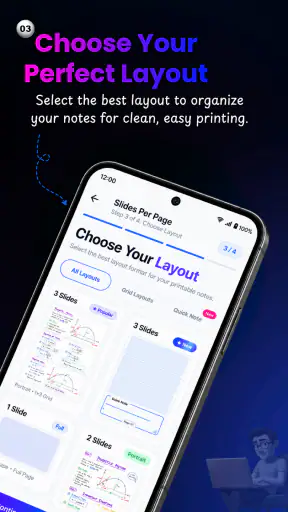
अगर आप कक्षा में जल्दी-जल्दी पढ़ने के लिए फाइल बना रहे हैं, तो कई स्लाइडों को एक पीडीएफ लेआउट में साथ रखना सुविधाजनक हो सकता है। इससे अध्याय एक ही दस्तावेज़ में रहता है और अलग-अलग तस्वीरों के बीच भटकना कम होता है। लेकिन यदि स्लाइडों में बहुत छोटे सूत्र या बारीक चित्र हैं, तो एक पन्ने पर अधिक सामग्री ठूंसने के बजाय स्पष्टता को प्राथमिकता देना बेहतर होगा। कम पन्ने हमेशा बेहतर प्रिंट नहीं देते।
सेटिंग्स बदलते समय एक उपयोगी आदत यह है कि हर बदलाव के बाद पूरे दस्तावेज़ को दोबारा बनाने के बजाय पहले प्रतिनिधि पन्ने पर जांच करें। उदाहरण के लिए, किसी ऐसे पन्ने को चुनें जिसमें शीर्षक, लंबा वाक्य, चित्र और हाथ से लिखे सूत्र सभी हों। यह नमूना आपको जल्दी बता देगा कि चुना गया लेआउट केवल साधारण स्लाइड पर अच्छा दिख रहा है या वास्तविक नोट्स पर भी। अनुभवी उपयोगकर्ता इसी तरह समय बचाते हैं: पहले छोटा परीक्षण, फिर पूरा बैच।
मुझे यह भी ध्यान रखना जरूरी लगता है कि सफेद पृष्ठभूमि का लाभ तभी मिलता है जब मूल बोर्ड और लिखावट के बीच पर्याप्त अंतर हो। बहुत हल्के रंगों वाली सामग्री के लिए आउटपुट को आंखों से जांचे बिना भरोसा करना ठीक नहीं। यदि किसी स्लाइड में रंग अर्थ समझाने के लिए इस्तेमाल हुआ है, तो केवल साफ सफेद पन्ना पर्याप्त नहीं हो सकता; ऐसे पन्ने डिजिटल रूप में रखना अधिक उपयोगी हो सकता है, जबकि बाकी स्लाइडों को प्रिंट किया जाए।
बार-बार काम करने वालों के लिए तेज पैटर्न
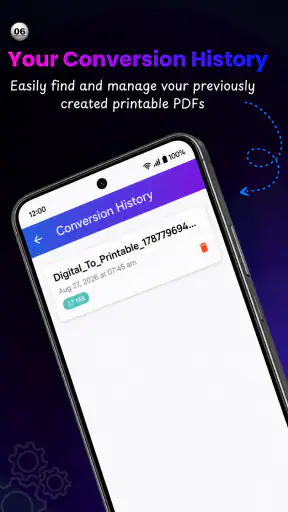
यदि आप रोज कई कक्षाओं के नोट्स बदलते हैं, तो सबसे बड़ा लाभ किसी एक बटन में नहीं बल्कि दोहराए जा सकने वाले अनुशासन में है। मैं विषय के अनुसार तस्वीरें पहले से अलग रखूंगा, फिर उन्हें उसी क्रम में चुनूंगा जिस क्रम में कक्षा चली थी। इससे ऐप के भीतर सामग्री पहचानने और बाद में पीडीएफ जांचने का समय घटता है। फाइल तैयार होने के बाद विषय और अध्याय के नाम से उसे व्यवस्थित रखना भी आगे की खोज को आसान बनाता है।
एक और अच्छा तरीका है कि हर कक्षा के तुरंत बाद पूरा दस्तावेज़ बनाने के बजाय, समान विषय की तस्वीरों को एक छोटे बैच में संसाधित किया जाए। इससे बार-बार वही विकल्प चुनने की जरूरत कम हो सकती है और आपको एक समान लेआउट मिलता है। हालांकि बहुत बड़ा बैच बनाने से पहले छोटे नमूने की जांच जरूरी है, क्योंकि एक खराब तस्वीर पूरे सेट की उपयोगिता घटा सकती है।
प्रिंट की जरूरत वाले विद्यार्थियों के लिए मैं दो संस्करण रखने की आदत अपनाऊंगा: एक पूरा पीडीएफ और एक छोटा चयनित सेट। पूरा दस्तावेज़ संदर्भ के लिए रहेगा, जबकि चयनित पन्ने पुनरावृत्ति या कक्षा में ले जाने के लिए उपयोग होंगे। इस तरह हर बार पूरे अध्याय को प्रिंट करने की जरूरत नहीं पड़ती। यह तरीका ऐप की किसी अतिरिक्त सुविधा पर निर्भर नहीं है; यह केवल तैयार पीडीएफ को समझदारी से इस्तेमाल करने का व्यावहारिक ढंग है।
शिक्षक भी इसका अलग तरीके से उपयोग कर सकते हैं। कक्षा में लिखे गए बोर्ड नोट्स को साफ पन्नों में बदलकर अनुपस्थित विद्यार्थियों के साथ साझा किया जा सकता है। लेकिन साझा करने से पहले नाम, फोन नंबर या ऐसी निजी जानकारी दिखाई दे रही हो तो उसे जांचना जरूरी है। यह ऐप नोट्स का रूप बदलता है; सामग्री की गोपनीयता की जिम्मेदारी उपयोगकर्ता की ही रहती है।
अगर आप किसी को फाइल भेज रहे हैं, तो पहले यह देख लें कि पीडीएफ में पन्नों का क्रम और पढ़ने की दिशा स्पष्ट है। केवल तस्वीरों का ढेर भेजने के मुकाबले एक क्रमबद्ध फाइल अधिक उपयोगी होती है, लेकिन गलत क्रम वाली फाइल और भी भ्रम पैदा कर सकती है। इसलिए साझा करने से पहले शुरुआत, बीच और अंत के पन्नों को खोलकर देखना एक तेज लेकिन प्रभावी जांच है।
जहां यह ऐप अच्छा है, और जहां इसकी सीमा सामने आती है
इस ऐप की सबसे स्पष्ट ताकत इसका संकीर्ण फोकस है। यह सामान्य नोट-लेखन, क्लाउड स्टोरेज या विस्तृत दस्तावेज़ संपादन का विकल्प बनने की कोशिश नहीं करता। इसका उपयोग उस व्यक्ति के लिए अधिक सार्थक है जिसके पास पहले से स्मार्ट बोर्ड सामग्री है और जिसे उसे साफ, सफेद पृष्ठभूमि वाले प्रिंट योग्य दस्तावेज़ में बदलना है। इस खास काम में केंद्रित अनुभव सामान्य फोटो एडिटर की तुलना में कम बिखरा हुआ महसूस हो सकता है।
दूसरी ओर, अगर आपको मूल तस्वीरों को विस्तार से सुधारना है, टेक्स्ट को हाथ से संपादित करना है, स्कैन की गई सामग्री पर पहचान-आधारित खोज चाहिए या दस्तावेज़ में विस्तृत टिप्पणियां जोड़नी हैं, तो यह सही मुख्य टूल नहीं होगा। ऐसे काम के लिए एक पूर्ण स्कैनर, पीडीएफ संपादक या नोट्स ऐप बेहतर विकल्प हो सकता है। Digital To Printable को उसकी वास्तविक भूमिका में देखना चाहिए: यह बोर्ड नोट्स को प्रिंट योग्य रूप देने वाला सहायक है, पूरा दस्तावेज़ प्रबंधन तंत्र नहीं।
मूल तस्वीर की गुणवत्ता इसकी दूसरी बड़ी सीमा है। चमकदार बोर्ड, कम रोशनी, दूर से लिया गया फोटो और तिरछा कोण परिणाम को प्रभावित कर सकते हैं। इसलिए जो उपयोगकर्ता बिना किसी तैयारी के बहुत खराब तस्वीरों से साफ पाठ की उम्मीद करता है, वह निराश हो सकता है। मेरे हिसाब से ऐप की सफलता का आधा हिस्सा कैप्चर की आदत पर निर्भर है: बोर्ड के सामने खड़े होना, पूरा फ्रेम लेना और जरूरी पन्नों को तुरंत जांचना।
मल्टी-स्लाइड पीडीएफ लेआउट सुविधाजनक है, पर हर विषय के लिए एक जैसा नहीं। चित्रों, ज्यामिति के आरेख या घनी लिखावट वाले पन्नों को अधिक जगह चाहिए। दूसरी ओर, छोटे शीर्षक या संक्षिप्त बिंदुओं वाली स्लाइडों को साथ रखने से कागज और समय दोनों बच सकते हैं। इसलिए अनुभवी उपयोगकर्ता लेआउट को सुविधा के आधार पर नहीं, सामग्री की घनत्व के आधार पर चुनेंगे। यही वह trade-off है जिसे केवल स्टोर का छोटा परिचय पढ़कर समझना मुश्किल है।
ऐप का डेवलपर NISHANT KUMAR है और यह शिक्षा श्रेणी में आता है। इसे मुफ्त में शुरू किया जा सकता है, जबकि ऐप के भीतर कुछ आइटम ₹49 से ₹89 प्रति आइटम के दायरे में हैं। इसलिए नियमित उपयोग से पहले यह देखना समझदारी होगी कि आपके काम के लिए उपलब्ध मुफ्त अनुभव पर्याप्त है या आपको किसी अतिरिक्त विकल्प की जरूरत पड़ती है। मैं इसे केवल कीमत देखकर नहीं चुनूंगा; असली सवाल यह है कि यह आपके रोज के बोर्ड-नोट्स वर्कफ़्लो में कितना समय बचाता है।
सुरक्षा और पहुंच के नजरिए से यह तीन वर्ष या उससे अधिक उम्र के उपयोगकर्ताओं के लिए रेट किया गया है और Android 8.0 या उसके बाद के संस्करण पर चलता है। इसका मतलब है कि बहुत पुराने Android फोन वाले उपयोगकर्ताओं को पहले अपने डिवाइस की संगतता देखनी चाहिए। आधुनिक फोन पर भी बड़े नोट्स बैच को संसाधित करने से पहले पर्याप्त खाली जगह रखना व्यावहारिक रहेगा, खासकर जब मूल तस्वीरें उच्च गुणवत्ता की हों।
किसके लिए यह सही चुनाव बनता है
यह ऐप उन विद्यार्थियों के लिए खास तौर पर उपयोगी है जो स्मार्ट बोर्ड वाली कक्षाओं के नोट्स को कागज पर पढ़ना पसंद करते हैं। प्रतियोगी परीक्षा की तैयारी करने वाला विद्यार्थी किसी अध्याय की स्लाइडों को एक जगह रख सकता है, महत्वपूर्ण पन्नों को अलग प्रिंट कर सकता है और मोबाइल पर मूल तस्वीरें खोजने की परेशानी कम कर सकता है। जिन लोगों को स्क्रीन पर लंबे समय तक पढ़ने से थकान होती है, उनके लिए सफेद पृष्ठभूमि वाला साफ दस्तावेज़ अधिक आरामदायक लग सकता है, हालांकि अंतिम सुविधा प्रिंट और सामग्री की गुणवत्ता पर निर्भर करेगी।
शिक्षकों और ट्यूटर्स के लिए भी यह उपयोगी हो सकता है, खासकर जब वे बोर्ड पर लिखे क्रम को विद्यार्थियों तक बाद में पहुंचाना चाहते हों। लेकिन यदि आपका काम पहले से सुंदर टाइप किए हुए हैंडआउट, संपादन योग्य वर्कशीट या डिजाइन किए गए पाठ्यक्रम दस्तावेज़ बनाना है, तो सामान्य दस्तावेज़ संपादक अधिक नियंत्रण देगा। यह टूल हाथ से लिखे या बोर्ड-आधारित नोट्स की गति और संदर्भ को बनाए रखने में बेहतर है, न कि पूरी तरह नया शिक्षण दस्तावेज़ बनाने में।
जो उपयोगकर्ता केवल डिजिटल नोट्स रखते हैं और कभी प्रिंट नहीं करते, उनके लिए इसका लाभ सीमित हो सकता है। इसी तरह, यदि आपकी कक्षाओं में स्मार्ट बोर्ड का उपयोग नहीं होता या नोट्स पहले से साफ पीडीएफ में मिलते हैं, तो अलग रूपांतरण ऐप जोड़ने का कोई खास कारण नहीं बनता। किसी भी छोटे उपयोगिता ऐप की तरह, इसकी कीमत तभी समझ आती है जब वही समस्या आपके सामने नियमित रूप से आती हो।
मेरी अंतिम राय और इस्तेमाल की सही आदत
मेरे अनुभव में Digital To Printable एक केंद्रित शिक्षा ऐप है, जिसका मूल्य उसके सीमित लेकिन स्पष्ट काम में है। यह स्मार्ट बोर्ड नोट्स को ऐसे रूप में बदलने की कोशिश करता है जिसे पढ़ना, व्यवस्थित करना और प्रिंट करना आसान हो। इसका सबसे अच्छा परिणाम तब मिलता है जब उपयोगकर्ता साफ तस्वीरें लेता है, स्लाइड क्रम पर ध्यान देता है, छोटे बैच से शुरुआत करता है और अंतिम पीडीएफ को प्रिंट से पहले जांचता है।
इसे चुनने से पहले मैं अपनी जरूरत को एक वाक्य में परिभाषित करूंगा: क्या मुझे बोर्ड की तस्वीरों को साफ प्रिंट योग्य पीडीएफ बनाना है? अगर जवाब हां है, तो यह ऐप आपके रोजमर्रा के अध्ययन में उपयोगी जगह बना सकता है। अगर आपको टेक्स्ट पहचान, गहरा संपादन, विस्तृत डिजाइन या पूर्ण दस्तावेज़ प्रबंधन चाहिए, तो किसी अधिक व्यापक विकल्प को मुख्य साधन बनाना बेहतर होगा।
ऐप का औसत मूल्यांकन 4.0 है, इसे 10K से अधिक बार इंस्टॉल किया जा चुका है, और वर्तमान संस्करण 2.2.0 है। ये संकेत बताते हैं कि यह एक वास्तविक उपयोगिता वाला, अपेक्षाकृत छोटा समाधान है, लेकिन मैं इसे केवल लोकप्रियता के आधार पर नहीं चुनूंगा। इसका सही मूल्य उस समय में है जो यह आपके नोट्स को व्यवस्थित करने में बचाता है।
मेरी सिफारिश है कि पहले एक वास्तविक कक्षा के कुछ पन्नों पर इसे आजमाएं। एक साफ स्लाइड, एक घनी लिखावट वाला पन्ना और एक आरेख वाला पन्ना चुनें। यदि तीनों का आउटपुट आपके पढ़ने और प्रिंट करने के मानक पर खरा उतरता है, तो इसे नियमित वर्कफ़्लो में शामिल करना उचित है। यह उन लोगों के लिए सबसे अच्छा है जो स्मार्ट बोर्ड की अस्थायी स्क्रीन को दोबारा पढ़े जा सकने वाले, व्यवस्थित अध्ययन-सामग्री में बदलना चाहते हैं।
अक्सर पूछे जाने वाले प्रश्न
Digital To Printable क्या है और यह किस काम आता है?
Digital To Printable एक उपयोगी ऐप है जो डिजिटल सामग्री, जैसे फोटो, दस्तावेज़, नोट्स या अन्य फाइलों को प्रिंट करने योग्य प्रारूप में तैयार करने में मदद करता है। ऐप का उपयोग करके आप सामग्री का आकार, दिशा, मार्जिन और लेआउट व्यवस्थित कर सकते हैं, ताकि प्रिंट लेने से पहले परिणाम अधिक साफ और पेशेवर दिखाई दे।
क्या Digital To Printable Android और iOS दोनों डिवाइस पर काम करता है?
ऐप डाउनलोड करने से पहले अपने डिवाइस के ऐप स्टोर में इसकी उपलब्धता और सिस्टम आवश्यकताओं की जांच करना जरूरी है। अलग-अलग संस्करणों में Android या iOS सपोर्ट, स्क्रीन आकार और फीचर अलग हो सकते हैं। यदि आपका फोन पुराना है, तो इंस्टॉलेशन या कुछ सुविधाओं के उपयोग में संगतता संबंधी सीमाएं दिखाई दे सकती हैं।
क्या इस ऐप से किसी भी डिजिटल फाइल को सीधे प्रिंट किया जा सकता है?
Digital To Printable में प्रिंटिंग से पहले फाइल का फॉर्मेट और ऐप द्वारा समर्थित सामग्री जांचना आवश्यक है। सामान्य तस्वीरों और दस्तावेज़ों के साथ अनुभव बेहतर हो सकता है, लेकिन हर फाइल प्रकार सीधे स्वीकार हो, यह जरूरी नहीं है। कुछ सामग्री को पहले PDF या इमेज जैसे समर्थित प्रारूप में बदलना पड़ सकता है।
क्या Digital To Printable मुफ्त है या इसमें भुगतान वाली सुविधाएं भी हैं?
ऐप का मूल डाउनलोड मुफ्त हो सकता है, लेकिन अतिरिक्त टेम्पलेट, उन्नत संपादन विकल्प, विज्ञापन हटाने या विशेष एक्सपोर्ट सुविधाओं के लिए इन-ऐप खरीदारी उपलब्ध हो सकती है। डाउनलोड करने से पहले ऐप स्टोर पर कीमत, सदस्यता नियम और भुगतान शर्तें अवश्य पढ़ें, ताकि बाद में अनचाहा शुल्क या ऑटो-रिन्यूअल न हो।
Digital To Printable इस्तेमाल करते समय मेरी निजी फाइलें और डेटा कितने सुरक्षित हैं?
यदि आप व्यक्तिगत फोटो, पहचान संबंधी दस्तावेज़ या संवेदनशील फाइलें प्रिंट करने की तैयारी कर रहे हैं, तो ऐप की गोपनीयता नीति और मांगी गई अनुमतियों को अवश्य देखें। यह जांचें कि ऐप फाइलों को केवल डिवाइस पर संसाधित करता है या सर्वर पर अपलोड भी करता है। अनावश्यक परमिशन देने से बचना और काम पूरा होने पर फाइलें हटाना बेहतर है।