एआई एडिटर: ai फ़ोटो स्टूडियो
4.1फ़ोटोग्राफ़ीअपडेट किया गया 7 अक्टूबर 2026
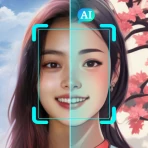
स्क्रीनशॉट
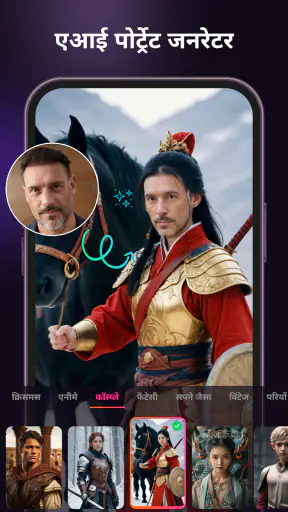
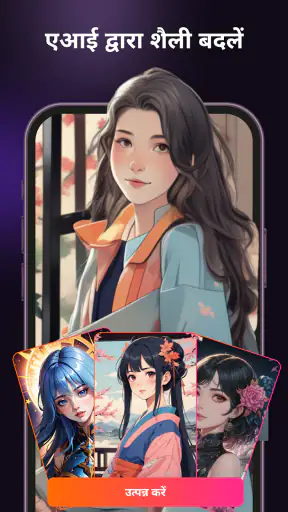
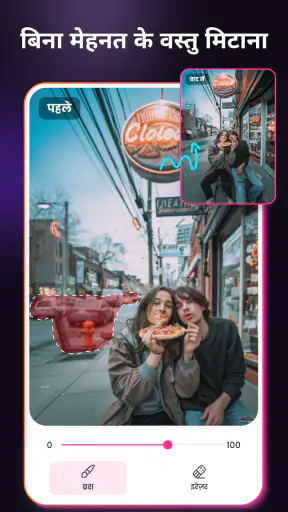
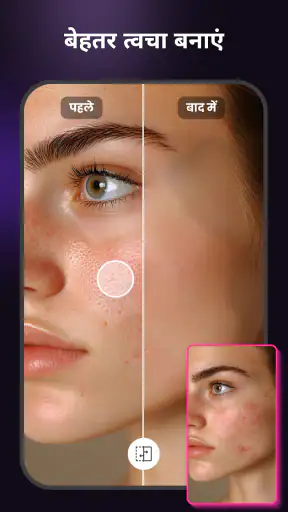
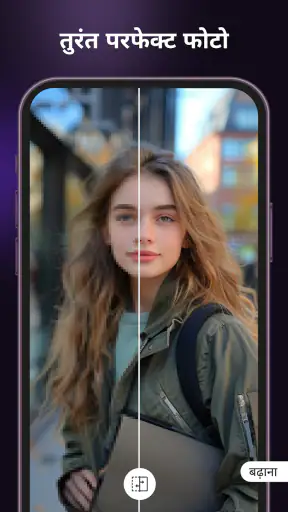
खूबियाँ
- फोटो एडिटिंग के लिए एआई टूल्स एक ही जगह मिलते हैं।
- तस्वीरों को बेहतर बनाने के लिए कम मैन्युअल मेहनत करनी पड़ती है।
- नए उपयोगकर्ताओं के लिए प्रयोग करना आसान हो सकता है।
- सेल्फ़ी और पोर्ट्रेट को रचनात्मक रूप देने में उपयोगी है।
- सोशल मीडिया पर साझा करने योग्य तस्वीरें जल्दी तैयार की जा सकती हैं।
कमियाँ
- कुछ एआई सुविधाओं के लिए इंटरनेट कनेक्शन आवश्यक हो सकता है।
- नतीजे मूल तस्वीर की गुणवत्ता और रोशनी पर निर्भर करते हैं।
- कुछ टूल या फ़िल्टर इस्तेमाल करने के लिए भुगतान करना पड़ सकता है।
- एआई बदलाव कभी-कभी चेहरे या बारीकियों को अप्राकृतिक बना सकते हैं।
- तस्वीरें अपलोड करने से पहले ऐप की गोपनीयता नीति देखना उचित है।
 विश्लेषणकर्ता Mobexer
मैंने एआई एडिटर: ai फ़ोटो स्टूडियो को ऐसे फोटो एडिटर के रूप में देखा है जिसका मुख्य आकर्षण अलग-अलग कामों के लिए कई ऐप खोलने से बचना है। यह फ़ोटोग्राफ़ी श्रेणी का एक मुफ़्त ऐप है: तस्वीर से पृष्ठभूमि हटाना, एआई की मदद से संपादन करना और फ़िल्टर लगाना इसके काम के केंद्र में हैं। Protean Studios का यह ऐप खास तौर पर तब उपयोगी लग सकता है जब मुझे किसी फोटो को जल्दी साफ-सुथरा बनाकर साझा करना हो, न कि हर रंग और किनारे पर बारीक पेशेवर नियंत्रण चाहिए।
एक छोटा काम, एक व्यावहारिक लक्ष्य
मैं इस ऐप को खोलने से पहले तय करता हूँ कि तस्वीर का असली उद्देश्य क्या है। किसी दोस्त को भेजने के लिए पृष्ठभूमि हटाना और किसी दुकान की वस्तु को साफ दिखाना एक जैसे काम नहीं हैं: दूसरे मामले में किनारों और रंगों की विश्वसनीयता कहीं अधिक मायने रखती है। यह तय कर लेने से मैं अनावश्यक फ़िल्टर आजमाने में समय नहीं लगाता और फोटो को जरूरत से ज्यादा बदलने से भी बचता हूँ।
एक तस्वीर से तैयार नतीजे तक
पहले मूल तस्वीर, फिर संपादन
मेरे हिसाब से इस ऐप को इस्तेमाल करने का सबसे अच्छा तरीका है कि शुरुआत किसी साफ, अच्छी रोशनी वाली तस्वीर से की जाए। एआई संपादन विषय और पृष्ठभूमि को अलग पहचानने की कोशिश करता है, इसलिए धुंधले किनारे, बालों की बारीक लटें, पारदर्शी वस्तुएँ या विषय से मिलते-जुलते रंग वाले हिस्से चुनौती बन सकते हैं। कमजोर मूल फोटो को केवल संपादन से बेदाग बनाने की उम्मीद रखना ठीक नहीं; बेहतर इनपुट आम तौर पर अधिक भरोसेमंद परिणाम देता है।
एआई एडिटर: ai फ़ोटो स्टूडियो से संबंधित लेख
पृष्ठभूमि हटाने के बाद मैं तुरंत फ़िल्टर चुनने के बजाय पहले कटआउट को ध्यान से देखूँगा। बालों, कंधों, कपड़ों के किनारों और हाथ में पकड़ी चीज़ों के आसपास ज़ूम करके जाँच करना खास तौर पर काम आता है। अगर किसी जगह विषय का हिस्सा भी मिट गया हो या पृष्ठभूमि का टुकड़ा बचा हो, तो उस नतीजे को पोस्ट करने से पहले सुधारने की कोशिश करना बेहतर है। यह छोटी जाँच फोटो को बनावटी दिखने से बचा सकती है।
इसके बाद फ़िल्टर को हल्के हाथ से लगाना समझदारी है। पृष्ठभूमि बदलने या हटाने से फोटो का मूड पहले ही बदल सकता है; ऊपर से बहुत तेज रंग और कंट्रास्ट जोड़ने पर त्वचा या कपड़े अस्वाभाविक लग सकते हैं। मैं पहले मूल और संपादित रूप की तुलना करता, फिर ऐसा रूप चुनता जो विषय को उभारे लेकिन तस्वीर की पहचान न मिटाए। साझा करने लायक फोटो के लिए अक्सर संयम, अधिक प्रभाव डालने से बेहतर रहता है।
रोज़मर्रा का एक उपयोग
मान लीजिए मैंने घर पर किसी हस्तनिर्मित वस्तु की तस्वीर ली है और पीछे मेज़ पर सामान बिखरा हुआ है। इस ऐप में पृष्ठभूमि हटाकर वस्तु को अधिक सादे दृश्य में दिखाने का प्रयास किया जा सकता है, फिर रंग को संतुलित करने के लिए कोई उपयुक्त फ़िल्टर चुना जा सकता है। ऑनलाइन पोस्ट, निजी निमंत्रण या किसी छोटे प्रोजेक्ट की तस्वीर के लिए यह एक सरल रास्ता है। फिर भी, किनारों पर बारीकी जरूरी हो तो नतीजे को बड़ा करके देखना चाहिए; छोटी स्क्रीन पर ठीक दिखने वाला कटआउट बड़े आकार में कम स्वाभाविक लग सकता है।
लोगों की तस्वीरों में भी यही तरीका उपयोगी हो सकता है, लेकिन हर फोटो के लिए नहीं। साफ पृष्ठभूमि और विषय के आसपास पर्याप्त अंतर हो तो अलग करना आसान पड़ सकता है। भीड़, तेज़ गति, कम रोशनी या बालों के पीछे जटिल दृश्य वाले चित्रों में परिणाम अधिक अनिश्चित हो सकता है। ऐसे मामले में मूल फोटो को बनाए रखना या किसी ऐसे संपादक पर जाना बेहतर है जो चयन और मास्क पर अधिक सूक्ष्म नियंत्रण देता हो।
ताज़ा ख़बरें

काम का एक और अच्छा उदाहरण किसी आयोजन के बाद जल्दी साझा की जाने वाली तस्वीर है। अगर किसी व्यक्ति का चित्र साफ है लेकिन पीछे का कमरा ध्यान भटकाता है, तो पृष्ठभूमि हटाकर विषय को अलग दिखाना उपयोगी हो सकता है। मैं इसे पूरे आयोजन की तस्वीरों पर बिना जाँच के लागू नहीं करूँगा: समूह चित्रों में लोगों के बीच खाली जगह, आपस में मिलते कपड़े और कई किनारे एआई चयन को कठिन बना सकते हैं। एक चुनी हुई तस्वीर पर सावधानी से काम करना अक्सर कई जल्दबाजी वाले संपादनों से बेहतर है।
सेटिंग चुनने से पहले क्या सोचें
किसी भी संपादन की शुरुआत में मैं पहले तय करता हूँ कि फोटो कहाँ इस्तेमाल होगी: चैट में भेजनी है, सोशल पोस्ट बनानी है या किसी बड़े डिज़ाइन में लगानी है। छोटे प्रदर्शन के लिए मामूली किनारा-दोष शायद ध्यान न खींचे, लेकिन बड़े आकार में वही साफ दिख सकता है। इसलिए निर्यात या साझा करने से पहले उपलब्ध आकार और गुणवत्ता विकल्पों पर नज़र डालना उपयोगी है; इनकी सही जरूरत काम के अनुसार बदलती है।
दूसरी जरूरी आदत यह है कि मूल तस्वीर को सुरक्षित रखा जाए। संपादन का मन बदल सकता है, और फ़िल्टर या पृष्ठभूमि का चुनाव बाद में अनुपयुक्त लग सकता है। मूल प्रति अलग रहने पर उसी फोटो से दूसरा रूप बनाना आसान होता है, बिना शुरुआत से तस्वीर खोजने या दोबारा लेने की जरूरत के। खासकर उत्पाद, पोर्ट्रेट और किसी आयोजन की तस्वीरों में यह सावधानी समय बचाती है।
फ़िल्टर लगाते समय स्क्रीन की चमक और आसपास की रोशनी भी नतीजे की धारणा बदल सकती है। मंद स्क्रीन पर रंग संतृप्त कम दिख सकते हैं, जबकि चमकीले प्रदर्शन पर वही प्रभाव बहुत तेज लग सकता है। मैं संपादन को अंतिम मानने से पहले तस्वीर को सामान्य देखने की स्थिति में दोबारा देखता हूँ। यह कोई विशेष सुविधा नहीं, बस एक उपयोगी जाँच है जो जरूरत से ज्यादा रंग सुधार करने से बचाती है।
एक उपयोगी सेटिंग-जाँच यह भी है कि अंतिम तस्वीर किस पृष्ठभूमि पर दिखाई जाएगी। पारदर्शी या सादे कटआउट को सफेद स्क्रीन पर देखते समय किनारे ठीक लग सकते हैं, जबकि गहरे रंग पर हल्की पुरानी पृष्ठभूमि की चमक दिख सकती है। जहाँ ऐप में अलग पृष्ठभूमि चुनने का विकल्प उपलब्ध हो, वहाँ अंतिम उपयोग के करीब रंग पर नतीजा परखना बेहतर है। अगर ऐसा विकल्प आपके काम के लिए न हो, तो कम से कम यह ध्यान रखें कि कटआउट को किस दृश्य में रखने वाले हैं।
जल्दी काम करने की दोहराई जा सकने वाली आदतें
तेज़ नतीजे के लिए हर बार नए प्रयोग करने के बजाय एक छोटा क्रम अपनाएँ: सही फोटो चुनें, पृष्ठभूमि का किनारा जाँचें, फिर फ़िल्टर का प्रभाव देखें और अंत में उपयोग के हिसाब से आउटपुट परखें। यह क्रम खास तौर पर तब मदद करता है जब कई मिलती-जुलती तस्वीरों में से एक चुननी हो। पहले चयन की गुणवत्ता तय करने से कमजोर फोटो पर अनावश्यक समय खर्च होने की संभावना घटती है।
अगर एक ही वस्तु की कई तस्वीरों पर काम कर रहे हैं, तो हर तस्वीर पर बिल्कुल समान संपादन लागू मान लेना सही नहीं होगा। कोण, रोशनी और पीछे के रंग बदलने से एआई को विषय पहचानने में अलग कठिनाई हो सकती है। मैं एक तस्वीर को संदर्भ बनाकर बाकी पर काम जरूर करूँगा, मगर हर कटआउट को अलग से देखूँगा। एक जैसा फ़िल्टर दृश्य में मेल बनाए रख सकता है, जबकि किनारों की जाँच हर फोटो के लिए अलग जरूरी है।
एक और व्यावहारिक तरीका है कि ऐप को छोटे, स्पष्ट काम के लिए इस्तेमाल किया जाए। उदाहरण के लिए, पहले पृष्ठभूमि हटाकर साफ कटआउट तैयार करें; फिर तय करें कि फ़िल्टर सचमुच चाहिए या नहीं। इससे संपादन के दौरान विकल्पों के बीच भटकने की बजाय लक्ष्य सामने रहता है। यदि फोटो पहले से अच्छी है, तो केवल बैकग्राउंड बदलना ही पर्याप्त हो सकता है—हर उपलब्ध प्रभाव जोड़ना जरूरी नहीं।
कई तस्वीरों में एक जैसी प्रस्तुति चाहिए तो मैं पहले सबसे अच्छी रोशनी वाली तस्वीर पर रंग का अंदाज़ तय करता हूँ और फिर बाकी पर उसी तरह का हल्का फ़िल्टर चुनता हूँ। इससे श्रृंखला में दृश्य तालमेल रहता है, पर इसे तैयार प्रीसेट या स्वचालित बैच संपादन न समझें: हर फोटो का कटआउट और रोशनी अलग से देखना पड़ता है। इसी छोटे अनुशासन से तेजी और व्यक्तिगत जाँच के बीच संतुलन बनता है।
जहाँ एआई की सीमा सामने आती है
स्वचालित चयन सुविधा देता है, लेकिन उसे हर तस्वीर के लिए अचूक मानना निराश कर सकता है। विषय और पृष्ठभूमि का रंग एक जैसा हो, किनारा गति के कारण धुंधला हो या वस्तु में महीन तार और पारदर्शी हिस्से हों, तो पहचान कठिन हो सकती है। यदि आपका काम कैटलॉग, प्रिंट या किसी ग्राहक के लिए बेहद साफ मास्क माँगता है, तो ऐसे फोटो एडिटर को चुनना बेहतर होगा जिसमें चयन को हाथ से सुधारने के ज्यादा नियंत्रण मिलें।
यह ऐप उन लोगों के लिए भी कम उपयुक्त हो सकता है जिन्हें परतों, सटीक रंग-संशोधन, विस्तृत रिटचिंग या कई संपादन चरणों पर पूरा नियंत्रण चाहिए। इसका आकर्षण कामों को एक आसान जगह पर लाने में है, न कि हर पेशेवर जरूरत का विकल्प बनने में। मोबाइल पर जल्दी परिणाम चाहने वाले व्यक्ति के लिए यह सौदा ठीक हो सकता है; जटिल रचना बनाने वाले अनुभवी संपादक को अधिक नियंत्रण वाला उपकरण पसंद आ सकता है।
फ़िल्टर भी हर फोटो को बेहतर नहीं बनाते। रात की तस्वीर में ज्यादा चमक या तीखेपन का प्रभाव शोर को उभार सकता है, जबकि पहले से गर्म रोशनी वाली तस्वीर पर गर्म रंग वाला फ़िल्टर त्वचा को जरूरत से अधिक नारंगी बना सकता है। मेरा सुझाव है कि प्रभाव को फोटो के विषय और प्रकाश के संदर्भ में देखें, सिर्फ उसके नाम या पहली झलक पर भरोसा न करें। तैयार तस्वीर का उद्देश्य अगर स्वाभाविक दिखना है, तो कम बदलाव अक्सर बेहतर रहता है।
फोन के सामान्य गैलरी संपादक से तुलना करें तो उसका फायदा यह है कि केवल क्रॉप, रोशनी या साधारण रंग-सुधार के लिए नया ऐप खोलने की जरूरत नहीं पड़ती। दूसरी ओर, जब काम में विषय को पृष्ठभूमि से अलग करना और फिर रूप को सँवारना दोनों शामिल हों, तब यह ऐप अधिक केंद्रित विकल्प बनता है। डेस्कटॉप के विस्तृत फोटो सॉफ़्टवेयर की तुलना में इसका चुनाव सुविधा के पक्ष में और सूक्ष्म नियंत्रण के पक्ष में कम है—इसलिए काम की गंभीरता देखकर रास्ता चुनना चाहिए।
किसके लिए सही, और किसे दूसरा ऐप देखना चाहिए
मैं इसे उन लोगों के लिए उपयोगी मानता हूँ जिन्हें फोन पर जल्दी बैकग्राउंड हटाना है, साधारण फोटो को साझा करने योग्य बनाना है या अलग-अलग टूल के बीच बार-बार जाना पसंद नहीं। शुरुआती उपयोगकर्ता भी इससे प्रयोग कर सकते हैं, क्योंकि इसका मुख्य काम समझना कठिन नहीं है। ऐप को 3+ के लिए रेट किया गया है, लेकिन बच्चों के इस्तेमाल में फोटो साझा करने और निजी तस्वीरों के बारे में सामान्य सावधानी फिर भी जरूरी है।
जो लोग संपादन को शौक की तरह लेते हैं और हर किनारे, रंग और टेक्सचर पर अपना नियंत्रण चाहते हैं, वे अधिक विस्तृत विकल्पों वाले पारंपरिक फोटो संपादक से बेहतर परिणाम पा सकते हैं। इसी तरह, यदि आपको केवल एक रंग फ़िल्टर लगाना है, तो किसी सामान्य कैमरा या गैलरी संपादक में काम जल्दी हो सकता है। इस ऐप का खास लाभ तब दिखता है जब पृष्ठभूमि हटाने और हल्के दृश्य सुधार—दोनों की जरूरत एक ही फोटो में हो।
यह उन छोटे कारोबार चलाने वालों या हस्तनिर्मित चीज़ें बेचने वालों के लिए भी आजमाने लायक है जिन्हें कभी-कभार मोबाइल से साफ उत्पाद चित्र बनाना होता है। मैं इसे पेशेवर उत्पाद-फोटोग्राफी का स्थानापन्न नहीं मानूँगा, मगर किसी वस्तु को अव्यवस्थित मेज़ से अलग करके पोस्ट के लिए तैयार करने में यह सुविधाजनक हो सकता है। नियमित कैटलॉग में एकसमान रंग और त्रुटिहीन किनारे जरूरी हों तो अंतिम जाँच और अधिक नियंत्रण वाला संपादक अब भी अहम रहेगा।
एआई एडिटर नाम से भी जाना जाने वाला एआई एडिटर: ai फ़ोटो स्टूडियो संस्करण 1.2.0 पर है और Android 8.0 या उसके बाद के सिस्टम पर चलता है। इसे 10 मिलियन से अधिक बार इंस्टॉल किया गया है और इसकी औसत रेटिंग 4.1 है, जो 11 हजार से अधिक रेटिंगों पर आधारित है। 135 समीक्षाएँ भी दर्ज हैं। ये आँकड़े लोकप्रियता का संकेत देते हैं, लेकिन आपके अपने फोटो पर किनारे पहचानने की गुणवत्ता जाँचना ही यह तय करने का बेहतर तरीका है कि ऐप आपके काम के अनुकूल है या नहीं।
इसे आजमाने के बाद सबसे सीधा सवाल यही रह जाता है कि क्या इसे बिना भुगतान के इस्तेमाल किया जा सकता है और क्या यह पुराने फोन पर चलेगा। यह मुफ़्त ऐप है और Android 8.0 या उससे नए सिस्टम के लिए उपलब्ध है। फिर भी, इंस्टॉल करने से पहले अपने फोन के सिस्टम संस्करण और खाली जगह की स्थिति देख लेना समझदारी है; संपादन का अनुभव केवल ऐप पर नहीं, डिवाइस की क्षमता पर भी निर्भर करता है।
मेरी अंतिम राय: सरलता के साथ सही उम्मीदें
Protean Studios का यह मुफ़्त फ़ोटोग्राफ़ी ऐप मेरे लिए एक सुविधाजनक त्वरित संपादक है, खासकर जब किसी तस्वीर का बैकग्राउंड हटाकर उसे थोड़ा अधिक प्रस्तुत करने योग्य बनाना हो। इसकी उपयोगिता किसी जटिल पेशेवर संपादन-क्षेत्र में नहीं, बल्कि छोटे काम को एक जगह निपटाने में है। मैं इसे उन दोस्तों को सुझाऊँगा जो फोन से फोटो साझा करते हैं और उन्हें आसान कटआउट तथा फ़िल्टर का विकल्प चाहिए, बशर्ते वे नतीजे को जाँचे बिना अंतिम न मानें।
इसे डाउनलोड करने से पहले अपनी जरूरत साफ कर लें: साधारण फोटो सुधार और तेज़ बैकग्राउंड अलगाव चाहिए तो आज़माना उचित है; बारीक मास्किंग या विस्तृत मैनुअल नियंत्रण चाहिए तो दूसरा संपादक अधिक संतोष देगा। मेरी सबसे उपयोगी सलाह यही है कि साफ मूल तस्वीर से शुरुआत करें, कटआउट के किनारों को करीब से देखें और फ़िल्टर कम मात्रा में इस्तेमाल करें। इस तरह ऐप की सुविधा का लाभ मिलता है, बिना एआई से हर कठिन फोटो पर परिपूर्ण नतीजे की उम्मीद बाँधे।
अक्सर पूछे जाने वाले सवाल
एआई एडिटर: ai फ़ोटो स्टूडियो क्या है और इससे किस तरह की तस्वीरें बनाई या संपादित की जा सकती हैं?
एआई एडिटर: ai फ़ोटो स्टूडियो एक फोटो एडिटिंग ऐप है, जिसमें कृत्रिम बुद्धिमत्ता की मदद से तस्वीरों को बेहतर बनाने और उनका रूप बदलने के विकल्प मिल सकते हैं। आप पोर्ट्रेट को नया स्टाइल देने, फ़िल्टर या इफेक्ट लगाने और अलग-अलग रचनात्मक लुक आज़माने के लिए इसका उपयोग कर सकते हैं। उपलब्ध सुविधाएँ ऐप के संस्करण और आपके डिवाइस के अनुसार बदल सकती हैं, इसलिए डाउनलोड से पहले ऐप की सूची और स्क्रीनशॉट देख लें।
क्या एआई एडिटर: ai फ़ोटो स्टूडियो मुफ़्त है, या इसमें भुगतान और सदस्यता भी शामिल हो सकती है?
ऐप डाउनलोड करना मुफ़्त हो सकता है, लेकिन इसका अर्थ यह नहीं कि हर सुविधा बिना शुल्क उपलब्ध होगी। कुछ एआई इफेक्ट, अतिरिक्त टूल या निर्यात विकल्प इन-ऐप खरीदारी अथवा सदस्यता के पीछे हो सकते हैं। भुगतान शुरू करने से पहले कीमत, बिलिंग अवधि, मुफ़्त परीक्षण की शर्तें और सदस्यता रद्द करने का तरीका पढ़ें। ऐप स्टोर पर दिखाई गई वर्तमान जानकारी ही उपलब्ध योजनाओं की पुष्टि करने का सबसे अच्छा स्रोत है।
इस ऐप में तस्वीरें संपादित करने के लिए इंटरनेट कनेक्शन ज़रूरी है क्या?
कुछ सामान्य संपादन सुविधाएँ डिवाइस पर काम कर सकती हैं, जबकि एआई से तस्वीर बनाना या जटिल इफेक्ट लगाना ऑनलाइन सर्वर पर निर्भर हो सकता है। इसलिए सभी टूल ऑफ़लाइन उपलब्ध होंगे, यह मानकर न चलें। यात्रा या कमज़ोर नेटवर्क वाले स्थान पर उपयोग करने से पहले ऐप के मौजूदा विवरण में इंटरनेट संबंधी शर्तें जाँचें। यह भी देखें कि तैयार तस्वीरें सेव या साझा करने के लिए कनेक्शन की आवश्यकता तो नहीं होती।
क्या मेरी तस्वीरें और निजी जानकारी एआई एडिटर: ai फ़ोटो स्टूडियो में सुरक्षित रहती हैं?
फोटो एडिटिंग ऐप को तस्वीरों तक पहुँच की अनुमति देनी पड़ सकती है, लेकिन अनुमति देने से पहले उसकी गोपनीयता नीति और ऐप स्टोर का डेटा-सुरक्षा विवरण पढ़ना समझदारी है। खास तौर पर जानें कि तस्वीरें डिवाइस पर संसाधित होती हैं या ऑनलाइन अपलोड की जाती हैं, और अपलोड की गई सामग्री कितने समय तक रखी जाती है। संवेदनशील या निजी तस्वीरें साझा करने से बचें, तथा केवल आवश्यक अनुमतियाँ ही दें।
एआई एडिटर: ai फ़ोटो स्टूडियो किस डिवाइस पर चलता है और संपादित तस्वीरें कैसे सेव की जा सकती हैं?
ऐप की उपलब्धता और आवश्यकताएँ Android या iOS के अनुसार अलग हो सकती हैं। डाउनलोड से पहले अपने डिवाइस के ऑपरेटिंग सिस्टम संस्करण, खाली स्टोरेज और ऐप स्टोर में दी गई संगतता जाँचें। संपादन पूरा होने पर सेव या शेयर करने के विकल्प उपलब्ध हो सकते हैं, लेकिन निर्यात का आकार, गुणवत्ता और फ़ॉर्मेट संस्करण के अनुसार बदल सकते हैं। महत्वपूर्ण तस्वीरों पर काम करने से पहले एक नमूना संपादन करके सेव करने की प्रक्रिया परख लें।