Voice Access
4.1टूलअपडेट किया गया: 17 अक्टूबर 2026

स्क्रीनशॉट

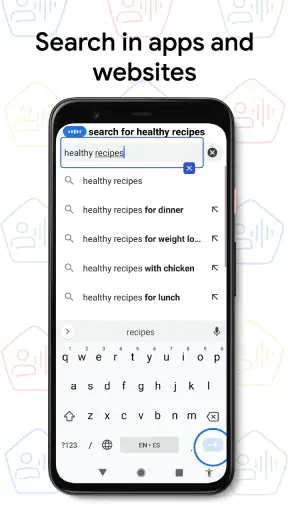
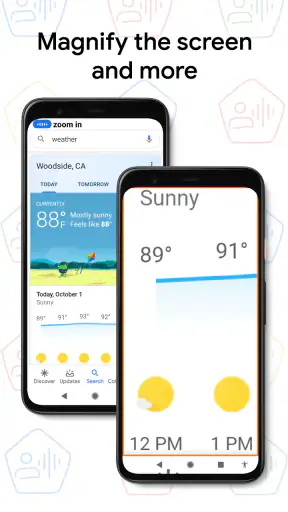
 विश्लेषणकर्ता Mobexer
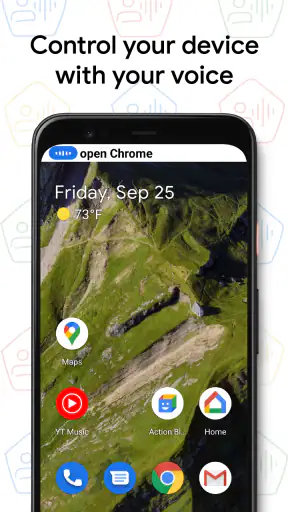
जब हाथ व्यस्त हों, स्क्रीन देखना मुश्किल हो या स्पर्श-आधारित नियंत्रण आपके लिए सुविधाजनक न हो, तब मोबाइल चलाने का तरीका बदल जाता है। मैंने Voice Access को इसी नजरिए से देखा: यह सामान्य वॉइस असिस्टेंट जैसा केवल सवालों का जवाब देने वाला साधन नहीं लगता, बल्कि आवाज के जरिए मोबाइल कंप्यूटिंग तक पहुंच बनाने की कोशिश करता है। इसका सबसे बड़ा आकर्षण यह है कि फोन के साथ बातचीत करने के बजाय आप कई काम बोलकर करवाने की दिशा में आगे बढ़ते हैं।
यह Google LLC का मुफ्त टूल है और इसकी उम्र सीमा 3+ के लिए है। ऐप की औसत रेटिंग 4.1 है, जिसे करीब 238 हज़ार लोगों ने रेट किया है, जबकि लगभग 14 हज़ार समीक्षाएं दिखाई देती हैं। एक अरब से अधिक इंस्टॉल इसे Android पर काफी व्यापक रूप से इस्तेमाल किया जाने वाला विकल्प बनाते हैं। फिर भी, इतनी लोकप्रियता का मतलब यह नहीं कि हर व्यक्ति को इसका अनुभव एक जैसा मिलेगा। माइक्रोफोन, भाषा पहचान, आसपास का शोर, इंटरनेट की स्थिति और फोन की अपनी सेटिंग्स इसका व्यवहार काफी बदल सकते हैं।
आवाज से फोन चलाने का वास्तविक अनुभव
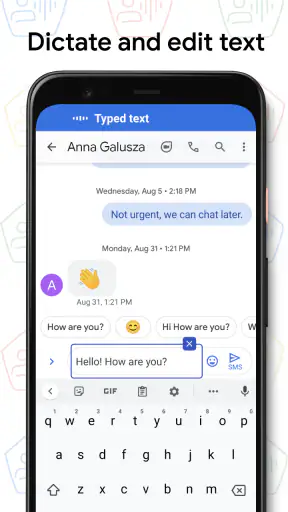
पहली बार इस्तेमाल करते हुए मेरी सबसे उपयोगी सीख यह रही कि इसे केवल “ऐप खोलने” के लिए न समझें। Voice Access का मूल्य तब सामने आता है जब आप स्क्रीन पर मौजूद चीजों के साथ क्रम से काम करना चाहते हैं। उदाहरण के लिए, किसी संदेश ऐप को खोलना, बातचीत चुनना, टेक्स्ट लिखना और फिर उसे भेजने तक का काम हाथ लगाए बिना करने की कोशिश की जा सकती है। ऐसे काम में बोलने के छोटे, स्पष्ट आदेश ज्यादा भरोसेमंद लगते हैं, जबकि बहुत लंबा या अस्पष्ट वाक्य परिणाम को अनिश्चित बना सकता है।
यह उन लोगों के लिए खास तौर पर अर्थपूर्ण है जिन्हें हाथों से स्क्रीन पर टैप करना कठिन लगता है। अस्थायी चोट, कंपकंपी, सीमित गतिशीलता या लंबे समय तक फोन पकड़े रखने में परेशानी जैसी स्थितियों में आवाज एक वैकल्पिक इनपुट बन सकती है। ड्राइविंग के दौरान फोन चलाने की सलाह देना सुरक्षित नहीं होगा, लेकिन किसी सुरक्षित स्थान पर रुकने के बाद हाथों से मुक्त नियंत्रण की जरूरत वाले उपयोगकर्ता इसके उद्देश्य को बेहतर समझ पाएंगे।
दैनिक उपयोग का एक यथार्थ उदाहरण लें। मान लीजिए मैं रसोई में हूं, हाथ गीले हैं और मुझे खरीदारी की सूची में कोई वस्तु जोड़नी है। फोन को छूने, सही ऐप ढूंढने और छोटे कीबोर्ड पर टाइप करने के बजाय आवाज-आधारित तरीका कम रुकावट वाला हो सकता है। लेकिन यह अनुभव तभी सहज रहेगा जब फोन मेरी आवाज साफ सुन पाए और मैं आदेशों को एक-एक चरण में बोलूं। बहुत शोर, दूरी या साथ-साथ बोलते लोगों की आवाज इस सुविधा को तुरंत कम उपयोगी बना सकती है।
कनेक्शन बदलते ही अनुभव क्यों बदल सकता है
Voice Access को इस्तेमाल करते समय नेटवर्क को नजरअंदाज करना ठीक नहीं है। आवाज को समझने और आदेश पूरा होने के बीच का अनुभव फोन, भाषा सेटिंग, सिस्टम व्यवहार और उपलब्ध कनेक्टिविटी पर निर्भर महसूस हो सकता है। जहां नेटवर्क कमजोर हो, वहां प्रतिक्रिया में देरी, आदेश के गलत समझे जाने या अगले कदम के लिए दोबारा बोलने की जरूरत पड़ सकती है। इसलिए इसे ऐसे कामों के लिए इस्तेमाल करने से पहले, जहां गलती महंगी हो, अपने फोन पर वास्तविक परिस्थिति में जांच करना समझदारी है।
कनेक्शन ठीक होने पर भी हर आदेश तुरंत सफल नहीं होता। आवाज पहचान शब्दों को समझ सकती है, लेकिन स्क्रीन पर सही नियंत्रण चुनना अलग चुनौती है। किसी ऐप का लेआउट बदल जाए, बटन का नाम स्पष्ट न हो या कई समान विकल्प दिखाई दें, तो आपको आदेश को अधिक सटीक बनाना पड़ सकता है। यही कारण है कि यह साधन स्थिर, साफ-सुथरे इंटरफेस वाले कामों में अधिक आरामदायक लग सकता है, जबकि जटिल डिजाइन वाले ऐप्स में सामान्य स्पर्श नियंत्रण तेज साबित हो सकता है।
न्यूज़रूम से ताज़ा खबरें

Among Us की असली परीक्षा: दोस्तों की शरारत, जुड़ाव की रुकावट

Block Blast! क्यों बना यह गेम आपका नया डिजिटल साथी

Zomato के साथ ऑनलाइन फूड ऑर्डरिंग का नया अनुभव

गढ़ी वाला खेल : Car Games 3D की रोमांचक दुनिया का मुकाबला

WhatsApp Messenger: आपका अति आवश्यक संचार साधन

MX Player: Video Player और OTT की गहराई से समीक्षा
मैं इसे लगातार बोलते रहने वाला अनुभव नहीं मानूंगा। छोटे आदेश, थोड़ी प्रतीक्षा और स्क्रीन की स्थिति पर ध्यान—ये तीनों जरूरी हैं। यदि आप एक ही सांस में कई कार्य बता देंगे, तो सिस्टम पहले हिस्से को पकड़ सकता है और बाकी कदम अधूरे रह सकते हैं। बेहतर तरीका है: एक आदेश दें, परिणाम देखें या सुनें, फिर अगला आदेश बोलें। यह धीमा लग सकता है, लेकिन असफलता के बाद पूरा क्रम दोहराने से अक्सर कम समय लगता है।
चलते-फिरते और हाथ व्यस्त होने वाले संदर्भ
मोबाइल संदर्भ में इस ऐप की उपयोगिता सबसे ज्यादा तब महसूस होती है जब फोन को स्थिरता से पकड़ना कठिन हो। सार्वजनिक परिवहन में खड़े होकर, बैग संभालते समय, खाना बनाते हुए या किसी उपकरण पर काम करते हुए हाथ खाली न हों, तो आवाज एक व्यावहारिक विकल्प बन सकती है। हालांकि निजी जगह में बोलना आसान है; भीड़ में ऊंची आवाज में आदेश देना असहज भी हो सकता है और आसपास के लोग आपकी बात सुन सकते हैं।
गोपनीयता से जुड़ा सामाजिक पहलू यहां महत्वपूर्ण है। संदेश लिखना, संपर्क चुनना या निजी सामग्री खोलना आवाज में करने पर पास खड़े व्यक्ति आपके आदेश सुन सकते हैं। इसलिए सार्वजनिक स्थान पर संवेदनशील काम करने के बजाय सामान्य, कम निजी कार्य चुनना बेहतर है। यह केवल ऐप की तकनीकी क्षमता का प्रश्न नहीं, बल्कि उस वातावरण का भी प्रश्न है जिसमें आप इसे चला रहे हैं।
स्क्रीन पर नजर न डाल पाने की स्थिति में भी कुछ सीमाएं रहती हैं। आवाज से आदेश देना और स्क्रीन पर परिणाम की पुष्टि करना दो अलग बातें हैं। यदि आपको दृश्य संकेत पढ़ना कठिन है, तो फोन की अन्य पहुंच-सुविधाओं के साथ इसका संयोजन अधिक उपयोगी हो सकता है। Voice Access को हर accessibility जरूरत का अकेला समाधान समझना सही नहीं होगा; यह आवाज-आधारित नियंत्रण का एक हिस्सा है।
मेरे हिसाब से नए उपयोगकर्ता को पहले शांत कमरे में सामान्य कार्यों का अभ्यास करना चाहिए। ऐप खोलना, वापस जाना, किसी टेक्स्ट क्षेत्र में जाना और छोटा वाक्य लिखना जैसे काम आधार बनाते हैं। इसके बाद ही बैंकिंग, निजी संदेश या ऐसी स्क्रीन पर जाएं जहां गलत टैप या गलत आदेश परेशानी पैदा कर सकता है। अभ्यास का उद्देश्य केवल आदेश याद करना नहीं, बल्कि यह समझना है कि आपका फोन किस तरह की भाषा और गति पर बेहतर प्रतिक्रिया देता है।
गलत पहचान होने पर वापसी का तरीका
किसी भी आवाज-आधारित नियंत्रण की सबसे बड़ी परीक्षा उसकी पहली सफलता नहीं, बल्कि गलती के बाद की वापसी है। Voice Access में गलत ऐप खुल सकता है, शब्द गलत लिखे जा सकते हैं या स्क्रीन पर अपेक्षित नियंत्रण सक्रिय न हो। ऐसे समय में घबराकर लगातार आदेश देना समस्या बढ़ा सकता है। मैं पहले रुककर स्क्रीन की वर्तमान स्थिति देखूंगा, फिर पीछे जाने, चयन बदलने या गलत टेक्स्ट हटाने जैसे छोटे कदमों से प्रक्रिया सुधारूंगा।
लंबे काम को छोटे हिस्सों में बांटना यहां एक व्यावहारिक उन्नत तरीका है। मान लीजिए मुझे किसी संदेश का उत्तर देना है। पहले बातचीत खोलना, फिर टेक्स्ट क्षेत्र चुनना, फिर वाक्य बोलना और अंत में भेजने से पहले पढ़ना—यह क्रम एक लंबे संयुक्त आदेश से सुरक्षित है। भेजने से पहले पुष्टि करना सबसे जरूरी आदत है, क्योंकि आवाज पहचान की छोटी गलती भी अर्थ बदल सकती है।
शोर वाली जगह में माइक्रोफोन को मुंह के करीब लाना हमेशा संभव नहीं होता, इसलिए वातावरण बदलना कभी-कभी आदेश बदलने से ज्यादा प्रभावी उपाय है। पंखे, सड़क, टीवी या पास की बातचीत के बीच बार-बार बोलने के बजाय शांत कोने में जाना बेहतर परिणाम दे सकता है। यदि नेटवर्क कमजोर हो, तो कुछ देर रुककर फिर प्रयास करना लगातार दोहराव से बेहतर हो सकता है। इस तरह की छोटी रणनीतियां ऐप को अधिक भरोसेमंद महसूस कराती हैं, भले ही वे तकनीकी सुविधा का हिस्सा न हों।
एक और महत्वपूर्ण बात यह है कि असफलता हमेशा ऐप की गलती नहीं होती। गलत भाषा चयन, अस्पष्ट उच्चारण, बहुत तेज बोलना या स्क्रीन पर कई मिलते-जुलते विकल्प भी कारण हो सकते हैं। इसलिए शुरुआती परीक्षण में अलग-अलग बोलने की गति आजमाएं। खास नाम, स्थानीय शब्द और मिश्रित हिंदी-अंग्रेजी वाक्य सामान्य आदेशों की तुलना में अधिक चुनौतीपूर्ण हो सकते हैं। ऐसे मामलों में टेक्स्ट को छोटे हिस्सों में बोलना या हाथ से सुधार करना व्यावहारिक समझौता है।
मोबाइल डेटा और कनेक्टिविटी के बारे में व्यावहारिक सावधानी
यदि आप मोबाइल डेटा सीमित रखते हैं, तो Voice Access को लगातार सक्रिय शैली में इस्तेमाल करने से पहले अपने उपयोग-पैटर्न पर ध्यान दें। आवाज-आधारित बातचीत में नेटवर्क गतिविधि हो सकती है, और लंबे समय तक बोलने वाले सत्र छोटे आदेशों की तुलना में अधिक डेटा या बैटरी का प्रभाव डाल सकते हैं। मैं इसे पूरे दिन बिना सोचे चलाने के बजाय उन समयों में उपयोग करूंगा जब हाथों से नियंत्रण वास्तव में कठिन हो।
कनेक्शन बचाने की दृष्टि से छोटे आदेश बेहतर हैं, क्योंकि वे कम समय में काम पूरा करने की कोशिश करते हैं। अनावश्यक रूप से एक ही बात कई बार बोलना न केवल डेटा और बैटरी पर असर डाल सकता है, बल्कि गलत परिणाम की संभावना भी बढ़ाता है। पहले फोन को ऐसी जगह रखना जहां माइक्रोफोन साफ आवाज पकड़ सके, फिर संक्षिप्त आदेश देना एक सरल लेकिन उपयोगी तरीका है।
महत्वपूर्ण काम के लिए वैकल्पिक योजना रखना जरूरी है। यदि किसी यात्रा के दौरान कनेक्शन अस्थिर हो, तो टिकट, पता या जरूरी संदेश पहले से तैयार रखना Voice Access पर तत्काल निर्भर रहने से सुरक्षित है। यह ऐप हाथों से मुक्त नियंत्रण में मदद कर सकता है, लेकिन इसे हर परिस्थिति में एकमात्र संचार माध्यम मानना समझदारी नहीं होगी। नेटवर्क की उपलब्धता बदल सकती है और आवाज पहचान का परिणाम वातावरण के अनुसार बदल सकता है।
डेटा-सचेत उपयोगकर्ता के लिए एक अच्छा परीक्षण यह है कि घर के भरोसेमंद नेटवर्क और बाहर के मोबाइल कनेक्शन पर समान आदेश आजमाए जाएं। इससे आपको पता चलेगा कि देरी नेटवर्क से आ रही है या फोन की आवाज पहचान और स्क्रीन लेआउट से। यह छोटा परीक्षण किसी जरूरी काम के बीच अनुमान लगाने से बेहतर है। खासकर यदि आप इसे accessibility के लिए नियमित रूप से इस्तेमाल करना चाहते हैं, तो अपनी सामान्य जगहों—घर, कार्यालय और बाहर—में पहले से अभ्यास करें।
किसके लिए यह सही है, और किसे दूसरा तरीका चुनना चाहिए
Voice Access उन लोगों के लिए मजबूत विकल्प है जिन्हें फोन पर हाथों से कम निर्भर रहना है। सीमित गतिशीलता वाले उपयोगकर्ता, अस्थायी चोट से उबर रहे लोग और ऐसे व्यक्ति जिन्हें लंबे समय तक स्क्रीन छूना असुविधाजनक लगता है, इससे वास्तविक लाभ पा सकते हैं। यह उन लोगों के लिए भी उपयोगी हो सकता है जो छोटे, दोहराए जाने वाले मोबाइल कार्य आवाज में करना पसंद करते हैं और अपने फोन की सेटिंग्स को समझकर थोड़ा अभ्यास करने को तैयार हैं।
इसके विपरीत, यदि आप शांत वातावरण में भी आवाज से आदेश देना पसंद नहीं करते, निजी जगह में बोलना संभव नहीं है या आपका काम बहुत सटीक टेक्स्ट संपादन पर निर्भर है, तो सामान्य कीबोर्ड बेहतर रहेगा। तेज टाइपिस्ट के लिए छोटा संदेश हाथ से लिखना कई बार अधिक तेज और निजी हो सकता है। इसी तरह, जटिल ग्राफिक्स, ड्रॉइंग, गेमिंग या ऐसे ऐप्स जिनमें लगातार सूक्ष्म स्पर्श चाहिए, वहां Voice Access पारंपरिक स्पर्श नियंत्रण का पूरा विकल्प नहीं बनता।
सामान्य वॉइस असिस्टेंट से तुलना करें तो यहां उपयोग का केंद्र अलग है। साधारण सहायक अक्सर सवाल, रिमाइंडर या त्वरित आदेशों के लिए सुविधाजनक होता है, जबकि Voice Access का विचार फोन की स्क्रीन पर काम करने की दिशा में अधिक केंद्रित है। दूसरी ओर, स्पर्श नियंत्रण तुरंत दृश्य प्रतिक्रिया देता है और गलत चयन को आंखों से पकड़ना आसान होता है। Voice Access का लाभ पहुंच और हाथों से स्वतंत्रता है; इसकी कीमत अधिक सावधानी, अभ्यास और कभी-कभी धीमी रिकवरी है।
यह भी ध्यान रखें कि अनुभव Android फोन के मॉडल, सिस्टम की भाषा, माइक्रोफोन की गुणवत्ता और इस्तेमाल किए जा रहे ऐप के इंटरफेस से प्रभावित हो सकता है। इसलिए किसी मित्र के फोन पर अच्छा चलने का अर्थ यह नहीं कि आपके फोन पर वही गति मिलेगी। इंस्टॉल करने के बाद सबसे पहले कम जोखिम वाले कामों से जांच करें और अपनी रोजमर्रा की भाषा में आदेश बोलकर देखें। यही व्यक्तिगत परीक्षण सबसे ईमानदार संकेत देगा कि यह आपके लिए उपयोगी है या नहीं।
मेरी अंतिम राय: कनेक्टिविटी के साथ संतुलित उपयोग
Voice Access मुझे ऐसा टूल लगा जिसका असली मूल्य उसके नाम से ज्यादा उसके संदर्भ में समझ आता है। यह हाथों से मुक्त मोबाइल नियंत्रण की जरूरत को गंभीरता से लेता है और सही उपयोगकर्ता के लिए फोन को अधिक सुलभ बना सकता है। मुफ्त उपलब्धता और Google LLC का विकास इसे आजमाने में कम बाधा रखते हैं, जबकि एक अरब से अधिक इंस्टॉल बताते हैं कि यह केवल बहुत छोटे समूह तक सीमित विचार नहीं है।
फिर भी, मैं इसे जादुई, हमेशा-सटीक समाधान नहीं कहूंगा। कमजोर नेटवर्क, शोर, अस्पष्ट आदेश, निजी वातावरण की कमी और जटिल स्क्रीन इसके अनुभव को प्रभावित कर सकते हैं। सबसे अच्छा परिणाम छोटे आदेशों, शांत जगह, सावधानी से पुष्टि और गलती होने पर क्रमिक सुधार से मिलता है। मोबाइल डेटा बचाने वाले उपयोगकर्ताओं को लंबे सत्रों के बजाय जरूरत-आधारित इस्तेमाल रखना चाहिए, और महत्वपूर्ण कामों के लिए वैकल्पिक तरीका तैयार रखना चाहिए।
मेरी सिफारिश यह है कि जिन लोगों को हाथों से फोन चलाने में वास्तविक कठिनाई होती है, वे इसे जरूर आजमाएं और कुछ दिनों तक अपने सामान्य कामों पर परखें। यदि आपका मुख्य लक्ष्य तेज टाइपिंग, निजी संदेश या जटिल दृश्य कार्य है, तो कीबोर्ड और स्पर्श नियंत्रण अभी भी बेहतर लग सकते हैं। लेकिन जब हाथ खाली न हों या स्पर्श नियंत्रण बाधा बन जाए, तब यह टूल फोन के साथ बातचीत करने का एक व्यावहारिक दूसरा रास्ता देता है—बशर्ते आप इसकी कनेक्टिविटी और सीमाओं को समझकर इस्तेमाल करें।
अक्सर पूछे जाने वाले सवाल
Voice Access क्या है और यह किसके लिए उपयोगी है?
Voice Access Android का accessibility ऐप है, जिसकी मदद से आप बोलकर फोन को नियंत्रित कर सकते हैं। ऐप स्क्रीन पर मौजूद बटन, मेनू और फ़ील्ड के लिए नंबर या नाम दिखाता है, जिन्हें बोलकर चुना जा सकता है। यह विशेष रूप से उन लोगों के लिए उपयोगी है जिन्हें हाथों से टचस्क्रीन चलाने में कठिनाई होती है, हालांकि ड्राइविंग या हाथ व्यस्त होने जैसी स्थितियों में भी इसका सीमित उपयोग किया जा सकता है।
Voice Access को कैसे सक्रिय और सेट अप किया जाता है?
इंस्टॉल करने के बाद आपको Android की Accessibility सेटिंग में जाकर Voice Access को अनुमति देनी होती है। पहली बार ऐप माइक्रोफ़ोन, स्क्रीन नियंत्रण और कुछ अन्य आवश्यक अधिकार मांग सकता है। सेटअप के दौरान उपलब्ध वॉइस कमांड का छोटा परिचय दिया जाता है। सक्रिय होने पर आप “Hey Google, start Voice Access” या अपने डिवाइस पर उपलब्ध शॉर्टकट से इसे शुरू कर सकते हैं; विकल्प फोन के Android संस्करण के अनुसार बदल सकते हैं।
Voice Access में कौन-कौन से कमांड काम करते हैं?
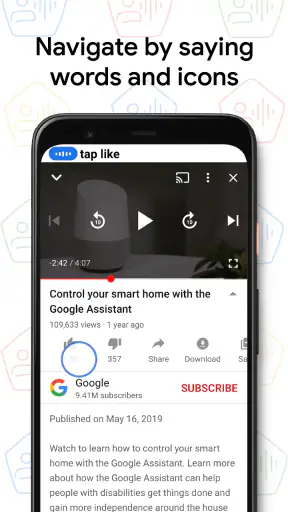
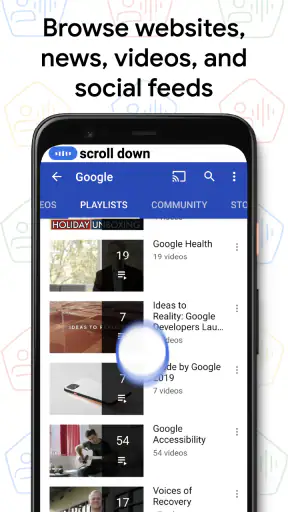
Voice Access से आप ऐप खोलने, पीछे जाने, होम स्क्रीन पर लौटने, स्क्रॉल करने, टेक्स्ट लिखने, किसी आइटम पर टैप करने और स्क्रीन पर दिख रहे नंबर चुनने जैसे कार्य कर सकते हैं। उदाहरण के लिए “Open Settings”, “Scroll down”, “Tap 5” या “Go back” जैसे आदेश उपयोगी हैं। कमांड की सटीक उपलब्धता भाषा, Android संस्करण, डिवाइस और स्क्रीन के लेआउट पर निर्भर करती है; इसलिए हर ऐप में अनुभव समान नहीं होता।
क्या Voice Access हिंदी भाषा में पूरी तरह काम करता है?
Voice Access की भाषा-सुविधाएं डिवाइस, Android संस्करण और Google Assistant या भाषण पहचान सेटिंग पर निर्भर करती हैं। अंग्रेज़ी में कमांड पहचान आमतौर पर अधिक स्थिर हो सकती है, जबकि हिंदी में परिणाम फोन की भाषा, उच्चारण, इंटरनेट कनेक्शन और उपलब्ध भाषा समर्थन के अनुसार बदल सकते हैं। हिंदी उपयोगकर्ताओं को सेटिंग में भाषा विकल्प जांचना चाहिए और महत्वपूर्ण कार्यों के लिए वैकल्पिक टच नियंत्रण भी तैयार रखना चाहिए।
क्या Voice Access सुरक्षित है और इसे कौन-कौन सी अनुमतियां चाहिए?
Voice Access को स्क्रीन पर टैप करने, टेक्स्ट दर्ज करने और डिवाइस के इंटरफ़ेस को नियंत्रित करने के लिए Accessibility अनुमति चाहिए। माइक्रोफ़ोन अनुमति आपकी आवाज़ पहचानने के लिए आवश्यक है। चूंकि Accessibility अधिकार संवेदनशील होते हैं, ऐप को केवल आधिकारिक Google Play Store से डाउनलोड करें और अनजान स्रोतों से मिले संस्करणों से बचें। संवेदनशील पासवर्ड, बैंकिंग ऐप या निजी जानकारी दर्ज करते समय वॉइस कमांड के उपयोग में अतिरिक्त सावधानी बरतना बेहतर है।
डाउनलोड