Snapseed
4.1फ़ोटोग्राफ़ीअपडेट किया गया 7 अक्टूबर 2026
स्क्रीनशॉट
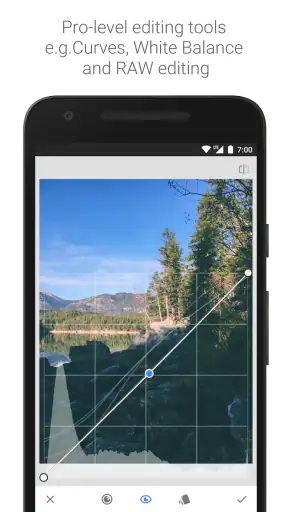
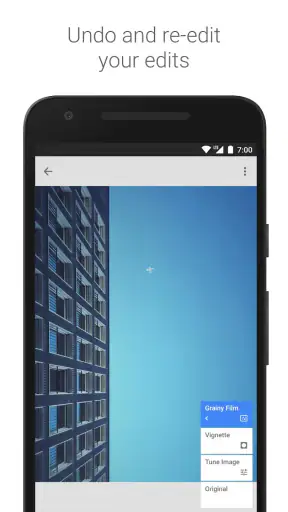
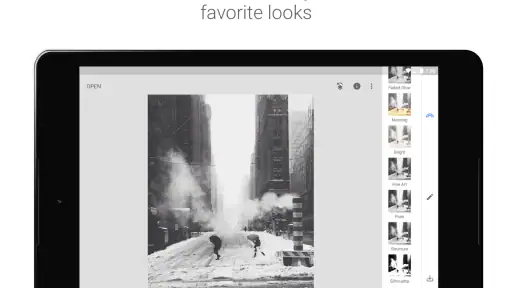
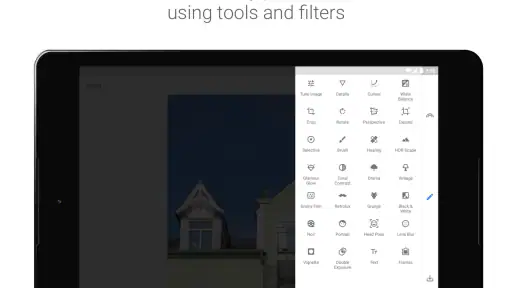
खूबियाँ
- उपयोगकर्ता-अनुकूल इंटरफ़ेस
- विविध संपादन उपकरण
- गुणवत्ता बनाए रखते हुए सहज संपादन
- नि:शुल्क उपलब्धता
- फिल्टर और इफ़ेक्ट की विस्तृत श्रृंखला
कमियाँ
- उन्नत सुविधाओं की कमी
- सीमित फ़ाइल निर्यात विकल्प
- कुछ उपकरणों पर धीमी प्रदर्शन
- नए उपयोगकर्ताओं के लिए जटिल
- ऑफ़लाइन संसाधन की कमी
 विश्लेषणकर्ता Mobexer
फोन में खींची तस्वीर अक्सर याद तो अच्छी दिलाती है, पर रोशनी, रंग या किनारे वैसा असर नहीं देते जैसा उस पल ने महसूस कराया था। ऐसे में मैं Snapseed को उन लोगों के लिए उपयोगी मानता हूँ जो फोटो को बेहतर बनाना चाहते हैं, लेकिन हर बार कंप्यूटर पर बैठकर काम नहीं करना चाहते। शुरुआत में इसे एक साधारण फोटो एडिटर समझना आसान है; थोड़ी देर इस्तेमाल करने पर इसकी खासियत यह लगती है कि छोटे बदलावों पर भी आपका नियंत्रण रहता है।
यह किस तरह के संपादन के लिए है
यह Google LLC का फ़ोटोग्राफ़ी ऐप है और इसकी औसत रेटिंग 4.1 है। इसे 100 मिलियन से अधिक बार इंस्टॉल किया गया है, इसलिए फोन पर संपादन करने वालों के बीच यह अच्छी तरह जाना-पहचाना विकल्प है। ऐप मुफ़्त है और 3+ उम्र के लिए रेट किया गया है। ये बातें इसे आज़माना आसान बनाती हैं, लेकिन मेरे लिए इसका असली मूल्य इस बात में है कि यह केवल एक तैयार लुक लगाने तक सीमित नहीं रहता।
अगर आप पहली बार फोटो एडिट कर रहे हैं, तो शुरुआत किसी ऐसी तस्वीर से करें जिसमें विषय साफ दिखता हो और रोशनी बहुत खराब न हो। एक साधारण दिन की तस्वीर—जैसे खिड़की के पास रखे पौधे या दोस्तों के साथ बाहर ली गई फोटो—अच्छा अभ्यास है। इससे आपको बदलावों का असर समझ आएगा, बिना इस चिंता के कि किसी महत्वपूर्ण तस्वीर को बिगाड़ देंगे।
Snapseed से संबंधित लेख
इसे खोलने पर आपको किसी भारी सेटअप प्रक्रिया से गुजरने के बजाय अपनी गैलरी से तस्वीर चुनकर सीधे काम शुरू करना होता है। मेरी सलाह है कि पहले मूल फोटो को ध्यान से देखें: क्या वह बहुत अंधेरी है, रंग फीके हैं, या किसी छोटे हिस्से में ध्यान भटकाने वाली चीज है? एक समय में एक समस्या चुनना बेहतर रहता है। जब आप एक साथ बहुत सारे बदलाव करते हैं, तो यह समझना मुश्किल हो सकता है कि तस्वीर बेहतर किस वजह से हुई या उसका स्वाभाविक रूप कहाँ खो गया।
पहला अच्छा नतीजा पाने का आसान रास्ता
मेरे हिसाब से नए उपयोगकर्ता के लिए सबसे सहज पहला अभ्यास Tune Image से शुरू होता है। पहले चमक को थोड़ा ठीक करें, फिर कंट्रास्ट और सैचुरेशन को धीरे-धीरे बदलें। हर समायोजन के बाद तस्वीर को मूल रूप से मिलाकर देखना उपयोगी है। केवल इसलिए रंग बढ़ाते न जाएँ कि स्क्रीन पर तस्वीर अधिक चटकीली दिख रही है; त्वचा के रंग या आसमान का प्राकृतिक रूप जल्दी अस्वाभाविक हो सकता है।
जब बुनियादी सुधार ठीक लगे, तब Details का इस्तेमाल सोच-समझकर करें। शार्पनेस बढ़ाने से किनारे उभर सकते हैं, लेकिन बहुत अधिक बदलाव से चेहरे और पेड़ों की बनावट कठोर लगने लगती है। स्ट्रक्चर भी हर विषय पर समान रूप से अच्छा नहीं बैठता: इमारतों या पत्थर की सतह पर यह बनावट दिखा सकता है, जबकि चेहरे पर कम मात्रा अधिक सहज लगती है। यह छोटा-सा फर्क ही संपादन को साफ-सुथरा और जरूरत से ज्यादा संसाधित दिखने के बीच अलग करता है।
अगर फोटो में कोई छोटी, अलग-सी ध्यान भटकाने वाली चीज है, तो Healing आज़माया जा सकता है। इसे बड़े हिस्से या जटिल किनारों पर जादुई समाधान न मानें। आसपास का क्षेत्र सरल हो तो परिणाम अधिक स्वाभाविक लग सकता है; किसी चेहरे, पैटर्न या सीधी रेखा के पास हटाने की कोशिश में निशान बच सकता है। ऐसे में ज़ूम करके काम करना और एक बड़े स्ट्रोक के बजाय छोटे हिस्सों में सुधार करना बेहतर तरीका है।
ताज़ा ख़बरें

यही पहला उपयोगी नतीजा पाने का व्यावहारिक क्रम है: तस्वीर चुनें, सबसे स्पष्ट समस्या पहचानें, बुनियादी रोशनी और रंग ठीक करें, फिर जरूरत हो तभी बारीक बदलाव करें। अंत में मूल और संपादित रूप को बारी-बारी से देखें। अगर संपादन तुरंत ध्यान खींच रहा है, तो एक-दो समायोजन वापस कम करना अक्सर तस्वीर को अधिक विश्वसनीय बनाता है।
आसान इंटरफेस और शानदार टूल्स
जब मैंने Snapseed को पहली बार खोला, तो इसका इंटरफेस मुझे बहुत ही क्लीन और यूजर-फ्रेंडली लगा। ऐप में कोई भी फीचर ढूंढना मुश्किल नहीं था। ऐप के अंदर जाते ही आपको एक साधारण स्क्रीन दिखाई देती है जो आपकी फोटो को एडिटिंग के लिए तैयार करती है।
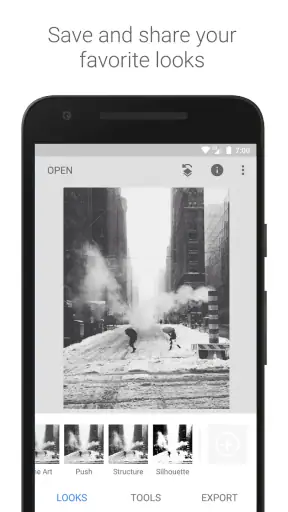
यहां एक बटन से आप अपनी गैलरी से फोटो चुन सकते हैं। एक बार फोटो चुन लेने के बाद, आप इसे एडिटिंग के लिए तैयार कर सकते हैं। ऐप में कई तरह के फिल्टर्स हैं, जिनमें से चुनना आसान है।
टूल्स की विविधता
अब बात करते हैं उन टूल्स की जिनकी वजह से यह ऐप इतना खास बन जाता है। Snapseed में लगभग हर वो टूल है जिसकी जरूरत एक प्रोफेशनल फोटो एडिटर को होती है।
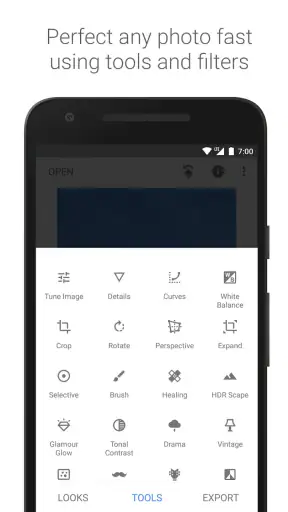
- Tune Image: यह फीचर आपको ब्राइटनेस, कंट्रास्ट, सैचुरेशन, और अन्य बेसिक एडिटिंग ऑप्शन देता है।
- Details: इस ऑप्शन से आप शार्पनेस और स्ट्रक्चर को एडजस्ट कर सकते हैं।
- Healing: इस टूल से आप फोटो में किसी भी अनचाही चीज को हटा सकते हैं। मैं इसका इस्तेमाल कर के आश्चर्यचकित रह गया।
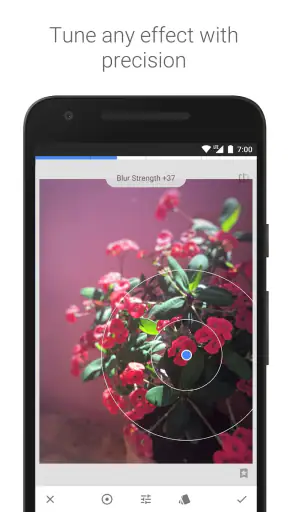
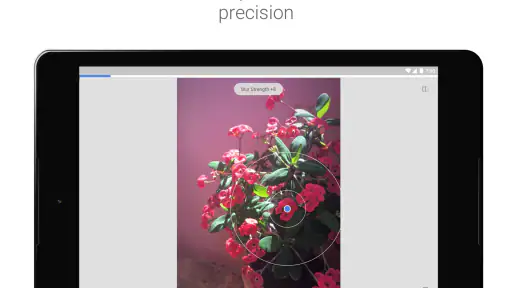
- Brush: यह एक ऐसा विकल्प है जो आपको सटीकता के साथ फोटो के किसी खास हिस्से को एडिट करने की सुविधा देता है।
एक तस्वीर, अलग-अलग जरूरतें
Brush का फायदा तब समझ आता है जब पूरी तस्वीर पर एक जैसा बदलाव करना सही न हो। मान लीजिए, बाहर ली गई तस्वीर में चेहरा छाया में है, पर पृष्ठभूमि पहले से उजली है। ऐसे समय किसी खास हिस्से पर काम करना पूरी फोटो की चमक बढ़ाने से अधिक उपयोगी हो सकता है। शुरुआत में ब्रश का असर कम रखें और किनारों पर सावधानी से जाएँ; बहुत तेज बदलाव से संपादित हिस्सा बाकी तस्वीर से अलग दिख सकता है।
एक रोजमर्रा का उदाहरण लें: आप बाज़ार से लौटते समय किसी रंगीन दुकान की तस्वीर लेते हैं, लेकिन शाम की रोशनी में पूरी तस्वीर कुछ फीकी लगती है। पहले पूरे दृश्य का रंग और चमक ठीक करें, फिर दुकान के किसी छोटे हिस्से पर ध्यान देना हो तो ब्रश से सीमित सुधार करें। अगर सड़क पर कोई छोटा अवांछित निशान दिखे, तो Healing को आज़मा सकते हैं। इस क्रम में हर टूल की भूमिका अलग रहती है और आप पूरी तस्वीर पर जरूरत से ज्यादा असर डालने से बचते हैं।
संपादन करते समय एक और व्यावहारिक आदत मदद करती है: फिल्टर लगाने से पहले बुनियादी सुधार करें, फिर फिल्टर के बाद पूरी तस्वीर दोबारा देखें। कोई फिल्टर रंग और मूड बदल सकता है, इसलिए उसके पहले किए गए संतुलन का असर भी अलग महसूस हो सकता है। अगर दोनों बदलाव एक साथ बहुत तेज लगें, तो फिल्टर हटाकर या कम करके तुलना करें। लक्ष्य किसी टूल का अधिकतम उपयोग करना नहीं, बल्कि तस्वीर को उस पल के करीब लाना है जैसा आपने उसे याद रखा है।
फिल्टर्स का जादू
फिल्टर्स की बात करें तो, Snapseed में कई तरह के फिल्टर्स उपलब्ध हैं जो आपकी फोटो को एकदम नया लुक दे सकते हैं। चाहे आप विंटेज लुक चाहते हों या फिर किसी फोटोजर्नलिस्टिक इफेक्ट की खोज में हों, इसमें सबकुछ है। मैं विशेष रूप से इसके 'ड्रामा' और 'ग्रेन' फिल्टर्स का फैन हूँ।
इन लुक्स को इस्तेमाल करने का अच्छा तरीका यह है कि पहले तय करें तस्वीर किस काम के लिए है। किसी यात्रा की याद के लिए हल्का ग्रेन माहौल को उभार सकता है, जबकि परिवार के साथ ली गई रोजमर्रा की फोटो में बहुत स्पष्ट प्रभाव चेहरों से ध्यान हटा सकता है। मैं अक्सर फिल्टर को अंतिम रंग-निर्णय की तरह देखता हूँ, न कि तस्वीर सुधारने का पहला कदम। अगर मूल फोटो बहुत अंधेरी है या विषय साफ नहीं दिखता, तो प्रभाव जोड़ने से पहले उस समस्या को ठीक करना बेहतर है।
यहाँ एक छोटा-सा समझौता भी है: तैयार फिल्टर जल्दी नतीजा देते हैं, लेकिन हर तस्वीर की रोशनी और रंग अलग होने के कारण वही लुक हर बार समान रूप से अच्छा नहीं लगता। एक फिल्टर जो सूर्यास्त में सुंदर लगे, वह घर के अंदर खींचे गए चेहरे पर रंगों को जरूरत से अधिक बदल सकता है। इसलिए किसी शैली को पसंद करने के बाद भी उसे हर तस्वीर पर लागू करने के बजाय, हर फोटो पर अलग से परखें।
दूसरे फोटो एडिटरों से इसकी जगह
फोन के आम फोटो एडिटर अक्सर जल्दी क्रॉप करने, हल्का रंग सुधारने या एक तैयार फिल्टर लगाने के लिए सुविधाजनक होते हैं। Snapseed तब अधिक उपयोगी लगता है जब आप यह तय करना चाहते हैं कि बदलाव कहाँ और कितना हो। इसके विपरीत, अगर आपका लक्ष्य कई तस्वीरों पर एक जैसा लुक बहुत तेजी से लागू करना है, तो सरल, बैच-केंद्रित या टेम्पलेट वाले विकल्प आपकी दिनचर्या के लिए अधिक सहज हो सकते हैं। यह ऐप नियंत्रण को प्राथमिकता देता है; बदले में आपको हर तस्वीर पर थोड़ा ध्यान देना पड़ता है।
फोन पर फोटो ठीक करने का एक लाभ यह है कि आप तस्वीर लेते ही उसे देख और सुधार सकते हैं। लेकिन छोटे पर्दे पर बारीक किनारों और सूक्ष्म रंगों का निर्णय करना कठिन हो सकता है। मैं महत्वपूर्ण फोटो पर संपादन के दौरान बीच-बीच में विराम लेकर उसे सामान्य आकार में भी देखता हूँ, केवल ज़ूम करके नहीं। ज़ूम पर सुंदर दिखने वाला शार्पनिंग कभी-कभी पूरी तस्वीर में जरूरत से ज्यादा कठोर लग सकता है।
आम उलझनें और उनसे बचने का तरीका
पहली बार में टूलों के नाम और असर समझने में थोड़ा समय लग सकता है। इसका मतलब यह नहीं कि हर विकल्प आज़माना जरूरी है। शुरुआत में केवल रोशनी, रंग, विवरण और किसी एक स्थानीय सुधार पर ध्यान देना पर्याप्त है। जब आपको यह समझ आने लगे कि कोई समायोजन तस्वीर के किस हिस्से को बदलता है, तभी दूसरे प्रभावों को जोड़ें। इस तरह प्रयोग करना कम उलझाऊ रहता है और मूल फोटो से तुलना करना आसान होता है।
कभी-कभी संपादन अच्छा दिखता है, लेकिन बाद में लगता है कि रंग बहुत तेज हैं या चेहरा अस्वाभाविक हो गया है। यह आम तौर पर एक साथ कई बदलाव जोड़ने का नतीजा होता है। ऐसे समय पूरी प्रक्रिया दोबारा शुरू करने के बजाय हाल में किए गए असर को कम करके देखें और एक-एक बदलाव की उपयोगिता जाँचें। किसी तस्वीर को “और बेहतर” करने की कोशिश में रुकने का सही समय पहचानना भी संपादन का हिस्सा है।
एक और सीमा यह है कि छोटे अवांछित हिस्से हटाने वाला टूल हर पृष्ठभूमि पर समान नतीजा नहीं देता। साफ दीवार पर छोटा धब्बा हटाना और भीड़भाड़ वाली पृष्ठभूमि से जटिल वस्तु मिटाना अलग काम हैं। दूसरे मामले में निशान दिखे तो बार-बार उसी जगह पर काम करने के बजाय तस्वीर को वैसा ही छोड़ना या दूसरा फ्रेम चुनना अधिक समझदारी हो सकती है। मैं इसे समय बचाने वाली सुविधा मानता हूँ, न कि हर दृश्य को पूरी तरह बदल देने का भरोसेमंद तरीका।
परफॉर्मेंस और यूजर एक्सपीरियंस
अब बात करते हैं परफॉर्मेंस की। ऐप की स्पीड और रिस्पॉन्स टाइम काफी अच्छा है। मैंने इसे कई तस्वीरों पर आज़माया और कहीं भी यह लैग नहीं हुआ।
इसके अलावा, इसका यूजर एक्सपीरियंस भी बहुत ही स्मूद है। ऐप का नेविगेशन इतना आसान है कि नए यूजर भी इसे तुरंत समझ सकते हैं।
किसे यह पसंद आएगा, और किसे दूसरा रास्ता चुनना चाहिए
मेरे अनुभव में यह उन लोगों के लिए अच्छा विकल्प है जो फोन से ली गई तस्वीरों को खुद समझकर सुधारना चाहते हैं—चाहे वह यात्रा की फोटो हो, खाने की तस्वीर हो या परिवार के किसी मौके का चित्र। इसमें धीरे-धीरे सीखने की गुंजाइश है: पहले एक साधारण सुधार, फिर हिस्से के अनुसार बदलाव, और बाद में अपनी पसंद के लुक के साथ प्रयोग। मुफ़्त होने के कारण इसे आज़माने का शुरुआती जोखिम भी कम है।
लेकिन अगर आप बिना किसी निर्णय के एक टैप में हर तस्वीर पर एक जैसा नतीजा चाहते हैं, तो यह आपकी पहली पसंद न हो। इसी तरह, जिन लोगों को परतों, विस्तृत ग्राफिक डिजाइन या कई तस्वीरों पर एक साथ व्यवस्थित संपादन की जरूरत है, उन्हें अपने काम के लिए अधिक विशेषीकृत साधन बेहतर लग सकते हैं। Snapseed का मजबूत पक्ष एक तस्वीर पर ध्यान से काम करना है, न कि हर तरह के दृश्य या उत्पादन कार्य को एक ही जगह समेटना।
ऐप को चुनने से पहले अपने उपयोग का सरल सवाल पूछें: क्या मैं तस्वीर को थोड़ा बेहतर करने के लिए कुछ मिनट देना चाहता हूँ, या मुझे बस तुरंत साझा करने लायक परिणाम चाहिए? पहले जवाब के करीब हों तो इसके नियंत्रण काम आएँगे। दूसरे के करीब हों तो फोन का साधारण संपादक या तैयार शैली वाला विकल्प अधिक सीधा महसूस हो सकता है। दोनों तरीके ठीक हैं; फर्क इस बात का है कि आप सुविधा चाहते हैं या संपादन पर अधिक पकड़।
सहेजने और साझा करने से पहले
जब आपकी एडिटिंग पूरी हो जाती है, तो आप इसे आसानी से अपने फोन में सेव कर सकते हैं या फिर सोशल मीडिया पर शेयर कर सकते हैं। ऐप में डायरेक्ट शेयरिंग ऑप्शन है जो इसे और भी यूजर-फ्रेंडली बना देता है।
साझा करने से पहले मैं अंतिम रूप को सामान्य दृश्य में देखता हूँ और सोचता हूँ कि तस्वीर किसके साथ साझा होगी। सोशल मीडिया पर स्क्रीन के हिसाब से रंग कुछ अलग महसूस हो सकते हैं, इसलिए बहुत तेज सैचुरेशन या शार्पनेस से बचना उपयोगी है। अगर तस्वीर किसी खास याद के लिए है, तो मूल रूप से उसकी पहचान बचाए रखना किसी लोकप्रिय प्रभाव की नकल करने से अधिक मायने रख सकता है।
नए उपयोगकर्ता के मन में यह सवाल आ सकता है कि क्या हर तस्वीर को संपादित करना जरूरी है। मेरा जवाब नहीं है। अच्छी रोशनी और सही क्षण वाली तस्वीर को केवल इसलिए न बदलें कि ऐप में कई टूल मौजूद हैं। कुछ फोटो में छोटा सुधार पर्याप्त होता है, और कुछ को बिल्कुल वैसा छोड़ देना सबसे अच्छा निर्णय है। इसी तरह, Healing या Brush को हर कमी मिटाने का वादा न समझें; उनका परिणाम तस्वीर की पृष्ठभूमि और आपके चुने हुए हिस्से पर निर्भर करेगा।
कुल मिलाकर, Snapseed एक शानदार फोटो एडिटिंग ऐप है जो न केवल प्रोफेशनल फोटोग्राफर्स बल्कि नए एडिटर्स के लिए भी उपयोगी है। इसका सरल इंटरफेस और शक्तिशाली टूल्स इसे एक बेहतरीन विकल्प बनाते हैं। तो अगर आप भी अपनी तस्वीरों में जान डालना चाहते हैं, तो इस ऐप को एक बार ज़रूर ट्राई करें।
अक्सर पूछे जाने वाले सवाल
Snapseed क्या है और यह किन डिवाइस पर उपलब्ध है?
Snapseed एक पेशेवर फोटो एडिटिंग ऐप है जो Android और iOS दोनों प्लेटफॉर्म पर उपलब्ध है। यह Google द्वारा विकसित किया गया है और इसमें विभिन्न एडिटिंग टूल्स और फिल्टर्स शामिल हैं, जो आपके फोटो को आसानी से एडिट करने में मदद करते हैं।
क्या Snapseed का उपयोग मुफ्त है या इसमें भुगतान की आवश्यकता है?
Snapseed पूरी तरह से मुफ्त है और इसके लिए किसी प्रकार की भुगतान सदस्यता की आवश्यकता नहीं है। इसमें उपलब्ध सभी टूल्स और फीचर्स बिना किसी अतिरिक्त लागत के उपयोग किए जा सकते हैं।
Snapseed में कौन-कौन से एडिटिंग फीचर्स उपलब्ध हैं?
Snapseed में कई एडिटिंग फीचर्स उपलब्ध हैं, जैसे कि ट्यून इमेज, डिटेल्स, कर्व्स, व्हाइट बैलेंस, ब्रश, हीलिंग, और कई फिल्टर्स। यह ऐप उपयोगकर्ताओं को प्रोफेशनल स्तर की फोटो एडिटिंग का अनुभव प्रदान करता है।
क्या Snapseed का उपयोग करना आसान है?
हाँ, Snapseed का उपयोग काफी आसान है। इसका इंटरफेस यूजर-फ्रेंडली है और इसमें एडिटिंग टूल्स को समझना सरल है। नए उपयोगकर्ता भी कुछ ही समय में ऐप के सभी फीचर्स का सहजता से उपयोग कर सकते हैं।
क्या Snapseed में एडिट की गई तस्वीरों को सीधे सोशल मीडिया पर शेयर किया जा सकता है?
हाँ, Snapseed में एडिट की गई तस्वीरों को आप सीधे सोशल मीडिया प्लेटफॉर्म्स जैसे Facebook, Instagram, और Twitter पर शेयर कर सकते हैं। ऐप में शेयरिंग विकल्प उपलब्ध हैं जो इस प्रोसेस को आसान बनाते हैं।