TV Cast & Mirroring: All TV
3.9वीडियो प्लेयर और एडिटरअपडेट किया गया 7 अक्टूबर 2026

स्क्रीनशॉट
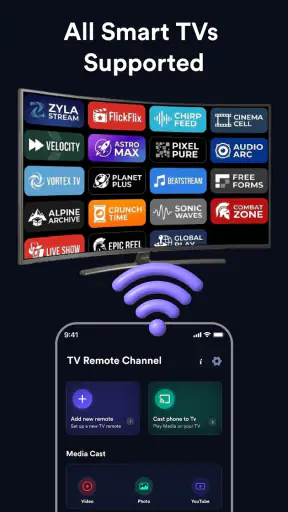
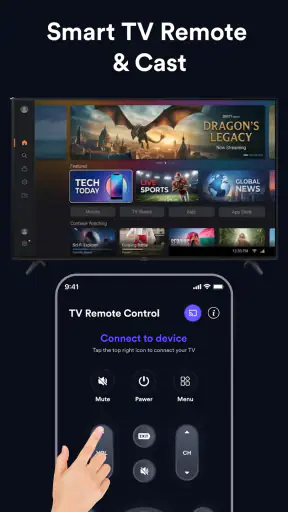
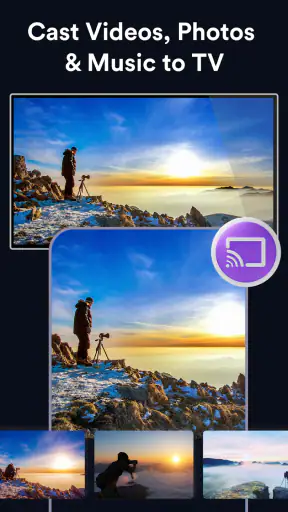
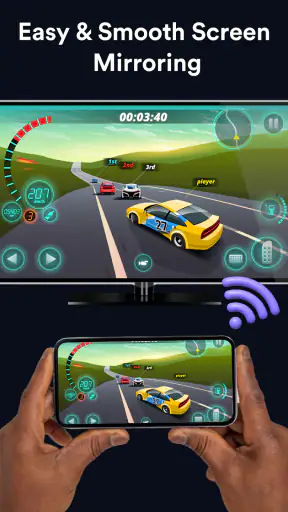
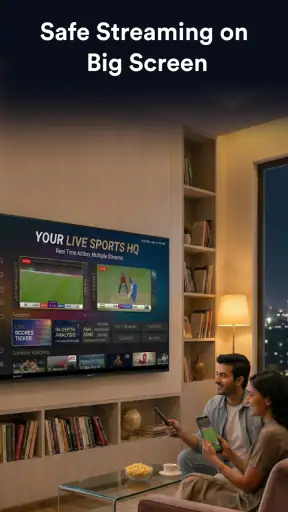
खूबियाँ
- फोन की स्क्रीन और मीडिया को बड़ी स्क्रीन पर दिखाने का सुविधाजनक विकल्प।
- फोटो और वीडियो साझा करने के लिए उपयोगी।
- कई तरह के टीवी और कास्टिंग डिवाइस के साथ काम कर सकता है।
- यात्रा या प्रस्तुति के दौरान स्क्रीन दिखाने में मददगार।
- सरल इंटरफ़ेस से कास्टिंग शुरू करना आसान हो सकता है।
कमियाँ
- कास्टिंग के लिए फोन और टीवी का एक ही Wi‑Fi नेटवर्क पर होना जरूरी हो सकता है।
- उपलब्ध सुविधाएँ टीवी मॉडल और डिवाइस के अनुसार बदल सकती हैं।
- कुछ टीवी पर कनेक्शन ढूँढ़ने या जोड़ने में समय लग सकता है।
- स्क्रीन मिररिंग में हल्की देरी दिखाई दे सकती है।
- कुछ सुविधाओं के लिए विज्ञापन या भुगतान वाला अपग्रेड लागू हो सकता है।
 विश्लेषणकर्ता Mobexer
फोन पर मौजूद वीडियो, तस्वीर या स्क्रीन को टीवी पर दिखाने का विचार आसान लगता है; असली फर्क तब पड़ता है जब आपको छोटी स्क्रीन के बजाय कमरे में बैठे सभी लोगों के साथ सामग्री देखनी हो। TV Cast & Mirroring: All TV इसी काम पर केंद्रित एक मुफ्त वीडियो प्लेयर और एडिटर ऐप है। मेरा ध्यान इसकी एक मुख्य उपयोगिता पर जाता है: फोन से स्मार्ट टीवी पर सामग्री भेजना, ताकि फोन की स्क्रीन हर किसी के देखने की जगह न बनी रहे।
यह सुविधा घर में साथ बैठकर छुट्टियों की तस्वीरें देखने, किसी क्लिप को परिवार को दिखाने या फोन पर खुली सामग्री को बड़ी स्क्रीन पर रखने के लिए काम आ सकती है। ऐप के नाम में रिमोट कंट्रोल का संकेत भी है, इसलिए टीवी तक पहुंचने के बाद फोन से नियंत्रण करने की सुविधा इसके अनुभव का हिस्सा है। फिर भी, कास्टिंग का अच्छा अनुभव सिर्फ ऐप पर निर्भर नहीं करता: टीवी और फोन का साथ काम करना, सही डिवाइस चुनना और नेटवर्क की स्थिति भी मायने रखते हैं।
फोन से टीवी तक: इस ऐप का असली केंद्र
बड़ी स्क्रीन का फायदा तभी, जब सेटअप सरल रहे
Jakka Apps का यह ऐप टीवी कास्टिंग और स्क्रीन मिररिंग पर केंद्रित है। नाम में “All TV” सुनकर हर टीवी के साथ बिना किसी शर्त के काम करने की उम्मीद करना ठीक नहीं होगा; व्यवहार में आपको अपने स्मार्ट टीवी या कास्टिंग डिवाइस को पहचानना और उपलब्ध विकल्पों में से सही लक्ष्य चुनना होगा। जब यह कदम सहज हो, तो फोन की सामग्री को लोगों के बीच दिखाना, फोन को बारी-बारी से सबके हाथ में देने से बेहतर लगता है।
TV Cast & Mirroring: All TV से संबंधित लेख
कास्टिंग और मिररिंग को एक ही चीज मानना भी उपयोगी नहीं है। किसी वीडियो या फोटो को टीवी पर भेजना एक अपेक्षाकृत सीधा काम है; स्क्रीन मिररिंग में फोन पर जो कुछ दिख रहा है, वह टीवी पर भी नजर आ सकता है। इसलिए अगर मकसद सिर्फ एक तस्वीर दिखाना है, तो अलग सामग्री को चुनकर कास्ट करना अधिक साफ-सुथरा तरीका हो सकता है। पूरी स्क्रीन साझा करना तब अधिक व्यावहारिक है जब आप फोन पर चल रही किसी ऐसी चीज को दिखाना चाहते हैं जिसे सीधे टीवी पर खोलना आसान न हो।
मेरे लिए इसकी सबसे उपयोगी बात फोन को साझा देखने का स्रोत बना देना है, न कि सबके सामने पकड़े रहने वाली स्क्रीन। यह छोटा बदलाव किसी क्लिप या तस्वीर पर साथ चर्चा करना आसान कर सकता है। हालांकि, टीवी पर क्या दिखेगा, यह शुरू करने से पहले देख लेना समझदारी है—विशेषकर तब, जब आप पूरी स्क्रीन मिरर कर रहे हों और फोन पर निजी सूचनाएं आ सकती हों।
रोजमर्रा में कास्टिंग का क्रम
व्यावहारिक तौर पर पहले यह देखना चाहिए कि आपका टीवी चालू है और फोन उसी घरेलू नेटवर्क पर है जिससे टीवी जुड़ा है। फिर ऐप में उपलब्ध डिवाइस पहचानकर टीवी चुनें और तय करें कि आपको तस्वीर या वीडियो भेजना है, अथवा फोन की स्क्रीन दिखानी है। यह सामान्य कास्टिंग प्रक्रिया का उपयोगी ढांचा है; अलग टीवी में मेनू और जुड़ने का तरीका अलग हो सकता है। अगर टीवी सूची में न दिखे, तो बार-बार टैप करते रहने के बजाय नेटवर्क कनेक्शन और टीवी की कास्टिंग सुविधा जांचना पहला बेहतर कदम है।
फोन से बड़ी स्क्रीन पर सामग्री भेजने से पहले स्रोत सामग्री तैयार रखना भी अनुभव को बेहतर बनाता है। मसलन, परिवार को पुरानी तस्वीरें दिखानी हों तो पहले संबंधित फोटो खोल लें; फिर टीवी से जुड़ने की कोशिश करें। इससे कनेक्शन बन जाने के बाद सबको इंतजार नहीं करना पड़ता और आप गलती से दूसरी सामग्री साझा करने से बचते हैं। वीडियो के मामले में भी पहले सही क्लिप चुन लेना बीच में फोन पर खोजबीन करने से अधिक सहज है।
ताज़ा ख़बरें




स्क्रीन मिररिंग का उपयोग करते समय फोन पर दूसरे काम करने की गुंजाइश कम हो सकती है, क्योंकि जो कुछ फोन पर दिखेगा, वही टीवी पर भी जा सकता है। इसी वजह से लंबे समय तक सामग्री दिखानी हो तो फोन को हाथ में स्थिर रखना और अनावश्यक ऐप-स्विचिंग से बचना बेहतर रहता है। अगर आपका उद्देश्य केवल एक चुना हुआ वीडियो दिखाना है, तो पूरी स्क्रीन साझा करने की बजाय सीधे कास्टिंग का विकल्प अधिक केंद्रित अनुभव दे सकता है।
रिमोट कंट्रोल की सुविधा फोन को केवल सामग्री भेजने का साधन नहीं रहने देती; टीवी पर चल रही चीज को संभालने के लिए भी फोन उपयोगी हो सकता है। इससे सोफे पर बैठे-बैठे टीवी तक पहुंचने की जरूरत घट सकती है। लेकिन मैं इसे हर टीवी के मूल रिमोट का पक्का विकल्प नहीं मानूंगा: आपके काम आने वाले नियंत्रण इस बात पर निर्भर करेंगे कि टीवी और ऐप के बीच कनेक्शन कितना ठीक बनता है।
घर में साथ देखने का एक अच्छा उपयोग
एक साधारण स्थिति लें: किसी यात्रा के बाद घर के लोग फोन में जमा तस्वीरें और छोटे वीडियो साथ देखना चाहते हैं। फोन को एक-एक व्यक्ति के हाथ में देने पर तस्वीरें जल्दी-जल्दी गुजरती हैं और बाकी लोग छोटी स्क्रीन से झांकते रह जाते हैं। टीवी पर भेजने से सब एक ही दृश्य देख सकते हैं, और फोन पकड़े व्यक्ति को हर बार फोन आगे बढ़ाने की जरूरत नहीं पड़ती। इस तरह ऐप का मूल्य किसी जटिल संपादन प्रक्रिया में नहीं, बल्कि साझा देखने को कम झंझट वाला बनाने में है।
ऐसे मौके पर क्रम भी मायने रखता है: पहले उन तस्वीरों या वीडियो को ढूंढें जिन्हें दिखाना है, फिर टीवी से जुड़ें, और साझा सामग्री शुरू करने से पहले जांचें कि सही टीवी चुना है। यदि घर में एक से अधिक टीवी या कास्टिंग लक्ष्य मौजूद हों, तो नाम देखकर सही डिवाइस चुनना खास तौर पर जरूरी है। गलत स्क्रीन पर सामग्री भेजने से बचने के लिए यह छोटी सावधानी कास्टिंग शुरू करने से पहले काम आती है।
यह तरीका मेहमानों को तस्वीरें दिखाने, घर में सबके साथ कोई क्लिप देखने या फोन की स्क्रीन पर मौजूद सामग्री को कमरे में साझा करने के लिए भी उपयोगी है। वहीं, अगर आप सार्वजनिक जगह पर हैं, या टीवी किसी और के इस्तेमाल में है, तो स्क्रीन मिररिंग शुरू करने से पहले आसपास के लोगों और टीवी पर दिखने वाली सामग्री का ध्यान रखें। बड़ी स्क्रीन साझा करने की सुविधा का अर्थ यह भी है कि फोन पर अचानक खुलने वाली चीजें दूसरों को दिख सकती हैं।
कहां सहज है और कहां अटक सकता है
इस तरह की कास्टिंग का सबसे स्पष्ट लाभ छोटी स्क्रीन की सीमा हटाना है, पर कनेक्शन का अनुभव हमेशा एक-सा नहीं रहता। यदि फोन और टीवी एक-दूसरे को नहीं पहचानते, तो ऐप खोलना भर समस्या का हल नहीं होगा। ऐसे समय में जांचें कि दोनों डिवाइस एक ही नेटवर्क पर हैं, टीवी की संबंधित सुविधा चालू है और चुना गया डिवाइस सही है। यह जांच किसी भी कास्टिंग प्रयास से पहले करने पर बेकार कोशिशें कम हो सकती हैं।
नेटवर्क कमजोर या अस्थिर हो तो बड़ी स्क्रीन पर चलती सामग्री का अनुभव भी प्रभावित हो सकता है। इसलिए महत्वपूर्ण प्रस्तुति या परिवार के साथ देखने के समय पहली बार ही कनेक्शन आजमाने के बजाय पहले छोटा परीक्षण करना अच्छा रहता है। एक तस्वीर भेजकर या स्क्रीन दिखाकर देख लें कि टीवी सही तरह जुड़ा है। यह छोटा अभ्यास आपको पता दे सकता है कि उस कमरे में कास्टिंग व्यवहारिक है या किसी दूसरे तरीके की जरूरत पड़ेगी।
एक और सीमा उपयोग के प्रकार से जुड़ी है। अगर आपको फोन की सामग्री केवल अपने लिए देखनी है, तो टीवी से जोड़ने की प्रक्रिया अनावश्यक लग सकती है। इसी तरह, अगर आपका टीवी पहले से ऐसी सुविधा देता है जिससे आप सीधे उसी पर सामग्री खोल सकते हैं, तो फोन से मिररिंग करना हमेशा सबसे सरल रास्ता नहीं होगा। दूसरी ओर, जब सामग्री फोन पर ही मौजूद हो और उसे तुरंत सबको दिखाना हो, तब अलग-अलग डिवाइस पर उसे खोजने से कास्टिंग कम मेहनत वाला विकल्प बन सकती है।
परंपरागत टीवी रिमोट और टीवी में बनी कास्टिंग सुविधा इस ऐप के स्वाभाविक विकल्प हैं। टीवी का अपना रिमोट चैनल और सामान्य नेविगेशन के लिए अधिक परिचित हो सकता है; टीवी की अंतर्निहित कास्टिंग सुविधा कुछ उपयोगकर्ताओं के लिए सीधे काम कर सकती है। इस ऐप का अलग लाभ तब उभरता है जब आप फोन से फोटो, वीडियो या स्क्रीन साझा करना चाहते हैं और साथ में फोन को नियंत्रण के साधन की तरह इस्तेमाल करना चाहते हैं। इसे हर मौजूदा टीवी विकल्प को बदलने वाला समाधान समझने के बजाय, फोन-केंद्रित साझा देखने का रास्ता मानना अधिक उचित है।
साझा देखने से पहले छोटी तैयारी
कास्टिंग का इस्तेमाल नियमित रूप से करना हो तो अपने घर के टीवी का नाम पहचानकर याद रखना मददगार है। डिवाइस सूची में मिलते-जुलते नाम दिखें, तो बिना जांचे पहला विकल्प चुनने से बचें; घर के किसी दूसरे कमरे का टीवी भी उसी समय उपलब्ध हो सकता है। मैं पहले छोटी, गैर-निजी सामग्री से जुड़ाव जांचूंगा और उसके बाद ही परिवार की तस्वीरें या कोई लंबी क्लिप खोलूंगा। इस क्रम से गलत स्क्रीन चुनने और सबके सामने कनेक्शन ठीक करने की असहजता घटती है।
फोन की स्क्रीन दिखाने से पहले सूचनाएं शांत रखना भी एक व्यावहारिक आदत है। मिररिंग में निजी संदेश या दूसरी खुली स्क्रीन टीवी पर आ सकती है, इसलिए सामग्री तैयार करके अनावश्यक ऐप बंद करना बेहतर है। अगर किसी को केवल फोटो दिखानी है, तो पूरी स्क्रीन साझा करने के बजाय फोटो को ही टीवी पर भेजना अधिक सुरक्षित और केंद्रित रहता है। यह चुनाव सुविधा और गोपनीयता के बीच छोटा, लेकिन उपयोगी संतुलन बनाता है।
किसके लिए यह सही चुनाव है
अगर आप घर में अक्सर फोन की तस्वीरें या वीडियो टीवी पर दिखाते हैं, तो यह ऐप आजमाने लायक है। इसका उपयोग उन लोगों को ज्यादा समझ आएगा जो परिवार या दोस्तों के साथ सामग्री साझा करते हैं और चाहते हैं कि देखने के दौरान फोन सिर्फ एक व्यक्ति तक सीमित न रहे। टीवी तक बार-बार उठकर जाने के बजाय फोन से नियंत्रण की सुविधा भी सोफे पर बैठकर इस्तेमाल करने वाले लोगों के लिए व्यावहारिक हो सकती है।
यह वीडियो प्लेयर और एडिटर श्रेणी में आता है, लेकिन इसे व्यापक वीडियो-संपादन टूल की तरह चुनना सही उम्मीद नहीं होगी। इसका घोषित जोर टीवी पर सामग्री भेजने और स्क्रीन साझा करने पर है। यदि आपको वीडियो काटना, कई क्लिप जोड़ना या विस्तृत संपादन करना है, तो उस काम के लिए खास संपादन ऐप अधिक उपयुक्त होगा। इसी तरह, अगर आपकी प्राथमिकता सिर्फ टीवी पर स्ट्रीमिंग सेवाएं देखना है, तो टीवी की अपनी ऐप या उससे जुड़ी सेवा का उपयोग कम चरणों वाला पड़ सकता है।
ऐप की मौजूदा रिलीज़ संस्करण 1.1 है और यह एंड्रॉइड 8.0 या उसके बाद के संस्करण वाले उपकरणों के लिए है। इसे 3+ आयु वर्ग के लिए रेट किया गया है। ऐप मुफ्त है; फिर भी, डाउनलोड करने से पहले अपने फोन का संस्करण और अपने टीवी की कास्टिंग क्षमता देख लेना समझदारी है। इससे यह तय करने में मदद मिलेगी कि ऐप आपके घर के उपकरणों के साथ उपयोगी होगा या नहीं।
इसकी औसत रेटिंग 3.9 है, जिसे करीब 2.7 हज़ार रेटिंग और 38 समीक्षाओं से समर्थन मिलता है। इसके 10 लाख से अधिक इंस्टॉल हैं, इसलिए कास्टिंग की इस जरूरत के लिए इसे काफी लोगों ने आजमाया है। ये आंकड़े अपने-आप में यह नहीं बताते कि आपके टीवी पर अनुभव कैसा होगा; इसलिए मेरी व्यावहारिक सलाह यही है कि पहले अपने नेटवर्क और टीवी के साथ एक छोटा परीक्षण करें।
किसे दूसरा रास्ता बेहतर लगेगा
अगर आप अधिकतर टीवी पर पहले से उपलब्ध स्ट्रीमिंग ऐप चलाते हैं, तो फोन से कास्टिंग जोड़ने का लाभ सीमित रह सकता है। उसी तरह, जो लोग टीवी को मुख्य रूप से चैनल बदलने, आवाज समायोजित करने और मेनू खोलने के लिए नियंत्रित करते हैं, उनके लिए मूल रिमोट सरल और भरोसेमंद विकल्प बना रह सकता है। इस ऐप को चुनने की वजह तब मजबूत होती है जब आपकी सामग्री फोन में हो और उसे साझा करना ही असली काम हो।
यह भी सोचें कि आप कितनी बार पूरी स्क्रीन दिखाएंगे। कभी-कभार किसी ऐसी सामग्री को साझा करना हो जो टीवी पर सीधे उपलब्ध नहीं है, तब मिररिंग उपयोगी है; लेकिन लगातार फोन इस्तेमाल करते हुए टीवी पर सामग्री दिखाना हो, तो फोन की हर गतिविधि साझा होने का समझौता परेशान कर सकता है। ऐसे उपयोगकर्ता के लिए अलग स्ट्रीमिंग डिवाइस या टीवी की अपनी सामग्री सेवाएं बेहतर बैठ सकती हैं। चुनाव इस पर निर्भर होना चाहिए कि सामग्री कहां है और उसे कौन देखेगा, न कि केवल इस पर कि फोन से टीवी जोड़ना संभव है।
आखिरी फैसला: फोन-केंद्रित कास्टिंग के लिए उपयोगी
TV Cast & Mirroring: All TV को मैं उस व्यक्ति के लिए उपयोगी मानता हूं जो फोन की सामग्री को घर की बड़ी स्क्रीन पर साझा करना चाहता है, न कि ऐसे व्यक्ति के लिए जिसे हर तरह के टीवी कार्यों का एक सार्वभौमिक विकल्प चाहिए। इसकी असली ताकत साझा देखने की सुविधा है: तस्वीरें, वीडियो और फोन की स्क्रीन एक साथ बैठे लोगों तक पहुंच सकती हैं, जबकि रिमोट नियंत्रण फोन को अनुभव का हिस्सा बनाए रखता है।
इसे चुनने से पहले एक बात अपने उपयोग से जोड़कर सोचें: क्या आप सचमुच फोन से टीवी पर सामग्री भेजते हैं, या टीवी पर पहले से उपलब्ध विकल्प ही आपके लिए पर्याप्त हैं? अगर पहला जवाब हां है, तो यह कोशिश करने लायक मुफ्त ऐप है। अगर आपको उन्नत वीडियो संपादन चाहिए, टीवी की पूरी सेटिंग फोन से चलानी है, या आपके घर में कास्टिंग का उपयोग बहुत कम होता है, तो कोई दूसरा साधन बेहतर बैठेगा। मेरी नजर में यह उन रोजमर्रा के साझा पलों में सबसे ज्यादा काम आता है जहां फोन पर मौजूद सामग्री को सबके लिए बड़ी स्क्रीन पर लाना ही मुख्य जरूरत है।
अक्सर पूछे जाने वाले सवाल
TV Cast & Mirroring: All TV ऐप क्या करता है?
TV Cast & Mirroring: All TV का उद्देश्य फोन की स्क्रीन या चुने हुए मीडिया को संगत टीवी पर दिखाना है। इसका उपयोग फ़ोटो, वीडियो और अन्य सामग्री बड़ी स्क्रीन पर देखने के लिए किया जा सकता है। ऐप का काम आपके टीवी और फोन के मॉडल तथा उपलब्ध कास्टिंग सुविधाओं पर निर्भर करता है; इसलिए डाउनलोड करने से पहले ऐप के विवरण में दी गई संगतता और आवश्यकताओं की जाँच करें।
क्या इस ऐप से किसी भी टीवी पर स्क्रीन मिरर की जा सकती है?
ज़रूरी नहीं कि यह हर टीवी के साथ काम करे। स्क्रीन मिररिंग आम तौर पर ऐसे स्मार्ट टीवी या स्ट्रीमिंग डिवाइस पर उपलब्ध होती है जो संबंधित कास्टिंग तकनीक का समर्थन करते हों। अक्सर फोन और टीवी को एक ही वाई-फ़ाई नेटवर्क से जोड़ना भी आवश्यक होता है। यदि आपका टीवी संगत नहीं है, तो अलग स्ट्रीमिंग डिवाइस या अन्य कनेक्शन की जरूरत पड़ सकती है; अपने उपकरणों की क्षमता पहले जाँचें।
TV Cast & Mirroring: All TV का उपयोग शुरू करने के लिए क्या करना होगा?
आम तौर पर ऐप इंस्टॉल करने के बाद फोन और टीवी को एक ही वाई-फ़ाई नेटवर्क से जोड़ें, ऐप खोलें और उपलब्ध डिवाइसों की सूची में अपना टीवी चुनें। इसके बाद टीवी पर दिखने वाले अनुरोध या अनुमति की पुष्टि करनी पड़ सकती है। मेनू और चरण टीवी के ब्रांड तथा ऐप के संस्करण के अनुसार बदल सकते हैं। कनेक्शन न बने तो दोनों डिवाइस रीस्टार्ट करके नेटवर्क और ऐप की अनुमतियाँ जाँचें।
क्या यह ऐप मुफ़्त है, और क्या इसमें विज्ञापन या खरीदारी हो सकती है?
ऐप को डाउनलोड करना मुफ़्त हो सकता है, लेकिन कुछ सुविधाओं के लिए सदस्यता, इन-ऐप खरीदारी या विज्ञापन लागू हो सकते हैं। उपलब्ध विकल्प और कीमतें देश, ऐप संस्करण तथा स्टोर की लिस्टिंग के अनुसार बदलती रहती हैं। इंस्टॉल करने से पहले Google Play या App Store पर मूल्य, सदस्यता की अवधि, निःशुल्क परीक्षण की शर्तें और रद्द करने का तरीका पढ़ लें, ताकि अनचाहे शुल्क से बच सकें।
क्या स्क्रीन मिररिंग के दौरान वीडियो और निजी जानकारी सुरक्षित रहती है?
मिररिंग शुरू करने पर फोन की स्क्रीन पर दिखाई देने वाली सामग्री टीवी पर भी दिख सकती है, इसलिए सूचनाएँ, संदेश या निजी विवरण साझा होने से बचाने के लिए पहले स्क्रीन पर मौजूद चीज़ें जाँचें। केवल भरोसेमंद नेटवर्क और अपने परिचित टीवी से कनेक्ट करें। ऐप की गोपनीयता नीति तथा मांगी गई अनुमतियाँ पढ़ना भी उचित है। वीडियो की गुणवत्ता और लैग नेटवर्क की गति, दूरी और उपकरणों की क्षमता से प्रभावित हो सकते हैं।