Vicado: Music Video Maker
4.6वीडियो प्लेयर और एडिटरअपडेट किया गया: 20 अक्टूबर 2026

स्क्रीनशॉट
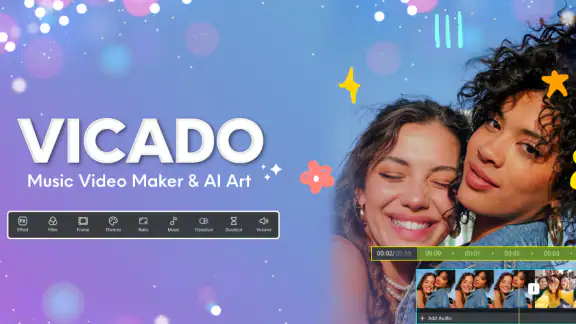
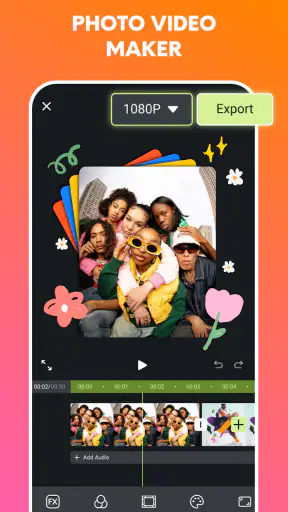
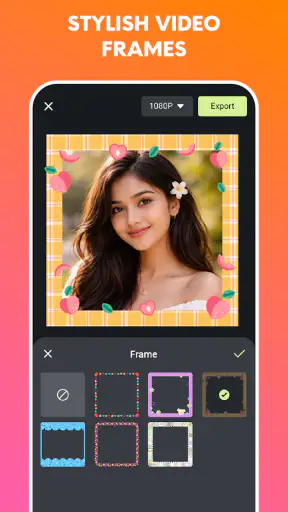

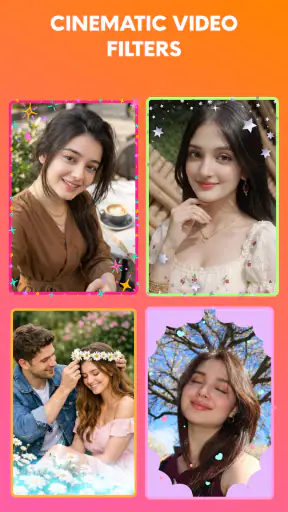
 विश्लेषणकर्ता Mobexer
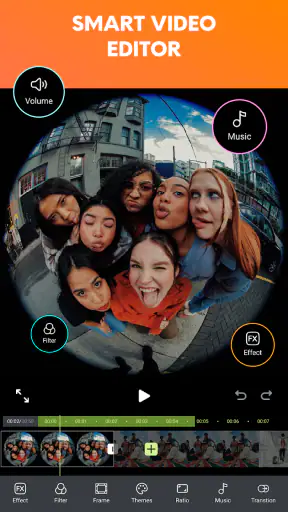
अगर आप अपनी तस्वीरों को बिना जटिल एडिटिंग सीखे संगीत और विजुअल इफ़ेक्ट वाले वीडियो में बदलना चाहते हैं, तो Vicado एक सीधा और हल्का विकल्प लगता है। मैंने इसे फोटो स्लाइडशो बनाने, एआई से तस्वीरें तैयार करने और तैयार वीडियो को थोड़ा अधिक आकर्षक बनाने के नज़रिए से देखा। इसका अनुभव किसी बड़े, पेशेवर वीडियो एडिटर जैसा नहीं है; इसकी असली ताकत जल्दी परिणाम पाने में है। आप फोटो चुनते हैं, संगीत और प्रभाव जोड़ते हैं, फिर एक ऐसा छोटा वीडियो तैयार कर सकते हैं जिसे परिवार, दोस्तों या सोशल मीडिया पर साझा करना आसान हो।
यह ऐप Mee Game Inc ने बनाया है और वीडियो प्लेयर व एडिटर श्रेणी में आता है। यह मुफ़्त है, इसलिए शुरुआत करने में भुगतान की बाधा नहीं आती। स्टोर पर इसे 4.6 का औसत मिला है, जो इसके मौजूदा उपयोगकर्ताओं के बीच अच्छा शुरुआती संकेत है। इसे 3+ उम्र के लिए रेट किया गया है, इसलिए इसका सामान्य उपयोग परिवार-केंद्रित और सरल रचनात्मक कामों के लिए उपयुक्त दिखाई देता है।
तस्वीरों से वीडियो बनाने का व्यावहारिक तरीका
मैं इस हिस्से में तस्वीरें चुनने से लेकर उनका क्रम तय करने और अंत में पूरा स्लाइडशो जांचने तक की व्यावहारिक प्रक्रिया पर ध्यान दूंगा। एक छोटा, साफ विषय तय करना अक्सर अधिक असरदार रहता है; इससे अनावश्यक तस्वीरें छांटना और वीडियो का भाव एकसार रखना आसान होता है।
पहले कहानी चुनें, फिर तस्वीरें
मेरे अनुभव में इस तरह के ऐप में सबसे आम गलती यह होती है कि लोग पहले बहुत सारी तस्वीरें जोड़ देते हैं और बाद में तय करते हैं कि वीडियो किस बारे में है। Vicado के साथ बेहतर तरीका यह है कि पहले एक छोटा विषय चुनें—जैसे जन्मदिन, यात्रा, पालतू जानवर, पारिवारिक मिलन या किसी खास दिन की याद। इसके बाद उसी विषय से जुड़ी तस्वीरें चुनने पर स्लाइडशो अधिक व्यवस्थित दिखता है।
मैं आम तौर पर शुरुआत में तस्वीरों को तीन समूहों में बांटने की सलाह दूंगा: शुरुआत के लिए स्थान या माहौल दिखाने वाली तस्वीरें, बीच में मुख्य लोग या घटना, और अंत में एक शांत या यादगार फ्रेम। इससे ऐप के संगीत और प्रभाव चाहे जितने सरल हों, वीडियो में एक बुनियादी प्रवाह बन जाता है। बहुत अधिक समान तस्वीरें जोड़ने से स्लाइडशो लंबा और दोहराव वाला महसूस हो सकता है।
किसी रोज़मर्रा के उदाहरण में इसे समझना आसान है। मान लीजिए आपने सप्ताहांत में परिवार के साथ बाहर समय बिताया। हर फोटो जोड़ने के बजाय आप रास्ते की एक तस्वीर, जगह की दो तस्वीरें, परिवार की कुछ अच्छी तस्वीरें और अंत में समूह की एक तस्वीर चुन सकते हैं। फिर हल्का संगीत और सीमित प्रभाव लगाकर एक छोटा स्मृति वीडियो बनाया जा सकता है। इस तरह काम करने पर संपादन का समय भी कम होता है और परिणाम अधिक साफ दिखता है।
एआई सुविधा का उपयोग सोच-समझकर करें
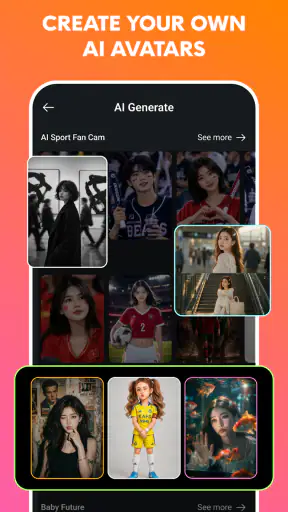
Vicado का आकर्षण केवल फोटो स्लाइडशो तक सीमित नहीं है; इसमें एआई से फोटो बनाने का विकल्प भी शामिल है। यह सुविधा उन लोगों के लिए उपयोगी हो सकती है जो किसी वीडियो के लिए सजावटी या कल्पनात्मक दृश्य चाहते हैं, लेकिन खुद चित्र बनाने की क्षमता नहीं रखते। उदाहरण के लिए, किसी यात्रा वीडियो की शुरुआत में वास्तविक फोटो से पहले एक कल्पनात्मक पृष्ठभूमि या थीम वाला दृश्य इस्तेमाल किया जा सकता है।
न्यूज़रूम से ताज़ा खबरें

Among Us की असली परीक्षा: दोस्तों की शरारत, जुड़ाव की रुकावट

Block Blast! क्यों बना यह गेम आपका नया डिजिटल साथी

Zomato के साथ ऑनलाइन फूड ऑर्डरिंग का नया अनुभव

गढ़ी वाला खेल : Car Games 3D की रोमांचक दुनिया का मुकाबला

WhatsApp Messenger: आपका अति आवश्यक संचार साधन

MX Player: Video Player और OTT की गहराई से समीक्षा
फिर भी, एआई से बनी तस्वीर को वास्तविक घटना की तस्वीर की तरह पेश करना उचित नहीं होगा। निजी यादों वाले वीडियो में असली तस्वीरों को मुख्य स्थान देना बेहतर है और एआई चित्रों को शीर्षक, संक्रमण या माहौल बनाने वाले हिस्से तक सीमित रखना अधिक विश्वसनीय लगता है। एआई को कहानी का विकल्प नहीं, कहानी को सजाने वाला साधन मानना इस ऐप के साथ बेहतर परिणाम देता है।
एक और उपयोगी आदत यह है कि एआई से कई अलग-अलग दृश्य बनाने के बजाय पहले वीडियो का रंग और मूड तय करें। यदि असली तस्वीरें गर्म और उजली हैं, तो बहुत गहरे या असंगत एआई दृश्य वीडियो को बिखरा हुआ बना सकते हैं। एक जैसी भावना वाले चित्र चुनने से संगीत और प्रभाव भी अधिक स्वाभाविक लगते हैं।
संगीत और प्रभावों में संयम क्यों ज़रूरी है
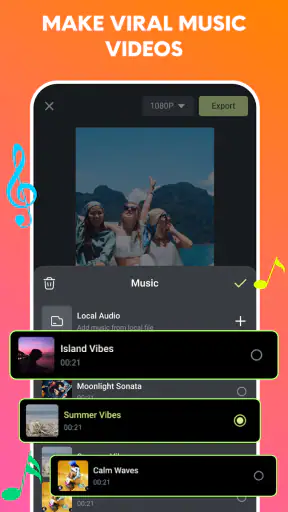
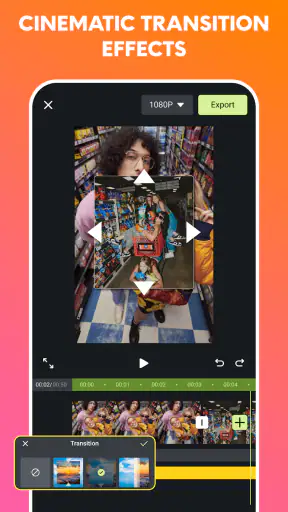
संगीत स्लाइडशो का भाव बदल देता है, लेकिन हर तस्वीर पर अलग प्रभाव लगाना वीडियो को आकर्षक बनाने के बजाय अस्थिर बना सकता है। मैं पहले पूरा फोटो क्रम तैयार करता, फिर एक ही संगीत चुनकर देखता कि तस्वीरों की गति उसके साथ मेल खाती है या नहीं। इसके बाद केवल उन जगहों पर प्रभाव जोड़ना उपयोगी है जहां दृश्य बदलता है या कहानी का नया हिस्सा शुरू होता है।
अगर वीडियो किसी बच्चे के जन्मदिन या दोस्ताना यात्रा के बारे में है, तो तेज़ और चमकीले प्रभाव ठीक लग सकते हैं। इसके विपरीत, स्मृति, परिवार या शांत यात्रा वाले वीडियो में कम प्रभाव और स्थिर दृश्य अधिक अच्छे लगते हैं। यह चुनाव ऐप की किसी तकनीकी सीमा से अधिक आपके विषय पर निर्भर करता है। Vicado आपको जल्दी प्रयोग करने देता है, लेकिन अच्छे परिणाम के लिए हर उपलब्ध विकल्प इस्तेमाल करना आवश्यक नहीं है।
वे सेटिंग्स जिन्हें छोड़ना नहीं चाहिए
वीडियो तैयार करने से पहले तस्वीरों का क्रम दोबारा देखना सबसे महत्वपूर्ण जांच है। कई बार पहली चुनी गई तस्वीर अच्छी लगती है, लेकिन वीडियो की शुरुआत के लिए वह बहुत साधारण होती है। शुरुआत में ऐसी तस्वीर रखें जो विषय तुरंत स्पष्ट करे। इसी तरह आखिरी फ्रेम ऐसा होना चाहिए जिस पर वीडियो समाप्त होने के बाद भी नजर टिके।
फोटो का आकार और दिशा भी ध्यान देने लायक है। अलग-अलग दिशा वाली तस्वीरें एक साथ रखने पर फ्रेम में खाली जगह या अचानक कट दिखाई दे सकता है। यदि आपके पास लंबी और चौड़ी दोनों तरह की तस्वीरें हैं, तो उन्हें पहले से छांटकर समान दृश्य-शैली बनाना बेहतर है। Vicado में स्लाइडशो बनाना तेज़ है, लेकिन मूल फोटो का असंगत आकार अपने आप हमेशा सुंदर परिणाम नहीं देता।
संगीत चुनते समय यह देखें कि उसका आरंभ और अंत वीडियो के मूड से मेल खाता है। बहुत लंबा संगीत छोटे स्लाइडशो पर भारी लग सकता है, जबकि बहुत छोटा ट्रैक तस्वीरों को जल्दबाज़ी में आगे बढ़ने जैसा महसूस करा सकता है। यदि वीडियो किसी को भेजने के लिए है, तो पहले बिना साझा किए उसे पूरा देखकर जांचें कि संगीत अचानक समाप्त तो नहीं हो रहा और कोई प्रभाव मुख्य चेहरे को ढक तो नहीं रहा।
एक व्यावहारिक सावधानी यह भी है कि मूल तस्वीरों को अलग स्थान पर सुरक्षित रखें। स्लाइडशो बनाना रचनात्मक काम है, लेकिन संपादन के दौरान चुने गए क्रम या प्रभावों से असंतुष्ट होने पर मूल फोटो उपलब्ध रहना चाहिए। मैं किसी एक प्रोजेक्ट के लिए तस्वीरों की प्रतिलिपि बनाकर काम करना पसंद करूंगा, खासकर तब जब वही फोटो किसी दूसरे वीडियो में भी इस्तेमाल करनी हो।
कम समय में दोहराए जा सकने वाले पैटर्न
यदि आप हर सप्ताह या हर महीने फोटो वीडियो बनाते हैं, तो एक दोहराने योग्य प्रक्रिया बहुत मदद करती है। पहले केवल जरूरी फोटो चुनें, फिर उन्हें शुरुआत, मुख्य भाग और अंत के क्रम में रखें। उसके बाद संगीत लगाएं और अंत में प्रभावों की समीक्षा करें। हर चरण में एक ही निर्णय लेने से आप बार-बार पूरे प्रोजेक्ट को उलट-पुलट करने से बचते हैं।
मैं छोटे वीडियो के लिए एक “पहले चयन, फिर सजावट” नियम अपनाऊंगा। पहले यह तय करें कि कौन-सी तस्वीरें वास्तव में कहानी में योगदान देती हैं। उसके बाद ही एआई दृश्य, संगीत या प्रभाव जोड़ें। इससे आपका ध्यान सजावट में फंसने के बजाय सामग्री पर रहता है। यह तरीका खास तौर पर तब उपयोगी है जब फोन में बहुत सारी तस्वीरें हों और आप जल्दी से किसी अवसर का वीडियो बनाना चाहते हों।
एक और तेज़ पैटर्न है—हर वीडियो के लिए अलग मूड चुनना। यात्रा के लिए उत्साही शैली, पारिवारिक अवसर के लिए गर्म और सरल शैली, और व्यक्तिगत यादों के लिए कम प्रभाव वाली शैली। इससे आपको हर बार शून्य से शुरुआत नहीं करनी पड़ती, हालांकि अंतिम चुनाव तस्वीरों और संगीत के अनुसार बदलना चाहिए।
यदि आप किसी समूह में वीडियो साझा करने वाले हैं, तो पहले उसे अपने फोन पर पूरा चलाकर देखें। फोटो स्लाइडशो में छोटी-सी समस्या, जैसे किसी चेहरे पर अनुचित प्रभाव या बहुत तेज़ दृश्य परिवर्तन, संपादन स्क्रीन में आसानी से छूट सकती है। अंतिम पूर्वावलोकन को औपचारिक कदम न मानकर गुणवत्ता जांच की तरह इस्तेमाल करना इस ऐप से बेहतर परिणाम पाने की सरल आदत है।
किसके लिए यह ऐप सबसे उपयोगी है
Vicado उन लोगों के लिए अच्छा है जो फोटो को जल्दी वीडियो में बदलना चाहते हैं, लेकिन टाइमलाइन, लेयर और जटिल कटिंग जैसे पेशेवर औज़ारों से परेशान नहीं होना चाहते। परिवार के सदस्य, विद्यार्थी, छोटे आयोजनों के लिए वीडियो बनाने वाले लोग और सोशल मीडिया पर सरल दृश्य साझा करने वाले उपयोगकर्ता इसकी सीधी शैली से लाभ उठा सकते हैं। जो व्यक्ति केवल फोटो चुनकर संगीत और प्रभाव जोड़ना चाहता है, उसके लिए यह एक सहज शुरुआत हो सकती है।
एआई फोटो बनाने का विकल्प रचनात्मक प्रयोग करने वालों को अतिरिक्त गुंजाइश देता है। आप किसी वास्तविक फोटो संग्रह के बीच एक कल्पनात्मक दृश्य जोड़ सकते हैं, किसी थीम का मूड बना सकते हैं या एक साधारण स्लाइडशो को अधिक व्यक्तिगत रूप दे सकते हैं। हालांकि, इसका सबसे अच्छा उपयोग तब होता है जब एआई चित्र वास्तविक सामग्री को सहारा देते हैं, उसे पूरी तरह बदलते नहीं।
माता-पिता या परिवार के बड़े सदस्य भी इसे सरल स्मृति वीडियो के लिए इस्तेमाल कर सकते हैं, क्योंकि इसका उद्देश्य पेशेवर फिल्म संपादन सीखना नहीं है। 3+ रेटिंग इसे सामान्य पारिवारिक संदर्भ में सहज बनाती है, फिर भी बच्चों की तस्वीरें साझा करते समय परिवार को अपनी निजी सुविधा और साझा करने की आदतों का ध्यान रखना चाहिए।
किसे कोई दूसरा संपादक चुनना चाहिए
यदि आपको वीडियो में सटीक कट, कई ऑडियो ट्रैक, विस्तृत टेक्स्ट नियंत्रण, आवाज़ रिकॉर्डिंग, जटिल टाइमलाइन या बारीक रंग-सुधार चाहिए, तो Vicado आपकी जरूरत पूरी नहीं कर सकता। ऐसे काम के लिए पारंपरिक वीडियो एडिटर अधिक उपयुक्त होगा। इस ऐप का केंद्र फोटो-आधारित रचनात्मक वीडियो है, न कि लंबी फुटेज को पेशेवर ढंग से संपादित करना।
इसी तरह, जो उपयोगकर्ता हर फ्रेम पर पूरा नियंत्रण चाहते हैं, उन्हें इसकी सरल प्रक्रिया सीमित लग सकती है। यहां सुविधा और गति प्राथमिकता हैं। इसका लाभ यह है कि शुरुआती व्यक्ति जल्दी परिणाम देख सकता है; नुकसान यह है कि अनुभवी संपादक को अपनी पसंद के अनुसार हर विवरण बदलने की स्वतंत्रता कम महसूस हो सकती है।
अगर आपका लक्ष्य केवल फोटो को बिना संगीत या प्रभाव के एक साधारण वीडियो में रखना है, तो फोन का सामान्य स्लाइडशो विकल्प पर्याप्त हो सकता है। Vicado तब अधिक अर्थपूर्ण बनता है जब आप दृश्य क्रम के साथ संगीत, प्रभाव या एआई-आधारित रचनात्मक तत्व जोड़ना चाहते हैं।
वास्तविक सीमाएं और उपयोग के दौरान घर्षण
सरल ऐप का अर्थ यह भी है कि आपको अपनी रचनात्मक अपेक्षाओं को उसके दायरे के अनुसार रखना होगा। फोटो का अच्छा चयन, सही क्रम और संयमित प्रभाव यहां बहुत महत्वपूर्ण हैं, क्योंकि किसी पेशेवर एडिटर की तरह हर छोटी कमी को बाद में बारीकी से सुधारने की सुविधा नहीं मानी जा सकती। यदि मूल तस्वीरें धुंधली, बहुत अलग आकार की या असंगत रोशनी वाली हैं, तो केवल संगीत जोड़ने से वीडियो पूरी तरह polished नहीं लगेगा।
एआई से बनी सामग्री के साथ भी यही बात लागू होती है। वह कल्पनात्मक दृश्य दे सकती है, लेकिन निजी यादों की वास्तविकता नहीं। इसलिए शादी, जन्मदिन या यात्रा जैसे वीडियो में एआई चित्रों का अनुपात कम रखना बेहतर है। दर्शक को यह स्पष्ट रहना चाहिए कि कौन-सा हिस्सा वास्तविक फोटो है और कौन-सा रचनात्मक जोड़।
मुफ़्त उपलब्धता शुरुआत के लिए बड़ा लाभ है, लेकिन किसी ऐप को चुनते समय केवल कीमत नहीं देखनी चाहिए। आपके लिए असली सवाल यह होना चाहिए कि क्या इसकी तेज़ और सरल शैली आपके काम से मेल खाती है। यदि आपको हर प्रोजेक्ट पर अलग तकनीकी नियंत्रण चाहिए, तो मुफ़्त होना भी इसकी सीमाओं की भरपाई नहीं करेगा।
संस्करण, उपलब्धता और शुरुआती अनुभव
यह ऐप 4 जून 2026 को जारी हुआ और इसका वर्तमान संस्करण 1.0.5 है। यह Android 7.0 या उसके बाद के संस्करण पर चलने के लिए बनाया गया है, इसलिए पुराने लेकिन संगत फोन वाले उपयोगकर्ताओं के लिए भी शुरुआत संभव हो सकती है। फिर भी फोटो और वीडियो जैसे काम फोन के खाली स्थान, तस्वीरों के आकार और डिवाइस की सामान्य क्षमता पर निर्भर महसूस हो सकते हैं।
Vicado के एक लाख से अधिक इंस्टॉल हैं और इसे लगभग 1.3 हज़ार रेटिंग मिली हैं। ये आंकड़े बताते हैं कि ऐप ने शुरुआती उपयोगकर्ता आधार बनाया है, लेकिन मैं इसे अभी भी ऐसे टूल की तरह देखूंगा जिसे अपनाने से पहले अपने खास काम पर आजमाना चाहिए। अच्छी बात यह है कि मुफ्त होने के कारण आप किसी छोटे फोटो सेट से शुरुआत कर सकते हैं और बिना आर्थिक जोखिम के देख सकते हैं कि इसका तरीका आपके लिए सही है या नहीं।
डेवलपर Mee Game Inc का यह ऐप उन लोगों को ध्यान में रखता हुआ लगता है जो तकनीकी संपादन से पहले रचनात्मक परिणाम चाहते हैं। मेरे लिए इसकी पहचान यही है: यह आपको लंबी सीखने की प्रक्रिया में नहीं भेजता, बल्कि तस्वीरों को जल्दी एक साझा करने योग्य रूप देने पर ध्यान रखता है।
मेरी अंतिम राय: सरलता इसकी ताकत भी है और सीमा भी
Vicado: Music Video Maker को मैं उन दोस्तों को सुझाऊंगा जिन्हें कुछ ही चरणों में फोटो स्लाइडशो वीडियो बनाना है और जो एआई, संगीत तथा प्रभावों के साथ प्रयोग करना चाहते हैं। इसकी सबसे अच्छी बात यह है कि शुरुआत करने के लिए आपको वीडियो एडिटिंग का विशेषज्ञ होना जरूरी नहीं लगता। सही तस्वीरें चुनने और प्रभावों में संयम रखने पर यह रोज़मर्रा की यादों को अधिक जीवंत बना सकता है।
मेरी सलाह होगी कि आप पहले किसी छोटे अवसर, जैसे एक दिन की यात्रा या पारिवारिक मिलन, पर इसे आजमाएं। दसियों असंबंधित तस्वीरों वाला बड़ा प्रोजेक्ट शुरू करने के बजाय एक स्पष्ट विषय चुनें, फोटो क्रम बनाएं, संगीत लगाएं और फिर केवल जरूरी प्रभाव जोड़ें। इस प्रक्रिया से आपको जल्दी समझ आएगा कि ऐप आपकी शैली के लिए कितना उपयुक्त है।
अंततः यह पेशेवर संपादन का प्रतिस्थापन नहीं है, और इसे उसी रूप में देखना गलत अपेक्षा होगी। लेकिन मुफ्त, सरल और फोटो-केंद्रित वीडियो बनाने के लिए यह उपयोगी विकल्प बन सकता है। अगर आपका लक्ष्य जल्दी एक भावनात्मक, संगीतयुक्त स्लाइडशो बनाना है, तो इसे आजमाने की वजह है। अगर आपका लक्ष्य हर कट, ध्वनि और दृश्य पर पूर्ण नियंत्रण है, तो किसी विस्तृत वीडियो एडिटर की ओर जाना अधिक समझदारी होगी।
अक्सर पूछे जाने वाले सवाल
Vicado: Music Video Maker क्या है और इसका उपयोग किस काम के लिए किया जाता है?
Vicado: Music Video Maker एक मोबाइल ऐप है जिसकी मदद से आप फोटो, वीडियो क्लिप, संगीत और आकर्षक इफेक्ट्स को मिलाकर छोटे म्यूजिक वीडियो, स्लाइडशो और सोशल मीडिया कंटेंट बना सकते हैं। ऐप का इंटरफेस आमतौर पर शुरुआती उपयोगकर्ताओं के लिए सरल रखा गया है, इसलिए बिना एडवांस वीडियो एडिटिंग अनुभव के भी ट्रांजिशन, टेक्स्ट, फिल्टर और बैकग्राउंड म्यूजिक जोड़ना अपेक्षाकृत आसान होता है।
क्या Vicado में वीडियो बनाना शुरुआती उपयोगकर्ताओं के लिए आसान है?
हाँ, Vicado का मुख्य आकर्षण इसका सरल और टेम्पलेट-आधारित वर्कफ़्लो है। मीडिया फाइलें चुनने के बाद उपयोगकर्ता संगीत, टेक्स्ट, इफेक्ट और ट्रांजिशन को कुछ टैप में लागू कर सकता है। हालांकि, बेहतर परिणाम के लिए क्लिप की लंबाई, फोटो का क्रम और संगीत की बीट के साथ टाइमिंग पर थोड़ा ध्यान देना पड़ता है। पहली बार इस्तेमाल करने वालों को विकल्प समझने में कुछ मिनट लग सकते हैं।
क्या Vicado: Music Video Maker में अपना संगीत और फोटो-वीडियो इस्तेमाल किया जा सकता है?
ऐप का उद्देश्य ही व्यक्तिगत फोटो और वीडियो को संगीत के साथ संयोजित करना है, इसलिए आम तौर पर डिवाइस की गैलरी से मीडिया चुनकर प्रोजेक्ट बनाया जा सकता है। आप उपलब्ध ऑडियो विकल्पों के साथ-साथ, यदि ऐप और आपके डिवाइस की अनुमति हो, अपनी संगीत फाइल भी इस्तेमाल कर सकते हैं। इस्तेमाल से पहले कॉपीराइट नियम अवश्य जांचें, खासकर यदि वीडियो सार्वजनिक रूप से साझा करना हो।
क्या Vicado से बनाए गए वीडियो बिना वॉटरमार्क के सेव या शेयर किए जा सकते हैं?
वॉटरमार्क, एक्सपोर्ट क्वालिटी और उपलब्ध सेविंग विकल्प ऐप के संस्करण तथा चुनी गई सुविधा पर निर्भर कर सकते हैं। कुछ टेम्पलेट या प्रीमियम इफेक्ट इस्तेमाल करने पर सदस्यता या इन-ऐप खरीद की आवश्यकता हो सकती है। डाउनलोड करने से पहले ऐप के एक्सपोर्ट पेज पर रिज़ॉल्यूशन, वॉटरमार्क और भुगतान संबंधी जानकारी देखना बेहतर है, ताकि अंतिम वीडियो सेव करते समय कोई अप्रत्याशित सीमा सामने न आए।
क्या Vicado: Music Video Maker Android और iOS दोनों पर उपलब्ध है, और क्या यह सुरक्षित है?
Vicado की उपलब्धता आपके देश और संबंधित ऐप स्टोर पर निर्भर कर सकती है, इसलिए Android के लिए Google Play Store और iPhone के लिए App Store पर आधिकारिक लिस्टिंग जांचना उचित है। इंस्टॉल करने से पहले डेवलपर का नाम, रेटिंग, हालिया समीक्षाएं और मांगी गई अनुमतियां देखें। फोटो, स्टोरेज या माइक्रोफोन जैसी अनुमतियां ऐप के संपादन कार्यों के लिए जरूरी हो सकती हैं, लेकिन अनावश्यक एक्सेस से बचना हमेशा सुरक्षित रहता है।
डाउनलोड