Blink Captions by Vozo AI
4.5वीडियो प्लेयर और एडिटरअपडेट किया गया: 20 अक्टूबर 2026

स्क्रीनशॉट
 विश्लेषणकर्ता Mobexer
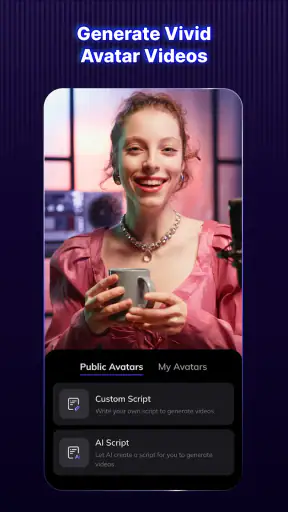
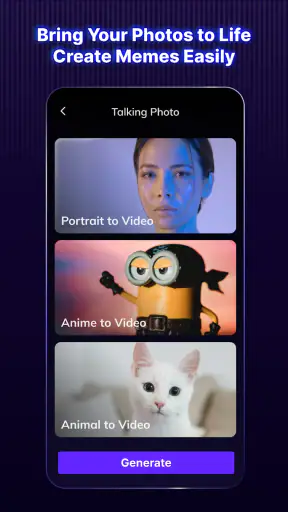
मैं किसी वीडियो ऐप पर भरोसा करने से पहले यह देखता हूँ कि वह मेरे काम में क्या मदद कर सकता है और किन फैसलों पर मेरा नियंत्रण रहता है। Blink Captions का मुख्य आकर्षण बोलते हुए वीडियो के आसपास है: कैप्शन तैयार करना, वीडियो में अवतार या बोलता हुआ रूप इस्तेमाल करना, और अनुवाद या AI से तस्वीर बनाने जैसे विकल्प। ये काम एक ही जगह मिलना सुविधाजनक हो सकता है, लेकिन इनका होना अपने-आप यह नहीं बताता कि हर सुविधा हर व्यक्ति के लिए जरूरी या सही होगी। मैं इसे सबसे पहले उन छोटे वीडियो के लिए देखूँगा जहाँ बोले गए शब्द समझना आसान होना चाहिए।
भरोसे को रोज़मर्रा के काम से परखना
यह वीडियो प्लेयर और एडिटर श्रेणी का ऐप है, जिसे Blink by Vozo AI for Talking Videos ने बनाया है। इसकी स्टोर रेटिंग 4.5 है और इसे एक मिलियन से अधिक बार इंस्टॉल किया गया है; इससे लोकप्रियता का अंदाज़ मिलता है, पर यह इस बात की गारंटी नहीं कि हर वीडियो में परिणाम आपकी जरूरत के मुताबिक होगा। मैं इसे एक सहायक एडिटिंग टूल की तरह देखूँगा, न कि ऐसा विकल्प जो बिना जाँच के प्रकाशित करने योग्य सामग्री बना दे। खासकर जब वीडियो में नाम, तकनीकी शब्द या निजी बातचीत हो, अंतिम रूप देने से पहले खुद सुनना और पढ़ना जरूरी है।
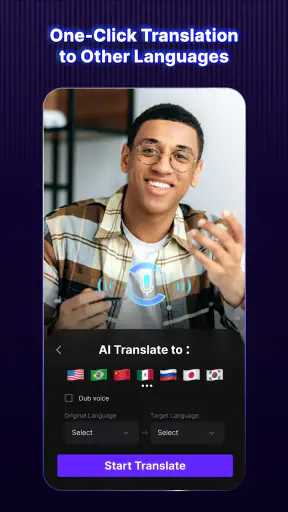
कैप्शन, अनुवाद और AI से बनी सामग्री एक ही प्रोजेक्ट में इस्तेमाल करने का विचार सुविधाजनक है, मगर इन चरणों में अर्थ बदलने की गुंजाइश भी रहती है। मसलन, किसी छोटे व्याख्यात्मक वीडियो में कैप्शन पढ़ने में आसान हों, यह उपयोगी है; लेकिन किसी संवेदनशील बातचीत को अनुवादित या बदला हुआ रूप देने से पहले मैं हर वाक्य की समीक्षा करूँगा। ऐप का काम प्रक्रिया को आसान करना हो सकता है, फिर भी संपादकीय जिम्मेदारी मेरी रहती है। यही सावधानी किसी भी ऐसे टूल के साथ समझदारी है जो आवाज़ या दृश्य सामग्री को स्वचालित रूप से संभालता है।
नियंत्रण और उपयोगकर्ता की भूमिका
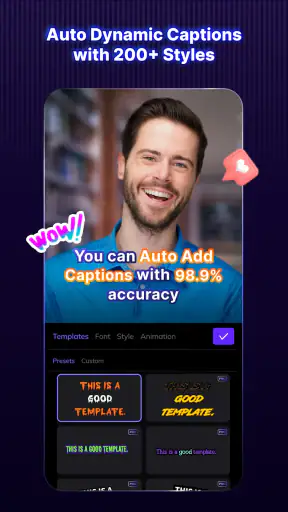
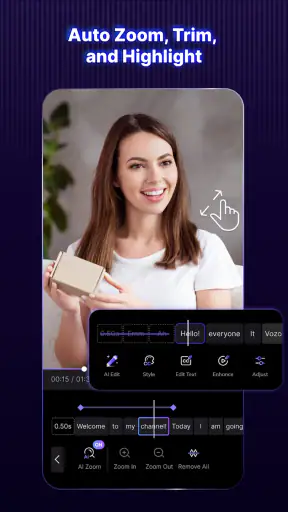
कैप्शन बनने के बाद पाठ संपादित करने और उसके रूप को बदलने का विकल्प उपयोगी नियंत्रण देता है। यह सिर्फ सजावट नहीं है: गलत पहचाना गया शब्द, वक्ता का नाम या विराम-चिह्न वीडियो का अर्थ बदल सकता है। मैं प्रकाशित करने से पहले कैप्शन को आवाज़ के साथ मिलाकर देखूँगा, फिर छोटे स्क्रीन पर पढ़ने की सुविधा जाँचूँगा। फॉन्ट, आकार और रंग चुनते समय भी पृष्ठभूमि के साथ पर्याप्त अंतर रखना बेहतर है; बहुत सजावटी टेक्स्ट अच्छा दिख सकता है, लेकिन जल्दी पढ़ना कठिन कर सकता है।
गोपनीयता के लिहाज़ से मैं वीडियो चुनने से पहले यह तय करता हूँ कि उसमें कौन-सी सामग्री है और उसे किस उद्देश्य से संपादित करना है। निजी बातचीत, बच्चों की पहचान या काम से जुड़ी संवेदनशील जानकारी वाला क्लिप अपलोड या किसी स्वचालित सुविधा में देने से पहले सावधानी उचित है। मैं किसी ऐप के बारे में अनुमति या डेटा व्यवहार का अनुमान नहीं लगाता; उपयोगकर्ता को अपने डिवाइस पर दिखने वाली अनुमति माँगों और ऐप में उपलब्ध विकल्पों को पढ़कर ही आगे बढ़ना चाहिए। यदि कोई सामग्री साझा करने की जरूरत नहीं है, तो उसे परियोजना में शामिल न करना सबसे आसान सावधानी है।
किसे यह तरीका जँच सकता है
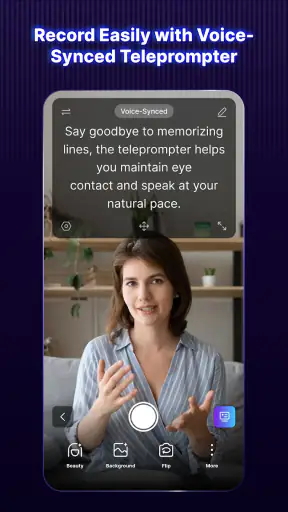
मेरे हिसाब से Blink Captions उन लोगों के लिए खास तौर पर देखने लायक है जो कैमरे पर बोलकर छोटे वीडियो बनाते हैं, अपने बोले हुए संदेश को पढ़ने योग्य बनाना चाहते हैं, या अलग भाषा के दर्शकों तक सामग्री पहुँचाने की कोशिश करते हैं। अकेले काम करने वाले शिक्षक, छोटे व्यवसाय के मालिक और सोशल वीडियो बनाने वाले लोग एक ही मोबाइल-केंद्रित कार्यप्रवाह में कई तरह के काम आजमा सकते हैं। दूसरी ओर, जिसे बहुत बारीक टाइमलाइन नियंत्रण, जटिल रंग-सुधार या बड़े प्रोजेक्ट पर विस्तृत संपादन चाहिए, उसे किसी अधिक समर्पित वीडियो एडिटर के साथ तुलना करनी चाहिए।
कामकाज, सीमाएँ और फैसला
मैं इस हिस्से में रोज़मर्रा के वीडियो काम को ठोस उदाहरण से देखूँगा: बोलकर बनाया छोटा क्लिप, कैप्शन की जाँच और ज़रूरत पड़ने पर दूसरे भाषा-रूप की समीक्षा। साथ ही, मैं अलग करूँगा कि कब यह मोबाइल-केंद्रित तरीका सुविधाजनक है और कब अधिक विस्तृत एडिटर या मानवीय जाँच बेहतर रहेगी। फैसला फीचर गिनने से नहीं, आपके काम और सामग्री के प्रति आपकी सावधानी से निकलेगा।
न्यूज़रूम से ताज़ा खबरें

Among Us की असली परीक्षा: दोस्तों की शरारत, जुड़ाव की रुकावट

Block Blast! क्यों बना यह गेम आपका नया डिजिटल साथी

Zomato के साथ ऑनलाइन फूड ऑर्डरिंग का नया अनुभव

गढ़ी वाला खेल : Car Games 3D की रोमांचक दुनिया का मुकाबला

WhatsApp Messenger: आपका अति आवश्यक संचार साधन

MX Player: Video Player और OTT की गहराई से समीक्षा
असली काम में इसका उपयोग
एक व्यावहारिक उदाहरण लें: मैं किसी विषय पर छोटा वीडियो रिकॉर्ड करता हूँ और उसे बिना आवाज़ वाले माहौल में देखने वालों के लिए तैयार करना चाहता हूँ। पहले कैप्शन बनवाकर मैं कठिन शब्द और नाम ठीक करूँगा, फिर टेक्स्ट को ऐसे रंग और आकार में रखूँगा जो वीडियो पर साफ दिखे। अगर उसी क्लिप का दूसरा भाषा-रूप बनाना हो, तो अनुवाद को अंतिम सच मानने के बजाय मूल आवाज़ से मिलाकर जाँचूँगा। इससे स्वचालन समय बचाने का शुरुआती साधन बनता है, जबकि अर्थ और प्रस्तुति पर मेरा नियंत्रण बना रहता है।
एक छोटी मगर उपयोगी आदत यह है कि कैप्शन की जाँच केवल संपादन स्क्रीन पर न करूँ। वीडियो को फोन पर सामान्य आकार में चलाकर देखना मदद करता है: जो टेक्स्ट बड़े पूर्वावलोकन में साफ लगता है, वह वास्तविक पोस्ट के छोटे दृश्य में भीड़भाड़ वाला हो सकता है। बोलने की गति तेज हो तो पंक्तियों को पढ़ने का समय भी परखना चाहिए। इसी तरह, अवतार या AI से बनी तस्वीर वाला रूप चुनने से पहले यह सोचूँगा कि दर्शक को असली वक्ता की जरूरत है या दृश्य विविधता की। हर सुविधा जोड़ने से वीडियो बेहतर नहीं होता।
अन्य एडिटर से तुलना और व्यावहारिक सीमाएँ
सामान्य मोबाइल वीडियो एडिटर अक्सर कटिंग, क्लिप क्रम और दृश्य सजावट को केंद्र में रखते हैं। Blink Captions का अलग उपयोग तब बनता है जब बोलने वाले वीडियो में कैप्शन और उससे जुड़े AI विकल्प आपके काम का अहम हिस्सा हों। यदि आप केवल क्लिप काटकर जोड़ना चाहते हैं, तो जिस एडिटर को आप पहले से जानते हैं, वही तेज और कम उलझाऊ हो सकता है। यदि आपकी प्राथमिकता कैप्शन के शब्दों पर नियंत्रण है, तो यहाँ पाठ को संपादित करने की सुविधा ज्यादा प्रासंगिक है। चुनाव फीचर की लंबी सूची से नहीं, आपके रोज़ के काम से तय होना चाहिए।
AI से बनी कैप्शन को तैयार प्रतिलिपि समझना ठीक नहीं होगा। उच्चारण, पृष्ठभूमि की आवाज़, कई लोगों का एक साथ बोलना या किसी खास नाम का संदर्भ परिणाम को प्रभावित कर सकता है। ऐसे वीडियो में समय निकालकर कैप्शन ठीक करना पड़ेगा; इसलिए यह मानकर न चलें कि स्वचालित प्रक्रिया हर क्लिप पर एक जैसी मेहनत बचाएगी। इसी तरह, अनुवाद को प्रकाशित करने से पहले भाषा जानने वाले व्यक्ति से पढ़वाना उपयोगी हो सकता है, खासकर जब सटीक अर्थ जरूरी हो।
ऐप मुफ्त है, लेकिन इसमें ऐप के भीतर खरीदारी भी हैं; अलग-अलग खरीद की दिखाई गई कीमतें ₹590 से ₹19,700 प्रति आइटम तक जाती हैं। इसलिए शुरू में ही भुगतान की जरूरत मानने के बजाय मुफ्त उपयोग में अपना वास्तविक काम आजमाना और खरीद की शर्तें ध्यान से देखना समझदारी है। उपयोगकर्ता की जरूरत, उपलब्ध विकल्प और आगे बढ़ने से पहले दिखाई जाने वाली कीमत देखकर फैसला करें। इसे एक भरोसेमंद आदत मानें, न कि यह मान लें कि हर सुविधा बिना भुगतान के उपलब्ध होगी।
संस्करण, पहुँच और किसे छोड़ना चाहिए
ऐप 28 फ़रवरी 2023 को जारी हुआ था और इसका मौजूदा संस्करण 5.11 है। इसकी आयु रेटिंग 3+ है और न्यूनतम ऑपरेटिंग सिस्टम संस्करण 9 है; इंस्टॉल करने से पहले अपने डिवाइस की अनुकूलता जाँच लेना ठीक रहेगा। इसकी 103 हज़ार रेटिंग और 9.8 हज़ार समीक्षाएँ भी देखने को मिलती हैं, पर किसी दूसरे उपयोगकर्ता का अनुभव आपके वीडियो की भाषा, रिकॉर्डिंग और अपेक्षित संपादन से अलग हो सकता है। मैं रेटिंग को शुरुआती संकेत मानूँगा, अंतिम निर्णय नहीं।
यदि आपका काम मुख्यतः लंबे, बहु-ट्रैक वीडियो, सटीक फ्रेम-दर-फ्रेम कटिंग या विस्तृत पोस्ट-प्रोडक्शन का है, तो इसे अकेले मुख्य एडिटर बनाना सही चुनाव न हो। इसी तरह, संवेदनशील क्लिप के साथ काम करते समय पहले यह देखना जरूरी है कि डिवाइस पर उपलब्ध अनुमति और उपयोगकर्ता विकल्प आपकी जरूरत से मेल खाते हैं या नहीं। और यदि आपको कैप्शन में हर शब्द की कानूनी या पेशेवर सटीकता चाहिए, तो स्वचालित नतीजे को मानव समीक्षा के बिना इस्तेमाल न करें। यह सावधानी ऐप को खारिज करना नहीं, काम के जोखिम के अनुसार टूल चुनना है।
मेरे लिए इसकी उपयोगिता इस बात पर निर्भर करेगी कि मैं कितनी बार बोलते हुए वीडियो बनाता हूँ और क्या कैप्शन, अनुवाद या अवतार जैसे विकल्प सच में मेरे कार्यप्रवाह का हिस्सा हैं। इन जरूरतों के लिए एक ही ऐप में शुरुआत करना सुविधाजनक लग सकता है; सामान्य कटिंग या गहरे संपादन के लिए अलग एडिटर बेहतर हो सकता है। कैप्शन की जाँच, संवेदनशील सामग्री पर सोच-समझकर निर्णय और खरीद से पहले विकल्पों को देखना—इन आदतों के साथ मैं इसे आजमाने योग्य मानता हूँ, लेकिन हर निर्माता के लिए जरूरी ऐप नहीं।
जब भी मैं Blink Captions ऐप को खोलता हूँ, मुझे लगता है कि मैंने वीडियो एडिटिंग की दुनिया में एक नया साथी खोज लिया है। इस ऐप का यूजर-फ्रेंडली इंटरफेस और एडवांस फीचर्स इसे एक शानदार विकल्प बनाते हैं, चाहे आप एक नौसिखिया हों या प्रोफेशनल वीडियो एडिटर।
इंटरफेस और उपयोगिता
पहली बार जब मैंने Blink Captions को खोला, तो इसका इंटरफेस मुझे बहुत आकर्षक लगा। सब कुछ व्यवस्थित और स्पष्ट था, जिससे मुझे इसे समझने में कोई परेशानी नहीं हुई। इस ऐप की खासियत इसका सहज उपयोग है। आप बिना किसी जटिलता के अपने वीडियो में कैप्शन जोड़ सकते हैं।
कैप्शनिंग फीचर्स
कैप्शन जोड़ने की प्रक्रिया Blink Captions में बेहद सरल है। ऐप में एक ऑटोमैटिक कैप्शनिंग फीचर है जो आपके वीडियो के ऑडियो को सुनकर कैप्शन जनरेट करता है। और हाँ, यह आपको टेक्स्ट को एडिट करने की सुविधा भी देता है ताकि आप सही शब्दों का चयन कर सकें।
इस ऐप की एक और खासियत यह है कि आप कैप्शन के फॉन्ट, साइज़ और कलर को कस्टमाइज कर सकते हैं। यह आपके वीडियो को व्यक्तिगत टच देने में मदद करता है, और आपके कंटेंट को और भी आकर्षक बनाता है।
एडवांस्ड एडिटिंग टूल्स
Blink Captions में कुछ एडवांस्ड एडिटिंग टूल्स भी हैं जो आपके वीडियो को प्रोफेशनल लुक देने में मदद करते हैं। आप वीडियो के विभिन्न हिस्सों में टेक्स्ट और इफेक्ट्स जोड़ सकते हैं। इसके अलावा, ऐप में बैकग्राउंड म्यूजिक जोड़ने का विकल्प भी है, जिससे आपके वीडियो की गुणवत्ता और बढ़ जाती है।
इस ऐप का एक और शानदार फीचर है कि यह विभिन्न सोशल मीडिया प्लेटफॉर्म्स के लिए वीडियो को ऑप्टिमाइज़ करता है। इसलिए, चाहे आप इंस्टाग्राम पर पोस्ट करना चाहते हों या यूट्यूब पर, आप बिना किसी झंझट के अपने वीडियो शेयर कर सकते हैं।
अनुभव और परफॉरमेंस
मेरे अनुभव में, Blink Captions ने शानदार परफॉरमेंस दी है। ऐप तेजी से काम करता है और बिना किसी लैग के वीडियो को प्रोसेस करता है। इसके अलावा, यह बैटरी और डेटा की भी बचत करता है, जिससे आप लंबे समय तक काम कर सकते हैं।
इस ऐप की एक और खासियत यह है कि यह विभिन्न भाषाओं में कैप्शन जनरेट कर सकता है, जिससे यह ग्लोबल ऑडियंस के लिए भी उपयुक्त बन जाता है।
निष्कर्ष
अंत में, यदि आप एक ऐसा ऐप चाहते हैं जो आपके वीडियो एडिटिंग के अनुभव को सरल और रोचक बना दे, तो Blink Captions एक बेहतरीन विकल्प है। इसका उपयोग करना बेहद आसान है, और इसके एडवांस्ड फीचर्स आपके कंटेंट को एक नया आयाम देते हैं। तो देर किस बात की, इसे आज ही डाउनलोड करें और अपने वीडियो को एक नया जीवन दें।
अक्सर पूछे जाने वाले सवाल
Blink Captions ऐप क्या है?
Blink Captions एक उन्नत AI द्वारा संचालित ऐप है जो वीडियो के लिए रियल-टाइम सबटाइटल्स और कैप्शन प्रदान करता है। यह ऐप उपयोगकर्ताओं को वीडियो में ऑटोमैटिक कैप्शन जोड़ने की सुविधा देता है, जिससे वीडियो अधिक समावेशी और समझने में आसान बन जाते हैं। यह ऐप विशेष रूप से कंटेंट क्रिएटर्स के लिए उपयोगी है।
क्या Blink Captions ऐप मुफ्त में उपलब्ध है?
Blink Captions ऐप बेसिक सुविधाओं के लिए मुफ्त में उपलब्ध है, लेकिन इसमें कुछ प्रीमियम फीचर्स भी शामिल हैं जिनके लिए सब्सक्रिप्शन की आवश्यकता होती है। ये प्रीमियम फीचर्स बेहतर कस्टमाइजेशन और अतिरिक्त विकल्प प्रदान करते हैं। उपयोगकर्ता अपनी आवश्यकताओं के अनुसार मुफ्त या प्रीमियम संस्करण का चयन कर सकते हैं।
Blink Captions किन भाषाओं में कैप्शन प्रदान करता है?
Blink Captions कई भाषाओं का समर्थन करता है, जिससे यह अंतरराष्ट्रीय उपयोग के लिए अत्यधिक उपयुक्त है। ऐप विभिन्न भाषाओं में ऑटोमैटिक ट्रांसक्रिप्शन की सुविधा देता है, जिससे उपयोगकर्ता विभिन्न भाषाओं के दर्शकों के लिए अपने वीडियो को अधिक सुलभ बना सकते हैं।
क्या Blink Captions ऐप में एडिटिंग विकल्प उपलब्ध हैं?
हां, Blink Captions ऐप में एडिटिंग विकल्प उपलब्ध हैं। उपयोगकर्ता कैप्शन को मैन्युअली एडिट कर सकते हैं, टाइमिंग और फॉन्ट स्टाइल को कस्टमाइज कर सकते हैं। यह फीचर सुनिश्चित करता है कि कैप्शन सही और वीडियो की शैली के अनुरूप हों।
Blink Captions ऐप का उपयोग करने के लिए इंटरनेट की आवश्यकता है?
Blink Captions ऐप का अधिकांश कार्यक्षमता इंटरनेट पर आधारित है, खासकर जब AI द्वारा कैप्शन जनरेट किए जाते हैं। हालांकि, एक बार कैप्शन डाउनलोड करने के बाद, उन्हें ऑफलाइन भी उपयोग किया जा सकता है। इंटरनेट कनेक्शन ऐप की पूरी क्षमता का लाभ उठाने के लिए आवश्यक है।