EasyShare
4.0टूलअपडेट किया गया 7 अक्टूबर 2026

स्क्रीनशॉट
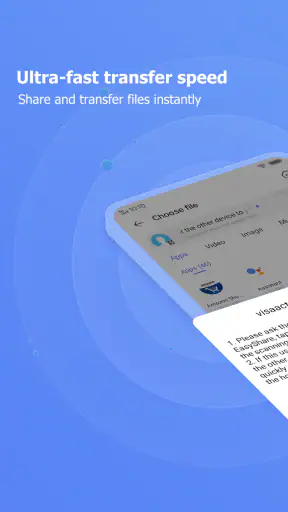
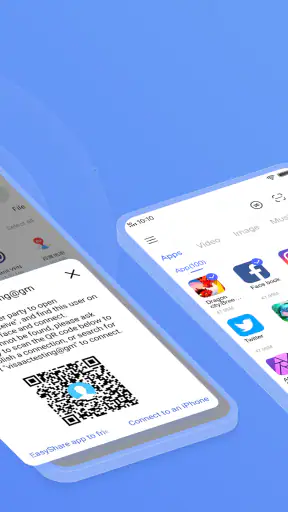
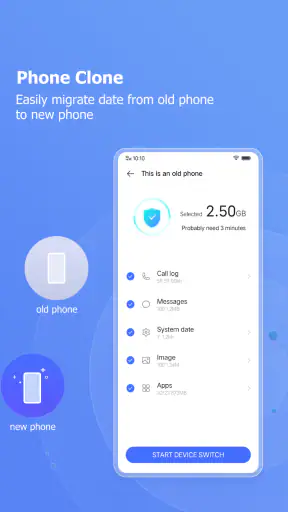
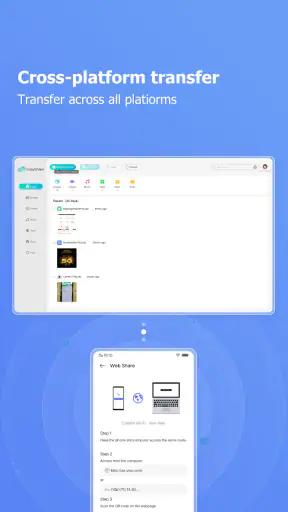
खूबियाँ
- फ़ोन बदलते समय संपर्क
- फ़ोटो और अन्य डेटा आसानी से स्थानांतरित करता है।
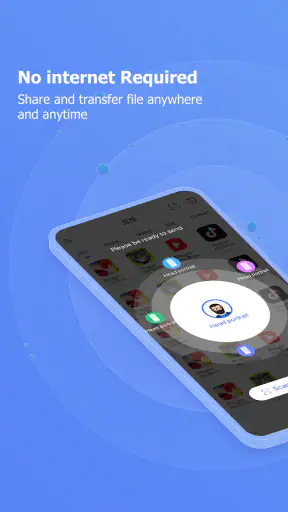
- ऑफ़लाइन फ़ाइल साझा करने से मोबाइल डेटा खर्च नहीं होता।
- क्यूआर कोड से दूसरे डिवाइस से कनेक्ट करना सुविधाजनक है।
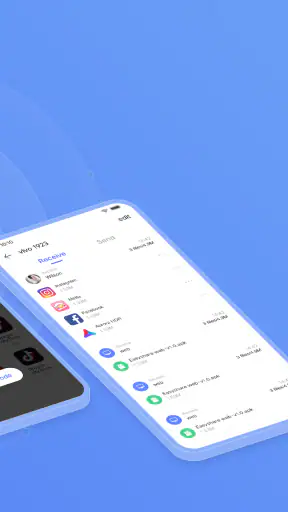
- एक साथ कई फ़ाइलें भेजने से समय बच सकता है।
- सरल इंटरफ़ेस के कारण नए उपयोगकर्ताओं के लिए चलाना आसान है।
कमियाँ
- तेज़ स्थानांतरण के लिए दोनों डिवाइस पास में होने चाहिए।
- कुछ सुविधाएँ तभी काम करती हैं जब दोनों डिवाइस पर EasyShare हो।
- स्थानांतरण के दौरान ऐप को आवश्यक अनुमतियाँ देनी पड़ सकती हैं।
- बहुत बड़ी फ़ाइलें भेजने में समय लग सकता है।
- डिवाइस या ऐप संस्करण के अनुसार कुछ सुविधाओं का अनुभव अलग हो सकता है।
 विश्लेषणकर्ता Mobexer
फोन बदलते समय या किसी को बड़ी फाइल भेजते हुए अक्सर असली परेशानी फाइल चुनना नहीं, बल्कि उसे दूसरे डिवाइस तक पहुँचाना होती है। EasyShare इसी रोज़मर्रा के काम को आसान बनाने पर केंद्रित है। मेरे लिए इसकी खासियत यह है कि यह क्लाउड पर अपलोड करने या चैट ऐप की फाइल सीमा से जूझने के बजाय सीधे डिवाइसों के बीच साझा करने का विकल्प देता है। यह तरीका उन लोगों के काम आता है जो तस्वीरें, वीडियो और दूसरे दस्तावेज़ अपने पास ही रखना चाहते हैं।
आज के इस्तेमाल में EasyShare कहाँ फिट बैठता है
यह PT vivo mobile Indonesia का एक मुफ़्त टूल ऐप है। इसका उद्देश्य सीधा है: फोन से फोन या अन्य समर्थित डिवाइसों के बीच फाइल साझा करना। उपयोगी बात यह है कि इसे केवल कभी-कभार फोटो भेजने के लिए नहीं देखना चाहिए; नए फोन पर सामग्री पहुँचाने, परिवार के साथ कई फाइलें बाँटने और पास बैठे सहकर्मी को दस्तावेज़ देने जैसे कामों में भी इसका तरीका काम आ सकता है।
मेरी राय में, EasyShare की सबसे अच्छी भूमिका तब बनती है जब दोनों डिवाइस पास हों और इंटरनेट के रास्ते फाइल भेजना अनावश्यक लगे। उदाहरण के लिए, किसी यात्रा के बाद अपने फोन से दूसरे फोन पर तस्वीरों का चुना हुआ समूह पहुँचाना हो, तो हर तस्वीर को अलग-अलग मैसेज करने की तुलना में एक समर्पित साझा करने वाला टूल अधिक व्यवस्थित रहता है। यहाँ व्यावहारिक लाभ सिर्फ गति का दावा नहीं, बल्कि फाइलों को एक जगह चुनकर भेजने की सुविधा है।
ऐप को 1 अरब से अधिक बार इंस्टॉल किया गया है और इसकी औसत रेटिंग 4.0 है, जिसे 474 हज़ार से अधिक रेटिंगों का आधार मिला है। ये आँकड़े इसकी व्यापक पहुँच का संकेत देते हैं, हालांकि किसी एक व्यक्ति का अनुभव इस बात पर निर्भर करेगा कि वह किन डिवाइसों के बीच फाइल भेज रहा है और ऐप के निर्देशों का पालन कितना सहज पाता है। इसे 3+ आयु वर्ग के लिए रेट किया गया है।
फाइल भेजने का तरीका चुनते समय
EasyShare को समझने का अच्छा तरीका है कि इसे तीन आम विकल्पों के सामने रखें: मैसेजिंग ऐप, क्लाउड स्टोरेज और फोन की अंतर्निहित साझा सुविधा। मैसेजिंग ऐप जल्दी खुल जाते हैं, लेकिन बड़ी या बहुत सारी फाइलों के लिए वे हमेशा सुविधाजनक नहीं होते। क्लाउड स्टोरेज में पहले अपलोड, फिर लिंक या डाउनलोड का चरण आता है। EasyShare का सीधा डिवाइस-से-डिवाइस तरीका तब कम झंझट वाला हो सकता है जब पाने वाला व्यक्ति आपके पास मौजूद हो।
दूसरी ओर, यह हर परिस्थिति का विकल्प नहीं है। यदि सामने वाला व्यक्ति दूर है, तो स्थानीय साझा करना उसकी जगह नहीं लेता; वहाँ क्लाउड लिंक या मैसेजिंग सेवा अधिक व्यावहारिक होगी। इसी तरह, किसी फाइल को लंबे समय तक सुरक्षित रखने, अलग-अलग जगहों से खोलने या कई लोगों के साथ साझा करने की ज़रूरत हो तो क्लाउड सेवा बेहतर बैठ सकती है। मैं EasyShare को स्थायी संग्रह के बजाय पास के डिवाइसों के बीच स्थानांतरण के काम का औज़ार मानूँगा।
संस्करण और समय के साथ ऐप का सफर
EasyShare का मौजूदा संस्करण 7.1.1.7_ex_gp है। ऐप 30 जून 2016 को जारी हुआ था, इसलिए यह नया प्रयोग भर नहीं, बल्कि कई वर्षों से उपलब्ध साझा करने वाला टूल है। इन तथ्यों से इतना समझ आता है कि उत्पाद का उपयोग-क्षेत्र लंबे समय से फाइल भेजने पर केंद्रित है; सिर्फ संस्करण संख्या देखकर किसी खास नई सुविधा या प्रदर्शन में बदलाव का निष्कर्ष निकालना ठीक नहीं होगा।
इसका महत्व मौजूदा उपयोगकर्ता के लिए भी है। यदि आपने इसे पहले इस्तेमाल किया है, तो नए संस्करण पर जाने से पहले यह देखना समझदारी है कि आपके फोन पर ऐप खुल रहा है, दूसरे डिवाइस से जुड़ पा रहा है और चुनी हुई फाइलें सही जगह पहुँच रही हैं। अपडेट किए गए ऐप में इंटरफ़ेस या प्रक्रिया बदली हुई हो सकती है, इसलिए पुराने निर्देशों को हूबहू मानने के बजाय स्क्रीन पर दिख रहे चरणों का अनुसरण करें। मैं बड़े स्थानांतरण से पहले एक छोटी फाइल भेजकर रास्ता जाँचने की सलाह दूँगा।
विकास की बात करते हुए, रिलीज़ की तारीख और मौजूदा संस्करण उपयोगी संदर्भ हैं, लेकिन वे अपने आप यह नहीं बताते कि हर फोन मॉडल पर अनुभव समान है। Android पर डिवाइस निर्माता की सेटिंग, ऐप संस्करण और कनेक्शन की स्थिति जैसे व्यावहारिक अंतर असर डाल सकते हैं। इसलिए इसे अपने फोन पर आज़माकर देखना, खासकर अगर आप इसे नियमित रूप से इस्तेमाल करने वाले हैं, किसी सामान्य दावे पर भरोसा करने से अधिक उपयोगी है।
वास्तविक परिस्थितियों में बेहतर इस्तेमाल
एक आम स्थिति सोचिए: परिवार के किसी सदस्य ने नया फोन लिया है और पुराने डिवाइस में छुट्टी की तस्वीरें तथा कुछ जरूरी दस्तावेज़ हैं। एक-एक फाइल संदेशों में भेजने के बजाय, पहले सामग्री को छाँटकर फिर EasyShare से स्थानांतरित करना प्रक्रिया को व्यवस्थित रख सकता है। मेरा छोटा-सा सुझाव है कि भेजने से पहले फाइलों को नाम या फ़ोल्डर के आधार पर जाँच लें। इससे अनचाही तस्वीरें शामिल होने की संभावना घटती है और बाद में पाने वाले को सामग्री ढूँढ़ना आसान होता है।
यह उन लोगों के लिए भी उपयोगी हो सकता है जो काम के दौरान एक फोन से दूसरे फोन पर प्रस्तुति, स्कैन या मीडिया फाइलें पहुँचाते हैं। इस तरह के उपयोग में सबसे अहम सावधानी है सही पाने वाले डिवाइस की पहचान करना। साझा करने की प्रक्रिया शुरू करने से पहले दोनों तरफ ऐप खुला रखें, फिर छोटी परीक्षण फाइल से पुष्टि कर लें। बड़े समूह में सामग्री भेजते समय यह शुरुआती जाँच गलती होने पर समय बचा सकती है।
एक कम स्पष्ट लेकिन काम का व्यापार-बिंदु यह है कि सीधे स्थानांतरण की सुविधा तभी लाभ देती है जब भेजने और पाने वाले डिवाइस एक ही समय पर उपलब्ध हों। किसी को लिंक भेजकर बाद में डाउनलोड करने देने जैसी सुविधा का विकल्प सोच रहे हों, तो क्लाउड सेवा अधिक लचीली होगी। इसके उलट, यदि आप नहीं चाहते कि निजी तस्वीरें किसी ऑनलाइन खाते या साझा लिंक से गुजरें, तो पास में मौजूद डिवाइसों के बीच स्थानांतरण अधिक स्वाभाविक विकल्प लग सकता है। किसी भी संवेदनशील फाइल के लिए भेजने से पहले चयन और प्राप्तकर्ता की पुष्टि फिर भी जरूरी है।
कहाँ घर्षण आ सकता है
EasyShare का मुख्य लाभ उसके सीधे उपयोग में है, लेकिन यही तरीका उसकी सीमा भी तय करता है: पाने वाला व्यक्ति उपलब्ध होना चाहिए और दोनों डिवाइसों पर प्रक्रिया पूरी करनी होती है। अगर कनेक्शन स्थापित न हो, तो बार-बार कोशिश करने से पहले दोनों फोन पास रखें, ऐप की स्क्रीन पर दिए निर्देश पढ़ें और यह सुनिश्चित करें कि आपने सही डिवाइस चुना है। डिवाइसों की पहचान स्पष्ट न लगे, तो भेजना रोककर पहले नाम या संकेत की पुष्टि करना बेहतर है।
एक और व्यावहारिक बात यह है कि फाइलों का स्थानांतरण और फाइलों का प्रबंधन एक ही काम नहीं हैं। EasyShare से सामग्री दूसरे फोन तक पहुँच सकती है, पर बाद में उसे फ़ोल्डरों में व्यवस्थित करना, अनावश्यक प्रतियाँ हटाना या बैकअप रखना अलग जिम्मेदारी है। खासकर फोन बदलते समय, स्थानांतरण पूरा दिखने के बाद भी कुछ जरूरी फाइलें खोलकर जाँचें। केवल प्रक्रिया खत्म होने को यह प्रमाण न मानें कि आपकी हर जरूरी चीज़ सही जगह आ गई है।
अगर आप ज्यादातर समय दूर बैठे लोगों को लिंक भेजते हैं, कई डिवाइसों से एक ही दस्तावेज़ खोलना चाहते हैं, या साझा सामग्री पर सहयोग करना चाहते हैं, तो EasyShare आपकी पहली पसंद नहीं होना चाहिए। इसी तरह, जिन उपयोगकर्ताओं को केवल कभी-कभार एक छोटी फोटो भेजनी होती है, उनके लिए पहले से इस्तेमाल हो रहा मैसेजिंग ऐप पर्याप्त हो सकता है। नया ऐप जोड़ने का लाभ तभी है जब सीधे स्थानांतरण की जरूरत बार-बार पड़ती हो।
किसके लिए अच्छा चुनाव है
मैं इसे उन Android उपयोगकर्ताओं के लिए सुझाऊँगा जिन्हें पास के फोन के बीच फाइलें भेजनी पड़ती हैं और जो हर बार ऑनलाइन स्टोरेज या चैट का सहारा नहीं लेना चाहते। नया फोन सेट करते समय, परिवार में तस्वीरें बाँटते हुए या सहकर्मी को फाइल देते हुए इसका इस्तेमाल समझ में आता है। खासकर जब कई फाइलें हों, तो पहले चयन करना और फिर एक ही स्थानांतरण प्रक्रिया चलाना, अलग-अलग संदेश भेजने से अधिक साफ तरीका हो सकता है।
इसके बजाय किसी क्लाउड सेवा को चुनें यदि पाने वाला व्यक्ति सामने मौजूद नहीं है या फाइल बाद में भी उपलब्ध रखनी है। यदि एक ही सामग्री कई लोगों को भेजनी है, तो साझा लिंक वाला विकल्प कम चरणों वाला हो सकता है। और अगर आपका उपयोग सिर्फ छोटी फाइलें भेजने तक सीमित है, तो फोन के अपने साझा मेनू या आपके नियमित चैट ऐप से काम चल सकता है। सही विकल्प इस बात पर निर्भर करता है कि आप फाइल किसे, कहाँ और कितनी देर के लिए उपलब्ध कराना चाहते हैं।
आगे ध्यान देने योग्य बातें
ऐप के इस संस्करण को आज़माते समय मैं तीन चीज़ें देखूँगा: क्या मेरे फोन पर दूसरे डिवाइस को ढूँढ़ना सहज है, क्या चुनी गई सामग्री स्पष्ट रूप से दिखाई देती है, और क्या स्थानांतरण के बाद फाइलें अपेक्षित जगह पर मिलती हैं। ये रोज़मर्रा की जाँचें संस्करण संख्या से अधिक बताती हैं कि ऐप आपके खास उपकरणों और काम करने के तरीके के लिए ठीक बैठता है या नहीं। नियमित उपयोग से पहले एक छोटी फाइल और फिर कुछ कम जरूरी फाइलों का परीक्षण कर लेना समझदार तरीका है।
EasyShare की उपयोगिता किसी चमकदार अतिरिक्त से नहीं, बल्कि एक विशिष्ट काम को सरल बनाने की कोशिश से आती है। PT vivo mobile Indonesia का यह मुफ़्त टूल उन लोगों को आकर्षित करेगा जिन्हें पास के डिवाइसों के बीच सीधे फाइल भेजनी होती है; इसके 38 हज़ार से अधिक समीक्षाएँ भी बताते हैं कि काफी लोग इसका उपयोग कर चुके हैं, हालांकि समीक्षा संख्या अपने आप अनुभव की गारंटी नहीं देती। मेरी अंतिम राय में, इसे फोन-से-फोन स्थानांतरण के लिए अपने विकल्पों में रखना उचित है, लेकिन दूरस्थ साझा करने और दीर्घकालीन बैकअप के लिए अलग समाधान साथ रखें।
EasyShare से संबंधित लेख
Block Blast! क्यों बना यह गेम आपका नया डिजिटल साथी
Block Blast! एक ऐसा गेम है जो वर्तमान डिजिटल आदतों को नई दिशा दे रहा है। इसकी पहल में छुपी है मौजूदा समय की विशेष आवश्यकता।
Zomato के साथ ऑनलाइन फूड ऑर्डरिंग का नया अनुभव
Zomato - ऑनलाइन फूड डिलिवरी ने खाने के ऑर्डर देने के तरीके को बदल दिया है, खासकर तब जब समय की कमी हो।
गढ़ी वाला खेल : Car Games 3D की रोमांचक दुनिया का मुकाबला
गढ़ी वाला खेल : Car Games 3D का सीधा मुकाबला, इसकी एडवचर शैली में अनोखी गहराई और रोज़मर्रा की उपयोगिता पर ध्यान केंद्रित करता है।
WhatsApp Messenger: आपका अति आवश्यक संचार साधन
जानिए क्यों WhatsApp Messenger हमारे संचार की आदतों को बदलकर, मोबाइल ऐप्स की भीड़ में अलग पहचान बनाता है।
अक्सर पूछे जाने वाले सवाल
EasyShare क्या है और इसका उपयोग किस काम के लिए किया जाता है?
EasyShare एक फ़ाइल-शेयरिंग ऐप है, जिसकी मदद से आप फ़ोटो, वीडियो, संगीत, दस्तावेज़ और अन्य फ़ाइलें एक डिवाइस से दूसरे डिवाइस पर भेज सकते हैं। यह आम तौर पर स्थानीय वायरलेस कनेक्शन के ज़रिए काम करता है, इसलिए फ़ाइलें भेजने के लिए मोबाइल डेटा या इंटरनेट कनेक्शन की आवश्यकता नहीं होती। उपयोग से पहले जाँच लें कि दोनों डिवाइस ऐप या संगत शेयरिंग सुविधा का समर्थन करते हैं।
क्या EasyShare से फ़ाइलें भेजने के लिए इंटरनेट या मोबाइल डेटा चाहिए?
आमतौर पर EasyShare पास के डिवाइसों के बीच सीधे वायरलेस कनेक्शन बनाकर फ़ाइलें भेजता है, इसलिए ट्रांसफ़र के दौरान मोबाइल डेटा खर्च नहीं होना चाहिए। हालाँकि, डिवाइस खोजने या कनेक्शन शुरू करने के लिए ऐप वाई-फ़ाई, ब्लूटूथ या स्थान जैसी अनुमतियाँ माँग सकता है; यह आपके फ़ोन और ऐप के संस्करण पर निर्भर करता है। ऐप डाउनलोड करने और अपडेट करने के लिए इंटरनेट की ज़रूरत पड़ सकती है।
क्या EasyShare Android और iPhone के बीच फ़ाइलें साझा कर सकता है?
EasyShare की डिवाइसों के बीच संगतता ऐप के संस्करण, फ़ोन निर्माता और ऑपरेटिंग सिस्टम पर निर्भर कर सकती है। कुछ संस्करण Android डिवाइसों के बीच आसानी से फ़ाइलें भेजते हैं, जबकि iPhone के साथ सुविधाएँ सीमित या अलग तरीके से उपलब्ध हो सकती हैं। डाउनलोड करने से पहले ऐप स्टोर में दिए गए संगतता विवरण और ऐप के भीतर उपलब्ध निर्देश देखें। यह भी सुनिश्चित करें कि दोनों डिवाइसों पर आवश्यक सुविधाएँ और अनुमतियाँ चालू हों।
EasyShare इस्तेमाल करते समय मेरी फ़ाइलें और निजी जानकारी कितनी सुरक्षित रहती हैं?
फ़ाइल भेजने से पहले सही प्राप्तकर्ता डिवाइस की पहचान करना और स्क्रीन पर दिखने वाले कनेक्शन अनुरोध की पुष्टि करना ज़रूरी है। ऐप को आस-पास के डिवाइस खोजने या फ़ाइलें पढ़ने के लिए अनुमतियाँ चाहिए हो सकती हैं; इन्हें देने से पहले ऐप की आधिकारिक गोपनीयता नीति और स्टोर में दी गई जानकारी पढ़ें। संवेदनशील दस्तावेज़ साझा करते समय सार्वजनिक जगहों पर अनजान कनेक्शन स्वीकार न करें और काम पूरा होने पर कनेक्शन बंद कर दें।
EasyShare डाउनलोड करने से पहले किन बातों का ध्यान रखना चाहिए?
EasyShare केवल Google Play Store, Apple App Store या अपने फ़ोन निर्माता के आधिकारिक स्रोत से डाउनलोड करें, ताकि नकली या बदले हुए ऐप से बचा जा सके। ऐप की डिवाइस संगतता, नवीनतम अपडेट, माँगी जाने वाली अनुमतियाँ और गोपनीयता जानकारी जाँचें। बड़ी फ़ाइलें भेजने से पहले दोनों डिवाइसों में पर्याप्त खाली जगह रखें और उन्हें पास रखें। ध्यान दें कि ट्रांसफ़र की गति फ़ाइल के आकार, डिवाइस और वायरलेस कनेक्शन के अनुसार बदल सकती है।