Cutout Pro
3.1 कला और डिज़ाइन 2 सितंबर 2026 को अपडेट किया गया

स्क्रीनशॉट्स
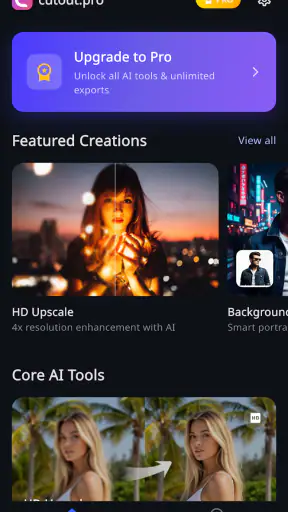
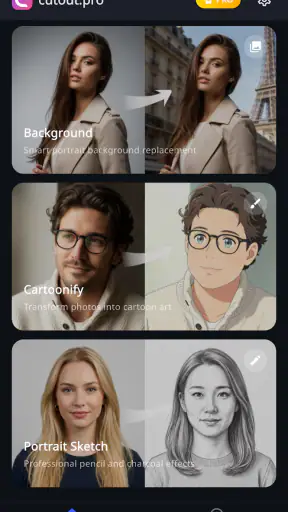
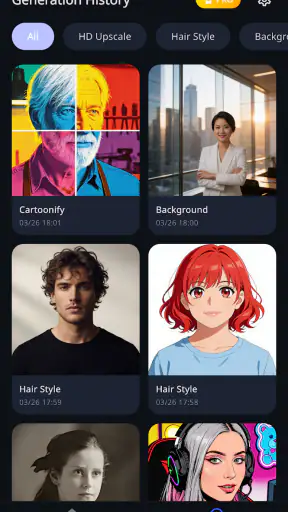
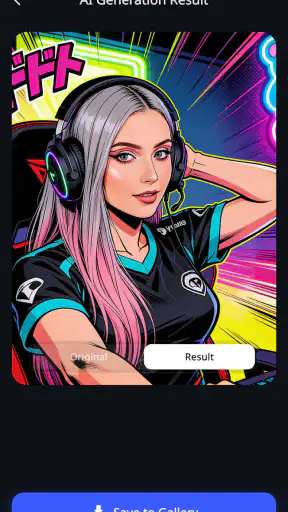
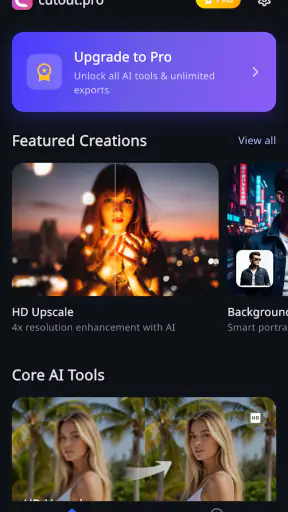
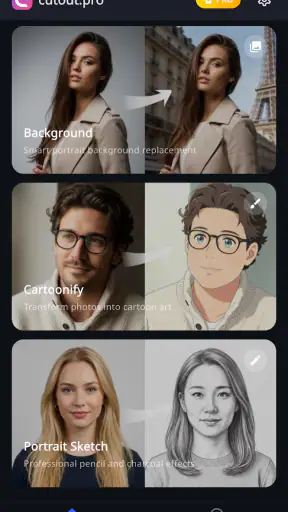
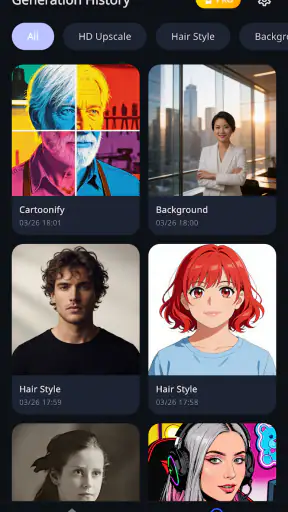
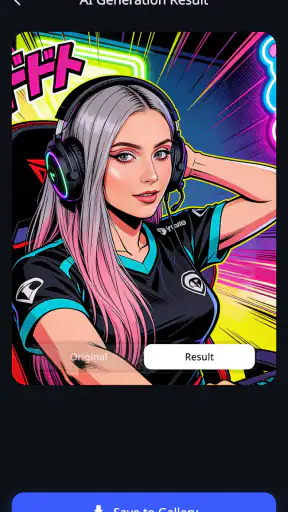
खूबियाँ
- पृष्ठभूमि हटाने के लिए तेज़ और उपयोग में आसान इंटरफ़ेस।
- बालों और बारीक किनारों को अपेक्षाकृत सटीकता से पहचानता है।
- उत्पाद
- व्यक्ति और प्रोफ़ाइल फोटो के लिए उपयोगी टेम्पलेट मिलते हैं।
- सामान्य इमेज फॉर्मेट में परिणाम सेव करना आसान है।
- शुरुआती उपयोगकर्ताओं के लिए एडिटिंग प्रक्रिया सरल रखी गई है।
कमियाँ
- बेहतर परिणामों के लिए स्थिर और तेज़ इंटरनेट कनेक्शन जरूरी हो सकता है।
- जटिल या कम रोशनी वाली तस्वीरों में किनारों की सफाई घट सकती है।
- कुछ एडवांस फीचर्स और हाई-क्वालिटी एक्सपोर्ट भुगतान वाले हो सकते हैं।
- प्रोसेसिंग के दौरान तस्वीरें सर्वर पर अपलोड होने से गोपनीयता चिंता हो सकती है।
- मुफ्त संस्करण में विज्ञापन या एक्सपोर्ट संबंधी सीमाएं अनुभव को प्रभावित कर सकती हैं।
 विश्लेषणकर्ता Mobexer
अगर आपको तस्वीरों से किसी व्यक्ति, वस्तु या पृष्ठभूमि को अलग करके साफ़ इमेज बनानी पड़ती है, तो Cutout Pro पहली नज़र में उपयोगी लगता है। यह कला और डिज़ाइन श्रेणी का एक निःशुल्क ऐप है, जिसे PicUP.Ai ने बनाया है। इसका मुख्य विचार सीधा है: फोटो को संपादित करने और AI की मदद से नई इमेज तैयार करने की प्रक्रिया को एक ही जगह पर रखना। मैंने इसे ऐसे कामों के लिए देखा जहाँ जल्दी से कटआउट बनाना, किसी विषय को अलग दिखाना या सोशल मीडिया के लिए तैयार विजुअल बनाना हो।
मेरे अनुभव में यह उन लोगों के लिए सबसे दिलचस्प है जो हर बार डेस्कटॉप एडिटर खोलना नहीं चाहते। फिर भी इसे पूरी तरह पेशेवर फोटो-संपादन स्टूडियो समझना सही नहीं होगा। इसकी उपयोगिता आपके काम के प्रकार, मूल फोटो की गुणवत्ता और इस बात पर निर्भर करती है कि आपको तेज़ परिणाम चाहिए या किनारों पर बारीक नियंत्रण। यह ऐप सुविधा और गति को प्राथमिकता देता है, पूर्ण संपादन नियंत्रण को नहीं।
एक आसान बेसलाइन वर्कफ़्लो से शुरुआत
मैं किसी भी कटआउट ऐप को परखते समय पहले एक साधारण प्रक्रिया अपनाता हूँ: साफ़ विषय वाली फोटो चुनना, उसे प्रोसेस होने देना, किनारों को ध्यान से देखना और फिर परिणाम को वास्तविक उपयोग में लगाना। Cutout Pro के साथ भी यही तरीका सबसे व्यावहारिक है। शुरुआत में ऐसी तस्वीर चुनना बेहतर रहता है जिसमें मुख्य व्यक्ति या वस्तु पृष्ठभूमि से पर्याप्त अलग हो। बहुत गहरे बाल, पेड़ की पतली शाखाएँ, पारदर्शी कपड़े और भीड़ वाली पृष्ठभूमि तुरंत कठिन परीक्षा बन जाते हैं।
एक रोज़मर्रा का उदाहरण लें। मान लीजिए आप घर पर बने केक की तस्वीर ऑनलाइन साझा करना चाहते हैं, लेकिन पीछे रसोई का सामान बिखरा हुआ है। आप वस्तु को अलग करके हल्के रंग की पृष्ठभूमि पर रख सकते हैं। इस स्थिति में ऐप का मूल्य केवल बैकग्राउंड हटाने में नहीं है; असली लाभ यह है कि आपको पहले किसी जटिल लेयर-आधारित एडिटर में चयन बनाना नहीं पड़ता। जल्दी पोस्ट तैयार करने वाले छोटे व्यवसाय या व्यक्तिगत क्रिएटर के लिए यह समय बचा सकता है।
फिर भी परिणाम को बिना देखे तुरंत प्रकाशित करना मेरी सलाह नहीं होगी। कटआउट के बाद बालों, उंगलियों, चश्मे, कपड़ों के किनारों और वस्तु के छोटे हिस्सों को ज़ूम करके देखना चाहिए। AI आधारित चयन अक्सर मुख्य आकृति पकड़ लेता है, पर महीन विवरणों में हल्की कमी रह सकती है। खासकर तब, जब फोटो धुंधली हो या विषय और पृष्ठभूमि का रंग एक जैसा हो।
पहली कोशिश में ही अंतिम इमेज बनाने के बजाय मैं मूल फोटो की दो या तीन अलग कॉपियाँ रखता हूँ। एक में सामान्य कटआउट, दूसरी में अधिक साफ़ पृष्ठभूमि और तीसरी में अलग रचनात्मक प्रयोग किया जा सकता है। इससे मूल तस्वीर सुरक्षित रहती है और किसी एक परिणाम से संतुष्ट न होने पर फिर से शुरुआत करनी नहीं पड़ती। यह छोटी आदत उन उपयोगकर्ताओं के लिए खास तौर पर काम की है जो रोज़ कई उत्पाद या पोर्ट्रेट तैयार करते हैं।
ऐप का स्टोर सार AI इमेज एडिटिंग और जनरेशन प्लेटफ़ॉर्म के रूप में दिया गया है, इसलिए इसका दायरा केवल पृष्ठभूमि हटाने तक सीमित नहीं समझना चाहिए। फिर भी मैं इसके हर AI परिणाम को अंतिम डिज़ाइन नहीं मानूँगा। जनरेटेड या बदली हुई इमेज को उपयोग करने से पहले चेहरे, हाथों, वस्तुओं के अनुपात और छाया की दिशा देखना ज़रूरी है। तेज़ ड्राफ्ट के लिए यह ठीक हो सकता है, लेकिन ग्राहक को भेजे जाने वाले काम में मानवीय जाँच अभी भी आवश्यक है।
पहली तस्वीर चुनते समय किन बातों का ध्यान रखें
बेहतर परिणाम पाने का सबसे आसान तरीका ऐप की सेटिंग नहीं, बल्कि सही इनपुट चुनना है। विषय के चारों ओर थोड़ी खाली जगह हो तो कटआउट अधिक स्वाभाविक दिखता है। बहुत तंग क्रॉप में बाल या वस्तु का किनारा पहले ही कट जाता है, जिसे बाद में सुधारना मुश्किल हो सकता है। रोशनी भी महत्वपूर्ण है: सामने से आती समान रोशनी वाली तस्वीर आम तौर पर तेज़ और साफ़ परिणाम देती है, जबकि तेज़ बैकलाइट सिल्हूट जैसा प्रभाव बना सकती है।
मैं मोबाइल कैमरे से ली गई तस्वीर को सीधे इस्तेमाल करने से पहले उसे देखता हूँ कि विषय धुंधला तो नहीं है। कभी-कभी हल्की क्रॉपिंग या सीधा करना ही परिणाम को बेहतर बना देता है। यदि तस्वीर में मुख्य वस्तु बहुत छोटी है, तो AI को यह समझने में कठिनाई हो सकती है कि किस हिस्से को बचाना है। इसलिए केवल उच्च गुणवत्ता वाली फोटो ही नहीं, सही फ्रेमिंग भी इस ऐप के अनुभव का हिस्सा है।
सेटिंग्स में समय कहाँ लगाना सार्थक है
ऐप में काम करते समय मैं हर विकल्प को बिना समझे बदलने के बजाय पहले मूल परिणाम देखना पसंद करता हूँ। कटआउट के बाद किनारों पर ध्यान देना सबसे उपयोगी जाँच है। यदि विषय के चारों ओर हल्की पृष्ठभूमि बची हुई दिखे, तो तुरंत रंगीन या व्यस्त बैकग्राउंड लगाने के बजाय पहले साधारण ठोस रंग पर परिणाम देखना चाहिए। इससे पता चलता है कि समस्या कटआउट में है या नई पृष्ठभूमि के साथ मेल में।
पारदर्शी पृष्ठभूमि का उपयोग करते समय किनारों की सफ़ाई और भी अधिक दिखाई देती है। सफेद या हल्की पृष्ठभूमि पर जो गलती छिप जाती है, वह गहरे रंग पर स्पष्ट हो सकती है। मेरी सलाह है कि अंतिम उपयोग के अनुसार आउटपुट की जाँच करें: प्रोफ़ाइल तस्वीर के लिए चेहरे और कंधों का किनारा, उत्पाद के लिए पूरा सिल्हूट, और पोस्टर के लिए विषय के चारों ओर खाली जगह। हर काम में एक ही कटआउट आदर्श नहीं होगा।
AI जनरेशन वाले हिस्से को प्रयोग की तरह लेना बेहतर है, न कि सटीक डिज़ाइन निर्देश की तरह। यदि आप किसी वस्तु के लिए नई पृष्ठभूमि चाहते हैं, तो पहले सरल विचार से शुरू करें। बहुत सारे विवरण एक साथ माँगने पर परिणाम का मूल्यांकन कठिन हो जाता है। पहले रंग, वातावरण या सामान्य शैली तय करें, फिर पसंद आने वाले परिणाम पर आगे बदलाव करें। इससे आपको यह समझने में मदद मिलती है कि परिवर्तन किस वजह से आया।
इन-ऐप खरीदारी प्रति आइटम ₹550 से ₹3,300 तक हो सकती है, इसलिए भुगतान से पहले यह सोचना चाहिए कि आप ऐप का उपयोग कभी-कभार कर रहे हैं या नियमित काम के लिए। मुफ्त शुरुआत उन लोगों के लिए पर्याप्त हो सकती है जो केवल कभी-कभी कटआउट बनाते हैं, लेकिन बार-बार AI प्रोसेसिंग करने वाले उपयोगकर्ता को लागत पर नज़र रखनी चाहिए। मैं किसी एक असफल परिणाम के बाद तुरंत भुगतान करने के बजाय पहले बेहतर स्रोत फोटो और सरल वर्कफ़्लो आज़माऊँगा।
यहाँ एक व्यावहारिक नियम काम आता है: पहले संपादन का उद्देश्य तय करें, फिर सेटिंग चुनें। यदि लक्ष्य ऑनलाइन सूची के लिए साफ़ उत्पाद फोटो है, तो प्राकृतिक किनारा और साधारण पृष्ठभूमि प्राथमिकता होनी चाहिए। यदि लक्ष्य रचनात्मक पोस्ट है, तो AI जनरेशन के साथ प्रयोग किया जा सकता है। दोनों कामों को एक ही तरह करने पर कभी-कभी परिणाम आकर्षक तो दिखता है, लेकिन उपयोगी नहीं रहता।
तेज़ काम के लिए दोहराए जा सकने वाले पैटर्न
अनुभवी उपयोगकर्ता हर फोटो पर नए सिरे से निर्णय नहीं लेते। मैं समान प्रकार की तस्वीरों के लिए एक स्थिर क्रम रखूँगा: पहले विषय की जाँच, फिर कटआउट, उसके बाद किनारों का निरीक्षण, फिर साधारण पृष्ठभूमि और अंत में रचनात्मक विकल्प। इस क्रम से अनावश्यक प्रयोग कम होते हैं। अगर मूल तस्वीर ही कमजोर है, तो अलग-अलग बैकग्राउंड आज़माने में समय खर्च करने का कोई लाभ नहीं।
उत्पाद बेचने वाले व्यक्ति के लिए एक उपयोगी आदत यह है कि सभी तस्वीरें लगभग समान कोण और रोशनी में ली जाएँ। Cutout Pro अलग-अलग फोटो को एक जैसा नहीं बना सकता यदि स्रोतों में बहुत अंतर हो। समान फ्रेमिंग रखने से कटआउट के बाद तैयार इमेज एक ही कैटलॉग का हिस्सा लगती हैं। यह ऐप की किसी छिपी सुविधा पर निर्भर नहीं करता; यह शूटिंग और संपादन को एक ही प्रक्रिया मानने का तरीका है।
सोशल मीडिया पोस्ट के लिए मैं पहले विषय को अलग करता, फिर उसे बहुत किनारे पर रखने के बजाय आसपास पर्याप्त खाली स्थान छोड़ता। इससे बाद में टेक्स्ट या स्टिकर जोड़ने की गुंजाइश रहती है। कटआउट को बीच में रखने की आदत हर डिज़ाइन में अच्छी नहीं लगती। यदि व्यक्ति किसी दिशा में देख रहा है, तो उसके सामने खाली जगह छोड़ने से रचना अधिक स्वाभाविक दिख सकती है।
एक और उपयोगी पैटर्न है परिणामों को नाम देकर अलग रखना, जैसे “साफ़ उत्पाद”, “हल्की पृष्ठभूमि” और “रचनात्मक विकल्प”। मोबाइल पर कई संस्करण जल्दी मिल जाते हैं और गलती से सही फाइल बदलने का जोखिम घटता है। यदि आप किसी ग्राहक या टीम के लिए काम कर रहे हैं, तो अंतिम चयन से पहले छोटे प्रीव्यू के बजाय पूरी इमेज देखना चाहिए। किनारों की छोटी समस्या छोटे थंबनेल में छिप सकती है।
तेज़ी का अर्थ हर बार सबसे आक्रामक ऑटोमेशन चुनना नहीं है। कुछ तस्वीरों में सामान्य कटआउट पर्याप्त होगा, जबकि कुछ में पृष्ठभूमि बदलने से पहले अतिरिक्त सावधानी चाहिए। मैं कठिन फोटो को तुरंत अंतिम परिणाम में बदलने के बजाय परीक्षण मानता हूँ। यदि चयन अस्वाभाविक है, तो बेहतर फोटो लेना अक्सर मैनुअल सुधार में लंबा समय लगाने से अधिक कुशल होता है।
जहाँ ऐप मजबूत है और जहाँ सीमाएँ सामने आती हैं
Cutout Pro की सबसे स्पष्ट ताकत उसका केंद्रित उपयोग है। किसी व्यक्ति या वस्तु को अलग करने का काम छोटे स्क्रीन पर भी समझ में आता है, और AI आधारित प्रक्रिया शुरुआती उपयोगकर्ता को चयन बनाने की जटिलता से बचा सकती है। ऐसे व्यक्ति के लिए जो पोस्ट, थंबनेल, साधारण उत्पाद चित्र या प्रोफ़ाइल विजुअल बनाता है, यह पारंपरिक डेस्कटॉप सॉफ़्टवेयर की तुलना में कम डराने वाला विकल्प हो सकता है।
लेकिन पेशेवर नियंत्रण की ज़रूरत बढ़ते ही इसकी सीमाएँ महत्वपूर्ण हो जाती हैं। यदि आपको हर बाल को अलग-अलग सँवारना है, जटिल मास्क बनाना है, कई लेयर पर सटीक मिश्रण करना है या रंग-सुधार पर बारीकी से काम करना है, तो समर्पित फोटो एडिटर बेहतर विकल्प हो सकता है। वहाँ सीखने का समय अधिक होता है, पर नियंत्रण भी अधिक मिलता है। Cutout Pro को उस स्तर का पूर्ण विकल्प मानना निराश कर सकता है।
पारदर्शी वस्तुओं, धुएँ, महीन जालियों और चमकदार किनारों वाली वस्तुओं में किसी भी स्वचालित कटआउट से सावधानी चाहिए। काँच के गिलास या सफेद कपड़े को अलग करते समय पृष्ठभूमि और विषय के बीच अंतर कम हो सकता है। ऐसे मामलों में ऐप से अच्छा प्रारंभिक परिणाम मिल भी जाए, तो छाया और पारदर्शिता को विश्वसनीय बनाने के लिए अतिरिक्त संपादन की आवश्यकता पड़ सकती है।
AI से बनी पृष्ठभूमि या नई इमेज आकर्षक दिख सकती है, लेकिन दृश्य की रोशनी और परिप्रेक्ष्य हमेशा मूल विषय से मेल नहीं खाते। उदाहरण के लिए, मूल वस्तु पर छाया बाईं ओर हो और नई पृष्ठभूमि में प्रकाश दाईं ओर से आता दिखे, तो परिणाम तुरंत कृत्रिम लगेगा। इसलिए केवल “सुंदर” दिखने के बजाय यह देखना चाहिए कि विषय उस वातावरण में वास्तव में रखा हुआ लगता है या नहीं।
ऐप की औसत रेटिंग 3.1 है और इसे 50 हज़ार से अधिक बार इंस्टॉल किया जा चुका है। मैं इन आँकड़ों को अकेले निर्णय का आधार नहीं बनाऊँगा, लेकिन वे यह संकेत देते हैं कि अनुभव सभी उपयोगकर्ताओं के लिए समान नहीं हो सकता। नए ऐप संस्करण के रूप में 1.0.4 का उल्लेख मिलता है, इसलिए उपयोग के दौरान छोटे व्यवहारिक बदलाव संभव हैं। मेरे लिए इसका अर्थ है कि महत्वपूर्ण काम में मूल फोटो और वैकल्पिक संपादन सुरक्षित रखना समझदारी है।
उम्र के लिहाज़ से यह 12+ के लिए रेट किया गया है। माता-पिता या शिक्षक यदि बच्चों को इसका उपयोग करवाते हैं, तो AI से बनाई गई तस्वीरों और साझा किए जाने वाले कंटेंट पर बातचीत करना उचित रहेगा। किसी व्यक्ति की तस्वीर संपादित करने से पहले उसकी अनुमति लेना भी सामान्य डिजिटल शिष्टाचार है, खासकर जब कटआउट को नई परिस्थिति या पृष्ठभूमि में रखा जा रहा हो।
किसके लिए यह सही चुनाव है
मैं इसे उन मोबाइल उपयोगकर्ताओं को सुझाऊँगा जिन्हें जल्दी से साफ़ विजुअल तैयार करना है और जो हर बार पेशेवर संपादन सीखना नहीं चाहते। छोटे ऑनलाइन विक्रेता, सोशल मीडिया संभालने वाले लोग, निजी पोर्टफोलियो बनाने वाले शुरुआती डिज़ाइनर और साधारण पोस्ट तैयार करने वाले क्रिएटर इसके लक्षित उपयोगकर्ताओं में आते हैं। यदि आपके काम में बार-बार विषय को पृष्ठभूमि से अलग करना शामिल है, तो एक केंद्रित ऐप उपयोगी आदत बन सकता है।
यह उन लोगों के लिए भी अच्छा प्रयोग हो सकता है जो AI इमेज जनरेशन को रचनात्मक विचार निकालने के लिए इस्तेमाल करना चाहते हैं। अंतिम व्यावसायिक डिज़ाइन से पहले कई दृश्य दिशाएँ देखना, रंग संयोजन आज़माना या किसी विषय को अलग संदर्भ में कल्पना करना आसान हो सकता है। यहाँ ऐप को अंतिम कलाकार नहीं, बल्कि तेज़ स्केच बनाने वाले सहायक की तरह देखना अधिक सही है।
दूसरी ओर, यदि आपका काम प्रिंट के लिए अत्यंत सटीक कटआउट, जटिल कॉम्पोज़िटिंग या लगातार एक जैसे ब्रांड परिणामों पर निर्भर है, तो मैं समर्पित एडिटर चुनूँगा। इसी तरह, जिन लोगों को केवल साधारण क्रॉप, चमक और रंग-सुधार चाहिए, उनके लिए यह ऐप आवश्यकता से अधिक हो सकता है। सही चुनाव इस बात से तय होता है कि आपका मुख्य काम कटआउट और AI प्रयोग है या सामान्य फोटो संपादन।
गोपनीय या संवेदनशील तस्वीरों के साथ काम करते समय मैं अतिरिक्त सावधानी रखूँगा। किसी भी AI संपादन सेवा में निजी फोटो इस्तेमाल करने से पहले उसकी अपनी सुविधा और उपयोग की शर्तों को समझना चाहिए। यहाँ मैं केवल इतना कहूँगा कि निजी दस्तावेज़, पहचान संबंधी तस्वीरें या ऐसे चित्र जिन्हें आप साझा नहीं करना चाहते, उन्हें प्रयोग के लिए चुनने से पहले सोचें। सुविधा महत्वपूर्ण है, लेकिन फोटो का संदर्भ उससे भी अधिक महत्वपूर्ण हो सकता है।
मेरी अंतिम उपयोग-पद्धति और फैसला
मेरे लिए Cutout Pro का सबसे अच्छा उपयोग एक स्पष्ट, दोहराए जा सकने वाले क्रम में है: अच्छी रोशनी वाली फोटो चुनना, पहले साधारण कटआउट देखना, किनारों की जाँच करना, फिर उद्देश्य के अनुसार पृष्ठभूमि बदलना और अंत में पूरी इमेज को वास्तविक स्क्रीन आकार से बड़ा करके देखना। इस प्रक्रिया में ऐप तेज़ सहायक बनता है। बिना जाँच के हर परिणाम को प्रकाशित करने पर वही सुविधा कमजोरी में बदल सकती है।
मैं इसे उस मित्र को सुझाऊँगा जो कहता है, “मुझे बस अपनी वस्तु या व्यक्ति को साफ़ तरीके से अलग करना है, और मैं भारी एडिटर नहीं सीखना चाहता।” उसके लिए मुफ्त शुरुआत और मोबाइल-केंद्रित अनुभव आकर्षक हो सकता है। लेकिन मैं यह भी साफ़ बताऊँगा कि कठिन किनारों, अत्यधिक सटीक काम और पेशेवर लेयर नियंत्रण के लिए उसे किसी अधिक उन्नत विकल्प की आवश्यकता पड़ सकती है।
कुल मिलाकर, Cutout Pro तेज़ कटआउट और AI आधारित रचनात्मक प्रयोग के बीच एक उपयोगी पुल बनाता है। इसकी असली ताकत तब दिखती है जब आप इनपुट फोटो चुनने, परिणाम जाँचने और समान कामों के लिए स्थिर प्रक्रिया बनाने में थोड़ा ध्यान देते हैं। इसे जादुई “एक टैप में परफेक्ट” समाधान मानने के बजाय तेज़ प्रारंभिक संपादक समझें। इस दृष्टिकोण के साथ यह रोज़मर्रा के डिज़ाइन काम में समय बचा सकता है; पूर्ण पेशेवर नियंत्रण की अपेक्षा के साथ इसका चुनाव कम संतोषजनक रहेगा।
PicUP.Ai का यह ऐप निःशुल्क उपलब्ध है, जबकि कुछ इन-ऐप खरीदारी अलग-अलग कीमतों पर मिलती हैं। इसलिए मेरी अंतिम सलाह यही है कि पहले अपने वास्तविक फोटो और सामान्य वर्कफ़्लो के साथ इसे आज़माएँ। यदि यह आपके नियमित कटआउट काम को सचमुच छोटा करता है, तभी भुगतान वाले विकल्पों पर विचार करें। मेरे हिसाब से इसकी सही जगह एक तेज़ मोबाइल डिज़ाइन टूल की है—न उससे कम, न उससे अधिक।
अक्सर पूछे जाने वाले प्रश्न
Cutout Pro क्या है और इसका उपयोग किस काम के लिए किया जाता है?
Cutout Pro एक ऑनलाइन AI फोटो और वीडियो एडिटिंग प्लेटफ़ॉर्म है, जिसका मुख्य उपयोग तस्वीरों से बैकग्राउंड हटाने, ऑब्जेक्ट अलग करने, इमेज की गुणवत्ता सुधारने और क्रिएटिव डिज़ाइन बनाने के लिए किया जाता है। इसका इंटरफ़ेस सामान्यतः शुरुआती उपयोगकर्ताओं के लिए आसान है, इसलिए बिना उन्नत एडिटिंग अनुभव के भी आप फोटो अपलोड करके कुछ ही चरणों में परिणाम प्राप्त कर सकते हैं।
क्या Cutout Pro मोबाइल फोन पर इस्तेमाल किया जा सकता है?
हाँ, Cutout Pro को मोबाइल ब्राउज़र के माध्यम से Android और iOS डिवाइस पर इस्तेमाल किया जा सकता है। सेवा का अनुभव आपके इंटरनेट कनेक्शन, ब्राउज़र और फोन की स्क्रीन के अनुसार बदल सकता है। फोटो अपलोड करने से पहले यह सुनिश्चित करें कि वेबसाइट सही तरीके से खुल रही है और आपके डिवाइस में पर्याप्त स्टोरेज उपलब्ध है, खासकर तब जब आप उच्च गुणवत्ता वाली फाइल डाउनलोड करना चाहते हों।
क्या Cutout Pro का उपयोग मुफ्त है या इसके लिए भुगतान करना पड़ता है?
Cutout Pro में कुछ सुविधाएँ मुफ्त में आज़माने का विकल्प मिल सकता है, लेकिन सभी टूल, उच्च-रिज़ॉल्यूशन डाउनलोड और व्यावसायिक उपयोग के लिए भुगतान या क्रेडिट की आवश्यकता हो सकती है। कीमतें और उपलब्ध योजनाएँ समय के साथ बदल सकती हैं। डाउनलोड से पहले क्रेडिट सिस्टम, वॉटरमार्क, आउटपुट रिज़ॉल्यूशन और सब्सक्रिप्शन की शर्तों को ध्यान से जाँच लेना बेहतर है।
क्या Cutout Pro बैकग्राउंड हटाने के परिणाम हमेशा सटीक देता है?
Cutout Pro का AI बैकग्राउंड हटाने वाला टूल लोगों, उत्पादों और सामान्य वस्तुओं की तस्वीरों में अक्सर अच्छा परिणाम देता है, लेकिन जटिल बालों, पारदर्शी वस्तुओं, धुंधले किनारों या एक जैसे रंग वाली पृष्ठभूमि में अतिरिक्त सुधार की आवश्यकता पड़ सकती है। परिणाम फोटो की रोशनी, गुणवत्ता और विषय के स्पष्ट दिखाई देने पर निर्भर करता है। महत्वपूर्ण प्रोजेक्ट के लिए डाउनलोड से पहले आउटपुट को ज़ूम करके जाँचें।
क्या Cutout Pro पर अपलोड की गई तस्वीरें सुरक्षित रहती हैं?
Cutout Pro पर फोटो अपलोड करते समय उपयोगकर्ताओं को प्लेटफ़ॉर्म की गोपनीयता नीति और डेटा उपयोग की शर्तें पढ़नी चाहिए। संवेदनशील दस्तावेज़, निजी तस्वीरें या ऐसी सामग्री अपलोड करने से बचें जिसे आप किसी ऑनलाइन सेवा के सर्वर पर संसाधित नहीं करवाना चाहते। सेवा का उपयोग करने से पहले देखें कि फाइलें कितने समय तक रखी जाती हैं, उनका उपयोग किस उद्देश्य से होता है और उन्हें हटाने के लिए कोई विकल्प उपलब्ध है या नहीं।