Snap Video: Smart Download
3.6वीडियो प्लेयर और एडिटरअपडेट किया गया: 17 अक्टूबर 2026

स्क्रीनशॉट
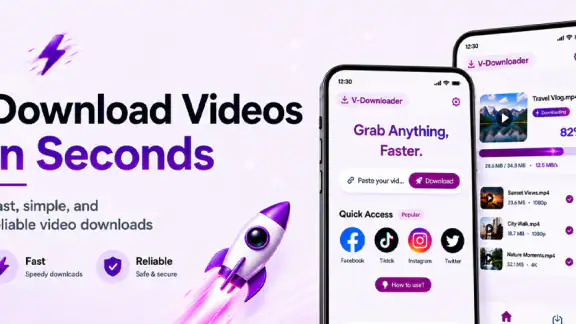

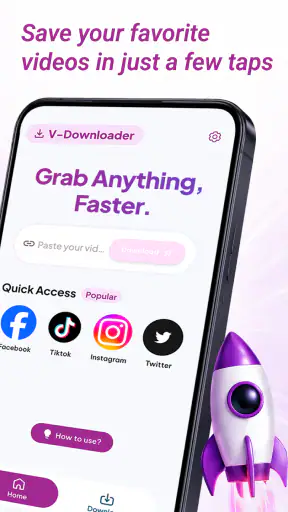
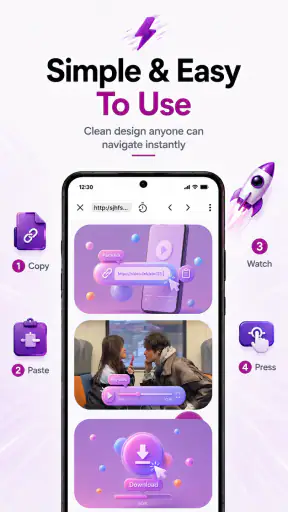
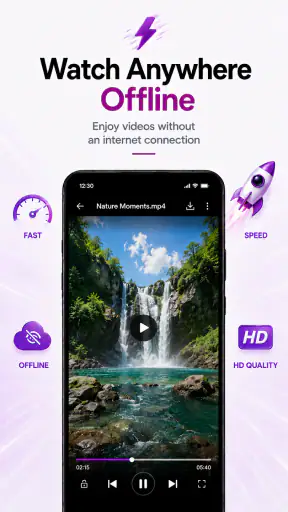
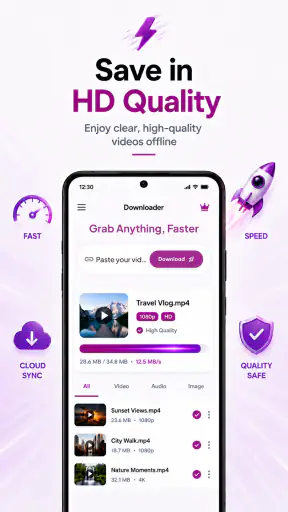
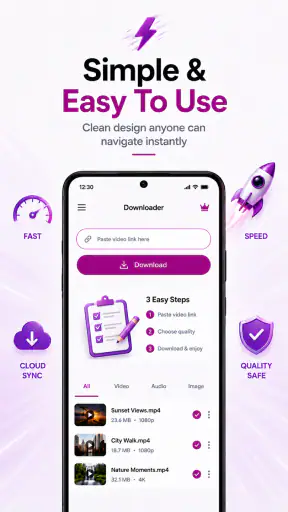
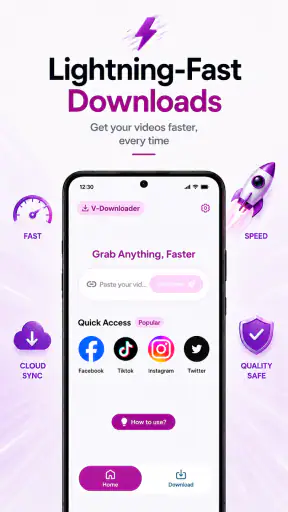
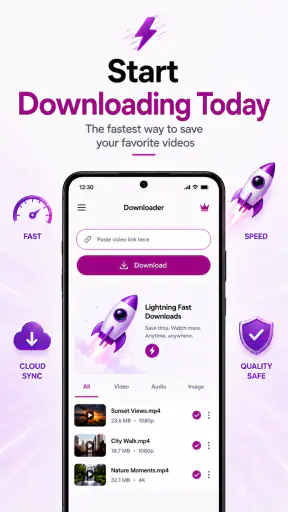
 विश्लेषणकर्ता Mobexer
अगर आप वीडियो को बाद में बिना इंटरनेट देखना पसंद करते हैं, तो Snap Video: Smart Download पहली नज़र में एक सीधा और उपयोगी विकल्प लगता है। मैंने इसे वीडियो सेव करने और फिर उन्हें ऑफ़लाइन चलाने के रोज़मर्रा के काम के लिए परखा। इसका उद्देश्य किसी बड़े एडिटिंग स्टूडियो जैसा अनुभव देना नहीं, बल्कि वीडियो को जल्दी से संभालकर बाद में देखने की सुविधा देना है। यही इसकी सबसे बड़ी ताकत भी है और इसकी सीमा भी।
यह वीडियो प्लेयर और एडिटर श्रेणी का मुफ्त ऐप है, जिसे LE THI KIM HIEU ने विकसित किया है। ऐप की उम्र रेटिंग 12+ है और यह Android 9 या उसके बाद के संस्करण वाले उपकरणों पर चल सकता है। मेरे हिसाब से इसका सही मूल्यांकन इस बात से होना चाहिए कि यह आपके देखने के रूटीन को कितना आसान बनाता है, न कि इसे उन ऐप्स से तुलना करके जो विस्तृत वीडियो एडिटिंग, स्ट्रीमिंग या क्लाउड लाइब्रेरी का दावा करते हैं।
रोज़मर्रा में इसका मूल तरीका
Snap Video: Smart Download का सामान्य उपयोग बहुत सरल है: जिस वीडियो को आप बाद में देखना चाहते हैं, उसे ऐप के माध्यम से सेव करें और फिर इंटरनेट कनेक्शन के बिना चलाएं। यह उन परिस्थितियों में खास तौर पर काम आता है जहां नेटवर्क अस्थिर हो, मोबाइल डेटा बचाना हो या यात्रा के दौरान पहले से सामग्री तैयार रखनी हो। मैंने पाया कि इस तरह का ऐप तभी सच में उपयोगी बनता है जब सेव करने की आदत देखने की आदत से जुड़ जाए। केवल वीडियो डाउनलोड करना पर्याप्त नहीं; उन्हें पहचानने, व्यवस्थित रखने और समय पर हटाने का तरीका भी बनाना पड़ता है।
मेरी सलाह है कि शुरुआत में इसे एक छोटे ऑफ़लाइन वॉचलिस्ट की तरह इस्तेमाल करें। हर दिखाई देने वाले वीडियो को सेव करने के बजाय वही सामग्री रखें जिसे आप अगले कुछ दिनों में सचमुच देखेंगे। इससे ऐप में अनावश्यक भीड़ नहीं बनती और फोन की स्टोरेज जल्दी भरने का जोखिम घटता है। किसी लंबे सफर से पहले मैं ऐसी सामग्री चुनूंगा जिसे अलग-अलग समय में देखा जा सके—जैसे छोटे सीखने वाले वीडियो, मनोरंजन क्लिप या संदर्भ सामग्री—बजाय इसके कि एक ही तरह के बहुत सारे वीडियो जमा कर लूं।
एक व्यावहारिक उदाहरण लें। मान लीजिए आप रोज़ बस से काम पर जाते हैं और रास्ते में नेटवर्क कभी तेज़ तो कभी बहुत धीमा रहता है। घर या भरोसेमंद वाई-फाई पर जरूरी वीडियो सेव करके आप यात्रा के दौरान बिना रुकावट देख सकते हैं। इस तरीके से ऐप केवल डाउनलोड टूल नहीं रहता; यह आपके देखने के समय को नेटवर्क की गुणवत्ता से अलग कर देता है। सबसे अच्छा परिणाम तब मिलता है जब डाउनलोड पहले से योजना बनाकर किए जाएं।
फिर भी, इसे हर ऑनलाइन वीडियो समस्या का समाधान समझना सही नहीं होगा। सेव किया गया वीडियो देखने की सुविधा और किसी वीडियो को स्थायी रूप से संग्रहित करने की जरूरत अलग बातें हैं। अगर आपका मुख्य उद्देश्य बड़ी निजी मीडिया लाइब्रेरी बनाना, फाइलों को कई उपकरणों में सिंक करना या वीडियो को गहराई से संपादित करना है, तो एक समर्पित फाइल मैनेजर, क्लाउड सेवा या एडिटिंग ऐप अधिक उपयुक्त हो सकता है। Snap Video का केंद्र तेज़ सेविंग और ऑफ़लाइन प्लेबैक है।
पहली बार इस्तेमाल करते समय ध्यान देने वाली बातें
पहली बार ऐप खोलने पर मैं उपयोगकर्ता को तुरंत बहुत सारे वीडियो सेव करने के बजाय एक छोटा परीक्षण करने की सलाह दूंगा। एक ऐसा वीडियो चुनें जिसे आप बाद में आसानी से पहचान सकें, सेव होने के बाद उसे ऑफ़लाइन चलाकर देखें और फिर यह जांचें कि वह आपकी अपेक्षा के अनुसार उपलब्ध है या नहीं। इस छोटे परीक्षण से आपको ऐप के व्यवहार, सेव किए गए वीडियो की सूची और अपने फोन की उपलब्ध जगह का अंदाज़ा मिल जाता है।
न्यूज़रूम से ताज़ा खबरें

Among Us की असली परीक्षा: दोस्तों की शरारत, जुड़ाव की रुकावट

Block Blast! क्यों बना यह गेम आपका नया डिजिटल साथी

Zomato के साथ ऑनलाइन फूड ऑर्डरिंग का नया अनुभव

गढ़ी वाला खेल : Car Games 3D की रोमांचक दुनिया का मुकाबला

WhatsApp Messenger: आपका अति आवश्यक संचार साधन

MX Player: Video Player और OTT की गहराई से समीक्षा
यह आदत खास तौर पर उन लोगों के लिए उपयोगी है जो कम स्टोरेज वाले फोन इस्तेमाल करते हैं। वीडियो फाइलें संख्या में कम होने पर भी काफी जगह ले सकती हैं, इसलिए हर डाउनलोड को “बाद में कभी देखूंगा” वाली सूची में डालना समझदारी नहीं है। मैं देखे जा चुके वीडियो को नियमित रूप से हटाने और केवल दोबारा देखने योग्य सामग्री रखने का तरीका अपनाऊंगा। इससे ऐप हल्का और उपयोगी बना रहता है।
सेटिंग्स और नियंत्रणों को समझने का सही तरीका
किसी भी डाउनलोड-केंद्रित ऐप में सेटिंग्स को नजरअंदाज करना आसान है, लेकिन यहीं से रोज़मर्रा का अनुभव बेहतर या खराब हो सकता है। Snap Video इस्तेमाल करते समय उपलब्ध विकल्पों को ध्यान से देखना चाहिए और यह समझना चाहिए कि सेव की गई सामग्री कहां रखी जा रही है, प्लेबैक कैसे शुरू होता है और ऐप आपके फोन की स्टोरेज के साथ कैसे काम करता है। मैं बिना समझे हर विकल्प चालू करने के बजाय एक-एक बदलाव करके उसका असर जांचने की सलाह दूंगा।
डाउनलोड की आदत बनाते समय सबसे पहले स्टोरेज पर नजर रखें। अगर आप लगातार वीडियो सेव करते हैं, तो फोन की जगह कम होने पर दूसरे ऐप्स, कैमरा और सिस्टम अपडेट भी प्रभावित हो सकते हैं। इसलिए एक सरल सीमा तय करें: उदाहरण के लिए, केवल उतनी सामग्री रखें जितनी अगले सफर या अगले सप्ताह के लिए चाहिए। यह कोई ऐप फीचर नहीं, बल्कि उपयोगकर्ता की ऐसी कार्यपद्धति है जो इस तरह के टूल को अधिक भरोसेमंद बनाती है।
दूसरी उपयोगी जांच यह है कि किसी सेव किए गए वीडियो को इंटरनेट बंद करके चलाएं। कई लोग डाउनलोड पूरा दिखाई देने पर मान लेते हैं कि काम हो गया, लेकिन असली परीक्षा ऑफ़लाइन प्लेबैक है। यात्रा से पहले यह जांच करने से बाद में निराशा से बचा जा सकता है। अगर कोई वीडियो जरूरी है, तो उसे पहले से खोलकर देख लें और केवल डाउनलोड संकेत पर निर्भर न रहें।
तीसरी बात, ऐप को वीडियो एडिटर समझने की भूल न करें। इसकी पहचान वीडियो को सेव करके देखने से जुड़ी है, न कि जटिल कटिंग, ट्रांजिशन, टेक्स्ट लेयर या पेशेवर निर्यात नियंत्रण से। यदि आपका काम सोशल मीडिया के लिए क्लिप काटना, ऑडियो मिलाना या फ्रेम-दर-फ्रेम सुधार करना है, तो आपको अलग एडिटिंग समाधान चाहिए। Snap Video को उस काम के लिए चुनना वैसा होगा जैसे नोटबुक से फोटो एडिट करने की कोशिश करना।
ऐप का वर्तमान संस्करण 1.0.8 है। किसी भी ऐप के नए संस्करण के बाद उपयोग का तरीका थोड़ा बदल सकता है, इसलिए अपडेट के बाद सेव किए गए वीडियो और अपनी पसंदीदा सेटिंग्स को एक बार फिर जांचना अच्छी आदत है। मैं खासकर तब परीक्षण करूंगा जब ऐप को लंबे समय तक इस्तेमाल करने के बाद कोई नया अपडेट आए, क्योंकि ऑफ़लाइन देखने का भरोसा तभी बनता है जब जरूरी सामग्री पहले से सही ढंग से उपलब्ध हो।
तेज़ और दोहराने योग्य उपयोग-पैटर्न
अनुभवी उपयोगकर्ता हर बार अलग-अलग सोचकर डाउनलोड नहीं करते; वे एक दोहराने योग्य पैटर्न बनाते हैं। मेरे लिए इसका सबसे आसान तरीका तीन चरणों वाला है: सामग्री चुनना, उसे सेव करना और फिर ऑफ़लाइन जांच करना। इस क्रम को हमेशा समान रखने से जरूरी वीडियो छूटने की संभावना घटती है। यदि आप यात्रा, पढ़ाई या काम के लिए ऐप इस्तेमाल कर रहे हैं, तो यह छोटा रूटीन समय बचाता है।
पढ़ाई के मामले में एक उपयोगी तरीका यह है कि एक ही विषय से जुड़े वीडियो एक साथ सेव किए जाएं और देखने के बाद तुरंत तय किया जाए कि कौन-से रखने हैं। इससे ऐप अस्थायी अध्ययन सूची की तरह काम कर सकता है। उदाहरण के लिए, किसी परीक्षा की तैयारी के दौरान आप केवल अगले अध्ययन सत्र से जुड़े वीडियो रखें, न कि पूरे चैनल की हर सामग्री। इस चयन से स्टोरेज भी नियंत्रित रहती है और ध्यान भी बंटता नहीं।
परिवार के साझा फोन में उपयोग का तरीका थोड़ा अलग होगा। वहां मैं अलग-अलग लोगों के लिए बहुत बड़ी सूची बनाने के बजाय छोटे, स्पष्ट समूह रखूंगा—जैसे बच्चों के लिए सामग्री, यात्रा के लिए सामग्री या सप्ताहांत में देखने वाले वीडियो। चूंकि ऐप की उम्र रेटिंग 12+ है, अभिभावकों को यह भी देखना चाहिए कि डिवाइस पर सेव की जा रही सामग्री उनके परिवार के लिए उपयुक्त है। केवल ऐप की उम्र रेटिंग देखकर हर डाउनलोड को स्वतः सुरक्षित मानना सही नहीं है।
एक और व्यावहारिक पैटर्न है “डाउनलोड विंडो” बनाना। दिन भर में हर बार वीडियो सेव करने के बजाय किसी सुविधाजनक समय पर अपनी सूची तैयार करें और फिर सामग्री को एक साथ संभालें। इससे आप यह भी देख सकते हैं कि फोन में पर्याप्त जगह है या नहीं और किन वीडियो की वास्तव में जरूरत है। यह तरीका खास तौर पर सीमित मोबाइल डेटा वाले उपयोगकर्ताओं के लिए बेहतर है, क्योंकि वे डाउनलोडिंग को अपने भरोसेमंद इंटरनेट समय के साथ जोड़ सकते हैं।
अगर आप बार-बार एक ही तरह की सामग्री देखते हैं, तो नाम या विषय के आधार पर अपनी मानसिक सूची बनाना मददगार है, भले ही ऐप में उन्नत टैगिंग उपलब्ध हो या न हो। सेव करने से पहले यह तय करें कि वीडियो किस काम का है—यात्रा, सीखना, मनोरंजन या संदर्भ। बाद में सूची खोलने पर आपको हर वीडियो को फिर से याद करने में समय नहीं लगेगा। यह छोटा संगठनात्मक उपाय सामान्य स्टोर विवरण से कहीं अधिक उपयोगी है, क्योंकि असली परेशानी अक्सर डाउनलोड नहीं, सही वीडियो ढूंढना होती है।
जहां इसकी सीमाएं साफ दिखाई देती हैं
Snap Video: Smart Download का सरल फोकस इसे समझने में आसान बनाता है, लेकिन इसी वजह से उन्नत उपयोगकर्ताओं को कुछ कमी महसूस हो सकती है। यदि आप विस्तृत प्लेबैक नियंत्रण, जटिल लाइब्रेरी प्रबंधन, कई उपकरणों के बीच स्वचालित सिंक या पेशेवर एडिटिंग चाहते हैं, तो यह आपका मुख्य ऐप नहीं बनेगा। ऐसे मामलों में आपके फोन का मूल वीडियो प्लेयर, क्लाउड-आधारित संग्रह या पूर्ण एडिटिंग ऐप बेहतर विकल्प हो सकता है।
रेटिंग का औसत 3.6 है और इसे करीब 49 उपयोगकर्ताओं ने रेट किया है। यह संकेत देता है कि अनुभव सभी के लिए एक जैसा नहीं हो सकता, इसलिए मैं इसे अपनी सबसे महत्वपूर्ण सामग्री के लिए बिना परीक्षण के भरोसेमंद मानने के बजाय पहले छोटे प्रयोग के साथ अपनाऊंगा। ऐप के पास 100K+ इंस्टॉल हैं, जो यह दिखाता है कि इसे पर्याप्त लोगों ने आजमाया है, लेकिन लोकप्रियता अकेले आपके फोन, नेटवर्क और देखने की आदत के साथ इसकी अनुकूलता साबित नहीं करती।
मुफ्त होना इसका स्पष्ट लाभ है, खासकर उन लोगों के लिए जो केवल बुनियादी ऑफ़लाइन सेविंग चाहते हैं और किसी भुगतान वाले मीडिया प्रबंधन समाधान में निवेश नहीं करना चाहते। दूसरी ओर, मुफ्त ऐप चुनते समय उपयोगकर्ता को अपने काम की प्राथमिकता स्पष्ट रखनी चाहिए। यदि आपको स्थिर, विस्तृत और लंबे समय तक चलने वाला मीडिया वर्कफ़्लो चाहिए, तो केवल कीमत देखकर फैसला करना ठीक नहीं होगा। यहां बचत के बदले सरलता स्वीकार करनी पड़ सकती है।
किसे इसे छोड़ देना चाहिए, यह भी साफ है। जो लोग मुख्य रूप से वीडियो बनाते और संपादित करते हैं, उन्हें यह अपने रचनात्मक काम के लिए पर्याप्त नहीं लगेगा। जो लोग केवल ऑनलाइन स्ट्रीम करते हैं और कभी ऑफ़लाइन नहीं देखते, उनके लिए डाउनलोड-केंद्रित ऐप की उपयोगिता सीमित रहेगी। इसी तरह, बहुत बड़ी वीडियो लाइब्रेरी संभालने वाले उपयोगकर्ता को बेहतर खोज, बैकअप और संगठन वाले समाधान की जरूरत पड़ सकती है।
इसके विपरीत, यह ऐप उन लोगों के लिए अच्छा बैठता है जो तुरंत समझ आने वाला तरीका चाहते हैं: वीडियो चुनना, उसे बाद के लिए रखना और नेटवर्क पर निर्भर हुए बिना देखना। छात्र, यात्री, अस्थिर कनेक्शन वाले क्षेत्रों में रहने वाले लोग और सीमित डेटा बजट वाले दर्शक इसके सबसे स्वाभाविक उपयोगकर्ता हैं। फिर भी, मैं जरूरी सामग्री के लिए एक वैकल्पिक योजना रखूंगा, जैसे स्थानीय रूप से पहले से मौजूद फाइल या दूसरा भरोसेमंद प्लेयर, क्योंकि किसी भी डाउनलोड प्रक्रिया को यात्रा के आखिरी मिनट तक टालना जोखिम भरा है।
मेरी अंतिम उपयोग-पद्धति
कुछ दिनों के इस्तेमाल के बाद मेरी पसंदीदा पद्धति यह होगी: पहले सीमित सूची बनाना, फिर भरोसेमंद कनेक्शन पर वीडियो सेव करना, उसके बाद इंटरनेट बंद करके जरूरी सामग्री जांचना और देख लेने के बाद सूची साफ करना। यह प्रक्रिया ऐप को अनावश्यक डाउनलोड के ढेर में बदलने से रोकती है। साथ ही, फोन की स्टोरेज पर नियंत्रण रहता है और यात्रा या ऑफ़लाइन समय के लिए तैयार सामग्री वास्तव में उपलब्ध रहती है।
मैं इसे उन दोस्तों को सुझाऊंगा जिन्हें भारी-भरकम फीचर नहीं चाहिए और जो वीडियो को बाद में देखने के लिए जल्दी से सेव करना चाहते हैं। मेरी नजर में इसकी असली खूबी सादगी है, न कि फीचरों की लंबी सूची। लेकिन मैं यह भी स्पष्ट कहूंगा कि यह हर वीडियो संबंधी जरूरत का एकमात्र समाधान नहीं है। एडिटिंग, बैकअप, सिंक और बड़ी लाइब्रेरी के लिए अलग उपकरण बेहतर रहेंगे।
Snap Video: Smart Download को LE THI KIM HIEU का एक व्यावहारिक ऑफ़लाइन वीडियो टूल मानना उचित है। इसका मुफ्त मॉडल, Android 9 या उससे ऊपर का समर्थन और 12+ रेटिंग इसे कई सामान्य उपयोगकर्ताओं के लिए आसानी से आजमाने योग्य बनाते हैं। मेरे अनुभव में इसका अच्छा परिणाम तभी आता है जब उपयोगकर्ता डाउनलोड को अनुशासित रूटीन के साथ जोड़े—कम सामग्री, पहले से जांच और नियमित सफाई।
अंत में, Snap Video: Smart Download उन लोगों के लिए मेरी संतुलित सिफारिश है जिन्हें वीडियो जल्दी सेव करके बाद में देखना है। अगर आपकी प्राथमिकता ऑफ़लाइन सुविधा और सरल workflow है, तो यह काम का साथी बन सकता है। अगर आपको पेशेवर नियंत्रण, विस्तृत संगठन या रचनात्मक संपादन चाहिए, तो किसी अधिक विशेषीकृत विकल्प की ओर जाना बेहतर होगा।
अक्सर पूछे जाने वाले सवाल
Snap Video: Smart Download क्या है और यह कैसे काम करता है?
Snap Video: Smart Download एक डाउनलोडिंग टूल के रूप में प्रस्तुत किया जाता है, जिसकी मदद से उपयोगकर्ता समर्थित ऑनलाइन प्लेटफ़ॉर्म से वीडियो या अन्य मीडिया लिंक सेव करने का प्रयास कर सकते हैं। आम तौर पर आपको वीडियो का लिंक कॉपी करके ऐप में पेस्ट करना होता है, जिसके बाद उपलब्ध गुणवत्ता और फ़ॉर्मैट दिखाई दे सकते हैं। डाउनलोड शुरू करने से पहले ऐप की वास्तविक क्षमताएँ, समर्थित वेबसाइटें और उपयोग की शर्तें अवश्य जाँचें।
क्या Snap Video: Smart Download सभी वेबसाइटों और सोशल मीडिया ऐप्स से वीडियो डाउनलोड करता है?
नहीं, किसी भी डाउनलोडर ऐप से सभी वेबसाइटों पर समान परिणाम मिलने की गारंटी नहीं होती। प्लेटफ़ॉर्म की तकनीकी सीमाएँ, लॉगिन आवश्यकताएँ, निजी अकाउंट, क्षेत्रीय प्रतिबंध और कॉपीराइट सुरक्षा डाउनलोड को प्रभावित कर सकते हैं। इंस्टॉल करने से पहले ऐप के विवरण में समर्थित सेवाओं की सूची पढ़ें और केवल सार्वजनिक तथा कानूनी रूप से डाउनलोड करने की अनुमति वाले वीडियो के साथ इसका उपयोग करें।
क्या Snap Video: Smart Download इस्तेमाल करना सुरक्षित है?
सुरक्षा का स्तर ऐप के स्रोत, अनुमतियों और विज्ञापन व्यवहार पर निर्भर करता है। डाउनलोड करने से पहले डेवलपर का नाम, उपयोगकर्ता समीक्षाएँ, अपडेट की तारीख और मांगी गई permissions देखें। यदि ऐप अनावश्यक रूप से संपर्क, SMS, माइक्रोफ़ोन या लोकेशन की अनुमति मांगता है, तो सावधानी बरतें। APK को अनजान वेबसाइटों से लेने के बजाय आधिकारिक स्टोर से डाउनलोड करना अधिक सुरक्षित विकल्प है।
क्या इस ऐप से डाउनलोड किए गए वीडियो फोन में ऑफलाइन देखे जा सकते हैं?
यदि डाउनलोड सफलतापूर्वक पूरा हो जाए और फ़ाइल आपके डिवाइस में समर्थित फ़ॉर्मैट में सेव हो, तो उसे सामान्यतः बिना इंटरनेट के देखा जा सकता है। डाउनलोड स्थान, फ़ाइल फ़ॉर्मैट और वीडियो प्लेयर की संगतता पर अनुभव निर्भर करेगा। कुछ सेवाएँ अपने वीडियो को केवल ऐप के भीतर ऑफलाइन देखने देती हैं, इसलिए हर डाउनलोड की गई फ़ाइल गैलरी में दिखाई दे, यह आवश्यक नहीं है।
क्या Snap Video: Smart Download से वीडियो डाउनलोड करना कानूनी है?
कानूनी स्थिति वीडियो के स्रोत, कॉपीराइट और संबंधित प्लेटफ़ॉर्म की सेवा-शर्तों पर निर्भर करती है। अपनी बनाई सामग्री, सार्वजनिक डोमेन वीडियो या स्पष्ट अनुमति प्राप्त मीडिया डाउनलोड करना सामान्यतः अधिक सुरक्षित है। किसी फिल्म, संगीत वीडियो, लाइव प्रसारण या क्रिएटर की सामग्री को बिना अनुमति डाउनलोड करके साझा करना कानून या प्लेटफ़ॉर्म नियमों का उल्लंघन हो सकता है। ऐप का उपयोग हमेशा जिम्मेदारी और स्थानीय कानूनों के अनुसार करें।
डाउनलोड