VideoShow वीडियो संपादक
4.6वीडियो प्लेयर और एडिटरअपडेट किया गया: 17 अक्टूबर 2026

स्क्रीनशॉट
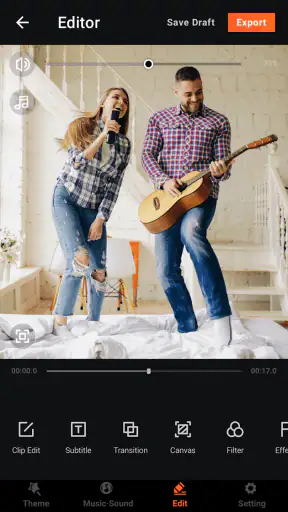
 विश्लेषणकर्ता Mobexer
फोन पर वीडियो बनाते समय अक्सर सबसे मुश्किल हिस्सा क्लिप काटना नहीं, बल्कि यह तय करना होता है कि शुरुआत कहाँ से करें और अंत में काम को ठीक तरह से कैसे सहेजें। VideoShow वीडियो संपादक इसी तरह के रोज़मर्रा के कामों के लिए बना एक मोबाइल वीडियो एडिटिंग ऐप है। मैंने इसे ऐसे उपयोगकर्ता के नजरिए से देखा है जिसे छोटी क्लिप जोड़नी हो, उन पर टेक्स्ट या संगीत लगाना हो और बिना डेस्कटॉप सॉफ्टवेयर खोले साझा करने लायक वीडियो तैयार करना हो। इसकी खूबियाँ उपयोगी हैं, लेकिन हर फोन और हर तरह के प्रोजेक्ट में अनुभव एक जैसा नहीं होगा।
शुरुआत में कहाँ अटक सकते हैं
किसी एडिटिंग ऐप में विकल्प ज्यादा हों तो पहली बार खोलने पर यह समझना थोड़ा कठिन हो सकता है कि पहले कौन-सा कदम उठाएँ। VideoShow में ट्रिमिंग, स्प्लिटिंग, इफेक्ट, ट्रांजिशन, टेक्स्ट, स्टिकर और इमोजी जैसे साधन एक साथ हैं। नए उपयोगकर्ता के लिए मेरा सुझाव है कि शुरुआत में सिर्फ क्लिप चुनें, अनचाहे हिस्से काटें और एक साधारण टेक्स्ट या संगीत जोड़कर छोटा परीक्षण वीडियो बनाएं। इससे आप पूरे प्रोजेक्ट पर काम शुरू करने से पहले बुनियादी नियंत्रणों से परिचित हो जाएंगे।
एक आम भ्रम यह भी हो सकता है कि हर सजावटी विकल्प वीडियो को बेहतर बना देगा। मेरी राय में, एक ही क्लिप में कई इफेक्ट, ट्रांजिशन और स्टिकर भर देने से मुख्य बात दब सकती है। किसी जन्मदिन की शुभकामना या यात्रा की छोटी झलक में पहले यह तय करें कि दर्शक को क्या दिखाना है; फिर उसी उद्देश्य के लिए कुछ चुने हुए बदलाव रखें। साफ कट और पढ़ने योग्य टेक्स्ट अक्सर बहुत सारे सजावटी तत्वों से ज्यादा असरदार होते हैं।
एडिट शुरू करने से पहले की जाँच
मैं किसी महत्वपूर्ण वीडियो पर काम शुरू करने से पहले फोन में मूल क्लिप का स्थान देखता हूँ और यह सुनिश्चित करता हूँ कि वे उपलब्ध हों। अगर मीडिया फाइलें किसी दूसरे स्थान पर चली गई हों या फोन में जगह कम हो, तो प्रोजेक्ट चुनने या पूरा वीडियो सहेजने में दिक्कत लग सकती है। ऐसे में पहले फाइलें खोलकर देखना और अनावश्यक सामग्री हटाकर कुछ जगह खाली करना समझदारी है। यह छोटी तैयारी बाद में अधूरे काम को दोबारा बनाने से बचा सकती है।
मूल वीडियो सुरक्षित रखना भी एक उपयोगी आदत है। ट्रिमिंग या टेक्स्ट लगाने के बाद परिणाम पसंद न आए तो आपके पास शुरुआती क्लिप रहती है और आप अलग तरीका आजमा सकते हैं। बड़े काम के बजाय पहले कुछ सेकंड की क्लिप पर संगीत या टेक्स्ट का प्रयोग करें; इससे यह भी पता चल जाएगा कि चुना हुआ अंदाज आपके वीडियो के अनुकूल है या नहीं।
काम अटकने पर मेरा तरीका
अगर एडिटिंग के दौरान ऐप धीमा लगे, तो मैं पहले देखता हूँ कि फोन पर कोई दूसरा भारी काम तो नहीं चल रहा और बाकी ऐप बंद करके फिर कोशिश करता हूँ। बहुत लंबी क्लिप के बजाय छोटे हिस्सों में काम करना भी व्यावहारिक रहता है, खासकर जब वीडियो में कई कट और सजावटी बदलाव हों। किसी एक इफेक्ट के बाद परेशानी शुरू हुई हो तो उसे हटाकर साधारण कट के साथ प्रोजेक्ट चलाकर देखें। इस तरह अंदाजा लगता है कि मुश्किल किसी खास बदलाव से जुड़ी है या पूरे काम से।
वीडियो सहेजते समय समस्या आए तो मैं जल्दबाजी में प्रोजेक्ट बंद करने के बजाय उपलब्ध विकल्पों को ध्यान से देखता हूँ और फोन में खाली जगह की जाँच करता हूँ। फिर छोटे परीक्षण वीडियो को सहेजकर प्रक्रिया समझने की कोशिश करता हूँ। अगर वही दिक्कत दूसरे छोटे प्रोजेक्ट में भी हो, तो ऐप को बंद करके दोबारा खोलना एक सामान्य शुरुआती कदम है। इससे हर समस्या हल होने की गारंटी नहीं, लेकिन बिना वजह पूरा संपादन मिटाने से बेहतर है।
न्यूज़रूम से ताज़ा खबरें

Among Us की असली परीक्षा: दोस्तों की शरारत, जुड़ाव की रुकावट

Block Blast! क्यों बना यह गेम आपका नया डिजिटल साथी

Zomato के साथ ऑनलाइन फूड ऑर्डरिंग का नया अनुभव

गढ़ी वाला खेल : Car Games 3D की रोमांचक दुनिया का मुकाबला

WhatsApp Messenger: आपका अति आवश्यक संचार साधन

MX Player: Video Player और OTT की गहराई से समीक्षा
कब वजह ऐप के बाहर हो सकती है
हर अटकाव एडिटर की गलती नहीं होता। स्रोत क्लिप खुद धुंधली या बहुत हिलती हुई हो, तो इफेक्ट जोड़ने से उसका मूल विवरण वापस नहीं आता। इसी तरह, फोन की स्क्रीन पर वीडियो ठीक दिखने का मतलब यह नहीं कि छोटी स्क्रीन पर जो टेक्स्ट पढ़ा जा रहा है, वह दूसरे दर्शकों के लिए भी स्पष्ट होगा। मैं साझा करने से पहले पूरा वीडियो एक बार शुरू से अंत तक देखता हूँ और आवाज, कट तथा टेक्स्ट की जाँच करता हूँ।
म्यूजिक चुनते समय भी वीडियो के मूड और बोलने की आवाज के बीच संतुलन देखना पड़ता है। अगर क्लिप में किसी की बातचीत अहम है, तो तेज संगीत उसे दबा सकता है। ऐसे वीडियो में संगीत को सीमित रखना या उसे छोड़ देना बेहतर हो सकता है। समस्या के कारण को अलग-अलग जाँचना—क्लिप, फोन की उपलब्ध जगह, चुने हुए बदलाव और अंतिम सहेजना—अक्सर बिना अनुमान लगाए सही अगला कदम बताता है।
फीचर्स, काम करने का तरीका और सही उपयोग
अगर आपको वीडियो एडिटिंग का शौक है, तो आपने शायद VideoShow वीडियो संपादक ऐप के बारे में सुना होगा। यह ऐप एंड्रॉइड और iOS दोनों प्लेटफॉर्म्स पर उपलब्ध है और यह वीडियो एडिटिंग को एकदम आसान बना देता है। चलिए, इस ऐप के बारे में विस्तार से जानते हैं।
फीचर्स जो बनाते हैं इसे खास
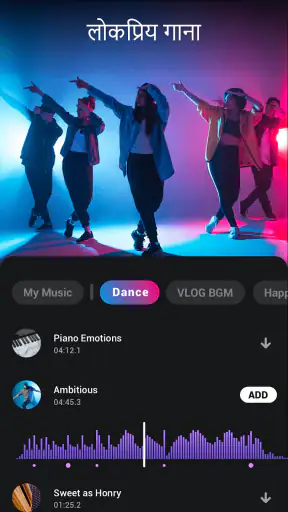
VideoShow वीडियो संपादक में इतने सारे फीचर्स हैं कि आप खुद को प्रोफेशनल वीडियो एडिटर मानने लगेंगे। सबसे पहले, इसमें आपको ढेर सारे फ्री म्यूजिक ट्रैक्स मिल जाएंगे जो आपके वीडियो को और भी शानदार बना देंगे।
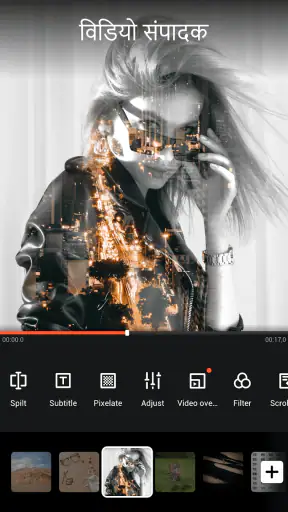
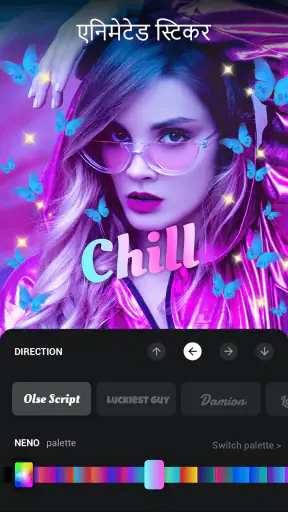
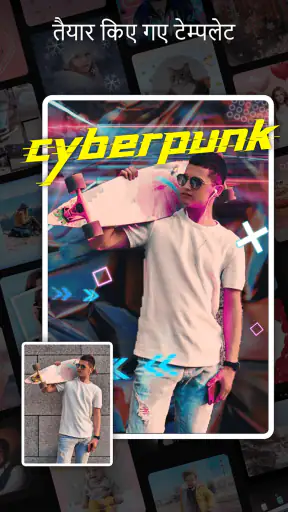
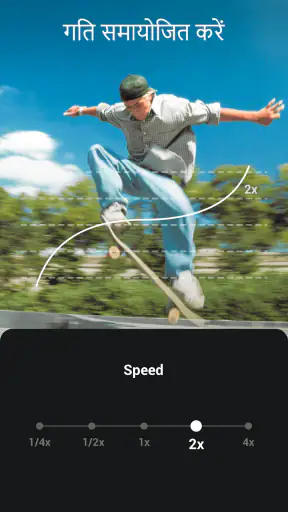
गौर करने की बात यह है कि इसमें आपको ट्रिमिंग और स्प्लिटिंग जैसे बेसिक फीचर्स के साथ-साथ स्पेशल इफेक्ट्स, ट्रांजिशन्स, और एनिमेशन जैसे एडवांस्ड फीचर्स भी मिलते हैं। यह ऐप आपको वीडियो में टेक्स्ट, स्टिकर्स और इमोजी जोड़ने की सुविधा भी देता है।
इंटरफेस और यूजर अनुभव
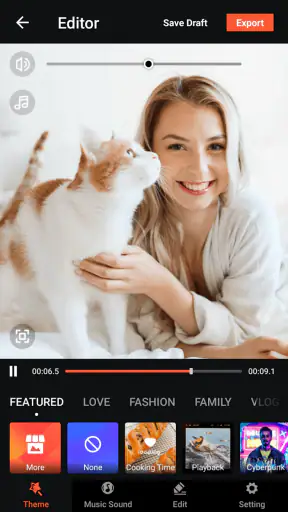
जब आप इस ऐप को पहली बार खोलते हैं, तो इसका इंट्यूटिव इंटरफेस आपको प्रभावित करेगा। नेविगेशन बेहद आसान है और इसमें हर ऑप्शन को स्पष्ट रूप से हाइलाइट किया गया है। अगर आप एक बिगिनर हैं, तो भी आपको इसमें कोई परेशानी नहीं होगी।
एक और खास बात यह है कि VideoShow वीडियो संपादक में आपको विज्ञापनों की वजह से परेशानी नहीं होती। यह ऐप यूजर फ्रेंडली है और इसकी परफॉर्मेंस भी काफी स्मूथ है।
प्रदर्शन और स्थिरता
जब बात आती है वीडियो एडिटिंग की, तो ऐप की परफॉर्मेंस बहुत मायने रखती है। इस मामले में VideoShow बहुत ही बढ़िया है। यह ऐप तेजी से काम करता है और क्रैश होने की संभावना भी कम है।
एप्लिकेशन का साइज़ भी बहुत बड़ा नहीं है, इसलिए यह आपके डिवाइस पर भारी नहीं पड़ता। बैटरी कंजम्पशन भी ठीक-ठाक है, जिससे आप लंबे समय तक वीडियो एडिटिंग का मजा ले सकते हैं।
एक साधारण दिन का वीडियो कैसे सँवारें
मान लीजिए आपने बाजार जाते समय रास्ते की कुछ छोटी क्लिप और घर लौटकर बनाई गई एक तस्वीर या वीडियो अपने फोन में रखी है। मैं पहले उन हिस्सों को चुनूँगा जो एक ही छोटी कहानी बताते हैं, फिर शुरुआत और अंत के खाली हिस्से काटूँगा। उसके बाद क्रम ऐसा रखूँगा कि दृश्य स्वाभाविक लगें। एक छोटा शीर्षक या तारीख जैसा संदर्भ तभी जोड़ूँगा जब उससे दर्शक को सचमुच मदद मिले; हर दृश्य पर टेक्स्ट लगाने की जरूरत नहीं है।
फिर संगीत को अंतिम सजावट नहीं, बल्कि संपादन का हिस्सा मानना उपयोगी है। यदि क्लिप में प्राकृतिक आवाज—जैसे बातचीत या किसी जगह का माहौल—महत्वपूर्ण है, तो संगीत कम रखना या हटाना समझदारी है। इस तरह का छोटा अभ्यास आपको जल्दी बता देता है कि VideoShow आपके लिए सहज है या नहीं, बिना किसी बड़े प्रोजेक्ट पर समय लगाए। यह परिवार के लिए यादगार क्लिप, दोस्तों को भेजने योग्य छोटा वीडियो या साधारण सोशल पोस्ट के लिए अधिक उपयुक्त है; लंबी फिल्म जैसी परियोजना के लिए नहीं।
किसके लिए सही, और किसे दूसरा विकल्प देखना चाहिए
मेरे हिसाब से यह उन लोगों के लिए अच्छा शुरुआती विकल्प है जो फोन पर ही क्लिप काटना, कुछ दृश्य जोड़ना और टेक्स्ट, स्टिकर या इफेक्ट से हल्का व्यक्तित्व देना चाहते हैं। वीडियो एडिटिंग सीख रहे किसी व्यक्ति को एक ही जगह कई तरह के साधन मिलते हैं, इसलिए अलग-अलग ऐप के बीच बार-बार जाना जरूरी नहीं पड़ता। संगीत के साथ फोटो या वीडियो को सजाने का विचार भी इसके उपयोग को साधारण कटिंग से आगे ले जाता है।
दूसरी ओर, यदि आपका काम बहुत सूक्ष्म टाइमलाइन नियंत्रण, रंगों पर बारीक काम, लगातार बड़े प्रोजेक्ट या पेशेवर स्तर की आवाज़-संपादन पर निर्भर है, तो किसी अधिक उन्नत एडिटर को देखना बेहतर होगा। VideoShow को डेस्कटॉप एडिटिंग का पूरा विकल्प मानना ठीक नहीं। और अगर आपको केवल एक क्लिप का सिरा काटकर भेजना है, तो फोन का पहले से मौजूद साधारण संपादन साधन ही तेज पड़ सकता है। अतिरिक्त विकल्प तभी फायदा हैं जब आप वास्तव में उनका इस्तेमाल करेंगे।
साझा करने और सहेजने से पहले की सावधानी
वीडियो एडिट करने के बाद, आप अपने क्रिएशन को आसानी से सोशल मीडिया प्लेटफॉर्म्स पर शेयर कर सकते हैं। यह ऐप फेसबुक, इंस्टाग्राम और यूट्यूब पर डायरेक्ट शेयरिंग की सुविधा देता है।
आपको एक्सपोर्टिंग के समय कई फॉर्मैट्स और रेज़ोल्यूशन्स का विकल्प मिलता है, जिससे आप अपने वीडियो को अपनी जरूरतों के हिसाब से कस्टमाइज कर सकते हैं।
मेरी व्यावहारिक सलाह है कि साझा करने से पहले चुने हुए आकार और गुणवत्ता को अपने उपयोग से मिलाएँ: फोन पर देखने या संदेश में भेजने के लिए बनाई गई फाइल और बड़ी स्क्रीन पर दिखाने वाली फाइल की जरूरत एक जैसी नहीं होती। यदि सहेजने में समय लगे, तो उसी समय ऐप बंद न करें; पहले देखें कि प्रक्रिया पूरी हुई है या नहीं। और यदि सीधे किसी मंच पर भेजना सुविधाजनक न लगे, तो तैयार वीडियो को फोन में सहेजकर बाद में साझा करना एक सरल वैकल्पिक तरीका है।
कीमत, भरोसा और अंतिम चुनाव
यह वीडियो प्लेयर और एडिटर श्रेणी का मुफ्त ऐप है, जिसे VIDEOSHOW Video Editor & Maker & AI Chat Generator ने बनाया है। इसकी औसत रेटिंग 4.6 है, करीब 6 मिलियन रेटिंग और लगभग 166 हजार समीक्षाएँ हैं, जबकि इसे 100 मिलियन से अधिक बार इंस्टॉल किया गया है। इन आंकड़ों से इसकी व्यापक लोकप्रियता का अंदाजा मिलता है, लेकिन लोकप्रियता यह तय नहीं करती कि हर फोन पर हर संपादन बिना रुकावट चलेगा।
ऐप की उम्र रेटिंग 12+ है। इसका संस्करण 11.0.4.3 है और यह Android 6.0 या उससे नए सिस्टम पर चलता है। ऐप मुफ्त है, लेकिन इसमें खरीदारी ₹65 से लेकर ₹16,200 प्रति आइटम तक दिखाई देती है। इसलिए यदि आप बिना भुगतान के प्रयोग करना चाहते हैं, तो शुरुआत में उपलब्ध विकल्पों को देखकर ही तय करें कि वे आपकी जरूरत पूरी करते हैं या नहीं; किसी खरीद को जरूरी मानकर न चलें।
मेरे लिए इसकी असली उपयोगिता यह है कि यह छोटे, सजावटी मोबाइल वीडियो को एक ही जगह तैयार करने का रास्ता देता है। इसकी सीमा भी वहीं स्पष्ट होती है: विकल्पों की मौजूदगी अपने आप में बेहतर कहानी या पेशेवर नियंत्रण नहीं बनाती, और कमजोर स्रोत क्लिप को एडिटिंग पूरी तरह नहीं बदल सकती। यदि आपका लक्ष्य सहज कटिंग, टेक्स्ट और संगीत के साथ जल्दी साझा करने योग्य वीडियो बनाना है, तो इसे आजमाना उचित है। अगर आपको केवल बुनियादी कट चाहिए या काम बेहद बारीक और लंबा है, तो कोई सरल या अधिक उन्नत विकल्प आपके लिए बेहतर बैठ सकता है।
तो दोस्तों, यह था मेरा अनुभव VideoShow वीडियो संपादक के साथ। अगर आप भी वीडियो एडिटिंग का मजा लेना चाहते हैं, तो इसे जरूर ट्राई करें। मुझे यकीन है, आपको यह पसंद आएगा। उम्मीद है, मेरी यह समीक्षा आपके लिए मददगार साबित होगी।
अक्सर पूछे जाने वाले सवाल
क्या VideoShow वीडियो संपादक मुफ्त है?
हाँ, VideoShow वीडियो संपादक का मुफ्त संस्करण उपलब्ध है, जिसमें कई उपयोगी सुविधाएँ शामिल हैं। हालांकि, प्रीमियम संस्करण में अधिक उन्नत सुविधाएँ, जैसे कि वॉटरमार्क हटाना और उच्च गुणवत्ता वाले निर्यात विकल्प, शामिल हैं। प्रीमियम सुविधाओं का उपयोग करने के लिए आपको सदस्यता लेनी होगी।
क्या VideoShow में वॉटरमार्क होता है?
मुफ्त संस्करण में संपादित वीडियो पर वॉटरमार्क शामिल होता है। आप इसे हटाने के लिए प्रीमियम सदस्यता पर अपग्रेड कर सकते हैं। प्रीमियम संस्करण का उपयोग करने पर, आप बिना वॉटरमार्क के वीडियो को एक्सपोर्ट कर सकते हैं, जिससे आपके वीडियो अधिक पेशेवर दिखते हैं।
VideoShow का उपयोग किस प्रकार के वीडियो संपादन के लिए किया जा सकता है?
VideoShow एक बहुउद्देशीय वीडियो संपादक है, जिसका उपयोग वीडियो ट्रिमिंग, मर्जिंग, टेक्स्ट ऐडिंग, इफेक्ट्स, ट्रांज़िशन्स और म्यूजिक ऐड करने के लिए किया जा सकता है। यह ऐप व्लॉग्स, सोशल मीडिया पोस्ट, और छोटे फिल्म प्रोजेक्ट्स के लिए उपयुक्त है।
क्या VideoShow वीडियो संपादक में संगीत जोड़ने की सुविधा है?
जी हाँ, VideoShow में आपके वीडियो में संगीत जोड़ने की सुविधा है। आप ऐप की लाइब्रेरी से ट्रैक्स चुन सकते हैं या अपने डिवाइस से कस्टम म्यूजिक अपलोड कर सकते हैं। यह सुविधा वीडियो को अधिक आकर्षक और पेशेवर बनाने में मदद करती है।
क्या VideoShow ऑफलाइन मोड में काम करता है?
VideoShow कुछ हद तक ऑफलाइन मोड में काम करता है। आप बुनियादी संपादन कार्य ऑफलाइन कर सकते हैं, लेकिन कुछ सुविधाएँ, जैसे ऑनलाइन म्यूजिक या थीम्स, इंटरनेट कनेक्शन की आवश्यकता होती है। निरंतर इंटरनेट कनेक्शन से ऐप का पूरा लाभ उठाया जा सकता है।
डाउनलोड