Gallery - Photo & Video Editor
4.2 कला और डिज़ाइन 4 सितंबर 2026 को अपडेट किया गया

स्क्रीनशॉट्स
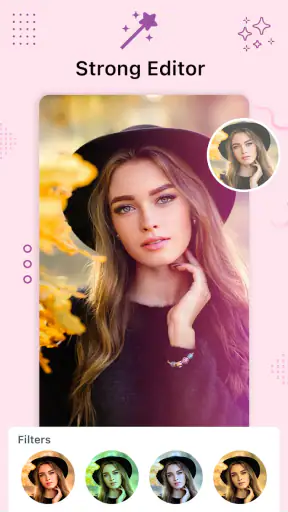
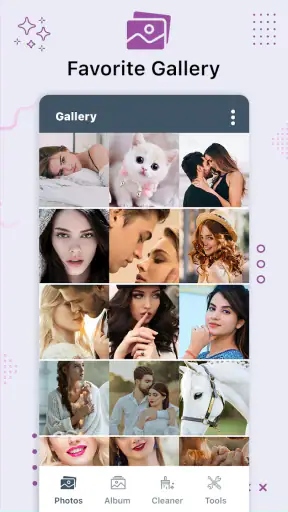
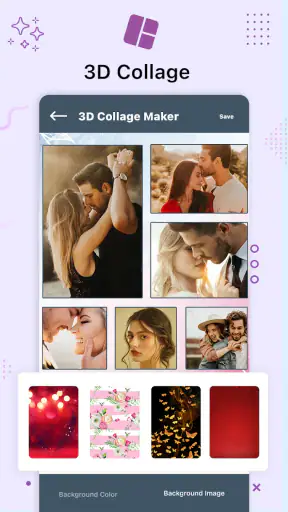
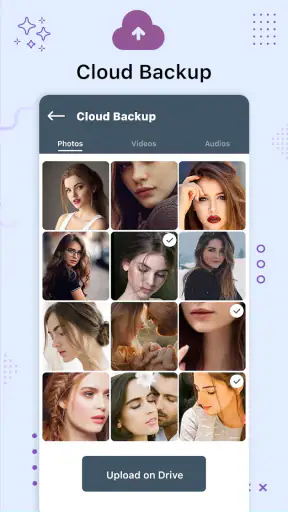
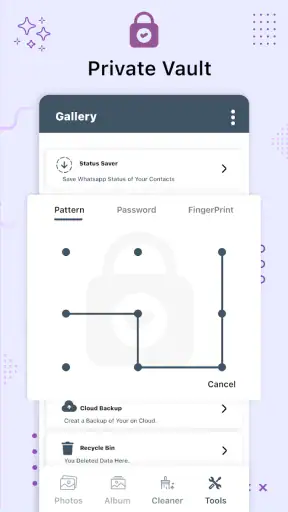
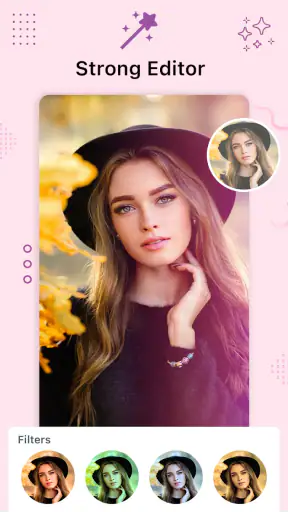
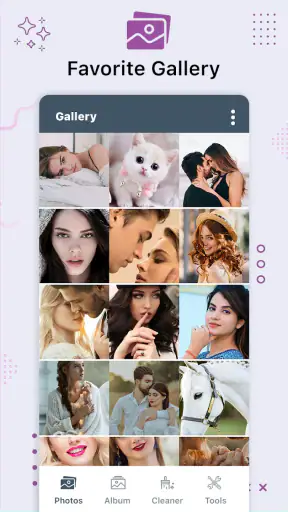
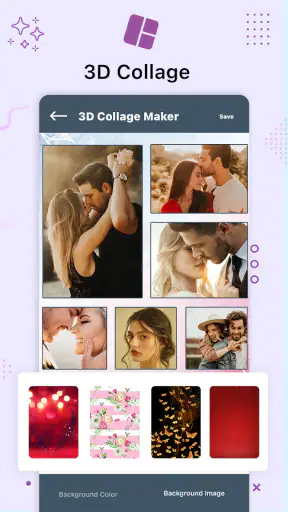
खूबियाँ
- फोटो और वीडियो को एक ही जगह व्यवस्थित करना आसान है।
- क्रॉप
- रोटेट और फ़िल्टर जैसे संपादन टूल जल्दी काम करते हैं।
- स्लाइडशो बनाने से यादों को साझा करना अधिक आकर्षक बनता है।
- पसंदीदा मीडिया को अलग चिह्नित करके तुरंत खोज सकते हैं।
- सरल इंटरफ़ेस नए उपयोगकर्ताओं के लिए भी समझना आसान है।
कमियाँ
- कुछ उन्नत संपादन सुविधाएँ प्रीमियम संस्करण तक सीमित हो सकती हैं।
- बड़ी वीडियो फ़ाइलों को प्रोसेस करने में थोड़ा समय लग सकता है।
- विज्ञापन संपादन के दौरान कभी-कभी ध्यान भटका सकते हैं।
- क्लाउड बैकअप विकल्प सीमित या अलग ऐप पर निर्भर हो सकता है।
- बहुत अधिक मीडिया होने पर एल्बम व्यवस्थित करने में समय लगता है।
 विश्लेषणकर्ता Mobexer
अगर आपको फ़ोटो और वीडियो देखने, उन्हें व्यवस्थित रखने और हल्का संपादन करने के लिए एक सीधा-सादा गैलरी ऐप चाहिए, तो Gallery - Photo & Video Editor पर मेरी नज़र सबसे पहले इसकी व्यावहारिकता पर जाती है। यह कला और डिज़ाइन श्रेणी का ऐप है, लेकिन इसका काम किसी पेशेवर डिज़ाइन सूट जैसा बनना नहीं है। इसका उद्देश्य रोज़मर्रा की मीडिया लाइब्रेरी को संभालना और ज़रूरत पड़ने पर तस्वीर या वीडियो में बदलाव करना है।
मैंने इसे ऐसे उपयोगी पाया जहाँ फोन में कैमरा फ़ोटो, स्क्रीनशॉट, डाउनलोड की गई तस्वीरें और छोटे वीडियो लगातार जमा होते रहते हैं। ऐसे समय में एक अलग गैलरी ऐप केवल देखने का साधन नहीं रहता; वह खोजने, छाँटने और किसी फ़ाइल को जल्दी साझा करने की आदत का हिस्सा बन जाता है। TarrySoft का यह ऐप इसी रोज़मर्रा वाले उपयोग पर केंद्रित लगता है।
पहली बार खोलते समय कहाँ अटक सकते हैं
शुरुआत में सबसे आम उलझन यह होती है कि ऐप खोलने के बाद तस्वीरें तुरंत दिखाई नहीं देतीं। यह हमेशा ऐप की खराबी नहीं होती। नए गैलरी ऐप को फोन में मौजूद मीडिया को पढ़ने और व्यवस्थित करने में थोड़ा समय लग सकता है, खासकर तब जब डिवाइस में बहुत सारी फ़ोटो या वीडियो हों। मेरी सलाह है कि पहली बार खोलते ही बार-बार ऐप बंद करके फिर शुरू न करें; पहले कुछ क्षण रुकें और देखें कि सामग्री धीरे-धीरे दिखाई देती है या नहीं।
दूसरी अड़चन फ़ाइलों के स्थान से जुड़ी हो सकती है। कैमरा से ली गई तस्वीरें, स्क्रीनशॉट और डाउनलोड अलग-अलग फ़ोल्डर में रखे जा सकते हैं। इसलिए यदि कोई खास तस्वीर मुख्य दृश्य में नहीं मिलती, तो उसे तुरंत गायब न मानें। पहले संबंधित एल्बम या फ़ोल्डर को देखें। गैलरी ऐप में मीडिया का दिखना इस बात पर निर्भर करता है कि फोन उसे किस स्थान पर रखता है और ऐप उस स्थान को कैसे पढ़ता है।
वीडियो के मामले में भी यही बात लागू होती है। कोई वीडियो सूची में दिख सकता है, लेकिन खुलने में समय ले सकता है या चलाने का अनुभव तस्वीरों जितना सहज नहीं हो सकता। अक्सर समस्या ऐप के बजाय फ़ाइल के आकार, प्रारूप या फोन के उपलब्ध संसाधनों से जुड़ी होती है। इसलिए किसी एक वीडियो से निष्कर्ष निकालने के बजाय दूसरी छोटी क्लिप चलाकर तुलना करना बेहतर तरीका है।
सबसे उपयोगी शुरुआती आदत यह है कि पहले ऐप को मीडिया व्यवस्थित करने दें, फिर संपादन शुरू करें। बहुत जल्दी किसी फ़ाइल को खोलना, वापस आना और फिर दूसरी फ़ाइल चुनना शुरुआती अनुभव को अनावश्यक रूप से धीमा बना सकता है।
सेटअप से पहले इन बातों की जाँच करें
यह ऐप Android के पुराने समर्थित संस्करण से शुरू होकर नए उपकरणों पर भी चलने के लिए तैयार है। आपके फोन में कम-से-कम Android 7.0 होना चाहिए। स्थापना से पहले यह देख लेना उपयोगी है, विशेषकर यदि आप पुराने फोन पर इसे चलाने की कोशिश कर रहे हैं। संगतता की समस्या होने पर ऐप इंस्टॉल न होना या ठीक से काम न करना संपादन सुविधा की कमी नहीं, बल्कि सिस्टम की सीमा हो सकती है।
ऐप को पहली बार इस्तेमाल करते हुए फोन में उपलब्ध जगह पर भी ध्यान दें। तस्वीरें और वीडियो दिखाने के लिए गैलरी को अलग से हर फ़ाइल की कॉपी बनानी ही पड़े, ऐसा मानना सही नहीं होगा, लेकिन संपादन के दौरान नई फ़ाइल बन सकती है या अस्थायी जगह की ज़रूरत पड़ सकती है। यदि फोन पहले से लगभग भरा है, तो सेव करने, बदलाव लागू करने या वीडियो संभालने में परेशानी आ सकती है।
मैंने ऐसे उपयोग में सबसे पहले एक छोटी तस्वीर पर काम करना बेहतर पाया। इससे आपको संपादन स्क्रीन, बदलाव लागू करने और सेव होने के तरीके का अंदाज़ा मिल जाता है, बिना किसी महत्वपूर्ण पारिवारिक फ़ोटो को जोखिम में डाले। मूल फ़ाइल को सुरक्षित रखना आपके लिए ज़रूरी हो, तो संपादन से पहले उसकी अलग कॉपी रखना समझदारी है। यह सावधानी किसी एक ऐप तक सीमित नहीं, लेकिन यहाँ विशेष रूप से उपयोगी है क्योंकि गैलरी और संपादक एक ही जगह पर मिलते हैं।
ऐप मुफ्त है, इसलिए शुरुआत में इसे आज़माने में आर्थिक जोखिम कम रहता है। फिर भी इसमें इन-ऐप खरीदारी मौजूद है, जिनकी कीमत अलग-अलग हो सकती है और एक आइटम के लिए ₹90.00 से ₹9,000.00 तक दिखाई जाती है। भुगतान करने से पहले स्क्रीन पर बताई गई चीज़ को ध्यान से पढ़ना चाहिए। केवल इसलिए खरीदारी न करें कि कोई संपादन विकल्प तुरंत दिखाई दे रहा है; पहले यह समझें कि वह आपके काम के लिए वास्तव में आवश्यक है या नहीं।
उम्र के लिहाज़ से यह 3+ के लिए रेट किया गया है। इसका अर्थ यह नहीं कि हर बच्चा बिना मार्गदर्शन के फोन की पूरी मीडिया लाइब्रेरी संभालने लगे। साझा डिवाइस पर तस्वीरें हटाने, बदलने या खरीदारी करने से पहले अभिभावक की निगरानी बेहतर रहती है।
मेरे लिए सबसे काम का रोज़मर्रा का तरीका
मान लीजिए आपने किसी कार्यक्रम में बहुत सारी तस्वीरें लीं। घर लौटकर सामान्य तरीका यह होता है कि आप कैमरा ऐप खोलते हैं, एक तस्वीर देखते हैं, फिर दूसरी, फिर किसी मैसेजिंग ऐप में साझा करने के लिए वापस जाते हैं। इस गैलरी ऐप का लाभ तब महसूस होता है जब आप देखने, चुनने और हल्का सुधार करने का काम एक ही जगह रखना चाहते हैं। पहले पूरे संग्रह को देखें, फिर केवल उपयोगी तस्वीरें चुनें और अंत में संपादन करें।
मैं तस्वीरों को तुरंत संपादित करने के बजाय पहले उन्हें देखने की सलाह दूँगा। इससे धुंधली तस्वीरें, दोहराई गई तस्वीरें और गलत शॉट अलग करना आसान होता है। उसके बाद ही रोशनी, रंग या फ्रेमिंग में बदलाव करने पर समय बचता है। यह छोटा-सा क्रम खास तौर पर तब मदद करता है जब आपके पास यात्रा या समारोह की बहुत सारी फ़ाइलें हों।
स्क्रीनशॉट के लिए भी यह तरीका उपयोगी है। खरीदारी की रसीद, बातचीत का संदर्भ या किसी निर्देश का स्क्रीनशॉट अक्सर कैमरा फ़ोटो के बीच खो जाता है। अलग-अलग स्रोतों से आई सामग्री को एक ही गैलरी में देखकर आप जल्दी तय कर सकते हैं कि क्या रखना है और क्या हटाना है। हालांकि, महत्वपूर्ण दस्तावेज़ हटाने से पहले दो बार जाँच करना चाहिए, क्योंकि गैलरी में सफाई करते समय गलती आसानी से हो सकती है।
वीडियो के साथ मेरा व्यावहारिक सुझाव है कि पहले उसे पूरा चलाकर देखें और फिर संपादन करें। छोटी क्लिप में भी शुरुआत या अंत का अनावश्यक हिस्सा हो सकता है। यदि आप केवल साझा करने योग्य छोटा अंश बनाना चाहते हैं, तो पहले मूल वीडियो को सुरक्षित रखें और बदलाव के बाद बनी प्रति को अलग से पहचानने योग्य नाम या स्थान में रखें, यदि ऐप और फोन ऐसा विकल्प देते हों।
जब संपादन या सेव करने के बाद परिणाम न मिले
कभी-कभी उपयोगकर्ता बदलाव लागू करने के बाद तुरंत पुरानी तस्वीर देखता है और मान लेता है कि संपादन काम नहीं किया। इसका एक कारण यह हो सकता है कि गैलरी सूची ने अभी नया परिणाम ताज़ा नहीं किया। ऐसे में उसी फ़ाइल को बार-बार संपादित करने के बजाय पीछे जाकर सूची दोबारा खोलना बेहतर है। यदि नई प्रति दिखाई दे, तो उसे खोलकर जाँचें कि बदलाव वास्तव में सुरक्षित हुआ या नहीं।
यदि सेव करते समय समस्या आती है, तो पहले कोई दूसरी छोटी तस्वीर संपादित करके देखें। इससे पता चलता है कि दिक्कत किसी खास फ़ाइल में है या पूरे ऐप के कामकाज में। बहुत बड़ी फ़ाइल, असामान्य वीडियो या लगभग भरी हुई स्टोरेज किसी एक आइटम को प्रभावित कर सकती है। छोटी फ़ाइल पर प्रक्रिया सफल हो और बड़ी फ़ाइल पर नहीं, तो समस्या को सीधे ऐप की सामान्य विफलता कहना उचित नहीं होगा।
ऐप को बंद करके तुरंत फिर खोलना हर बार सही समाधान नहीं है। पहले यह देखें कि बदलाव के बाद आप मूल फ़ाइल देख रहे हैं या संपादित प्रति। फ़ाइलों के समान थंबनेल होने पर भ्रम हो सकता है। यदि आपके फोन में खोज या क्रम बदलने का विकल्प है, तो हाल में बदली गई सामग्री को अलग से पहचानने की कोशिश करें।
वीडियो संपादन में धैर्य और भी ज़रूरी है। तस्वीरों की तुलना में वीडियो को पढ़ने और सेव करने में अधिक समय लग सकता है। इस दौरान बार-बार स्क्रीन दबाने या ऐप बदलने से प्रक्रिया बाधित हो सकती है। यदि फोन गर्म हो रहा हो या दूसरे ऐप बहुत अधिक खुले हों, तो पहले अनावश्यक ऐप बंद करना और फिर दोबारा प्रयास करना व्यावहारिक कदम है।
एक और महत्वपूर्ण सावधानी यह है कि असफल प्रयास के बाद मूल फ़ाइल को तुरंत न हटाएँ। जब तक नया परिणाम ठीक से खुलकर न चल जाए, मूल वीडियो या तस्वीर को सुरक्षित रखना चाहिए। यह आदत खास तौर पर उन फ़ाइलों के लिए ज़रूरी है जिन्हें दोबारा बनाना संभव नहीं होगा।
हर समस्या Gallery की वजह से नहीं होती
गैलरी ऐप को अक्सर फोन की पूरी मीडिया व्यवस्था के लिए जिम्मेदार समझ लिया जाता है, जबकि असल में कैमरा, स्टोरेज, सिस्टम और दूसरी ऐप्स भी परिणाम पर असर डालते हैं। यदि कैमरा से ली गई नई तस्वीर किसी भी गैलरी में नहीं दिख रही, तो कैमरा ऐप या फोन के स्टोरेज व्यवहार की जाँच भी करनी चाहिए। केवल इस ऐप को हटाकर फिर स्थापित करना पहला कदम नहीं होना चाहिए।
यदि किसी मैसेजिंग ऐप से मिली तस्वीर नहीं दिखाई देती, तो वह ऐप फ़ाइल को अलग स्थान पर रख सकता है या डाउनलोड पूरा न हुआ हो सकता है। पहले उसी स्रोत ऐप में फ़ाइल खोलकर देखें। इसी तरह, क्लाउड या बाहरी संग्रह से जुड़ी सामग्री फोन में स्थानीय रूप से उपलब्ध न हो, तो गैलरी में उसका व्यवहार अलग हो सकता है। ऐसे मामलों में नेटवर्क या स्रोत ऐप की स्थिति देखना ज़्यादा उपयोगी है।
काली थंबनेल, टूटे हुए पूर्वावलोकन या केवल एक खास फ़ाइल के न खुलने का मतलब यह भी हो सकता है कि फ़ाइल अधूरी है। दूसरी तस्वीर और दूसरे वीडियो से परीक्षण करने पर जल्दी पता चलता है कि समस्या व्यापक है या सीमित। यह छोटा परीक्षण अनावश्यक रूप से ऐप को दोष देने से बचाता है।
फोन का धीमा होना भी हमेशा गैलरी ऐप के कारण नहीं होता। यदि बाकी ऐप भी देर से खुल रहे हों, तो उपलब्ध स्टोरेज, लंबे समय से चल रहे बैकग्राउंड काम या पुराने हार्डवेयर को ध्यान में रखना चाहिए। Gallery - Photo & Video Editor को हल्के उपयोग के लिए चुनना समझदारी है, लेकिन बहुत बड़े मीडिया संग्रह और पुराने फोन पर किसी भी गैलरी ऐप से तत्काल प्रतिक्रिया की उम्मीद करना व्यावहारिक नहीं होगा।
सामान्य गैलरी और पेशेवर संपादक के बीच इसकी जगह
सिर्फ फ़ोटो देखने के लिए फोन की डिफ़ॉल्ट गैलरी कई लोगों के लिए पर्याप्त हो सकती है। वह पहले से मौजूद होती है और फोन के कैमरा अनुभव के साथ स्वाभाविक रूप से जुड़ी रहती है। ऐसे उपयोगकर्ता के लिए अलग ऐप तभी सार्थक है जब उसे एक जगह पर देखने, प्रबंधित करने और संपादन करने का संयोजन अधिक सुविधाजनक लगे।
दूसरी ओर, पेशेवर फ़ोटो संपादन ऐप अधिक विस्तृत नियंत्रण दे सकते हैं। यदि आपका काम परतों, सूक्ष्म रंग-सुधार, जटिल चयन या लगातार रचनात्मक परियोजनाओं पर निर्भर है, तो यह ऐप आपका मुख्य उपकरण नहीं बनेगा। इसकी असली उपयोगिता तेज़ और सामान्य बदलावों में है, न कि स्टूडियो-स्तर की प्रक्रिया में।
क्लाउड-केंद्रित फोटो सेवाओं की तुलना में स्थानीय गैलरी का अनुभव अलग हो सकता है। क्लाउड सेवा खोज, बैकअप और कई उपकरणों पर पहुँच में बेहतर लग सकती है, जबकि गैलरी ऐप फोन पर मौजूद सामग्री को जल्दी देखने के लिए अधिक सीधा महसूस हो सकता है। यदि आपकी प्राथमिकता स्वचालित ऑनलाइन बैकअप है, तो आपको अपनी मौजूदा सेवा की जरूरतों के साथ इसे अलग से परखना होगा।
मेरे हिसाब से इसका सही स्थान उन लोगों के बीच है जिन्हें डिफ़ॉल्ट गैलरी से थोड़ा अधिक व्यवस्थित अनुभव चाहिए, लेकिन पूर्ण संपादन सूट की जटिलता नहीं। यही वजह है कि इसका मूल्य फीचर की लंबी सूची में नहीं, बल्कि रोज़मर्रा के छोटे कामों को एक ही प्रवाह में रखने में है।
किसके लिए यह अच्छा चुनाव है और कौन इसे छोड़ सकता है
यह ऐप उन उपयोगकर्ताओं के लिए अच्छा है जो फोन में बिखरी फ़ोटो और वीडियो को एक परिचित गैलरी अनुभव में देखना चाहते हैं, कभी-कभी हल्का संपादन करना चाहते हैं और अलग-अलग ऐप्स के बीच कम जाना चाहते हैं। परिवार की तस्वीरें, यात्रा के शॉट, स्क्रीनशॉट और छोटे व्यक्तिगत वीडियो इसके स्वाभाविक उपयोग के उदाहरण हैं। नए उपयोगकर्ता भी इसे आज़मा सकते हैं क्योंकि इसकी कीमत मुफ्त है और उम्र रेटिंग 3+ रखी गई है।
यह उन लोगों के लिए कम उपयुक्त है जिन्हें बहुत उन्नत संपादन नियंत्रण, विस्तृत पेशेवर रंग-प्रबंधन या भारी वीडियो परियोजनाएँ संभालनी हैं। इसी तरह, यदि आपके फोन की डिफ़ॉल्ट गैलरी पहले से तेज़ है और आपकी सारी सामग्री उसी में आसानी से मिल जाती है, तो बदलाव का लाभ सीमित हो सकता है। केवल नया नाम आज़माने के लिए ऐप रखना आवश्यक नहीं।
इन-ऐप खरीदारी से भी निर्णय प्रभावित हो सकता है। मुफ्त शुरुआत सुविधाजनक है, लेकिन किसी भुगतान विकल्प को चुनने से पहले यह देखना चाहिए कि वह आपकी वास्तविक जरूरत हल करता है या केवल अतिरिक्त सुविधा देता है। यदि आप महीने में कुछ ही बार तस्वीर काटते या छोटा बदलाव करते हैं, तो मुफ्त अनुभव आपके लिए पर्याप्त हो सकता है।
मेरी अंतिम राय और उपयोग से पहले जानने योग्य बातें
Gallery - Photo & Video Editor को TarrySoft ने एक ऐसे उपयोग के लिए रखा है जहाँ गैलरी और सामान्य संपादन एक साथ चाहिए। इसका औसत मूल्यांकन 4.2 है और इसे 1M+ बार इंस्टॉल किया जा चुका है, इसलिए यह पूरी तरह अनजान विकल्प नहीं लगता। फिर भी लोकप्रियता को व्यक्तिगत अनुकूलता का प्रमाण नहीं मानना चाहिए; आपके फोन, मीडिया संग्रह और काम करने के तरीके से इसका अनुभव बदल सकता है।
यह 19 नव॰ 2024 को जारी हुआ ऐप है और इसका वर्तमान संस्करण 4.1.0 है। अपडेटेड संस्करण का उपयोग करना सामान्य रूप से बेहतर रहता है, लेकिन अपडेट के बाद व्यवहार बदलने पर अपनी महत्वपूर्ण फ़ाइलों की सावधानी बनाए रखें। किसी भी गैलरी ऐप में सबसे महत्वपूर्ण बात यह है कि आप मूल फ़ोटो और वीडियो को बिना जाँचे न हटाएँ।
मेरी व्यावहारिक सिफारिश है कि इसे पहले छोटी और कम महत्वपूर्ण फ़ाइलों के साथ आज़माएँ। एक तस्वीर खोलें, संपादन करें, परिणाम देखें, फिर एक छोटा वीडियो चलाकर देखें। इसके बाद अपनी रोज़मर्रा की लाइब्रेरी में जाएँ। यदि आपको सामग्री ढूँढना और साधारण बदलाव करना सहज लगे, तो यह आपके फोन की डिफ़ॉल्ट गैलरी का उपयोगी विकल्प बन सकता है।
मेरे लिए इसका सबसे मजबूत पक्ष सुविधा है, न कि पेशेवर गहराई। सही अपेक्षाओं के साथ इस्तेमाल करने पर यह फोटो और वीडियो प्रबंधन को सरल बना सकता है। लेकिन यदि आपको अत्यधिक तेज़ प्रदर्शन, जटिल संपादन या भारी वीडियो कार्य चाहिए, तो किसी अधिक विशेषीकृत विकल्प को चुनना बेहतर होगा। सामान्य उपयोगकर्ता के लिए, जो अपनी मीडिया लाइब्रेरी को देखना, सँभालना और कभी-कभी सुधारना चाहता है, यह मुफ्त ऐप आज़माने लायक संतुलित विकल्प है।
अक्सर पूछे जाने वाले प्रश्न
Gallery - Photo & Video Editor क्या है और इसमें कौन-कौन से मुख्य फीचर्स मिलते हैं?
Gallery - Photo & Video Editor एक ऐसा ऐप है जो आपकी तस्वीरों और वीडियो को व्यवस्थित करने के साथ-साथ उन्हें संपादित करने की सुविधा देता है। इसमें आमतौर पर एल्बम बनाना, फोटो क्रॉप करना, फ़िल्टर लगाना, ब्राइटनेस और कॉन्ट्रास्ट समायोजित करना, वीडियो ट्रिम करना तथा स्लाइडशो जैसे विकल्प मिलते हैं। इसका इंटरफ़ेस सरल है, इसलिए सामान्य उपयोगकर्ता भी बिना अधिक सीखने के अपनी मीडिया फ़ाइलों को संभाल सकता है।
क्या Gallery - Photo & Video Editor इंटरनेट के बिना भी काम करता है?
ऐप के कई बुनियादी फीचर्स, जैसे फोन में मौजूद फोटो और वीडियो देखना, एल्बम व्यवस्थित करना तथा सामान्य संपादन करना, इंटरनेट कनेक्शन के बिना भी काम कर सकते हैं। हालांकि, विज्ञापन हटाने, ऑनलाइन टेम्पलेट, क्लाउड बैकअप या अतिरिक्त सामग्री जैसी सुविधाओं के लिए इंटरनेट की आवश्यकता हो सकती है। डाउनलोड से पहले ऐप की अनुमतियों और ऑफलाइन फीचर्स की जानकारी अवश्य जांचें।
क्या यह ऐप फोटो और वीडियो की गुणवत्ता कम कर देता है?
सामान्य संपादन के दौरान मूल फ़ाइल प्रायः सुरक्षित रहती है, लेकिन संपादित फोटो या वीडियो सेव करते समय चुनी गई गुणवत्ता और कंप्रेशन सेटिंग का असर पड़ सकता है। यदि ऐप एक्सपोर्ट रिज़ॉल्यूशन चुनने का विकल्प देता है, तो बेहतर परिणाम के लिए उच्च गुणवत्ता चुनें। महत्वपूर्ण तस्वीरों पर प्रयोग करने से पहले उनकी अलग कॉपी रखना सुरक्षित रहेगा।
Gallery - Photo & Video Editor को कौन-कौन सी अनुमतियों की आवश्यकता होती है?
इस प्रकार के ऐप को आपकी फोटो और वीडियो देखने, उन्हें व्यवस्थित करने तथा संपादित फ़ाइलें सेव करने के लिए स्टोरेज या मीडिया एक्सेस की अनुमति चाहिए होती है। कुछ डिवाइस पर नोटिफिकेशन, कैमरा या माइक्रोफ़ोन की अनुमति अतिरिक्त फीचर्स के लिए मांगी जा सकती है। केवल आवश्यक अनुमतियां दें और यदि कोई अनुमति ऐप के काम से संबंधित न लगे, तो उसे अस्वीकार करने पर विचार करें।
क्या Gallery - Photo & Video Editor सुरक्षित है और क्या इसमें विज्ञापन या इन-ऐप खरीदारी होती है?
ऐप डाउनलोड करते समय इसे केवल Google Play Store या Apple App Store जैसे आधिकारिक स्रोतों से इंस्टॉल करना सबसे सुरक्षित तरीका है। उपयोग करने से पहले डेवलपर का नाम, रेटिंग, समीक्षाएं, गोपनीयता नीति और डेटा-संग्रह संबंधी जानकारी पढ़ें। मुफ्त संस्करण में विज्ञापन दिखाई दे सकते हैं और कुछ उन्नत संपादन टूल इन-ऐप खरीदारी या सदस्यता के पीछे उपलब्ध हो सकते हैं।