Shaky Video Stabilizer
4.0वीडियो प्लेयर और एडिटरअपडेट किया गया: 20 अक्टूबर 2026

स्क्रीनशॉट
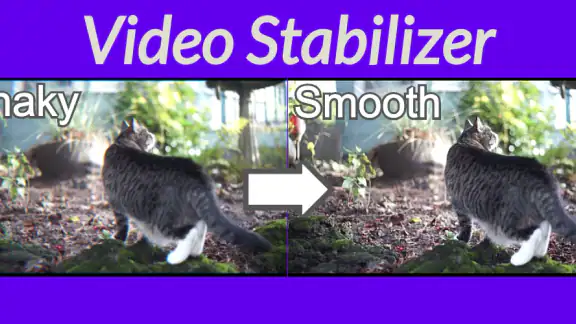
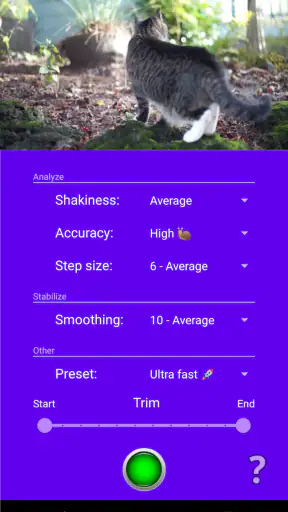
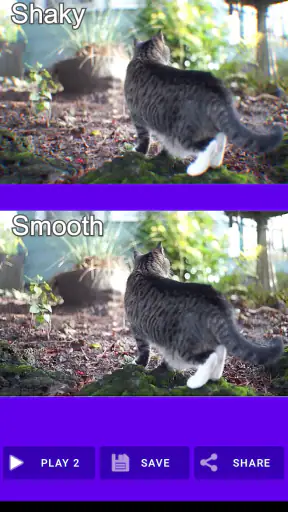
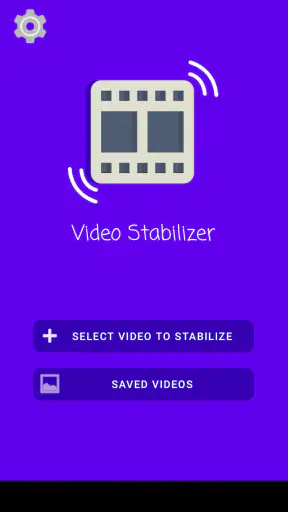
 विश्लेषणकर्ता Mobexer
चलते-फिरते फोन से वीडियो बनाते समय हल्का-सा हाथ हिलना भी किसी अच्छे पल को देखने में परेशान कर सकता है। इसी खास समस्या पर Shaky Video Stabilizer का ध्यान है: यह पहले से रिकॉर्ड किए गए वीडियो के कंपन को कम करने की कोशिश करता है। मुझे इस तरह के टूल का विचार उपयोगी लगता है, क्योंकि हर मौके पर ट्राइपॉड या अलग स्टेबलाइज़र साथ रखना संभव नहीं होता। इसकी असली उपयोगिता इस बात में है कि मामूली हाथ-कंपन वाले फुटेज को देखना अधिक सहज बनाया जा सके—न कि हर खराब रिकॉर्डिंग को जादुई ढंग से ठीक कर देना।
यह किस तरह की समस्या हल करता है
यह वीडियो प्लेयर और एडिटर श्रेणी का ऐप है, जिसे KallosSoft ने बनाया है। इसकी भूमिका कैमरे को शूटिंग के समय स्थिर करने की नहीं, बल्कि रिकॉर्ड हो चुके क्लिप पर काम करने की है। यह फर्क समझना जरूरी है: अगर आप चलते हुए किसी दृश्य को शूट कर चुके हैं, तो बाद में स्थिरीकरण आज़माया जा सकता है; लेकिन रिकॉर्डिंग के वक्त विषय फोकस से बाहर था या रोशनी बहुत कम थी, तो यह उन समस्याओं का विकल्प नहीं है।
मेरे लिए इसका आकर्षण इसी सीमित, साफ़ काम में है। वीडियो को दोबारा शूट करने का मौका न हो, तब हल्की अस्थिरता घटाने की कोशिश उपयोगी हो सकती है। यह परिवार के छोटे कार्यक्रम, किसी यात्रा का चलते-चलते बनाया गया दृश्य, या हाथ में फोन लेकर रिकॉर्ड किया गया रोज़मर्रा का क्लिप हो सकता है। फिर भी मैं इसे पेशेवर कैमरा-सपोर्ट का विकल्प नहीं मानूँगा। स्थिरीकरण मूल फुटेज की सीमाओं के भीतर ही काम कर सकता है; बहुत तेज़ झटके या लगातार उछलते कैमरे से आया दृश्य सुधारने की उम्मीद सावधानी से रखनी चाहिए।
क्लिप चुनने से लेकर नतीजा जाँचने तक
Shaky Video Stabilizer ऐप का मुख्य उद्देश्य आपके वीडियो को स्थिर करना है, ताकि आपके यादगार क्षण साफ़ और स्मूथ दिखें। यह ऐप आपके वीडियो में से शेकिंग इफ़ेक्ट को हटाकर उसे पेशेवर फ़िनिश देता है। सेटअप करना बेहद आसान है - बस ऐप खोलें, वीडियो चुनें, और स्टेबलाइज़ बटन पर टैप करें।
काम करने का सीधा तरीका
ऐप का इंटरफेस सीधा-सादा और यूज़र-फ्रेंडली है। आपको कोई भी वीडियो आयात करने के लिए केवल एक बटन दबाना है। प्रोसेसिंग के दौरान, ऐप आपको वीडियो की प्रगति दिखाता है, जिससे आप जान पाते हैं कि चीजें कैसे बढ़ रही हैं। मुझे यह ऐप इसलिए भी पसंद आया क्योंकि इसमें कोई जटिल सेटिंग्स नहीं हैं, जो इसे हर किसी के लिए आदर्श बनाता है, चाहे आप टेक सेवी हों या नहीं।
क्लिप चुनते समय मैं पहले उसका सबसे महत्वपूर्ण हिस्सा देखता हूँ—क्या चेहरा, कोई खास क्रिया या दृश्य शुरुआत में ही है, या पूरा वीडियो एक ही टेक में चलता है? इससे तय करना आसान होता है कि किस क्लिप पर पहले प्रयोग करना चाहिए। लंबी रिकॉर्डिंग के बजाय किसी जरूरी छोटे हिस्से को आज़माना एक व्यावहारिक तरीका है: नतीजा पसंद आए तो आगे बढ़ें, और अगर गति अजीब लगे तो मूल फुटेज सुरक्षित रखते हुए दूसरे विकल्प पर सोचें। यह खास तौर पर तब काम आता है जब वीडियो किसी ऐसी घटना का हो जिसे दोबारा शूट नहीं किया जा सकता।
प्रगति दिखना भी सिर्फ सजावट नहीं है। वीडियो स्थिर करने की प्रक्रिया में इंतज़ार करना पड़ सकता है, इसलिए स्क्रीन पर काम आगे बढ़ता देख पाना मददगार है। अगर आप फोन पर ही क्लिप सँभालते हैं, तो प्रक्रिया शुरू करने से पहले यह सोच लें कि आपको तुरंत वीडियो भेजना है या पहले परिणाम जाँचना है। इस ऐप का उपयोग संपादन के एक अलग चरण की तरह करना अधिक समझदारी भरा है: पहले रिकॉर्डिंग चुनें, फिर स्थिर संस्करण को देखें, और तभी उसे साझा करने का फैसला करें।
न्यूज़रूम से ताज़ा खबरें

Among Us की असली परीक्षा: दोस्तों की शरारत, जुड़ाव की रुकावट

Block Blast! क्यों बना यह गेम आपका नया डिजिटल साथी

Zomato के साथ ऑनलाइन फूड ऑर्डरिंग का नया अनुभव

गढ़ी वाला खेल : Car Games 3D की रोमांचक दुनिया का मुकाबला

WhatsApp Messenger: आपका अति आवश्यक संचार साधन

MX Player: Video Player और OTT की गहराई से समीक्षा
नतीजे को सही कसौटी पर परखें
अब बात करते हैं सबसे महत्वपूर्ण चीज की - परिणाम की गुणवत्ता। मैंने अपने कुछ पुराने वीडियो पर इसे टेस्ट किया, और जो फर्क मैंने देखा वह अद्भुत था। वीडियो की स्मूथनेस देखकर मुझे लगा जैसे कोई पेशेवर कैमरा ऑपरेटर इसे शूट कर रहा हो। ऐप आपके वीडियो की गुणवत्ता को बनाए रखता है, जिससे कोई पिक्सल डिस्टॉर्शन नहीं होता।
मैं ऐसे दावे को हर वीडियो पर लागू नहीं मानूँगा। देखने का सही तरीका यह है कि स्थिर किए गए क्लिप को मूल के साथ देखकर तय करें कि चलना कम परेशान करने वाला हुआ या नहीं, और क्या दृश्य की गति अब भी स्वाभाविक लगती है। चलते व्यक्ति के पीछे कैमरा घुमाने, सीढ़ियाँ उतरते हुए शूट करने और स्थिर खड़े होकर हाथ से रिकॉर्ड करने—इन तीनों में कंपन का स्वरूप अलग होता है। इसलिए एक क्लिप पर अच्छा परिणाम मिलने से यह मान लेना ठीक नहीं कि हर फुटेज उसी तरह सुधरेगा।
व्यावहारिक तौर पर, मैं पहले ऐसी रिकॉर्डिंग चुनूँगा जिसमें विषय साफ़ दिख रहा हो और परेशानी मुख्यतः हाथ के हल्के कंपन की हो। अगर फ्रेम में किनारों पर जरूरी चीजें हैं, तो नतीजे को ध्यान से देखना खास मायने रखता है: स्थिरीकरण के दौरान दृश्य का किनारा बदल सकता है या कुछ हिस्सा कट सकता है। सोशल पोस्ट के लिए यह स्वीकार्य हो सकता है, लेकिन किसी दस्तावेज़ी दृश्य या ऐसी रिकॉर्डिंग में नहीं जहाँ पूरा फ्रेम महत्वपूर्ण हो। इसलिए निर्यात के बाद केवल बीच के दृश्य पर नहीं, किनारों पर भी नज़र डालें।
सुविधाएँ और उनका व्यावहारिक मतलब
ऐप में कुछ बेहतरीन फीचर्स हैं, जैसे कि:
- रियल-टाइम प्रीव्यू - आप वीडियो को स्थिर करने से पहले उसका प्रीव्यू देख सकते हैं।
- कस्टमाइजेशन ऑप्शन - आप स्थिरीकरण की तीव्रता को समायोजित कर सकते हैं।
- फ्रेम क्रॉपिंग - वीडियो को स्थिर करते समय, ऐप ऑटोमेटिकली किनारों को ट्रिम करता है, जिससे फाइनल आउटपुट साफ और फोकस्ड रहता है।
इन विकल्पों का असर समझकर इस्तेमाल करना बेहतर है। अधिक स्थिरीकरण हमेशा बेहतर दृश्य नहीं देता: अगर कैमरे की गति जानबूझकर दृश्य का हिस्सा है, तो उसे जरूरत से ज्यादा दबाने पर फुटेज अप्राकृतिक लग सकता है। मैं पहले कम हस्तक्षेप वाला परिणाम देखूँगा, फिर आवश्यकता होने पर तीव्रता बदलूँगा। इसी तरह, किनारों की कटौती से मुख्य विषय बच सकता है, लेकिन चौड़ा दृश्य या किनारे पर रखा कोई व्यक्ति भी फ्रेम से बाहर जा सकता है। समूह की तस्वीर-जैसे वीडियो में यह जाँच खास जरूरी है।
एक उपयोगी तरीका यह है कि मूल वीडियो को अलग रखकर स्थिर संस्करण को उसके साथ तुलना के लिए देखें। इससे आप केवल कम कंपन पर नहीं, बल्कि फ्रेम के कटने और गति के एहसास पर भी फैसला कर सकते हैं। अगर स्थिर संस्करण साझा करने योग्य लगे, तो वही रखें; अगर दृश्य बहुत तंग या अस्वाभाविक हो जाए, तो मूल क्लिप बेहतर विकल्प हो सकता है। इस तरह ऐप को हर बार अंतिम समाधान मानने के बजाय चयनात्मक सुधार के औज़ार की तरह इस्तेमाल किया जा सकता है।
किस रोज़मर्रा के मौके पर यह अधिक काम आता है
मान लीजिए आप किसी दोस्त के जन्मदिन पर फोन हाथ में लेकर केक काटने का छोटा वीडियो रिकॉर्ड कर रहे हैं। उस पल में फोन स्थिर रखने से ज्यादा ध्यान लोगों और घटना पर रहता है, इसलिए क्लिप में हल्का कंपन आ सकता है। बाद में आप उस वीडियो को चुनकर स्थिर करने की कोशिश कर सकते हैं, फिर चेहरे, हाथों की हरकत और फ्रेम के किनारों को देखकर तय कर सकते हैं कि सुधार से यादगार दृश्य बेहतर हुआ या नहीं। अगर जरूरी व्यक्ति किनारे पर खड़ा है, तो क्रॉपिंग पर खास ध्यान देना चाहिए; सिर्फ मुलायम दिखने वाली गति पर्याप्त कसौटी नहीं है।
यात्रा में चलते हुए सड़क, बाजार या किसी जगह का दृश्य रिकॉर्ड करने पर भी यह तरीका उपयोगी हो सकता है, लेकिन अपेक्षा सीमित रखें। चलते कदमों से आने वाले बड़े उछाल हल्के हाथ-कंपन से अलग होते हैं। ऐसी स्थिति में ऐप आज़माने लायक है, पर अगर क्लिप बहुत अस्थिर है तो शूटिंग के समय दोनों हाथों से फोन पकड़ना, कोहनी शरीर के पास रखना या रुककर रिकॉर्ड करना अगली बार बेहतर परिणाम दे सकता है। पोस्ट-प्रोसेसिंग को अच्छी रिकॉर्डिंग की जगह लेने वाला उपाय नहीं, बल्कि बचाव का एक मौका समझना चाहिए।
दूसरे तरीकों के मुकाबले इसकी जगह
वीडियो स्थिर करने के आम विकल्पों में शूट करते समय फोन को स्थिर पकड़ना, ट्राइपॉड या गिम्बल जैसे सहायक उपकरण इस्तेमाल करना, और संपादन ऐप में बाद में सुधार करना शामिल हैं। इस ऐप की भूमिका तीसरे तरीके के करीब है: यह पहले से मौजूद वीडियो पर काम आता है। अगर आप नियमित रूप से चलते हुए वीडियो बनाते हैं, तो शूटिंग के वक्त स्थिरता देने वाला उपकरण अधिक भरोसेमंद शुरुआत हो सकता है। दूसरी ओर, कभी-कभार बने क्लिप के लिए अलग उपकरण साथ रखना व्यावहारिक न लगे, और ऐसे में फोन पर बाद में स्थिरीकरण आज़माना सुविधाजनक पड़ सकता है।
सामान्य वीडियो एडिटर उन लोगों को बेहतर लग सकता है जिन्हें कटिंग, क्रम बदलना, टेक्स्ट जोड़ना या कई क्लिप जोड़कर पूरा वीडियो बनाना है। इस ऐप का खास उपयोग स्थिरता की समस्या पर केंद्रित है, इसलिए इसे हर संपादन काम का एकमात्र साधन मानना सही नहीं होगा। अगर आपका लक्ष्य सिर्फ हिलते फुटेज को देखने योग्य बनाना है, तो इसका सरल कामकाज आकर्षक है; अगर आपको पूरा वीडियो तैयार करना है, तो व्यापक संपादन सुविधाओं वाला विकल्प अधिक उपयुक्त रहेगा।
और अगर अगली रिकॉर्डिंग की योजना आपके हाथ में है, तो शूटिंग की आदतों में छोटा बदलाव अक्सर बाद के सुधार से अधिक असरदार हो सकता है। फोन को दोनों हाथों से पकड़ना, रिकॉर्डिंग शुरू करने से पहले स्थिर हो जाना और चलते समय अचानक दिशा न बदलना—ये तरीके बिना किसी अतिरिक्त संपादन के मदद कर सकते हैं। फिर भी हर पल दोबारा शूट करने योग्य नहीं होता; इसी वजह से पुराने क्लिप पर काम करने वाला यह ऐप अपनी अलग जगह रखता है।
सीमाएँ, खर्च और किसे इसे चुनना चाहिए
अगर आप अक्सर वीडियो शूट करते हैं और चाहते हैं कि वे अधिक प्रोफेशनल दिखें, तो यह ऐप निश्चित रूप से आपके लिए है। हालांकि, ध्यान रखें कि वीडियो की लंबाई और आपके डिवाइस की प्रोसेसिंग पावर के आधार पर प्रोसेसिंग समय थोड़ा लंबा हो सकता है।
यहाँ “अक्सर वीडियो शूट” करने का मतलब हर बार एक ही तरह का काम नहीं है। परिवार के छोटे क्लिप, किसी पालतू जानवर की हरकत या फोन से बनाया गया आकस्मिक दृश्य सँभालने वाले व्यक्ति को इसका सीधा तरीका पसंद आ सकता है। जो लोग हर वीडियो में रंग-सुधार, सटीक कटिंग और कई परतों वाला संपादन चाहते हैं, उन्हें अलग एडिटर की जरूरत पड़ सकती है। इसी तरह, तेज़ एक्शन या बहुत उछलते कैमरे की रिकॉर्डिंग को निश्चित रूप से चिकना कर देने की अपेक्षा रखने वाला उपयोगकर्ता निराश हो सकता है।
ऐप मुफ्त में उपलब्ध है, लेकिन इसमें ऐप के भीतर खरीदारी भी है, जिनकी दिखाई गई कीमतें लगभग ₹299 से ₹3,950 प्रति आइटम तक जाती हैं। इसलिए भुगतान का विकल्प सामने आए तो पहले समझ लें कि आपको किस सुविधा की जरूरत है और क्या मुफ्त इस्तेमाल से आपका काम हो रहा है। केवल एक पुराने क्लिप को बचाने के लिए तुरंत खरीदारी करना जरूरी नहीं; पहले अपने वास्तविक उपयोग के आधार पर निर्णय लेना बेहतर है।
इस ऐप का औसत मूल्यांकन 4.0 है, जो 24 हज़ार रेटिंगों से बना है, और इसे 1 मिलियन से अधिक बार इंस्टॉल किया जा चुका है। इसकी आयु रेटिंग 3+ है। यह 11 अप्रैल 2020 को जारी हुआ था, और इसका मौजूदा संस्करण 2.0.2 है; Android 7.0 या उससे ऊपर की आवश्यकता है। ये बातें यह समझने में मदद करती हैं कि ऐप किस फोन पर चल सकता है और दूसरे उपयोगकर्ताओं के बीच इसे कितना अपनाया गया है, लेकिन आपके अपने वीडियो पर नतीजा जाँचना फिर भी सबसे अच्छा पैमाना है।
मेरी सलाह है कि इसे उन क्लिप पर आज़माएँ जहाँ विषय स्पष्ट हो और कंपन ही मुख्य कमी लगे। पहले नतीजा देखकर किनारों, गति और विषय की सहजता पर ध्यान दें; अगर ये ठीक रहें, तभी उस संस्करण को साझा करें। बहुत जरूरी फुटेज के लिए मूल वीडियो बचाकर रखना समझदारी है, क्योंकि संपादन के बाद पसंद न आने पर आपके पास तुलना का आधार रहेगा।
मेरी अंतिम राय
अंत में, Shaky Video Stabilizer ने मुझे प्रभावित किया है। यह उन लोगों के लिए एक बेहतरीन टूल है जो बिना किसी अतिरिक्त प्रयास के अपने वीडियो की गुणवत्ता बढ़ाना चाहते हैं। अगर आपने अभी तक इसे नहीं आज़माया है, तो मेरे सुझाव पर इसे एक मौका दें। यह आपके वीडियो को नई ऊँचाइयों पर ले जाने के लिए तैयार है।
मैं इसे हर रिकॉर्डिंग के लिए अनिवार्य ऐप नहीं कहूँगा, लेकिन किसी ऐसे क्लिप के लिए उपयोगी विकल्प मानता हूँ जिसे दोबारा बनाना संभव नहीं और जिसमें हाथ का कंपन देखने में बाधा बन रहा हो। इसकी ताकत एक सीमित काम को सरल रखना है; इसकी सीमा यह है कि अंतिम फैसला फुटेज की हालत और क्रॉप के असर पर निर्भर करता है। अगर आप इसी समझ के साथ इसे इस्तेमाल करें, तो यह फोन पर बने कुछ यादगार वीडियो को अधिक आराम से देखने योग्य बनाने में मदद कर सकता है।
अक्सर पूछे जाने वाले सवाल
Shaky Video Stabilizer ऐप किस प्रकार के वीडियो को स्थिर कर सकता है?
Shaky Video Stabilizer ऐप का उपयोग किसी भी प्रकार के हिलते हुए वीडियो को स्थिर करने के लिए किया जा सकता है। चाहे आप अपने फोन से शूट किए गए वीडियो को स्थिर करना चाहते हों या किसी अन्य डिवाइस से अपलोड किए गए वीडियो को, यह ऐप आपके वीडियो को सहज और स्पष्ट बनाने में मदद करता है।
क्या Shaky Video Stabilizer ऐप मुफ्त में उपलब्ध है?
Shaky Video Stabilizer ऐप का एक मुफ्त संस्करण उपलब्ध है जो बुनियादी सुविधाएँ प्रदान करता है। हालाँकि, प्रीमियम सुविधाओं का लाभ उठाने के लिए, आपको इन-ऐप खरीदारी का विकल्प चुनना पड़ सकता है। प्रीमियम संस्करण में एडवांस्ड स्टेबिलाइजेशन और अन्य एडिटिंग टूल्स शामिल होते हैं।
Shaky Video Stabilizer को उपयोग करने के लिए क्या सिस्टम आवश्यकताएँ हैं?
Shaky Video Stabilizer ऐप को चलाने के लिए आपके डिवाइस पर कम से कम Android 6.0 या iOS 11.0 ऑपरेटिंग सिस्टम होना चाहिए। इसके अतिरिक्त, वीडियो प्रोसेसिंग के लिए पर्याप्त स्टोरेज और RAM की भी आवश्यकता होती है, जिससे ऐप को सही ढंग से काम करने में मदद मिलती है।
Shaky Video Stabilizer ऐप में वीडियो एडिटिंग के कौन-कौन से विकल्प उपलब्ध हैं?
Shaky Video Stabilizer ऐप में वीडियो को स्थिर करने के अलावा, उपयोगकर्ताओं को क्रॉपिंग, ट्रिमिंग, और फिल्टर जोड़ने जैसी एडिटिंग सुविधाएँ भी मिलती हैं। ये टूल्स वीडियो की गुणवत्ता को और भी बेहतर बनाने में मदद करते हैं, जिससे आप एक पेशेवर टच के साथ अपने वीडियो को साझा कर सकते हैं।
क्या Shaky Video Stabilizer ऐप में डेटा गोपनीयता की सुरक्षा होती है?
Shaky Video Stabilizer ऐप अपने उपयोगकर्ताओं की प्राइवेसी को गंभीरता से लेता है। ऐप में अपलोड किए गए वीडियो केवल आपकी अनुमति से प्रोसेस किए जाते हैं और इसे किसी भी थर्ड पार्टी के साथ साझा नहीं किया जाता। ऐप की गोपनीयता नीति का पालन करना सुनिश्चित किया जाता है ताकि आपकी जानकारी सुरक्षित रहे।