Video To Photo - Frame Capture
4.3वीडियो प्लेयर और एडिटरअपडेट किया गया: 20 अक्टूबर 2026
स्क्रीनशॉट
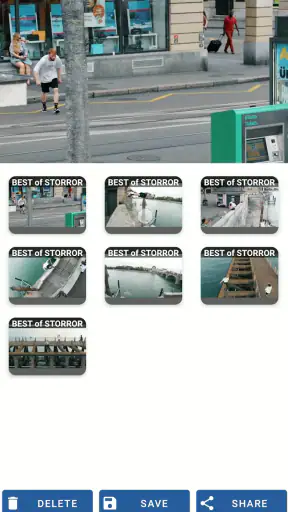
 विश्लेषणकर्ता Mobexer
किसी वीडियो में सही पल अक्सर एक झटके में गुजर जाता है—किसी बच्चे की हँसी, पालतू जानवर की अजीब मुद्रा या किसी यात्रा के दृश्य में अचानक दिखी खूबसूरत झलक। ऐसे मौके पर वीडियो को बार-बार रोककर स्क्रीनशॉट लेना हमेशा सुविधाजनक नहीं होता। Video To Photo - Frame Capture का काम वीडियो से पसंदीदा फ्रेम को तस्वीर के रूप में निकालना है। मेरे लिए इसकी उपयोगिता इसी एक साफ जरूरत पर केंद्रित है: पूरा वीडियो एडिट किए बिना उसमें से कोई स्थिर पल चुनना।
यह Android के वीडियो प्लेयर और एडिटर वाली श्रेणी का मुफ्त ऐप है, जिसे KallosSoft ने बनाया है। इसे आज़माने का कारण इसका सीधा उद्देश्य है, न कि ढेर सारे संपादन औज़ारों का वादा। Google Play पर इसे 4.3 का औसत मिला है और इसके 21 हज़ार रेटिंग हैं; एक मिलियन से अधिक इंस्टॉल भी बताते हैं कि वीडियो से तस्वीर निकालने की जरूरत कई लोगों को पड़ती है। ऐप 3+ आयु वर्ग के लिए रेट किया गया है।
फ्रेम चुनते समय कितनी तेजी की उम्मीद रखें
ऐप का मुख्य काम समझना आसान है: वीडियो चुनना, उसके अलग-अलग पलों तक पहुँचना और मनचाहा फ्रेम सहेजना। इस छोटे काम के लिए अलग वीडियो एडिटर खोलने की तुलना में ऐसा केंद्रित तरीका अधिक सीधा लग सकता है। फिर भी, हर वीडियो और हर फोन पर एक जैसी फुर्ती मान लेना ठीक नहीं होगा। लंबे वीडियो में मनचाहे पल तक पहुँचना और सही क्षण चुनना समय ले सकता है; जल्दी में केवल मोटे तौर पर वीडियो रोक देने से वह तस्वीर नहीं मिलेगी जिसकी आप तलाश कर रहे हैं।
मेरी व्यावहारिक सलाह है कि पहले वीडियो में उस हिस्से को पहचानें जहाँ जरूरी पल आता है, फिर वहीं आसपास धीरे-धीरे फ्रेम चुनें। इससे पूरी क्लिप को शुरू से बार-बार देखने की जरूरत घट सकती है। किसी चलते चेहरे या तेज़ हरकत के लिए एक ही क्षण पर भरोसा करने के बजाय पास-पास के कुछ विकल्प जाँचना उपयोगी रहता है। इस तरह का चुनाव खासकर तब मदद करता है जब तस्वीर किसी संदेश, पोस्ट या निजी याद के लिए हो और चेहरे का भाव मायने रखता हो।
रोजमर्रा में इसका सबसे अच्छा इस्तेमाल
मान लीजिए, परिवार के साथ बाहर घूमते समय आपने बच्चे की दौड़ती हुई छोटी-सी क्लिप बना ली। बाद में आपको वही पल फोटो के रूप में चाहिए, लेकिन रिकॉर्डिंग के दौरान कैमरा स्थिर नहीं था। ऐसे में वीडियो से कुछ संभावित फ्रेम निकालकर उनमें से सबसे स्वाभाविक अभिव्यक्ति चुनना, वीडियो को फिर से फिल्माने या पूरे फुटेज को संपादित करने से आसान पड़ सकता है। इसी तरह किसी पालतू जानवर की हरकत, खाना बनाते समय किसी चरण का दृश्य, या यात्रा की क्लिप से एक यादगार दृश्य निकालने के लिए भी यह तरीका काम आ सकता है।
एक कम स्पष्ट उपयोग यह है कि फ्रेम-कैप्चर को तुरंत साझा करने की बजाय पहले चयन के चरण की तरह लें। अगर तस्वीर किसी सूचना, नोट या काम के संदर्भ में चाहिए, तो कई समान दिखने वाले विकल्प सहेजने के बजाय ऐसा फ्रेम चुनें जिसमें जरूरी वस्तु साफ दिखती हो और किनारे पर अनचाही चीजें कम हों। इससे बाद में फोटो ढूँढ़ना आसान रहता है। निजी यादों के लिए भी यह उपयोगी आदत है: वीडियो को जस का तस रखें और केवल चुनी हुई स्थिर तस्वीर अलग इस्तेमाल करें।
भारी क्लिप और एक साथ कई चयन
हल्की, छोटी क्लिप और लंबे या बहुत गतिशील वीडियो का अनुभव एक जैसा नहीं होता। बड़ी क्लिप पर आगे-पीछे ढूँढ़ते समय फोन को अधिक काम करना पड़ सकता है, इसलिए यदि प्रतिक्रिया धीमी लगे तो पहले वीडियो के छोटे हिस्से पर ध्यान केंद्रित करना बेहतर है। लगातार कई फ्रेम निकालने की जरूरत हो तो चयन को छोटे बैचों में करना भी व्यावहारिक है: इससे आप जल्दी जाँच सकते हैं कि चुनी तस्वीरें सही हैं, बजाय इसके कि बहुत सारे समान फ्रेम सहेजकर बाद में छँटाई करें।
न्यूज़रूम से ताज़ा खबरें

Among Us की असली परीक्षा: दोस्तों की शरारत, जुड़ाव की रुकावट

Block Blast! क्यों बना यह गेम आपका नया डिजिटल साथी

Zomato के साथ ऑनलाइन फूड ऑर्डरिंग का नया अनुभव

गढ़ी वाला खेल : Car Games 3D की रोमांचक दुनिया का मुकाबला

WhatsApp Messenger: आपका अति आवश्यक संचार साधन

MX Player: Video Player और OTT की गहराई से समीक्षा
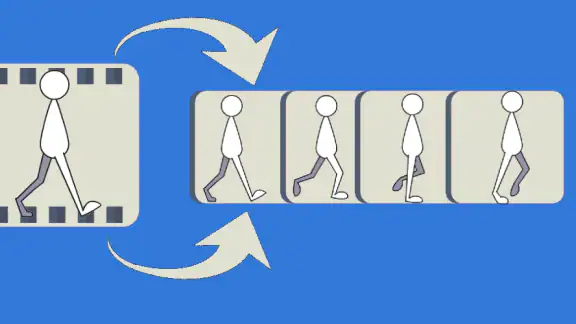
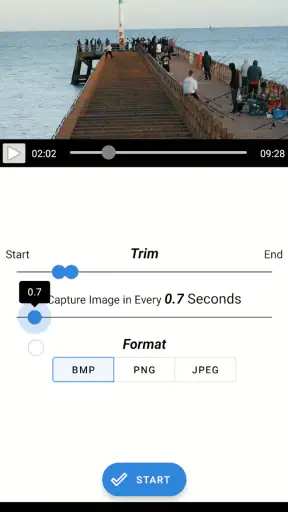
ऐप की उपलब्ध जानकारी के अनुसार इसमें एक बार में कई फ्रेम तस्वीरों के रूप में निकालने और टाइमलाइन व्यू से वीडियो के अलग हिस्सों तक जाने की सुविधा है। यह उन लोगों के लिए उपयोगी संयोजन है जिन्हें किसी क्रम के कई पलों की जरूरत हो—मसलन किसी प्रक्रिया के अलग चरण दिखाने हों। फिर भी, कई फ्रेम चुनना अपने आप बेहतर चयन की गारंटी नहीं देता। बहुत पास-पास के फ्रेम देखने में लगभग एक जैसे हो सकते हैं; इसलिए मैं पहले तय करता कि हर तस्वीर किस काम आएगी, फिर उसी हिसाब से चुनता।
एक और उपयोगी समझौता तस्वीरों की संख्या और चयन की स्पष्टता के बीच है। अधिक फ्रेम निकालने से सही भाव मिलने की संभावना बढ़ सकती है, लेकिन बाद में उन्हें छाँटने में समय भी लगेगा। यदि लक्ष्य केवल एक अच्छी यादगार तस्वीर है, तो कम विकल्पों को ध्यान से चुनना बेहतर है। अगर आपको किसी गतिविधि का क्रम दिखाना है, तो कई अलग-अलग क्षण उपयोगी हो सकते हैं—पर हर तस्वीर में कोई नया दृश्य या जानकारी होनी चाहिए।
विश्वसनीयता और तस्वीर की सीमाएँ
फ्रेम-कैप्चर का मूल लाभ यह है कि फोटो किसी वीडियो के एक क्षण से आती है; इसलिए सही समय चुनना तस्वीर की उपयोगिता के लिए अहम है। तेज़ गति, धुंधलापन या कम रोशनी वीडियो में पहले से मौजूद हो, तो स्थिर फ्रेम निकालने से वह समस्या अपने आप ठीक नहीं होती। मैं इसे वीडियो में मौजूद दृश्य को चुनने का साधन मानूँगा, न कि धुंधली रिकॉर्डिंग को साफ करने या पेशेवर फोटो बनाने वाला संपादक।
यदि पहली चुनी तस्वीर उम्मीद के मुताबिक न दिखे, तो उसी हिस्से के आसपास दूसरा फ्रेम आज़माना सबसे सरल सुधार है। चेहरे की पलक झपकने या हाथ के बीच गति में होने जैसी छोटी बातें कुछ क्षणों के अंतर से बदल सकती हैं। यह एक ठोस तरकीब है: दृश्य को केवल “सबसे तेज़” पल के आधार पर न चुनें; देखें कि चेहरे, हाथ और पृष्ठभूमि आपकी जरूरत के लिए एक साथ ठीक हैं या नहीं। किसी दस्तावेज़ जैसी स्थिर चीज़ के लिए भी ऐसा ही है—ऐसा पल चुनें जहाँ वस्तु ढकी न हो।
ऐप में वीडियो से निकाली तस्वीर को साझा करने का विकल्प भी बताया गया है, जो चुने हुए पल को आगे भेजने का काम छोटा कर सकता है। लेकिन साझा करने से पहले मैं तस्वीर को खोलकर देखूँगा और जाँचूँगा कि सही फ्रेम चुना गया है। खास तौर पर समूह में भेजने या किसी सार्वजनिक पोस्ट में लगाने से पहले यह छोटा-सा कदम मददगार है: कभी-कभी वीडियो का संदर्भ तस्वीर में नहीं रहता, इसलिए ऐसी छवि चुनें जिसे देखने वाला बिना पूरी क्लिप के भी समझ सके।
डिवाइस, जगह और लागत पर ध्यान
ऐप का मौजूदा संस्करण 4.0.12 है और इसे चलाने के लिए Android 7.0 या उससे नया सिस्टम चाहिए। पुराने डिवाइस पर यह न्यूनतम आवश्यकता पहले जाँच लेना उपयोगी है। वीडियो पढ़ने और चुने हुए फ्रेम सहेजने का काम आपके फोन और क्लिप के आकार के अनुसार अलग महसूस हो सकता है; इसलिए बहुत लंबी रिकॉर्डिंग पर काम करते समय थोड़ी प्रतीक्षा को असामान्य न मानें। मैं इसे लगातार भारी वीडियो संपादन के बजाय जरूरत पड़ने पर चुने हुए फ्रेम निकालने के काम के लिए देखता हूँ।
ऐप डाउनलोड करना मुफ्त है, हालांकि इसमें ₹299 से ₹3,950 प्रति आइटम तक की इन-ऐप खरीदारी भी दिखाई जाती है। यदि आपकी जरूरत केवल कभी-कभार एक तस्वीर निकालने की है, तो पहले मुफ्त अनुभव से यह परखना समझदारी है कि आपका सामान्य काम पूरा होता है या नहीं। खरीदारी को अनिवार्य मानकर शुरू करने की जरूरत नहीं; भुगतान से जुड़ा निर्णय तभी लें जब आप अपने इस्तेमाल में उसकी वास्तविक जरूरत समझ लें।
यह ऐप उस व्यक्ति के लिए अच्छा मेल हो सकता है जो वीडियो से स्थिर तस्वीर निकालना चाहता है, लेकिन हर बार बड़े संपादन ऐप में नहीं जाना चाहता। इसके उलट, जिसे रंग सुधार, रीटचिंग, क्रॉपिंग के विस्तृत नियंत्रण, परतों या वीडियो कटिंग जैसे व्यापक औज़ार चाहिए, उसके लिए पूरा वीडियो एडिटर या फोटो एडिटर अधिक उपयुक्त होगा। साधारण स्क्रीनशॉट भी विकल्प है, लेकिन उसमें प्लेयर के नियंत्रण या स्क्रीन के दूसरे हिस्से आ सकते हैं; फ्रेम-कैप्चर का तरीका खास तौर पर तब बेहतर बैठता है जब साफ, चुनी हुई स्थिर छवि चाहिए।
कैसे करता है काम?
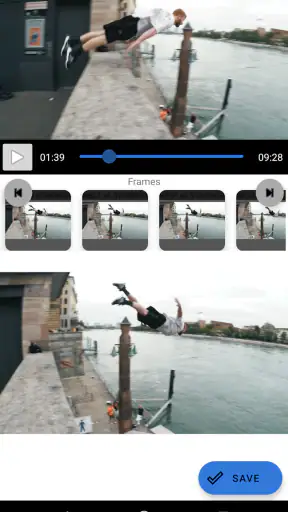
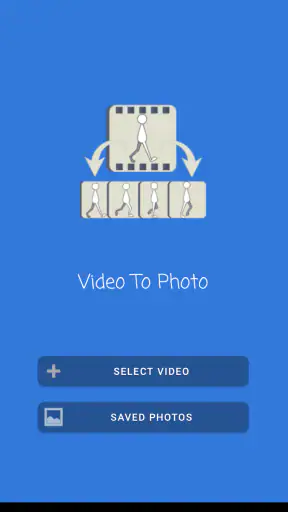
शुरुआत में, Video To Photo - Frame Capture को डाउनलोड और इंस्टॉल करने के बाद, ऐप का इंटरफेस आपके सामने खुलता है। यह बहुत ही आसान और यूज़र-फ्रेंडली है। बस अपने वीडियो को सिलेक्ट करें और फ्रेम्स के माध्यम से नेविगेट करें। आपको जिस फ्रेम को फोटो के रूप में सेव करना है, उस पर टैप करें और voilà! आपका फोटो तैयार है।
यूज़र इंटरफेस
ऐप का इंटरफेस सीधा और सरल है, जो इसे इस्तेमाल करने में बेहद आसान बनाता है। वीडियो को स्क्रब करना और फ्रेम को सिलेक्ट करना बहुत ही सहज अनुभव है। इस ऐप का डिज़ाइन ऐसा है कि आप बिना किसी परेशानी के तुरंत ही अपनी पसंदीदा तस्वीरें निकाल सकते हैं।
क्वालिटी और परफॉरमेंस
इस ऐप की सबसे बड़ी खूबी है इसकी क्वालिटी। जब आप वीडियो से फोटो निकालते हैं, तो वह फोटो बिलकुल स्पष्ट और हाई रेजोल्यूशन में आती है। यह ऐप वीडियो के फ्रेम को बिल्कुल वैसे ही कैप्चर करता है जैसे वह है, जिससे कोई भी महत्वपूर्ण डिटेल नहीं छूटती।
अतिरिक्त विशेषताएँ
ऐप की कुछ अतिरिक्त विशेषताएँ इसे और भी उपयोगी बनाती हैं। उदाहरण के लिए, आप एक बार में कई फ्रेम्स को फोटो के रूप में निकाल सकते हैं। इसके अलावा, ऐप में एक आसान शेयरिंग विकल्प भी है, जिससे आप अपनी तस्वीरों को तुरंत सोशल मीडिया पर साझा कर सकते हैं।
एक और दिलचस्प फीचर है टाइमलाइन व्यू, जिससे आप वीडियो के विभिन्न हिस्सों को आसानी से देख सकते हैं और चुन सकते हैं कि कौन सा फ्रेम आपको फोटो के रूप में चाहिए। यह फीचर उन लोगों के लिए बेहद उपयोगी है जो वीडियो से कई तस्वीरें निकालना चाहते हैं।
अंतिम विचार
कुल मिलाकर, Video To Photo - Frame Capture एक शानदार ऐप है जो हर वीडियो लवर के फोन में होना चाहिए। यह न केवल आपकी यादों को संजोने में मदद करता है, बल्कि उन्हें सहेजने का एक नया तरीका भी प्रदान करता है। तो अगर आप वीडियो से अपने पसंदीदा पल को फोटो के रूप में कैद करना चाहते हैं, तो इस ऐप को एक बार ज़रूर आज़माएं।
अक्सर पूछे जाने वाले सवाल
क्या Video To Photo - Frame Capture ऐप का उपयोग सरल है?
हाँ, Video To Photo - Frame Capture ऐप का उपयोग करना बहुत सरल है। यूज़र-फ्रेंडली इंटरफेस के साथ, यह ऐप आपको वीडियो से फोटो कैप्चर करने की सुविधा प्रदान करता है। बिना किसी तकनीकी ज्ञान के, आप आसानी से वीडियो को स्क्रब कर सकते हैं और मनचाही फ्रेम को फोटो के रूप में सेव कर सकते हैं।
क्या Video To Photo - Frame Capture ऐप फ्री है?
Video To Photo - Frame Capture ऐप फ्री में उपलब्ध है, लेकिन इसमें कुछ प्रीमियम फीचर्स भी हैं जिन्हें इन-ऐप परचेज के माध्यम से अनलॉक किया जा सकता है। फ्री वर्ज़न में बेसिक फीचर्स मिलते हैं जो अधिकांश यूज़र्स के लिए पर्याप्त होते हैं।
क्या यह ऐप सभी वीडियो फॉर्मेट्स को सपोर्ट करता है?
Video To Photo - Frame Capture ऐप कई प्रमुख वीडियो फॉर्मेट्स को सपोर्ट करता है, जैसे MP4, AVI, MKV आदि। हालांकि, कुछ विशेष फॉर्मेट्स के लिए कंपैटिबिलिटी चेक करना आवश्यक हो सकता है। ऐप का लेटेस्ट वर्ज़न डाउनलोड करने से अधिक फॉर्मेट्स के लिए सपोर्ट मिल सकता है।
क्या इस ऐप का उपयोग ऑफलाइन किया जा सकता है?
जी हाँ, Video To Photo - Frame Capture ऐप का उपयोग आप ऑफलाइन भी कर सकते हैं। यह ऐप वीडियो से फ्रेम कैप्चर करने के लिए इंटरनेट कनेक्शन की आवश्यकता नहीं करता है, जिससे आप कहीं भी और कभी भी इसका उपयोग कर सकते हैं।
क्या Video To Photo - Frame Capture ऐप प्राइवेसी सुरक्षित रखता है?
Video To Photo - Frame Capture ऐप आपकी प्राइवेसी को सुरक्षित रखता है। यह ऐप आपके वीडियो या फोटो को किसी भी सर्वर पर अपलोड नहीं करता है। सभी प्रोसेसिंग आपके डिवाइस पर ही होती है, जिससे आपकी व्यक्तिगत जानकारी सुरक्षित रहती है।