वीडियो टू mp3 - mp3 converter
4.7वीडियो प्लेयर और एडिटरअपडेट किया गया 7 अक्टूबर 2026
स्क्रीनशॉट
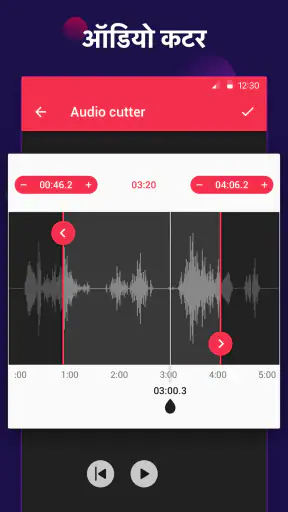
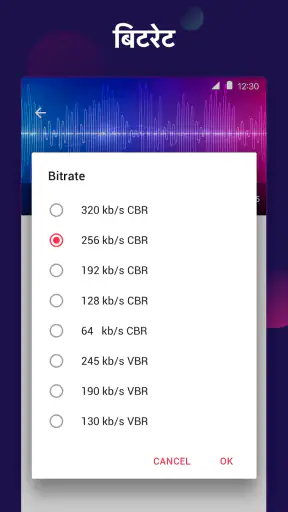
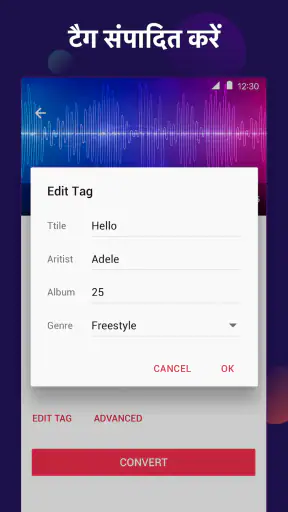
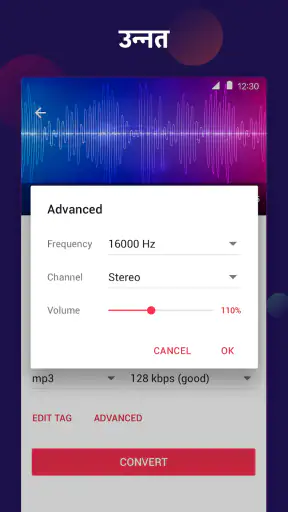
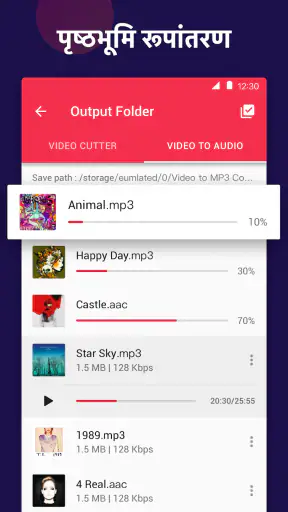
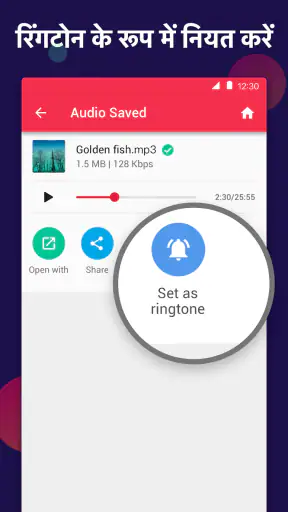
खूबियाँ
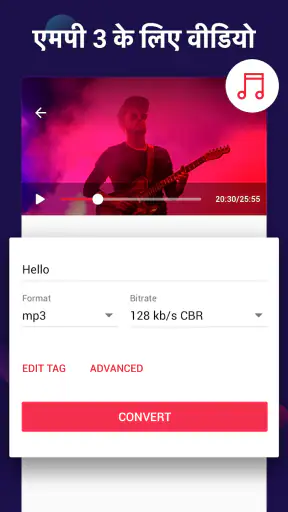
- वीडियो से ऑडियो निकालने के लिए आसान रूपांतरण प्रक्रिया।
- MP3 फ़ाइलों के लिए उपयोगी
- साथ ही अन्य ऑडियो फ़ॉर्मेट का विकल्प।
- रूपांतरण से पहले ऑडियो की गुणवत्ता चुनने की सुविधा।
- बड़ी वीडियो फ़ाइलों को भी ऑडियो में बदलने में मददगार।
- बदली गई फ़ाइलों को सहेजना और साझा करना सरल है।
कमियाँ
- कुछ वीडियो फ़ॉर्मेट या कोडेक के साथ रूपांतरण में समस्या हो सकती है।
- उच्च गुणवत्ता वाली MP3 फ़ाइलें अधिक संग्रहण स्थान लेती हैं।
- बड़ी फ़ाइलों का रूपांतरण डिवाइस के अनुसार धीमा हो सकता है।
- मुफ़्त संस्करण में विज्ञापन अनुभव को बाधित कर सकते हैं।
- कॉपीराइट-सुरक्षित सामग्री का रूपांतरण सीमित या अनुचित हो सकता है।
 विश्लेषणकर्ता Mobexer
कभी-कभी मुझे किसी वीडियो की पूरी क्लिप नहीं, बस उसमें बज रहा संगीत, कोई भाषण या छोटा-सा यादगार ऑडियो चाहिए होता है। ऐसे काम के लिए वीडियो टू mp3 - mp3 converter का विचार सीधा और उपयोगी है: वीडियो चुनें, मनचाहा हिस्सा अलग करें और उसे ऑडियो फ़ाइल के रूप में रखें। यह InShot Inc. का वीडियो प्लेयर और एडिटर श्रेणी का ऐप है। मेरी नज़र में इसकी खासियत किसी बड़े संपादन स्टूडियो जैसा दिखना नहीं, बल्कि एक आम काम को जल्दी समझ में आने वाले तरीके से करना है।
एक छोटी क्लिप से शुरुआत क्यों करें
पहली बार इस्तेमाल करते समय मैं सीधे सबसे लंबा या सबसे जरूरी वीडियो नहीं चुनूँगा। छोटी, साधारण क्लिप पर प्रक्रिया आज़माने से यह समझ आता है कि फ़ाइल चुनना और मनचाहा हिस्सा तय करना आपके लिए सहज है या नहीं। इससे फोन की गति का अंदाज़ भी मिलता है, बिना किसी अहम रिकॉर्डिंग पर निर्भर हुए। अगर नतीजा आपकी उम्मीद के मुताबिक है, तभी बड़ी फ़ाइल या खास मौके की रिकॉर्डिंग पर आगे बढ़ना बेहतर है।
यह तरीका उन लोगों के लिए खास उपयोगी है जो कभी-कभार ही कन्वर्ज़न करते हैं और हर बार ऐप की सेटिंग्स में समय नहीं लगाना चाहते। दूसरी ओर, रोज़ कई क्लिप संभालने वाले उपयोगकर्ता को पहले अपना नामकरण और फ़ोल्डर रखने का तरीका तय कर लेना चाहिए। थोड़ी व्यवस्था से बाद में यह पहचानना आसान होता है कि कौन-सा ऑडियो किस वीडियो से निकला था।
काम सीधा है, पर गति वीडियो पर निर्भर करती है
वीडियो से ऑडियो निकालने वाले ऐप को परखते समय मैं सबसे पहले यह देखता हूँ कि काम शुरू करने के लिए कितने कदम उठाने पड़ते हैं। इस ऐप का उद्देश्य स्पष्ट है, इसलिए यह उस व्यक्ति के लिए सहज लग सकता है जिसे बस वीडियो से आवाज़ अलग करनी है। इसे खोलकर किसी क्लिप पर काम करने की कल्पना करना आसान है; उलझे हुए मल्टीट्रैक प्रोजेक्ट या लंबी संपादन प्रक्रिया इसकी मुख्य पहचान नहीं लगती।
फिर भी, “तेज़” का अर्थ हर क्लिप के लिए एक जैसा नहीं होता। छोटी क्लिप पर प्रक्रिया हल्की महसूस हो सकती है, जबकि लंबा वीडियो या बड़ी फ़ाइल अधिक समय ले सकती है। फोन की क्षमता और चुनी हुई फ़ाइल भी असर डालते हैं। इसलिए मैं इसे एक बटन दबाते ही हर वीडियो को तुरंत बदल देने वाला जादुई औज़ार नहीं मानूँगा। इसकी उपयोगिता यह है कि काम का दायरा सीमित और समझने योग्य है।
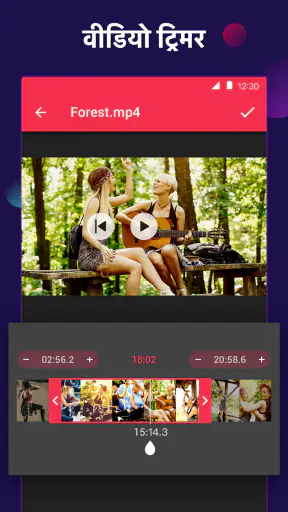
अगर आपका मकसद केवल किसी रिकॉर्डिंग से बोलने की आवाज़ निकालना है, तो पहले मूल क्लिप की अवधि और उसमें अनचाहे हिस्सों पर ध्यान देना बेहतर है। रूपांतरण से पहले सही अंश चुन लेने पर बाद में ऑडियो को फिर से काटने की ज़रूरत कम पड़ सकती है। यह छोटी-सी तैयारी खास तौर पर तब काम आती है जब वीडियो में शुरुआत में खाली समय हो या अंत में अतिरिक्त दृश्य हों।
रोज़मर्रा में कहाँ काम आता है
एक व्यावहारिक उदाहरण लें: किसी दोस्त ने यात्रा का वीडियो भेजा है और उसमें पीछे बजता स्थानीय संगीत आपको पसंद आ गया। पूरे वीडियो को बार-बार चलाने के बजाय आप उससे ऑडियो अलग करके सुनने के लिए रख सकते हैं। इसी तरह, किसी कार्यक्रम की अपनी रिकॉर्डिंग में कही गई बात को चलते-फिरते सुनना हो, तो वीडियो के बजाय हल्की ऑडियो फ़ाइल अधिक सुविधाजनक लग सकती है। मैं इसे निजी उपयोग और साधारण मीडिया प्रबंधन के लिए उपयोगी मानता हूँ, न कि किसी रिकॉर्डिंग को पेशेवर संगीत ट्रैक में बदलने के लिए।
एक और अच्छा तरीका है कि रूपांतरण के बाद फ़ाइल को पहचानने योग्य नाम दें और उसे किसी अलग फ़ोल्डर में रखें। वीडियो से निकले ऑडियो का नाम अक्सर मूल क्लिप से मिलता-जुलता हो सकता है, इसलिए कई फ़ाइलें होने पर खोज में भ्रम हो सकता है। यह ऐप का कोई दावा किया हुआ विशेष फ़ीचर नहीं, बल्कि इस तरह के कन्वर्टर के साथ काम करते समय मेरी पसंदीदा आदत है: स्रोत क्लिप, चुना हुआ हिस्सा और तैयार फ़ाइल को अलग-अलग पहचानना।
दैनिक इस्तेमाल में एक और बात ध्यान देने लायक है: हर वीडियो का ऑडियो निकालना जरूरी नहीं कि उसे सुनने के लिए सबसे अच्छा रूप बना दे। उदाहरण के लिए, किसी बातचीत में वक्ताओं के बीच लंबे विराम हों, तो पूरी रिकॉर्डिंग ऑडियो में सुनते समय वे विराम भी बने रहेंगे। केवल जरूरी हिस्से पर ध्यान देने से सुनना अधिक व्यावहारिक हो सकता है। यदि आप किसी खास वाक्य या छोटे अंश को बचा रहे हैं, तो निर्यात के बाद उसी जगह को चलाकर शुरुआत और अंत की पुष्टि करें।
बार-बार उपयोग और भारी क्लिप का असर
कभी-कभार छोटी क्लिप बदलना और एक के बाद एक कई वीडियो से ऑडियो निकालना, दोनों अलग तरह के उपयोग हैं। पहले मामले में ऐप का सीमित उद्देश्य फायदा देता है; दूसरे में हर फ़ाइल को चुनना, सही अंश तय करना और आउटपुट संभालना थोड़ा दोहराव वाला लग सकता है। अगर आप नियमित रूप से बहुत सारे वीडियो संसाधित करते हैं, तो केवल कन्वर्टर पर निर्भर रहने के बजाय ऐसा डेस्कटॉप टूल या व्यापक मीडिया ऐप बेहतर हो सकता है जिसमें बैच काम और फ़ाइलों का प्रबंधन आपके पूरे वर्कफ़्लो के अनुरूप हो।
लंबी क्लिप पर एक उपयोगी सावधानी यह है कि केवल उस हिस्से के लिए रूपांतरण न करें जिसकी आपको ज़रूरत ही नहीं। पहले से अवधि घटाने या सही अंश पर ध्यान देने से अनावश्यक प्रतीक्षा और बाद की सफ़ाई कम हो सकती है। साथ ही, यदि स्रोत वीडियो में आवाज़ कम है, हवा का शोर है या संगीत और बातचीत एक साथ हैं, तो ऑडियो अलग करने से उन ध्वनियों का आपसी संतुलन अपने-आप ठीक नहीं हो जाता। कन्वर्ज़न को ध्वनि सुधार समझना गलत उम्मीद होगी।
मुझे इस तरह के ऐप से स्थिरता की उम्मीद करते समय भी फ़ाइल के आकार और फोन की उपलब्ध क्षमता को ध्यान में रखना चाहिए। किसी बड़े वीडियो के साथ काम करते समय दूसरे भारी ऐप खुले हों, तो अनुभव धीमा या कम सहज हो सकता है। मैं रूपांतरण के दौरान फोन को अनावश्यक रूप से व्यस्त न रखने और महत्वपूर्ण स्रोत वीडियो की मूल प्रति सुरक्षित रखने की सलाह दूँगा। इससे प्रक्रिया अटकने या गलत क्लिप चुनने पर मूल सामग्री हाथ में रहती है।
लगातार कई फ़ाइलें बदलने की जरूरत हो तो मैं उन्हें एक साथ जल्दबाजी में करने के बजाय छोटे समूहों में व्यवस्थित करूँगा। हर बार तैयार ऑडियो का नाम और सुनने योग्य हिस्सा जाँचने से गलती जल्दी पकड़ में आती है। यह खासकर तब अहम है जब वीडियो एक जैसे दिखते हों, जैसे एक ही कार्यक्रम की कई छोटी रिकॉर्डिंग। इस तरह की सावधानी कन्वर्ज़न की गति नहीं बढ़ाती, लेकिन गलत फ़ाइल पर दोबारा काम करने की संभावना घटाती है।
कन्वर्ज़न की सीमा और फ़ाइल संभालने की आदतें
इस ऐप का मुख्य काम वीडियो को ऑडियो में बदलना है, इसलिए इसे पूरा ऑडियो वर्कस्टेशन मानकर डाउनलोड न करें। यदि आपको शोर घटाना, कई रिकॉर्डिंग मिलाना, आवाज़ की पिच बदलना या संगीत को परतों में व्यवस्थित करना है, तो अलग ऑडियो संपादक अधिक सही रहेगा। इसी तरह, यदि वीडियो काटना, रंग सुधारना और कई दृश्य जोड़ना आपकी प्राथमिकता है, तो पूरा वीडियो एडिटर बेहतर विकल्प होगा। यहाँ सुविधा का लाभ फोकस से आता है; उसी फोकस की वजह से कुछ उन्नत काम इसके दायरे से बाहर हैं।
एक आम उलझन आउटपुट फ़ॉर्मैट और गुणवत्ता की अपेक्षा को लेकर होती है। नाम में MP3 होने से इसका उद्देश्य समझ आता है, लेकिन परिणाम की सुनने योग्य गुणवत्ता अंततः स्रोत वीडियो के ऑडियो पर भी निर्भर करेगी। खराब रिकॉर्डिंग को केवल फ़ाइल बदलकर साफ़ नहीं बनाया जा सकता। अगर ऑडियो किसी महत्वपूर्ण प्रस्तुति या सार्वजनिक इस्तेमाल के लिए चाहिए, तो तैयार फ़ाइल को पूरा सुनकर जाँचें और मूल वीडियो को तब तक न हटाएँ जब तक आपको भरोसा न हो जाए कि सही हिस्सा सुरक्षित है।
रिकवरी के मामले में भी सरल नियम अपनाना अच्छा है: तैयार ऑडियो मिलने के बाद उसे तुरंत चलाकर देखें, खासकर यदि क्लिप लंबी हो या आपको उसका कोई खास अंश चाहिए। सुनकर पुष्टि करना केवल तकनीकी जाँच नहीं है; इससे पता चलता है कि शुरुआत और अंत पर आवाज़ कट तो नहीं रही और आपने सही स्रोत चुना है। मैं किसी भी ऐसे कन्वर्टर के साथ यह कदम छोड़ने की सलाह नहीं दूँगा, क्योंकि नाम सही दिखने वाली फ़ाइल भी गलत अंश हो सकती है।
यदि तैयार फ़ाइल आपकी अपेक्षा से अलग लगे, तो पहले मूल वीडियो को फिर से चलाकर देखें कि उसमें आवाज़ वास्तव में साफ़ और पूरी है या नहीं। इसके बाद चुने गए अंश की शुरुआत और अंत जाँचें। इस क्रम से यह समझना आसान होता है कि समस्या स्रोत रिकॉर्डिंग में है या चयन में। मूल फ़ाइल को सुरक्षित रखना इसलिए भी उपयोगी है कि आप जरूरत पड़ने पर दोबारा सही अंश निकाल सकें, बजाय इसके कि खराब नतीजे को ही अंतिम मान लें।
फोन की क्षमता और उपयोग की सहजता
यह मुफ्त ऐप है, लेकिन इसमें इन-ऐप खरीदारी भी उपलब्ध है; दिखाई गई खरीदारी की सीमा लगभग ₹390 से ₹2,000 प्रति आइटम तक है। इसलिए पहले इसे अपने वास्तविक काम पर आज़माकर देखें और फिर तय करें कि किसी भुगतान वाले विकल्प की आपको सचमुच ज़रूरत है या नहीं। केवल एक-दो क्लिप बदलने के लिए खर्च करना जरूरी नहीं लगता, जबकि बार-बार उपयोग करने वाला व्यक्ति उपलब्ध विकल्पों को अपने काम के हिसाब से परख सकता है।
उम्र के लिहाज़ से इसे 3+ के लिए रेट किया गया है। यह संकेत ऐप की सामग्री-रेटिंग से जुड़ा है; इसका अर्थ यह नहीं कि हर उपयोगकर्ता के लिए फ़ाइल प्रबंधन या खरीदारी के फैसले अपने-आप आसान हो जाते हैं। यदि फोन में जगह कम है, तो वीडियो और तैयार ऑडियो दोनों रखने से संग्रहण पर असर पड़ सकता है। रूपांतरण के बाद अनावश्यक प्रतियाँ हटाने से मदद मिलती है, मगर मूल क्लिप हटाने से पहले आउटपुट सुन लेना समझदारी है।
कम जगह वाले फोन पर यह तय करना उपयोगी है कि कौन-सी मूल क्लिप रखनी है और कौन-सी तैयार ऑडियो फ़ाइल पर्याप्त है। फिर भी, जाँच से पहले मूल वीडियो हटाना जोखिम भरा हो सकता है: अगर चुना हुआ हिस्सा गलत निकला, तो उसे दोबारा बनाने के लिए स्रोत चाहिए। मैं पहले ऑडियो सुनकर पुष्टि करता हूँ, फिर ही अनावश्यक प्रतियाँ हटाता हूँ। इस क्रम से जगह बचाने और जरूरी सामग्री सुरक्षित रखने के बीच संतुलन बनता है।
इस श्रेणी के दूसरे विकल्पों से तुलना करें तो एक ओर सामान्य वीडियो एडिटर हैं, जिनमें ऑडियो निकालना व्यापक संपादन के भीतर का छोटा हिस्सा होता है; दूसरी ओर ऐसे मीडिया टूल हैं जो फ़ॉर्मैट बदलने और फ़ाइलों को व्यवस्थित करने पर ज्यादा ध्यान देते हैं। अगर आपको केवल वीडियो से ध्वनि चाहिए, तो केंद्रित कन्वर्टर का रास्ता कम भारी लग सकता है। लेकिन कई तरह के संपादन एक साथ करने वाले व्यक्ति को बार-बार ऐप बदलना पड़ेगा, इसलिए उसके लिए व्यापक एडिटर अधिक सुविधाजनक हो सकता है।
राय बनाने के लिए उपयोग और भरोसे का संदर्भ
ऐप को 2018 में जारी किया गया था, और इसे अब तक 50 मिलियन से अधिक बार इंस्टॉल किया जा चुका है। इसकी औसत रेटिंग 4.7 है, जो 735 हज़ार से अधिक रेटिंग पर आधारित है; करीब 25 हज़ार समीक्षाएँ भी दर्ज हैं। ये आँकड़े लोकप्रियता और उपयोगकर्ताओं की प्रतिक्रिया का संदर्भ देते हैं, लेकिन वे यह नहीं बताते कि आपके खास फोन पर कोई बड़ी फ़ाइल कितनी देर में बदलेगी। मैं इन्हें शुरुआती भरोसे का संकेत मानूँगा, व्यक्तिगत प्रदर्शन की गारंटी नहीं।
एक व्यावहारिक चुनाव यह है कि आप खुद से पूछें: क्या मुझे अक्सर सिर्फ ऑडियो निकालना होता है, या मैं वीडियो को भी काटता-जोड़ता और ध्वनि को संपादित करता हूँ? पहले जवाब पर यह ऐप ज्यादा उपयुक्त लगता है; दूसरे पर किसी अधिक व्यापक एडिटर की तरफ जाना बेहतर होगा। इसी तरह, यदि आपके पास अक्सर लंबे, भारी वीडियो रहते हैं, तो पहले एक छोटी फ़ाइल पर प्रक्रिया समझ लेना अच्छा है। इससे आप इंटरफ़ेस और अपने फोन के व्यवहार को कम जोखिम वाले काम में परख पाएँगे।
तेज़ी और भरोसे का फैसला करने के लिए केवल लोकप्रियता या पहली छोटी क्लिप का अनुभव काफी नहीं है। अपने फोन पर आमतौर पर इस्तेमाल होने वाली एक साधारण रिकॉर्डिंग चुनें और देखें कि चयन, रूपांतरण तथा तैयार फ़ाइल की जाँच आपके लिए कितनी सहज रहती है। यदि यह काम कभी-कभार है, तो कुछ अतिरिक्त कदम बड़ी समस्या नहीं होंगे। लेकिन रोज़मर्रा के काम में कई वीडियो को जल्दी संभालना जरूरी है, तो सुविधा की तुलना ऐसे विकल्पों से करें जो आपके पूरे संपादन क्रम को एक जगह पूरा करते हों।
किसे अपनाना चाहिए, और किसे दूसरा औज़ार देखना चाहिए
वीडियो से ऑडियो निकालने का सरल काम करने वाले व्यक्ति के लिए यह ऐप एक व्यावहारिक विकल्प है—खासकर जब उसे कभी-कभार क्लिप से संगीत, बातचीत या कोई यादगार ध्वनि अलग करनी हो। InShot Inc. इसे वीडियो प्लेयर और एडिटर की श्रेणी में रखता है, मगर मेरी राय में इसका मूल्यांकन एक केंद्रित कन्वर्टर की तरह करना चाहिए। मैं इसे उस दोस्त को सुझाऊँगा जिसे जल्दी समझ आने वाला रास्ता चाहिए और जो रूपांतरण के बाद फ़ाइल खुद जाँचने को तैयार हो।
मैं इसे उस व्यक्ति के लिए पहली पसंद नहीं बनाऊँगा जिसे पेशेवर ध्वनि-सफाई, विस्तृत ऑडियो संपादन, अनेक ट्रैकों का मिश्रण या बड़ी मात्रा में फ़ाइलों का संगठित बैच वर्कफ़्लो चाहिए। वहाँ विशेष ऑडियो टूल या व्यापक कंप्यूटर सॉफ़्टवेयर ज्यादा नियंत्रण दे सकता है। इस ऐप की सीमा और ताकत एक ही बात से जुड़ी हैं: यह एक खास काम पर केंद्रित है, इसलिए बाकी कामों का विकल्प नहीं है।
इसी वजह से चुनाव आपकी आदत पर निर्भर करता है, न कि केवल इस बात पर कि ऐप मुफ्त है या इसका इस्तेमाल आसान लगता है। यदि आपके फोन में छोटी निजी क्लिप हैं और आप उनसे सुनने योग्य ऑडियो रखना चाहते हैं, तो इसका सीमित दायरा मददगार हो सकता है। अगर हर फ़ाइल के बाद आपको अलग संपादक खोलना पड़ता है, तो एक अधिक व्यापक टूल आपके लिए समय बचा सकता है। अपनी सामान्य जरूरत के हिसाब से छोटा परीक्षण करना सबसे भरोसेमंद तरीका है।
कुल मिलाकर, वीडियो टू mp3 - mp3 converter उन लोगों के लिए उपयोगी दिखता है जिन्हें वीडियो की आवाज़ अलग रखनी है और जिनकी अपेक्षा कन्वर्ज़न तक सीमित है। मेरी सलाह है कि पहले छोटी क्लिप पर इसे आज़माएँ, आउटपुट सुनें, फ़ाइल का नाम ठीक रखें और मूल वीडियो को जाँच पूरी होने तक सुरक्षित रखें। यह आदतें भारी या बार-बार होने वाले काम में भी भ्रम घटाती हैं। यदि आपका काम इसी सरल दायरे में है, तो इसे आज़माना उचित है; अगर आपको संपादन पर अधिक नियंत्रण चाहिए, तो किसी दूसरे प्रकार का टूल चुनना बेहतर होगा।
वीडियो टू mp3 - mp3 converter से संबंधित लेख
Block Blast! क्यों बना यह गेम आपका नया डिजिटल साथी
Block Blast! एक ऐसा गेम है जो वर्तमान डिजिटल आदतों को नई दिशा दे रहा है। इसकी पहल में छुपी है मौजूदा समय की विशेष आवश्यकता।
Zomato के साथ ऑनलाइन फूड ऑर्डरिंग का नया अनुभव
Zomato - ऑनलाइन फूड डिलिवरी ने खाने के ऑर्डर देने के तरीके को बदल दिया है, खासकर तब जब समय की कमी हो।
गढ़ी वाला खेल : Car Games 3D की रोमांचक दुनिया का मुकाबला
गढ़ी वाला खेल : Car Games 3D का सीधा मुकाबला, इसकी एडवचर शैली में अनोखी गहराई और रोज़मर्रा की उपयोगिता पर ध्यान केंद्रित करता है।
WhatsApp Messenger: आपका अति आवश्यक संचार साधन
जानिए क्यों WhatsApp Messenger हमारे संचार की आदतों को बदलकर, मोबाइल ऐप्स की भीड़ में अलग पहचान बनाता है।
अक्सर पूछे जाने वाले सवाल
वीडियो टू MP3 - MP3 Converter ऐप क्या करता है?
वीडियो टू MP3 - MP3 Converter एक ऐसा ऐप है जो वीडियो फ़ाइल से ऑडियो निकालकर उसे MP3 जैसे ऑडियो फ़ॉर्मेट में बदलने के लिए बनाया गया है। इसका उपयोग किसी रिकॉर्डिंग, अपने वीडियो या अन्य ऐसी फ़ाइलों की ध्वनि अलग करने में किया जा सकता है जिनके इस्तेमाल की आपको अनुमति हो। ऐप के संस्करण के अनुसार समर्थित फ़ॉर्मेट और विकल्प अलग हो सकते हैं, इसलिए डाउनलोड से पहले विवरण जाँचें।
क्या इस ऐप से वीडियो को MP3 में बदलना आसान है?
आम तौर पर प्रक्रिया में वीडियो चुनना, उपलब्ध ऑडियो फ़ॉर्मेट या गुणवत्ता का विकल्प चुनना और कन्वर्ज़न शुरू करना शामिल होता है। लंबे वीडियो या बड़ी फ़ाइलों को संसाधित होने में अधिक समय लग सकता है, और गति आपके फ़ोन के प्रदर्शन तथा खाली स्टोरेज पर निर्भर करती है। पहली बार उपयोग करते समय फ़ाइल चुनने और सहेजे गए ऑडियो का स्थान जानने के लिए ऐप के निर्देश देखें।
क्या मैं MP3 की गुणवत्ता या बिटरेट चुन सकता हूँ?
कुछ संस्करणों में बिटरेट, ऑडियो गुणवत्ता या आउटपुट फ़ॉर्मेट चुनने के विकल्प मिल सकते हैं, लेकिन सभी विकल्प हर डिवाइस या ऐप संस्करण में उपलब्ध हों, यह ज़रूरी नहीं है। उच्च बिटरेट बेहतर ध्वनि दे सकता है, पर फ़ाइल का आकार भी बढ़ सकता है; कम बिटरेट स्टोरेज बचाता है, लेकिन आवाज़ की स्पष्टता घट सकती है। कन्वर्ज़न से पहले ऐप की सेटिंग जाँचें।
क्या वीडियो टू MP3 - MP3 Converter इस्तेमाल करने के लिए इंटरनेट चाहिए?
यदि ऐप वीडियो को सीधे आपके फ़ोन पर संसाधित करता है, तो सामान्य कन्वर्ज़न के लिए इंटरनेट की आवश्यकता शायद न पड़े। हालांकि विज्ञापन दिखाने, ऐप के कुछ अतिरिक्त फीचर चलाने या अपडेट प्राप्त करने के लिए इंटरनेट इस्तेमाल हो सकता है। इसकी वास्तविक कार्यप्रणाली संस्करण के अनुसार बदल सकती है, इसलिए ऐप इंस्टॉल करने से पहले स्टोर पेज पर दी गई जानकारी और आवश्यक अनुमतियाँ ध्यान से पढ़ें।
डाउनलोड से पहले किन अनुमतियों, सुरक्षा और कॉपीराइट बातों पर ध्यान देना चाहिए?
ऐप को वीडियो चुनने और तैयार ऑडियो सहेजने के लिए मीडिया या स्टोरेज तक पहुँच माँगनी पड़ सकती है। केवल आधिकारिक ऐप स्टोर से डाउनलोड करें, अनुमतियों का उद्देश्य समझें और अनावश्यक पहुँच देने से बचें। कन्वर्ज़न से पहले यह भी सुनिश्चित करें कि वीडियो और उसकी ध्वनि इस्तेमाल करने का अधिकार आपके पास है; कॉपीराइट-सुरक्षित संगीत या सामग्री को बिना अनुमति बदलना या साझा करना नियमों का उल्लंघन हो सकता है।