video to mp3 converter
4.6वीडियो प्लेयर और एडिटरअपडेट किया गया: 20 अक्टूबर 2026

स्क्रीनशॉट
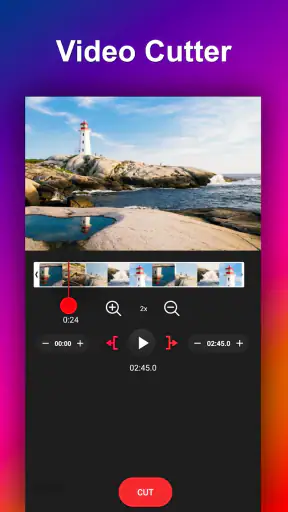
 विश्लेषणकर्ता Mobexer
अगर आपको किसी वीडियो से केवल आवाज़ निकालनी हो, किसी लंबे क्लिप का छोटा हिस्सा अलग करना हो, या फोन में रखी रिकॉर्डिंग को ऑडियो फ़ाइल में बदलना हो, तो Video to MP3 Converter का विचार तुरंत उपयोगी लगता है। मैंने इसे इसी तरह के रोज़मर्रा के कामों के लिए देखा और पाया कि इसका आकर्षण इसकी सीधी उपयोगिता में है: यह वीडियो प्लेयर और एडिटर श्रेणी का ऐसा ऐप है जो कन्वर्ज़न और कटिंग को एक ही जगह रखने की कोशिश करता है।
Accountlab का यह मुफ्त ऐप 11 मार्च 2016 को जारी हुआ था और अब तक इसे 50 मिलियन से अधिक बार इंस्टॉल किया जा चुका है। इसकी औसत रेटिंग 4.6 है, जो बताती है कि बहुत से उपयोगकर्ताओं के लिए इसका मूल काम संतोषजनक रहा है। फिर भी, मैं इसे केवल लोकप्रियता देखकर चुनने की सलाह नहीं दूंगा। मीडिया फ़ाइलों के साथ काम करने वाले ऐप में असली सवाल यह है कि प्रक्रिया कितनी स्पष्ट है, उपयोगकर्ता को कौन-कौन से विकल्प दिखते हैं और निजी वीडियो चुनते समय कितना सावधान रहना पड़ता है।
सीधे काम के लिए बना अनुभव, लेकिन भरोसा भी उतना ही जरूरी
पहली नज़र में इसका उपयोग उन लोगों के लिए समझ में आता है जिन्हें पूर्ण वीडियो एडिटर की जटिल टाइमलाइन, ट्रांज़िशन या टेक्स्ट टूल की जरूरत नहीं है। यदि आपका लक्ष्य वीडियो को ऑडियो में बदलना या किसी हिस्से को काटना है, तो एक केंद्रित टूल अधिक सुविधाजनक हो सकता है। मैं ऐसे ऐप को खास तौर पर तब उपयोगी मानता हूं जब फोन में पहले से कोई वीडियो मौजूद हो और आपको उसे जल्दी से सुनने योग्य फ़ाइल में बदलना हो।
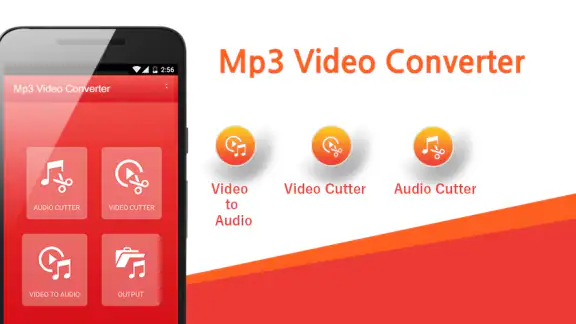
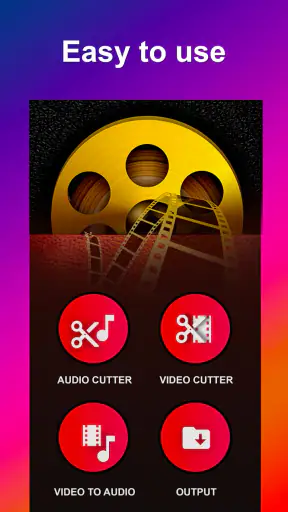
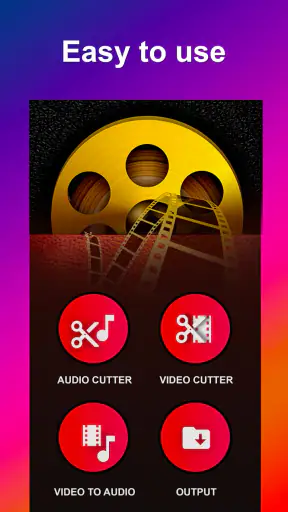
इस तरह के काम में एक आम परेशानी यह होती है कि उपयोगकर्ता पहले अलग वीडियो एडिटर खोजता है, फिर ऑडियो कनवर्टर और अंत में फाइल मैनेजर से आउटपुट ढूंढता है। यहां कन्वर्टर और कटर को एक ही अनुभव में रखा गया है। इसका मतलब यह नहीं कि हर प्रोजेक्ट के लिए यह पर्याप्त होगा, लेकिन छोटे, स्पष्ट कामों में कम चरण होना अपने आप में बड़ा लाभ है।
मेरे लिए भरोसे का पहला संकेत ऐप का साफ उद्देश्य है। स्टोर पर इसका छोटा परिचय वीडियो को एमपी3 में बदलने पर केंद्रित है, जबकि विस्तृत सारांश में वीडियो कटर और एमपी3 कटर का भी उल्लेख है। इसलिए इसे संगीत बनाने, पेशेवर संपादन या वीडियो की गुणवत्ता सुधारने वाला टूल समझना सही नहीं होगा। यह मुख्य रूप से मौजूदा मीडिया को दूसरे उपयोगी रूप में बदलने और छोटा करने वाला ऐप है।
उम्र के लिहाज से इसे 3+ के लिए रेट किया गया है और यह मुफ्त उपलब्ध है। ये बातें प्रवेश की बाधा कम करती हैं, लेकिन मुफ्त होने का अर्थ यह नहीं कि निजी सामग्री के साथ बिना सोचे काम करना चाहिए। किसी भी कन्वर्ज़न ऐप में वीडियो चुनने, प्रोसेस करने और सेव करने का क्षण वह जगह है जहां उपयोगकर्ता को स्क्रीन पर दिखाई देने वाले विकल्पों को ध्यान से पढ़ना चाहिए।
किस तरह के रोज़मर्रा के काम में यह सचमुच उपयोगी है
एक व्यावहारिक उदाहरण लें। मान लीजिए आपने किसी कार्यक्रम में छोटा भाषण रिकॉर्ड किया, लेकिन आपको पूरा वीडियो साझा नहीं करना; केवल आवाज़ किसी परिवार समूह में भेजनी है। ऐसे मामले में वीडियो से ऑडियो निकालना समय बचा सकता है। इसी तरह किसी वीडियो में लंबा शुरुआती हिस्सा या अंत का खाली भाग हो, तो पहले उसे काटकर छोटा ऑडियो बनाना अधिक सुविधाजनक हो सकता है।
न्यूज़रूम से ताज़ा खबरें

Among Us की असली परीक्षा: दोस्तों की शरारत, जुड़ाव की रुकावट

Block Blast! क्यों बना यह गेम आपका नया डिजिटल साथी

Zomato के साथ ऑनलाइन फूड ऑर्डरिंग का नया अनुभव

गढ़ी वाला खेल : Car Games 3D की रोमांचक दुनिया का मुकाबला

WhatsApp Messenger: आपका अति आवश्यक संचार साधन

MX Player: Video Player और OTT की गहराई से समीक्षा
दूसरा उपयोग तब है जब आपने फोन के कैमरे से किसी धुन, व्याख्यान या निजी नोट को रिकॉर्ड किया हो और स्क्रीन बंद करके सुनना चाहते हों। यहां ऑडियो फ़ाइल का फायदा यह है कि आपको हर बार वीडियो चलाने की जरूरत नहीं पड़ती। हालांकि, सामग्री के अधिकार का ध्यान रखना जरूरी है। किसी दूसरे व्यक्ति के वीडियो से ऑडियो निकालना तकनीकी रूप से संभव होना और उसे साझा करने का अधिकार होना दो अलग बातें हैं।
मैं इसे उन उपयोगकर्ताओं के लिए भी ठीक मानता हूं जो सोशल मीडिया के लिए छोटा क्लिप तैयार करना चाहते हैं, लेकिन उन्हें दृश्य प्रभाव नहीं चाहिए। पहले वीडियो का अनावश्यक भाग काटना और फिर ऑडियो निकालना एक उपयोगी क्रम हो सकता है। उल्टा क्रम भी कुछ स्थितियों में काम आ सकता है, मगर संपादन से पहले मूल फ़ाइल की एक प्रति रखना समझदारी है, ताकि गलती होने पर वापस लौट सकें।
कन्वर्ज़न से पहले फ़ाइल चुनने की सावधानी
ऐप का सबसे महत्वपूर्ण हिस्सा शायद कन्वर्ट बटन नहीं, बल्कि उससे पहले का चयन चरण है। फोन में निजी वीडियो, स्क्रीन रिकॉर्डिंग, कैमरा क्लिप और डाउनलोड की गई सामग्री एक साथ दिखाई दे सकती है। मैं सलाह दूंगा कि फ़ाइल का नाम और अवधि देखकर ही उसे चुनें। जल्दबाजी में गलत क्लिप चुनना ऐसे ऐप के साथ आम व्यावहारिक जोखिम है, खासकर तब जब फोल्डर में समान नाम वाली कई फ़ाइलें हों।
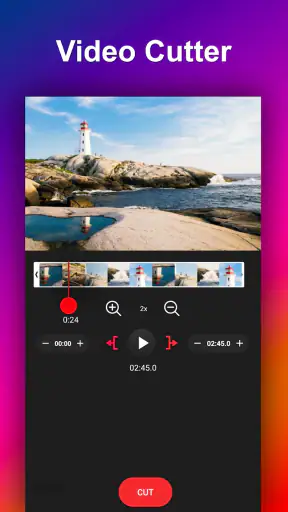
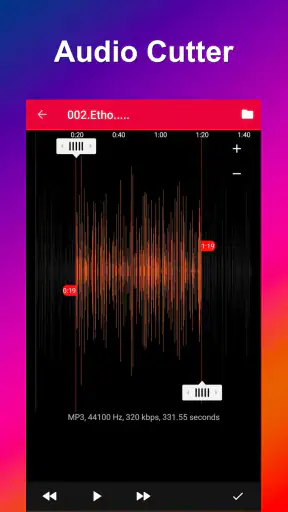
यदि आपको केवल आवाज़ का एक छोटा हिस्सा चाहिए, तो पूरी फ़ाइल बदलने से पहले कटिंग विकल्प देखना बेहतर हो सकता है। इससे आउटपुट छोटा रहता है और बाद में ऑडियो एडिटर में अतिरिक्त सफाई की जरूरत कम पड़ सकती है। यह कोई पेशेवर ऑडियो मास्टरिंग प्रक्रिया नहीं है, लेकिन साधारण वॉइस नोट, भाषण या छोटी रिकॉर्डिंग के लिए यह पर्याप्त रूप से व्यावहारिक तरीका हो सकता है।
एक और उपयोगी आदत है आउटपुट को तुरंत चलाकर जांचना। कन्वर्ज़न पूरा होने का संदेश मिल जाना यह साबित नहीं करता कि आपने सही हिस्सा चुना, सही फ़ाइल बनाई या आवाज़ आपके उद्देश्य के लिए साफ है। मैं हर महत्वपूर्ण फ़ाइल को साझा करने से पहले शुरू, बीच और अंत से थोड़ा सुनता। यह छोटा कदम गलत कट, खाली ऑडियो या अनचाहे हिस्से को पकड़ सकता है।
कटर और कन्वर्टर को साथ रखने का असली फायदा
ऐप की उपयोगिता केवल वीडियो को एमपी3 में बदलने में नहीं है। यदि इसमें उपलब्ध कटिंग प्रवाह आपके काम के अनुरूप बैठता है, तो आपको एक ही प्रोजेक्ट के लिए अलग-अलग ऐप के बीच फ़ाइल भेजने की जरूरत कम हो सकती है। अलग ऐप इस्तेमाल करने पर कभी-कभी आउटपुट फोल्डर ढूंढना, फ़ाइल फिर से चुनना और नामों को समझना परेशान कर सकता है। एक ही जगह पर काम पूरा होना छोटे कार्यों में अधिक सहज लगता है।
फिर भी, मैं इसे पूर्ण वीडियो एडिटर का विकल्प नहीं मानता। यदि आपको कई वीडियो जोड़ने हैं, दृश्य काट-छांट के साथ टेक्स्ट लगाना है, संगीत की आवाज़ संतुलित करनी है या फ्रेम के स्तर पर संपादन करना है, तो एक समर्पित वीडियो एडिटर बेहतर रहेगा। इसी तरह, यदि आपका उद्देश्य उच्च गुणवत्ता वाला संगीत उत्पादन है, तो ऑडियो-विशेषज्ञ टूल अधिक नियंत्रण देगा। यह ऐप सुविधा के बदले गहराई चुनता है।
यही इसका मुख्य समझौता है: सरलता से काम जल्दी हो सकता है, लेकिन सरल इंटरफेस का मतलब अक्सर कम उन्नत नियंत्रण होता है। इसलिए डाउनलोड करने से पहले अपने काम को स्पष्ट करें। “मुझे वीडियो से आवाज़ चाहिए” और “मुझे पेशेवर ऑडियो संपादन चाहिए” एक ही जरूरत नहीं है। पहले मामले में यह अच्छा मेल हो सकता है; दूसरे में निराशा हो सकती है।
डेटा-संवेदनशील क्षणों में मेरी सावधानी
वीडियो कन्वर्टर इस्तेमाल करते समय भरोसा केवल रेटिंग से तय नहीं होता। ऐप को निजी वीडियो तक पहुंच देने, फ़ाइल चुनने और आउटपुट सेव करने के क्षणों में उपयोगकर्ता को स्क्रीन पर दिखाई देने वाले विकल्पों और अनुरोधों को ध्यान से पढ़ना चाहिए। मैं किसी भी ऐसे अनुरोध को स्वतः स्वीकार नहीं करता जिसका संबंध मेरे मौजूदा काम से स्पष्ट न हो।
खास तौर पर निजी बातचीत, बच्चों के वीडियो, दस्तावेज़ों की रिकॉर्डिंग या घर के अंदर के फुटेज को चुनते समय अतिरिक्त सावधानी जरूरी है। कन्वर्ज़न के लिए जिस फ़ाइल की जरूरत है, केवल वही चुनना बेहतर है। यदि सिस्टम चयनित फ़ोटो या वीडियो तक सीमित पहुंच का विकल्प दिखाए, तो व्यापक पहुंच देने के बजाय सीमित विकल्प पर विचार करना अधिक नियंत्रित तरीका हो सकता है।
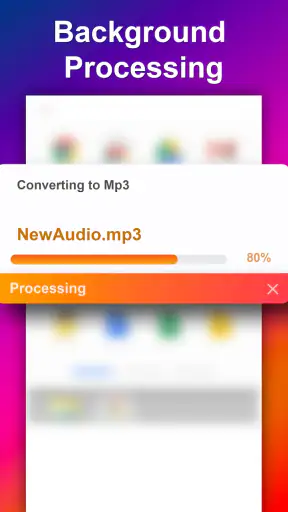
मैं यह भी देखता हूं कि प्रक्रिया के दौरान कौन-से बटन दिखाई देते हैं, आउटपुट कहां सेव होने की जानकारी मिलती है और क्या वापस जाने का स्पष्ट रास्ता है। ये छोटे संकेत उपयोगकर्ता को नियंत्रण का एहसास देते हैं। यदि किसी स्क्रीन पर जल्दबाजी में अनुमति, साझा करने या अतिरिक्त कार्रवाई का विकल्प दिखे, तो पहले पढ़ना और फिर निर्णय लेना चाहिए। भरोसा अंधे विश्वास से नहीं, दिखाई देने वाले नियंत्रणों को समझने से बनता है।
मीडिया फ़ाइलों के साथ एक और संवेदनशील क्षण साझा करना है। ऑडियो निकाल लेने के बाद मूल वीडियो और नई ऑडियो फ़ाइल दोनों फोन में रह सकती हैं। मैं काम पूरा होने के बाद फाइलों की सूची देखकर अनावश्यक कॉपी हटाने पर विचार करता हूं, लेकिन केवल तब जब मुझे यकीन हो कि बैकअप या मूल सामग्री की जरूरत नहीं है। इससे गलत फ़ाइल साझा करने की संभावना भी कम होती है।
उपयोगकर्ता नियंत्रण और आउटपुट की जांच
एक अच्छा कन्वर्ज़न वर्कफ़्लो वह है जिसमें उपयोगकर्ता जानता है कि किस फ़ाइल पर काम हो रहा है और परिणाम कहां मिलेगा। इसलिए मैं नाम बदलने, आउटपुट स्थान चुनने या फ़ाइल को तुरंत साझा करने जैसे विकल्पों को ध्यान से देखता हूं, यदि वे स्क्रीन पर उपलब्ध हों। अस्पष्ट नाम वाली फ़ाइलें बाद में परेशानी देती हैं, खासकर जब कई रिकॉर्डिंग बनाई गई हों। तारीख या विषय से जुड़ा सरल नाम खोजने में मदद करता है।
यदि आप किसी व्याख्यान या इंटरव्यू का ऑडियो बना रहे हैं, तो शुरुआत और अंत में कुछ सेकंड सुनना पर्याप्त नहीं हो सकता। बीच का हिस्सा भी जांचें, क्योंकि कभी-कभी उपयोगी सामग्री वहीं होती है और कटिंग का गलत स्थान तुरंत दिखाई नहीं देता। संगीत या शोर वाली रिकॉर्डिंग में फोन के स्पीकर के बजाय हेडफ़ोन से जांच करना अधिक भरोसेमंद अनुभव देता है।
मैं महत्वपूर्ण सामग्री पर मूल वीडियो को तुरंत मिटाने से बचूंगा। पहले आउटपुट सुनना, फिर उसे किसी सुरक्षित स्थान पर रखना और उसके बाद ही सफाई करना बेहतर क्रम है। यह सलाह ऐप की किसी विशेष तकनीकी कमी का दावा नहीं है; यह बस मीडिया रूपांतरण में उपयोगकर्ता के नियंत्रण को बनाए रखने का व्यावहारिक तरीका है।
यदि परिणाम आपकी अपेक्षा से कम साफ सुनाई दे, तो समस्या हमेशा कन्वर्टर की नहीं होती। मूल वीडियो में हवा, दूरी, बैकग्राउंड शोर या कम आवाज़ हो सकती है। यह ऐप वीडियो के अंदर मौजूद ध्वनि को अलग करता है; वह खराब रिकॉर्डिंग को अपने आप स्टूडियो गुणवत्ता में नहीं बदल देता। इस सीमा को पहले समझ लेना निराशा से बचाता है।
लोकप्रियता, उपयोगिता और सीमाओं का संतुलन
इस ऐप की औसत रेटिंग 4.6 है और इसे 582 हजार से अधिक रेटिंग मिली हैं। यह व्यापक उपयोग और संतुष्ट अनुभव का मजबूत संकेत है, लेकिन मैं इसे व्यक्तिगत जरूरत का अंतिम प्रमाण नहीं मानता। बहुत से लोग केवल एक सरल कन्वर्ज़न चाहते हैं; उनकी अच्छी राय पेशेवर एडिटिंग चाहने वाले व्यक्ति के अनुभव से अलग हो सकती है।
इसकी लोकप्रियता 50 मिलियन से अधिक इंस्टॉल से भी दिखाई देती है। इतने बड़े उपयोग आधार से यह अंदाजा लगाया जा सकता है कि ऐप का मुख्य विचार लोगों के लिए आसानी से समझ आने वाला है। फिर भी, लोकप्रिय ऐप में भी आपको अपने फोन के इंटरफेस, फाइल व्यवस्था और दिखाई देने वाली अनुमति स्क्रीन के अनुसार निर्णय लेना चाहिए। हर उपयोगकर्ता का संदर्भ अलग होता है।
तुलना करते समय मैं इसे तीन विकल्पों के बीच रखूंगा: फोन का अंतर्निहित वीडियो एडिटर, पूर्ण वीडियो संपादन ऐप और अलग ऑडियो कन्वर्टर। अंतर्निहित टूल कभी-कभी सबसे भरोसेमंद लग सकता है क्योंकि वह पहले से फोन के अनुभव का हिस्सा होता है, लेकिन उसमें वीडियो से ऑडियो निकालने का विकल्प जरूरी नहीं। पूर्ण संपादक अधिक नियंत्रण देगा, मगर छोटे काम के लिए भारी लग सकता है। अलग कन्वर्टर अधिक केंद्रित हो सकता है, पर कटर और कन्वर्टर के बीच बदलना पड़ेगा।
इस तुलना में Video to MP3 Converter का स्थान स्पष्ट है: यह सुविधा और नियंत्रण के बीच बीच का रास्ता है। छोटे काम, कम चरण और साधारण परिणाम चाहने वाले व्यक्ति के लिए यह आकर्षक है। लेकिन जिन लोगों को गोपनीय मीडिया पर बहुत विस्तृत नियंत्रण, उन्नत ऑडियो विकल्प या जटिल प्रोजेक्ट प्रबंधन चाहिए, उन्हें किसी अधिक विशेषज्ञ टूल को देखना चाहिए।
किसे इस्तेमाल करना चाहिए और किसे रुकना चाहिए
मैं इसे उस व्यक्ति को सुझाऊंगा जो कभी-कभार वीडियो से ऑडियो निकालता है, छोटे क्लिप काटता है और अलग-अलग ऐप में फ़ाइल घुमाने से बचना चाहता है। छात्रों के व्याख्यान, परिवार की रिकॉर्डिंग, निजी वॉइस नोट और साधारण सोशल मीडिया क्लिप जैसे काम इसके स्वाभाविक उपयोग हैं। मुफ्त उपलब्धता इसे आजमाने में आसान बनाती है, खासकर जब आपकी जरूरत सीमित हो।
मैं इसे उस व्यक्ति के लिए पहली पसंद नहीं बनाऊंगा जो नियमित रूप से पेशेवर वीडियो बनाता है, कई ट्रैक संभालता है या ऑडियो की बारीक सफाई चाहता है। इसी तरह, यदि आपके फोन में बहुत संवेदनशील वीडियो हैं और आप किसी भी नए मीडिया ऐप को व्यापक पहुंच देने में सहज नहीं हैं, तो पहले दिखाई देने वाले नियंत्रणों को ध्यान से जांचें और केवल जरूरी फ़ाइल चुनें। असुविधा महसूस हो तो अंतर्निहित या अधिक पारदर्शी विकल्प बेहतर हो सकता है।
रेटिंग और इंस्टॉल संख्या भरोसा बनाने में मदद करते हैं, पर वे अनुमति और डेटा-संबंधी निर्णयों का विकल्प नहीं हैं। मैं उपयोगकर्ता को सलाह दूंगा कि ऐप इस्तेमाल करते समय हर स्क्रीन पर दिखने वाले विकल्पों को पढ़े, निजी फ़ाइलों के साथ सीमित चयन रखे और आउटपुट साझा करने से पहले उसे सुनकर देखे। यही छोटे कदम अनुभव को अधिक सुरक्षित और नियंत्रित बनाते हैं।
मेरी अंतिम राय: सरल कन्वर्ज़न के लिए व्यावहारिक चुनाव
मेरे अनुभव में Video to MP3 Converter का सबसे मजबूत पक्ष इसका स्पष्ट उद्देश्य है। यह उन छोटे मीडिया कार्यों को सरल बनाने की कोशिश करता है जिनके लिए पूर्ण संपादन सूट खोलना अनावश्यक लगता है। वीडियो से ऑडियो निकालना, किसी हिस्से को छोटा करना और परिणाम की जांच करना—इन जरूरतों के आसपास इसका मूल्य बनता है।
इसकी सीमाएं भी उतनी ही स्पष्ट हैं। इसे पेशेवर संपादन, शोर हटाने या जटिल प्रोजेक्ट प्रबंधन का विकल्प समझना सही नहीं होगा। निजी वीडियो चुनते समय उपयोगकर्ता को अनुमति और साझा करने के विकल्पों पर खुद ध्यान देना होगा। ऐप का मुफ्त होना सुविधाजनक है, लेकिन सावधानी की जिम्मेदारी खत्म नहीं करता।
कुल मिलाकर, अगर आपका काम सीधा है और आप एक ही जगह पर वीडियो-कटिंग तथा एमपी3 कन्वर्ज़न चाहते हैं, तो मैं इसे आजमाने योग्य मानता हूं। मेरी सलाह है कि इसे तेज़ और साधारण मीडिया कामों के लिए चुनें, न कि गहरे संपादन या संवेदनशील डेटा पर बिना जांचे भरोसा करने के लिए। इस सीमा को समझकर इस्तेमाल करेंगे, तो Accountlab का यह टूल रोज़मर्रा के फोन कामों में उपयोगी और अपेक्षाकृत सुविधाजनक साथी बन सकता है।
अक्सर पूछे जाने वाले सवाल
Video to MP3 Converter क्या है और यह कैसे काम करता है?
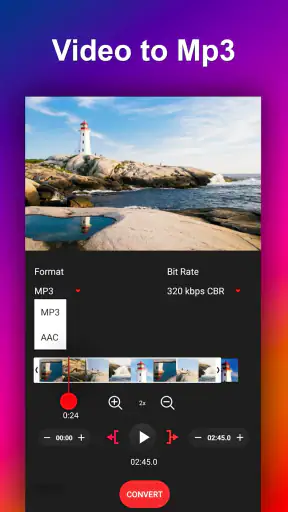
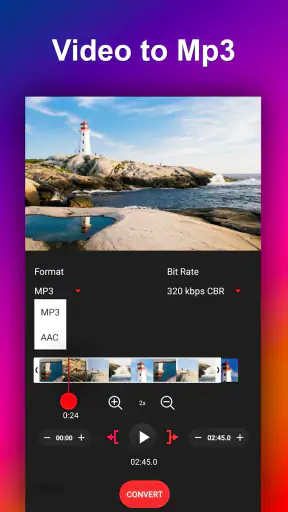
Video to MP3 Converter एक ऐसा ऐप है जो वीडियो फ़ाइल से ऑडियो निकालकर उसे MP3 जैसे ऑडियो फ़ॉर्मेट में बदलता है। ऐप खोलने के बाद आप अपने फ़ोन की गैलरी या फ़ाइल मैनेजर से वीडियो चुन सकते हैं, फिर आउटपुट फ़ॉर्मेट, गुणवत्ता और फ़ाइल का नाम निर्धारित करके कन्वर्ज़न शुरू कर सकते हैं। प्रक्रिया पूरी होने के बाद ऑडियो फ़ाइल सामान्यतः ऐप के आउटपुट फ़ोल्डर में सेव हो जाती है।
क्या Video to MP3 Converter सभी वीडियो फ़ॉर्मेट को सपोर्ट करता है?
अधिकांश Video to MP3 Converter ऐप MP4, AVI, MKV, MOV और कुछ अन्य लोकप्रिय वीडियो फ़ॉर्मेट के साथ काम करते हैं, लेकिन हर ऐप का सपोर्ट अलग हो सकता है। यदि वीडियो बहुत बड़ा है, एन्कोडिंग असामान्य है या फ़ाइल क्षतिग्रस्त है, तो कन्वर्ज़न असफल हो सकता है। डाउनलोड से पहले ऐप के समर्थित फ़ॉर्मेट और अधिकतम फ़ाइल आकार की जानकारी अवश्य जाँचें।
क्या इस ऐप से ऑडियो की गुणवत्ता और बिटरेट बदली जा सकती है?
कई वीडियो से MP3 कन्वर्टर ऐप कन्वर्ज़न से पहले ऑडियो बिटरेट, सैंपल रेट, चैनल और कभी-कभी ऑडियो की अवधि चुनने का विकल्प देते हैं। उच्च बिटरेट बेहतर ध्वनि गुणवत्ता दे सकती है, लेकिन इससे फ़ाइल का आकार भी बढ़ जाता है। सामान्य संगीत के लिए 128 या 192 kbps पर्याप्त हो सकता है, जबकि बेहतर गुणवत्ता के लिए 256 या 320 kbps चुना जा सकता है।
क्या Video to MP3 Converter का उपयोग सुरक्षित और कानूनी है?
ऐप का उपयोग सामान्यतः सुरक्षित है, बशर्ते इसे आधिकारिक Google Play Store या Apple App Store से डाउनलोड किया जाए और अनावश्यक परमिशन देने से बचा जाए। कानूनी रूप से आपको केवल अपनी वीडियो फ़ाइलों या ऐसी सामग्री का ऑडियो निकालना चाहिए जिसके लिए आपके पास अनुमति हो। कॉपीराइट वाले गानों, फ़िल्मों या ऑनलाइन वीडियो को बिना अनुमति डाउनलोड या परिवर्तित करना स्थानीय कानूनों और सेवा-शर्तों का उल्लंघन हो सकता है।
क्या यह ऐप इंटरनेट के बिना काम करता है और कन्वर्ट की गई फ़ाइल कहाँ सेव होती है?
यदि ऐप डिवाइस पर स्थानीय रूप से कन्वर्ज़न करता है, तो सामान्य वीडियो फ़ाइलों को MP3 में बदलने के लिए इंटरनेट कनेक्शन की आवश्यकता नहीं होती। हालांकि कुछ ऐप विज्ञापन, क्लाउड प्रोसेसिंग या ऑनलाइन लिंक से कन्वर्ज़न के लिए इंटरनेट मांग सकते हैं। तैयार ऑडियो आमतौर पर Music, Download या ऐप के अलग आउटपुट फ़ोल्डर में सेव होता है, जिसे ऐप की सेटिंग्स से बदला जा सकता है।