
Open Camera
3.9फ़ोटोग्राफ़ीअपडेट किया गया: 23 नवंबर 2026
स्क्रीनशॉट
 विश्लेषणकर्ता Mobexer
मैं किसी रोज़मर्रा के पल को जल्दी से कैद करना चाहूँ, लेकिन कैमरे के अपने-आप चुने गए नियंत्रणों से आगे जाना भी चाहूँ, तो Open Camera मेरे लिए उपयोगी विकल्प है। यह मार्क हरमन का फ़ोटोग्राफ़ी ऐप है, जिसकी पहचान सिर्फ तस्वीर खींचने तक सीमित नहीं है: इसमें फोटो और वीडियो के लिए अलग-अलग नियंत्रण मिलते हैं। इसका खुला स्रोत होना भी उन लोगों को आकर्षित कर सकता है जो अपने कैमरा ऐप को लेकर थोड़ी अधिक पारदर्शिता चाहते हैं।
शुरुआत में फोन और रोशनी का फर्क समझें
कैमरा ऐप बदलने से हर फोन का कैमरा एक जैसा नहीं हो जाता। सेंसर, लेंस और उपलब्ध नियंत्रणों में अंतर रहता है, इसलिए किसी दूसरे उपयोगकर्ता की सेटिंग अपने फोन पर हूबहू वैसा नतीजा नहीं दे सकती। मैं पहले डिफ़ॉल्ट सेटिंग पर एक सामान्य तस्वीर लेकर देखूँगा कि फोन की ऑटोमैटिक प्रोसेसिंग कैसी है; फिर एक समय में केवल एक नियंत्रण बदलूँगा। इससे साफ रहता है कि तस्वीर में बदलाव किस वजह से आया।
ऐप को 3+ के लिए रेट किया गया है और यह मुफ़्त है। इसका औसत रेटिंग 3.9 है, जबकि इसे करीब 287 हज़ार रेटिंग मिली हैं। 100 करोड़ से अधिक इंस्टॉल इसे व्यापक रूप से इस्तेमाल किया जाने वाला विकल्प बनाते हैं, हालांकि लोकप्रियता का मतलब यह नहीं कि हर फोन पर अनुभव समान होगा। यह बात खास तौर पर तब ध्यान रखने लायक है जब आप अपने रोज़ के डिफ़ॉल्ट कैमरे को बदलने की सोच रहे हों।
कैमरा खोलने से तस्वीर साझा करने तक
इस ऐप को समझने का सबसे अच्छा तरीका मेरे लिए एक पूरा छोटा काम करना है: किसी कमरे में रखी चीज़ की तस्वीर लेना, उसका फ्रेम ठीक करना, फिर तय करना कि उसे फोन में रखना है या किसी और के साथ साझा करना है। व्यूफाइंडर से शुरुआत आसान लगती है, लेकिन पहली बार इस्तेमाल करते समय मैं स्क्रीन पर मौजूद विकल्पों को जल्दी-जल्दी दबाने के बजाय कुछ मिनट देकर देखूँगा कि फोटो और वीडियो के नियंत्रण कहाँ हैं।
पहले फ्रेम, फिर मैनुअल नियंत्रण
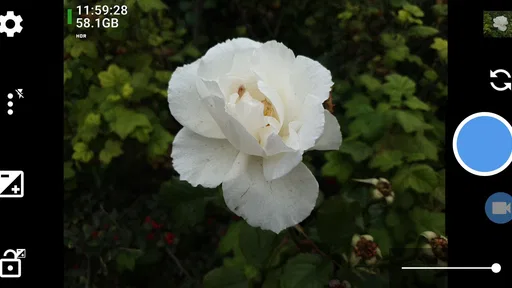
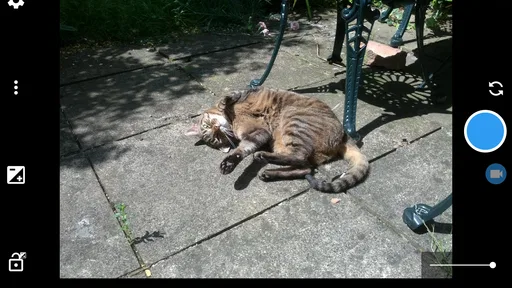
सबसे पहले, इस ऐप का इंटरफेस काफी सरल और उपयोग में आसान है। जब आप ऐप को खोलते हैं, तो आपको एक साफ और स्पष्ट व्यूफाइंडर मिलता है। किसी भी तकनीकी जानकारी के बिना भी आप आसानी से इसे समझ सकते हैं।
किसी खिड़की के पास रखी किताब की तस्वीर लेते समय, उदाहरण के लिए, मैं पहले फोन को स्थिर रखकर विषय पर टैप करूँगा और देखूँगा कि फोकस कहाँ बैठता है। फिर जरूरत पड़ने पर मैनुअल फोकस या ISO बदलूँगा। मैनुअल नियंत्रण हर बार बेहतर तस्वीर की गारंटी नहीं देते; कम रोशनी में ISO बढ़ाने से फोटो उजली हो सकती है, लेकिन शोर भी दिख सकता है। इसलिए एक ही फ्रेम के कुछ परीक्षण करके तुलना करना, बिना सोचे कोई सेटिंग बदलते रहने से अधिक व्यावहारिक है।
इस ऐप में कई ऐसे फीचर्स हैं जो इसे अन्य कैमरा ऐप्स से अलग बनाते हैं। जैसे कि मैनुअल फोकस और ISO सेटिंग्स। आप अपनी जरूरत के हिसाब से इन्हें एडजस्ट कर सकते हैं। यह उन लोगों के लिए बहुत उपयोगी है जो फोटोग्राफी के हर पहलु को अपने तरीके से कंट्रोल करना चाहते हैं।
न्यूज़रूम से ताज़ा खबरें

 Roblox
रोब्लॉक्स का उफान: खेलों का मेला, दोस्तों का साझा मैदान
रोब्लॉक्स की लोकप्रियता किसी एक खेल की जीत नहीं, अनगिनत साझा दुनियाओं की ताकत है। मगर यही खुलापन नए खिलाड़ियों के लिए उलझन और लंबे समय की चुनौती भी बनता है।
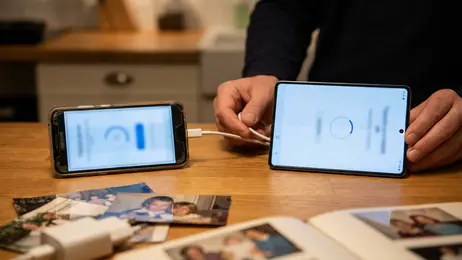
 Samsung Smart Switch Mobile
स्मार्ट स्विच की असली परीक्षा: क्या पुराने फोन का भरोसा नए तक पहुँचता है?
फोन बदलने का तनाव तस्वीरें और संपर्क खोने का डर है। सैमसंग का यह औज़ार उस घबराहट को घटाता है, लेकिन इसकी सीमाएँ भी साफ़ हैं।
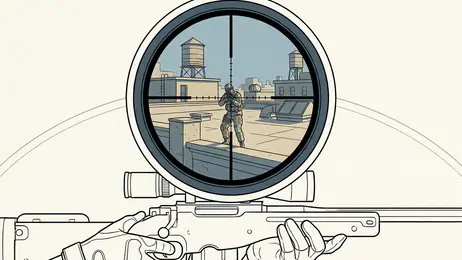
 Sniper 3D:Gun Shooting Games
सही निशाने का तनाव ही स्नाइपर 3डी को बार-बार खेलने लायक बनाता है
यहाँ रोमांच गोली चलाने में नहीं, बल्कि सही पल पहचानने में है। छोटे मिशन, बदलते लक्ष्य और हथियारों की तरक्की मिलकर एक ऐसा खेल बनाते हैं जिसे छोड़ना आसान नहीं।

 Tiles Hop Piano Kids Game
Tiles Hop में हर उछाल पर ताल और ध्यान की परीक्षा
रंगीन पट्टियों पर गेंद को संगीत की धड़कन के साथ टिकाए रखना आसान लगता है; असली मज़ा उस छोटे, लगातार लौटने वाले ताल-परीक्षण में है।
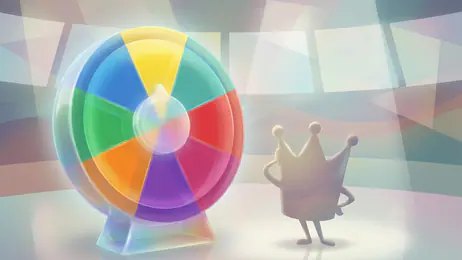
 ट्रिविया क्रैक: मज़ेदार क्विज़
ट्रिविया क्रैक पर स्विच करें? पहेलियों से सवाल-जवाब की आदत तक
तेज़ सवालों, रंगीन श्रेणियों और प्रतिद्वंद्वी मुकाबलों के बीच यह बदलाव तभी सार्थक है, जब आपको सिर्फ पहेलियाँ नहीं, बल्कि नियमित सामान्य-ज्ञान की चुनौती चाहिए।
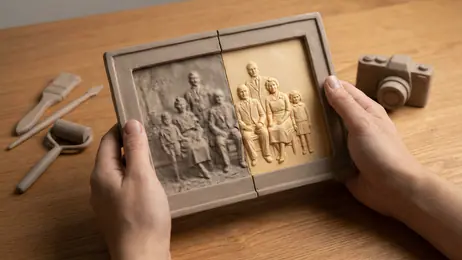
 Remini – एआई फोटो एन्हांसर
Remini की असली ताकत: परिवार के बीच लौटती तस्वीरें और एआई पर भरोसे का सवाल
पुरानी तस्वीरें सँवारना Remini की शुरुआत भर है। इसकी असली सामाजिक ताकत साझा नतीजों, परिवार की यादों और एआई सुधार पर उठते भरोसे के सवालों में दिखती है।
अब यह पढ़ें
वीडियो डाउनलोडर की कामयाबी: एक छोटे काम से बनी रोज़ की आदत
यह ऐप किसी बड़े वादे से नहीं, एक छोटे काम को बार-बार आसान बनाकर आगे बढ़ता है। इसकी सुविधा, लौटने की वजह और कमज़ोरियां—तीनों साथ देखने लायक हैं।
सबवे प्रिंसेस रनर में चूक के बाद वापसी कितनी भरोसेमंद है
तेज़ दौड़ और चमकदार रास्ते पहली नज़र में आसान लगते हैं। असली कसौटी यह है कि चूक, अचानक रुकावट और कमजोर संपर्क के बाद खेल कितना भरोसेमंद रहता है।
बच्चों की बिखरी डिजिटल गतिविधियों को समझने का LogSense तरीका
जब बच्चों की ऑनलाइन गतिविधियां कई ऐप और उपकरणों में बिखर जाती हैं, तब LogSense का वादा साफ है: माता-पिता को कम अंदाजे और अधिक संदर्भ देना।
फेसबुक की ताकत: रोज़मर्रा की मोबाइल आदतों पर पकड़
समाचार, समूह, बाज़ार और संदेशों को एक ही जगह समेटकर फेसबुक रोज़मर्रा की मोबाइल आदत बनता है। इसकी सुविधा के पीछे मेटा की व्यापक पहुँच और उपयोगकर्ता की घटती सौदेबाज़ी भी है।
फोन को हाथ में पकड़कर चलती हुई चीज़ की तस्वीर लेते समय मैनुअल समायोजन कुछ अतिरिक्त ध्यान माँगते हैं। ऐसे मौके पर मैं पहले ऑटोफोकस को काम करने दूँगा, क्योंकि सही पल पकड़ना सेटिंग्स में उलझने से ज्यादा अहम हो सकता है। स्थिर विषय, जैसे मेज़ पर रखा सामान या नोट्स, प्रयोग करने के लिए बेहतर हैं। यहीं ऐप का नियंत्रण उपयोगी बनता है: मैं बदलाव को अपनी आँखों से देख सकता हूँ, पर हर दृश्य के लिए नियंत्रण लेने की जरूरत नहीं पड़ती।
HDR और लोकेशन टैग का सही इस्तेमाल
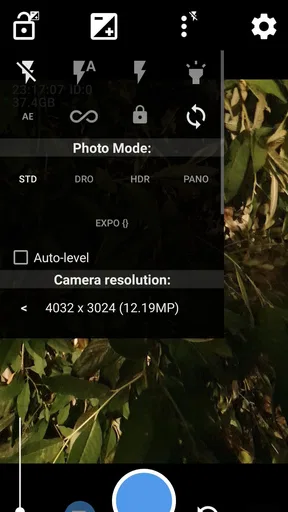
इसके अलावा, HDR मोड और एक्सपोजर ब्रैकेटिंग जैसे फीचर्स आपकी तस्वीरों में बेहतरीन डिटेल्स जोड़ते हैं। अगर आप चाहें तो जीपीएस टैगिंग का भी विकल्प है, जिससे आप बाद में देख सकते हैं कि तस्वीरें कहां ली गई थीं।
इन विकल्पों को मैं खास हालात के लिए रखूँगा, हर फोटो के लिए नहीं। तेज रोशनी वाली खिड़की के सामने चेहरा हो तो HDR से उजले और गहरे हिस्सों का संतुलन सुधारने में मदद मिल सकती है, लेकिन चलते व्यक्ति या बदलती रोशनी में परिणाम अलग हो सकता है। ब्रैकेटिंग का मतलब कई एक्सपोज़र बनाना है, इसलिए इसे चुनने से पहले सोचें कि आपको एक निर्णायक तस्वीर चाहिए या बाद में तुलना के लिए विकल्प। यात्रा के दौरान लोकेशन टैग तस्वीरों को जगह के हिसाब से याद रखने में काम आ सकते हैं; निजी तस्वीरें साझा करते समय मैं पहले देखूँगा कि स्थान की जानकारी रखना वाकई जरूरी है या नहीं।
ऐप मुफ़्त है और इसमें विज्ञापन नहीं हैं। मेरे लिए यह रोज़मर्रा के उपयोग में एक अच्छी बात है, क्योंकि कैमरा खोलते ही किसी प्रचार स्क्रीन से निपटना नहीं पड़ता। फिर भी, बिना विज्ञापन होना अपने-आप में इस बात की गारंटी नहीं कि हर नियंत्रण हर व्यक्ति को सहज लगेगा; पहली बार सेटिंग्स खोलने पर विकल्पों की संख्या नए उपयोगकर्ता को थोड़ी भारी लग सकती है।
वीडियो बनाते समय पहले आवाज़ की जाँच
कई लोग वीडियो रिकॉर्डिंग के लिए भी अपने स्मार्टफोन का उपयोग करते हैं, और Open Camera यहां भी निराश नहीं करता। यह कई रिज़ॉल्यूशन और फ्रेम रेट्स के साथ वीडियो रिकॉर्डिंग की सुविधा देता है। आप अपने हिसाब से रिज़ॉल्यूशन को सेट कर सकते हैं और बेहतरीन वीडियो बना सकते हैं।
किसी छोटे पारिवारिक संदेश या घर पर बन रहे काम का वीडियो रिकॉर्ड करते समय, मैं रिकॉर्ड बटन दबाने से पहले फोन को स्थिर रखूँगा और उपलब्ध रिज़ॉल्यूशन तथा फ्रेम रेट विकल्पों में से अपनी जरूरत के अनुसार चुनूँगा। ऊँची सेटिंग हमेशा सबसे समझदार चुनाव नहीं होती: अगर वीडियो सिर्फ फोन पर देखना या आसानी से भेजना है, तो बड़ी फ़ाइल संभालना अनावश्यक हो सकता है। दूसरी ओर, तेज़ गतिविधि को कैद करना हो तो विकल्पों की तुलना करके परीक्षण करना अच्छा रहेगा।
एक और दिलचस्प फीचर यहां है कि आप बाहरी माइक्रोफोन का उपयोग कर सकते हैं। यह उन लोगों के लिए बहुत फायदेमंद है जो अपने स्मार्टफोन से प्रोफेशनल क्वालिटी की ऑडियो रिकॉर्डिंग करना चाहते हैं।
बाहरी माइक्रोफोन का फायदा तभी मिलेगा जब रिकॉर्डिंग शुरू करने से पहले उसका कनेक्शन और आवाज़ जाँच लें। मैं एक छोटा परीक्षण क्लिप बनाकर उसे सुनूँगा, खासकर अगर आसपास पंखे, सड़क या बातचीत का शोर हो। कैमरे के नियंत्रण वीडियो के लिए मददगार हैं, लेकिन साफ आवाज़ के लिए माइक्रोफोन की स्थिति और वातावरण भी मायने रखते हैं। यदि आप सिर्फ तुरंत वीडियो बनाकर भेजना चाहते हैं, तो फोन का सामान्य कैमरा कम चरणों वाला रास्ता हो सकता है।
सेटिंग्स को अपने काम के मुताबिक रखें
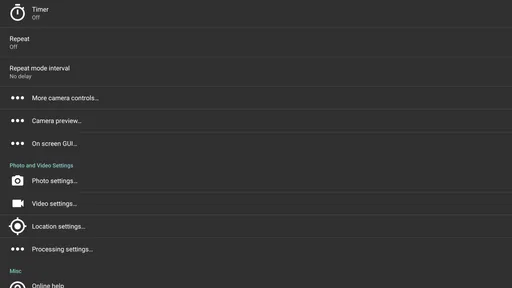
यह ऐप आपको काफी कस्टमाइज़ेशन के विकल्प भी देता है। आप अपनी सुविधा के अनुसार सेटिंग्स को बदल सकते हैं। यह एक ऐसा फीचर है जो इसे और भी खास बनाता है।
आप अपने हिसाब से एक्सपोजर, कंट्रास्ट और सैचुरेशन को एडजस्ट कर सकते हैं। इसके अलावा, आपको वाइट बैलेंस और कलर इफेक्ट्स के भी विकल्प मिलते हैं।
मेरी सलाह है कि शुरुआत में हर रंग-संबंधी विकल्प को एक साथ न बदलें। पहले सफेद दीवार या कागज़ जैसी परिचित चीज़ को अलग-अलग रोशनी में देखें और वाइट बैलेंस का असर समझें। कंट्रास्ट तथा सैचुरेशन बढ़ाने पर स्क्रीन पर तस्वीर अधिक प्रभावशाली दिख सकती है, पर बाद में संपादन के लिए कम गुंजाइश छोड़ सकती है। यदि आपका लक्ष्य प्राकृतिक दिखने वाला रिकॉर्ड है, तो हल्का बदलाव अक्सर भारी रंगीन प्रभाव से बेहतर रहता है।
Open Camera में टच टू फोकस और जेस्चर कंट्रोल जैसे फीचर्स भी हैं, जो इसे और भी यूजर-फ्रेंडली बनाते हैं।
टच फोकस का एक व्यावहारिक उपयोग दस्तावेज़ या छोटी वस्तु की तस्वीर में है: स्क्रीन पर सही हिस्से को चुनकर मैं कैमरे को स्पष्टता उसी जगह रखने का संकेत दे सकता हूँ। लेकिन अगर फोन हिल रहा हो या विषय लगातार जगह बदल रहा हो, तो टैप करके फोकस तय करना हर बार सबसे तेज़ तरीका नहीं होगा। जेस्चर नियंत्रण भी तभी सुविधाजनक हैं जब आप उन्हें याद रखें; पहली बार में स्क्रीन के बटन अधिक भरोसेमंद लग सकते हैं।
कहाँ इसका नियंत्रण काम आता है, और कहाँ नहीं
आम फोन कैमरे से तुलना करूँ तो Open Camera का मुख्य आकर्षण नियंत्रणों तक पहुँच है: ISO, फोकस, एक्सपोज़र और वीडियो के विकल्पों को खुद समायोजित करने की गुंजाइश। फोन के साथ आए कैमरा ऐप का फायदा यह है कि वह अक्सर जल्दी खुलता है और निर्माता की अपनी इमेज प्रोसेसिंग के साथ सीधा जुड़ा रहता है। यदि मुझे किसी बच्चे, पालतू जानवर या खेलते हुए व्यक्ति का अचानक पल पकड़ना हो, तो मैं पहले उसी तेज़ और परिचित ऐप को चुन सकता हूँ। स्थिर दृश्य, उत्पाद की तस्वीर या किसी रोशनी की तुलना करने के लिए Open Camera का अधिक नियंत्रण ज्यादा उपयोगी है।
यह संपादन ऐप का विकल्प भी नहीं है। तस्वीर लेने के समय एक्सपोज़र या रंग पर नियंत्रण उपयोगी है, लेकिन बाद में फसल काटना, कई तस्वीरें जोड़ना या विस्तृत रीटच करना अलग काम है। मेरी पसंद का तरीका है कि कैमरे में साफ, संतुलित मूल तस्वीर लूँ और जरूरत हो तो बाद में संपादित करूँ। जो व्यक्ति कैमरा खोलते ही तैयार फ़िल्टर और एक-टैप सौंदर्य प्रभाव चाहता है, उसे किसी दूसरे कैमरा या संपादन ऐप में काम अधिक सीधा लग सकता है।
फोन के कैमरा हार्डवेयर और उपलब्ध नियंत्रणों के अनुसार अनुभव बदल सकता है। इसलिए अगर कोई विकल्प आपके डिवाइस पर न दिखे या अपेक्षित ढंग से काम न करे, तो पहले ऐप को दोष देने के बजाय कैमरा बदलकर और उसी विषय पर मूल कैमरा ऐप से तुलना करके देखें। खासकर वीडियो में, एक ही दृश्य का छोटा परीक्षण क्लिप बनाकर प्लेबैक जाँचना बेहतर है; इससे रिकॉर्डिंग के बाद पता चलने वाली निराशा से बचा जा सकता है।
ऐप का वर्तमान संस्करण 1.56.2 है और इसके लिए Android 6.0 या उसके बाद का सिस्टम चाहिए। मैं इसे इंस्टॉल करने से पहले फोन के Android संस्करण को देखूँगा। अगर आप iPhone इस्तेमाल करते हैं, तो ध्यान रखें कि ये Android आवश्यकताएँ हैं और यह समीक्षा Android पर ऐप के इस्तेमाल के संदर्भ में है। इस तरह डाउनलोड से पहले ही पता चल जाता है कि यह आपके फोन के लिए व्यावहारिक विकल्प है या नहीं।
फाइल से साझा करने तक का आखिरी कदम
तस्वीर लेने के बाद मेरा अगला कदम सिर्फ यह नहीं होगा कि उसे तुरंत भेज दूँ। पहले मैं देखूँगा कि फोकस सही जगह है, उजले हिस्से बहुत ज्यादा तो नहीं चमक रहे, और रंग सामान्य दिख रहे हैं। फिर जरूरत के हिसाब से चुनूँगा कि फाइल फोन में रखनी है, किसी को भेजनी है या लोकेशन जानकारी हटाकर साझा करनी है। यह छोटी जाँच खास तौर पर यात्रा की तस्वीरों और दस्तावेज़ों के लिए उपयोगी है, जहाँ स्थान या पढ़ने की स्पष्टता मायने रख सकती है।
अगर आप कई तस्वीरें लगातार लेते हैं, तो उन्हें बाद में पहचानने के लिए दृश्य के तुरंत बाद एक क्षण रुककर जाँच करना मदद करता है। उदाहरण के लिए, खरीदारी की रसीद या किसी सामान के मॉडल नंबर की तस्वीर लेते समय मैं स्क्रीन पर लिखावट ज़ूम करके देखूँगा। कैमरा बटन दबने का मतलब यह नहीं कि जरूरी विवरण पढ़ने योग्य भी आया है। ऐसी तस्वीर में सुंदर रंगों से ज्यादा सही फोकस और अक्षरों की स्पष्टता महत्वपूर्ण है।
फाइल साझा करने का तरीका भी आपके उद्देश्य पर निर्भर करता है। किसी दोस्त को जल्दी से याद दिलाने के लिए सामान्य तस्वीर पर्याप्त हो सकती है; किसी यात्रा का संग्रह बनाते समय लोकेशन टैग काम आ सकता है; निजी जगह की तस्वीर भेजते समय उसे हटाना बेहतर लग सकता है। इस तरह कैमरा इस्तेमाल का नतीजा सिर्फ शटर दबाने से नहीं, बल्कि यह सोचने से तय होता है कि तस्वीर आगे कहाँ जाएगी और उसमें कौन-सी जानकारी बनी रहनी चाहिए।
किसके लिए यह सही चुनाव है
यह ऐप उन लोगों के लिए खास तौर पर अच्छा बैठता है जो ऑटो मोड से संतुष्ट नहीं हैं, लेकिन अलग कैमरा उपकरण खरीदने के बजाय अपने फोन पर नियंत्रण आज़माना चाहते हैं। शौकिया फोटोग्राफर स्थिर विषयों पर ISO, फोकस और एक्सपोज़र का असर समझ सकते हैं; छोटे कारोबार चलाने वाले लोग सामान की तस्वीर लेते समय रोशनी और रंग पर लगातार नियंत्रण रख सकते हैं; और यात्रा करने वाले लोग फोटो के साथ जगह याद रखने के लिए टैगिंग का उपयोग कर सकते हैं। इन सभी कामों में फायदा तभी है जब आप विकल्पों को समझने के लिए थोड़ा समय देने को तैयार हों।
इसके उलट, अगर आपकी प्राथमिकता एक हाथ से तुरंत तस्वीर लेना, सोशल मीडिया के लिए तैयार लुक पाना या बिना सेटिंग खोले कैमरा चलाना है, तो फोन का मूल कैमरा शायद बेहतर साथी होगा। इसी तरह, जिन्हें मैनुअल विकल्पों से कोई मतलब नहीं और केवल तेज़ फोटो चाहिए, उनके लिए इस ऐप की अतिरिक्त सेटिंग्स लाभ के बजाय रुकावट बन सकती हैं। मैं इसे सभी के लिए बेहतर कैमरा नहीं कहूँगा; यह उन लोगों के लिए बेहतर नियंत्रण वाला कैमरा है जिन्हें उस नियंत्रण की जरूरत है।
इसका औसत 3.9 रेटिंग और लगभग 15 हज़ार लिखित समीक्षाएँ बताती हैं कि लोगों के अनुभव एक जैसे नहीं हैं। मेरे लिए इसे समझने का सही तरीका है अपने फोन पर पहले कुछ साधारण फोटो और एक छोटा वीडियो लेना, फिर देखना कि नियंत्रण और परिणाम आपकी आदत के अनुकूल हैं या नहीं। मुफ़्त होने के कारण इसे आज़माने की लागत कम है, लेकिन सीखने में लगने वाला समय फिर भी आपकी पसंद पर निर्भर करेगा।
अंतिम विचार
मेरा अनुभव बताता है कि Open Camera एक शानदार ऐप है जो आपको प्रोफेशनल क्वालिटी की फोटोग्राफी का अनुभव देता है। यह उन लोगों के लिए एक बेहतरीन विकल्प है जो फोटोग्राफी में दिलचस्पी रखते हैं और अपने स्मार्टफोन के कैमरे से अधिकतम फायदा उठाना चाहते हैं।
अगर आप एक ऐसा ऐप चाहते हैं जो फ्री हो, एड-फ्री हो, और बेहतरीन फीचर्स से लैस हो, तो Open Camera को जरूर आजमाएं। यह आपके फोटोग्राफी अनुभव को एक नई ऊंचाई पर ले जाएगा।
खूबियाँ और कमियाँ
खूबियाँ
- नि:शुल्क और ओपन-सोर्स एप्लिकेशन।
- कस्टमाइज़ेबल इंटरफ़ेस और सेटिंग्स।
- विभिन्न फॉर्मेट में फाइल सेविंग।
- मैनुअल कंट्रोल के विकल्प उपलब्ध।
- नियमित अपडेट और सुधार।
कमियाँ
- कुछ सुविधाएँ जटिल हो सकती हैं।
- UI डिज़ाइन थोड़ा पुराना लगता है।
- सभी डिवाइस पर पूर्ण समर्थन नहीं।
- नए उपयोगकर्ताओं के लिए सीखने की कर्व।
- कुछ फीचर्स को समझने में समय लगता है।
अक्सर पूछे जाने वाले प्रश्न
क्या Open Camera ऐप का उपयोग मुफ्त है?
हाँ, Open Camera एक मुफ्त ऐप है जो उपयोगकर्ताओं को बिना किसी विज्ञापन के फोटोग्राफी का आनंद लेने की सुविधा देता है। यह ओपन-सोर्स है, जिसका अर्थ है कि आप इसे बिना किसी अतिरिक्त शुल्क के डाउनलोड और उपयोग कर सकते हैं। ऐप में कोई इन-ऐप खरीदारी नहीं है, जिससे यह पूरी तरह से फ्री है।
Open Camera ऐप किन विशेषताओं के लिए जाना जाता है?
Open Camera कई उन्नत फोटोग्राफी सुविधाओं के लिए जाना जाता है, जैसे मैनुअल फोकस, एक्सपोज़र कंट्रोल, व्हाइट बैलेंस सेटिंग्स, और HDR सपोर्ट। यह ऐप जीपीएस टैगिंग और टाइमर जैसे फीचर्स भी प्रदान करता है, जिससे यह प्रोफेशनल और शौकिया फोटोग्राफर्स दोनों के लिए उपयुक्त है।
क्या Open Camera ऐप एंड्रॉइड और iOS दोनों पर उपलब्ध है?
Open Camera मुख्य रूप से Android उपकरणों के लिए उपलब्ध है। iOS पर यह ऐप उपलब्ध नहीं है। यदि आप iOS उपयोगकर्ता हैं, तो आपको इसी प्रकार की सुविधाओं वाले अन्य ऐप्स खोजने की आवश्यकता होगी। Android उपयोगकर्ताओं के लिए, यह एक बेहतरीन विकल्प है।
क्या Open Camera ऐप में वीडियो रिकॉर्डिंग के विकल्प हैं?
हाँ, Open Camera ऐप में वीडियो रिकॉर्डिंग की क्षमता है। आप विभिन्न रिज़ॉल्यूशन और फ्रेम रेट के साथ वीडियो रिकॉर्ड कर सकते हैं। साथ ही, ऐप आपको वीडियो रिकॉर्डिंग के दौरान मैन्युअल कंट्रोल्स की सुविधा भी देता है, जिससे आप अपने वीडियो को पेशेवर टच दे सकते हैं।
Open Camera ऐप के उपयोग में कोई विशेष तकनीकी आवश्यकता है?
Open Camera ऐप का उपयोग करने के लिए आपके डिवाइस में कम से कम Android 4.0 या उच्च संस्करण होना चाहिए। इसके अलावा, आपके डिवाइस में कैमरा हार्डवेयर का समर्थन होना चाहिए। ऐप का सुचारू रूप से कार्य करने के लिए आपके डिवाइस की मेमोरी और प्रोसेसिंग क्षमता भी पर्याप्त होनी चाहिए।