ब्लर कैमरा
3.7फ़ोटोग्राफ़ीअपडेट किया गया: 20 अक्टूबर 2026
स्क्रीनशॉट
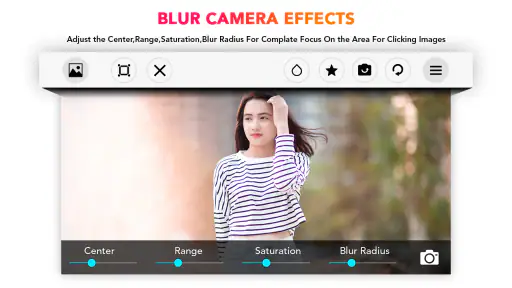
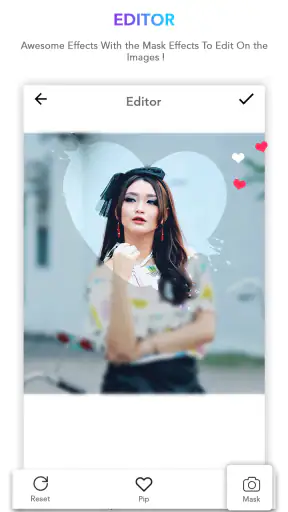
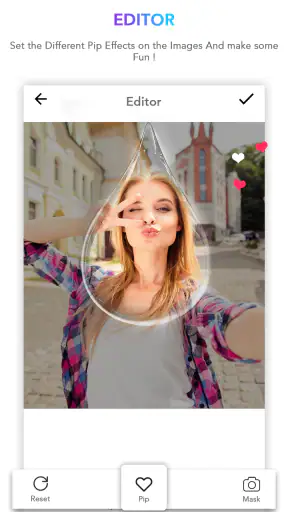
 विश्लेषणकर्ता Mobexer
पहली बार किसी तस्वीर में विषय को अलग दिखाने की कोशिश करते समय अक्सर असली सवाल यह होता है कि शुरुआत कहाँ से करूँ और ब्लर कितना रखूँ। ब्लर कैमरा का मकसद इसी काम को आसान बनाना है: किसी व्यक्ति या वस्तु को ध्यान में रखते हुए आसपास का हिस्सा धुंधला करना। मैं इसे ऐसे फोटो के लिए उपयोगी मानता हूं जिनमें साधारण मोबाइल कैमरे से लिया गया दृश्य थोड़ा अधिक केंद्रित और आकर्षक दिखाना हो। बस यह ध्यान रखें कि बैकग्राउंड ब्लर तस्वीर को बेहतर दिखा सकता है, लेकिन हर फोटो में अपने-आप पेशेवर कैमरे जैसा परिणाम नहीं देता।
पहली बार इस्तेमाल करने से पहले क्या जानें
यह JedyApps का फ़ोटोग्राफ़ी ऐप है और इसका ध्यान खास तौर पर बैकग्राउंड ब्लर पर है। यह उन लोगों के लिए समझने लायक विकल्प है जो अलग कैमरा खरीदने या जटिल एडिटिंग सीखने के बजाय फोन पर ही किसी तस्वीर के विषय को उभारना चाहते हैं। मेरी राय में इसे एक छोटे, खास काम वाले टूल की तरह देखना बेहतर है, न कि हर तरह की फोटो सुधारने वाले पूरे एडिटिंग स्टूडियो की तरह।
पहली कोशिश के लिए ऐसी तस्वीर चुनें जिसमें विषय और पीछे का दृश्य साफ अलग दिखते हों—जैसे मेज पर रखा कप, दीवार के सामने खड़ा व्यक्ति या साफ पृष्ठभूमि के आगे रखा कोई सामान। बालों, पारदर्शी वस्तुओं, जालीदार किनारों और एक-दूसरे पर चढ़े हुए आकारों में ब्लर की सीमा संभालना कठिन हो सकता है। पहले आसान तस्वीर पर काम करने से आपको टूल का व्यवहार समझ आएगा और यह भी कि किन किनारों पर हाथ से सुधार की जरूरत पड़ती है।
मेरे लिए एक उपयोगी शुरुआती तरीका यह है कि ब्लर को बहुत तेज करने के बजाय हल्के स्तर से शुरू किया जाए। यदि विषय तुरंत अलग दिखने लगे, तो वहीं रुकना अक्सर अधिक स्वाभाविक परिणाम देता है। बहुत धुंधली पृष्ठभूमि कभी-कभी फोटो को बनावटी बना देती है और विषय के किनारों की छोटी गलतियाँ भी अधिक दिखाई देने लगती हैं। तस्वीर को संपादित करते समय पूरे दृश्य को देखें, केवल चेहरे या मुख्य वस्तु को बड़ा करके नहीं; इससे पता चलता है कि प्रभाव बाकी फ्रेम के साथ संतुलित है या नहीं।
डाउनलोड, संगतता और खर्च
ऐप मुफ़्त है, इसे 10 मिलियन से अधिक बार इंस्टॉल किया जा चुका है और इसका औसत मूल्यांकन 3.7 है, जो 119 हज़ार रेटिंग पर आधारित है। 9.2 हज़ार समीक्षाएं भी दर्ज हैं। ये आंकड़े इसे आजमाने के लिए पर्याप्त लोकप्रियता दिखाते हैं, लेकिन मैं इन्हें गुणवत्ता की गारंटी नहीं मानूंगा: ब्लर का अनुभव तस्वीर, फोन और आपके संपादन के तरीके पर निर्भर कर सकता है। इसे 12+ के लिए रेट किया गया है।
यह 12 सित॰ 2017 को जारी हुआ था; वर्तमान संस्करण 20.0.12 है और Android 7.0 या उससे नए सिस्टम की जरूरत है। कीमत मुफ़्त होने के बावजूद ऐप में ₹1,550.00 प्रति आइटम तक की इन-ऐप खरीदारी दिखाई जाती है। इसलिए शुरुआत में किसी भुगतान विकल्प को चुनने की जल्दी न करें—पहले देख लें कि मुफ्त इस्तेमाल से आपका सामान्य काम हो रहा है या नहीं, और खरीदारी की पुष्टि करने से पहले स्क्रीन पर उसकी शर्तें ध्यान से पढ़ें।
इंस्टॉल करने के बाद पहले किसी ऐसी तस्वीर पर अभ्यास करें जिसे दोबारा संपादित करने या मूल रूप में रखने में आपको परेशानी न हो। पहली ही कोशिश में किसी जरूरी पारिवारिक फोटो पर प्रयोग करने के बजाय एक साधारण तस्वीर चुनना समझदारी है। इस छोटे कदम से आप काम करने का तरीका सीख सकते हैं, बिना इस चिंता के कि गलती होने पर आपकी पसंदीदा तस्वीर खराब हो जाएगी।
न्यूज़रूम से ताज़ा खबरें

Among Us की असली परीक्षा: दोस्तों की शरारत, जुड़ाव की रुकावट

Block Blast! क्यों बना यह गेम आपका नया डिजिटल साथी

Zomato के साथ ऑनलाइन फूड ऑर्डरिंग का नया अनुभव

गढ़ी वाला खेल : Car Games 3D की रोमांचक दुनिया का मुकाबला

WhatsApp Messenger: आपका अति आवश्यक संचार साधन

MX Player: Video Player और OTT की गहराई से समीक्षा
रोज़मर्रा की तस्वीरों में ब्लर का सही इस्तेमाल
मैं इस हिस्से में रोज़ की तस्वीरों पर ब्लर लगाने से पहले दृश्य को थोड़ा व्यवस्थित करने और असर को हल्का रखने की बात करूंगा। मेरे अनुभव में, साफ पृष्ठभूमि और विषय के स्पष्ट किनारे अक्सर किसी अतिरिक्त संपादन से ज्यादा मदद करते हैं। पहले पूरी तस्वीर देखकर तय करें कि धुंधलापन ध्यान को सही जगह ले जा रहा है या सिर्फ किनारों की छोटी गलतियों को उभार रहा है।
इंस्टॉलेशन और इंटरफेस
सबसे पहले, आइए बात करते हैं इसके इंस्टॉलेशन की। इसे आप आसानी से गूगल प्ले स्टोर या ऐप स्टोर से डाउनलोड कर सकते हैं। इंस्टॉल होते ही आपको एक सिंपल और क्लीन इंटरफेस देखने को मिलेगा। यह ऐसा है कि आपको लगेगा कि आप किसी प्रोफेशनल कैमरा ऐप का इस्तेमाल कर रहे हैं।
ऐप खोलने के बाद अपनी पहली सफल तस्वीर के लिए जल्दबाज़ी में सबसे जटिल दृश्य न चुनें। मान लीजिए आपने दोपहर में खिड़की के पास रखे पौधे की फोटो ली है: पत्तियां मुख्य विषय हैं और पीछे की दीवार साफ है। ऐसी तस्वीर में विषय को स्पष्ट रखते हुए आसपास ब्लर करना आसान रहेगा। स्क्रीन पर उपलब्ध विकल्पों को एक-एक करके समझें, फिर फोटो में विषय का किनारा सावधानी से चुनें। मेरा सुझाव है कि पहले परिणाम को देखें और उसके बाद ही उसे साझा करने या आगे संपादित करने का फैसला करें।
एक साधारण रोज़मर्रा के उपयोग में यह तरीका किसी ऑनलाइन बिक्री के लिए घर पर खींची गई वस्तु की फोटो को साफ-सुथरा दिखाने में काम आ सकता है। वस्तु को रोशनी वाली जगह पर रखें और पीछे की ओर कम अव्यवस्थित पृष्ठभूमि चुनें; फिर ब्लर से ध्यान उस पर केंद्रित करें। ब्लर बिखरे हुए दृश्य को पूरी तरह ठीक नहीं कर सकता, इसलिए वस्तु के पीछे से अनावश्यक सामान हटाना अक्सर किसी भी इफेक्ट से ज्यादा असरदार होता है। यही छोटी तैयारी परिणाम को स्वाभाविक बनाने में मदद करती है।
कैसे करें इस्तेमाल
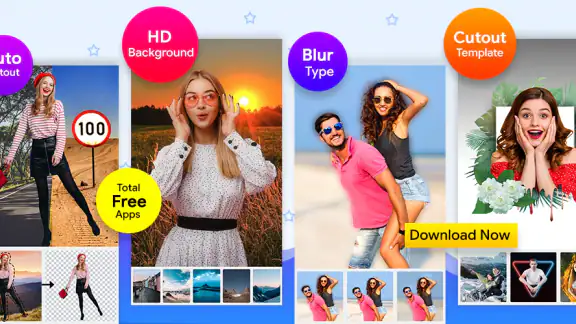
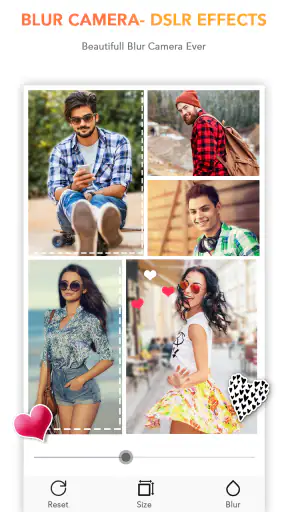
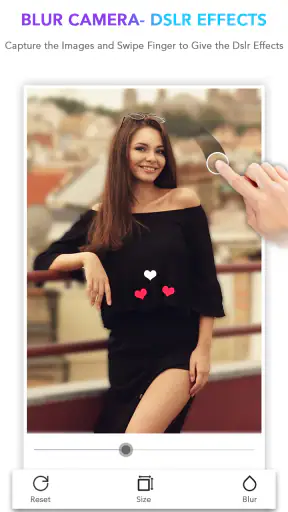
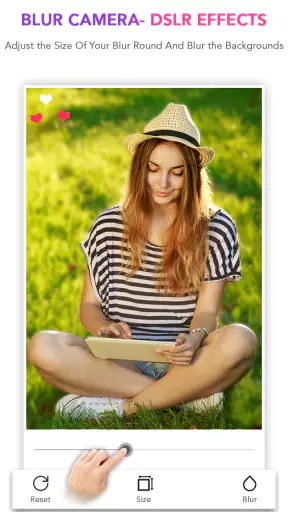
इसका यूज़ करना बिल्कुल आसान है। बस अपनी गैलरी से एक तस्वीर चुनें या नया फोटो क्लिक करें। इसके बाद, ब्लर टूल्स की मदद से, आप अपनी पसंद के हिस्से को फोकस में रख सकते हैं और बाकी हिस्से को ब्लर कर सकते हैं। यह ऐप आपको मैन्युअल और ऑटोमेटिक दोनों ऑप्शंस देता है, जिससे आप अपनी तस्वीरों के साथ क्रिएटिविटी दिखा सकते हैं।
ऑटोमेटिक विकल्प जल्दी काम शुरू करने के लिए सुविधाजनक है, लेकिन उसे अंतिम फैसला न समझें। किसी व्यक्ति के बाल, चश्मे के किनारे या हाथ में पकड़ी वस्तु के आसपास चयन सही बैठा है या नहीं, यह देखकर ही तय करें कि परिणाम उपयोग के लायक है। मैन्युअल नियंत्रण ऐसे हिस्सों में अधिक उपयोगी हो सकता है जहाँ विषय और पृष्ठभूमि मिलते-जुलते रंग के हों। इसके बदले इसमें अधिक ध्यान और धैर्य लगता है; एक ही स्ट्रोक में पूरा विषय चुनने की कोशिश करने के बजाय किनारों को छोटे हिस्सों में जाँचना बेहतर रहता है।
चलती हुई वस्तु, तेज़ी से बदलती रोशनी या भीड़ के बीच ली गई तस्वीर में पहले से ही धुंधलापन या उलझे हुए किनारे हो सकते हैं। ऐसे मामलों में ब्लर जोड़ने से दृश्य और साफ होने के बजाय अधिक कृत्रिम दिख सकता है। मैं ऐसी फोटो के लिए पहले बेहतर रोशनी और स्थिर फ्रेम चुनूंगा, और अगर विषय को पृष्ठभूमि से अलग करना ही मुख्य लक्ष्य है तो फोन के मूल कैमरे के पोर्ट्रेट विकल्प को भी आजमाऊंगा। मूल कैमरा तस्वीर लेते समय प्रभाव दिखा सकता है, जबकि अलग एडिटर मौजूदा तस्वीर पर काम करने के लिए सुविधाजनक है; कौन बेहतर है यह इस बात पर निर्भर करता है कि फोटो पहले से मौजूद है या अभी ली जानी है।
फीचर्स जो बनाते हैं इसे खास
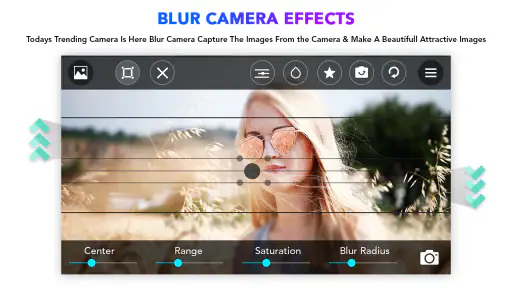
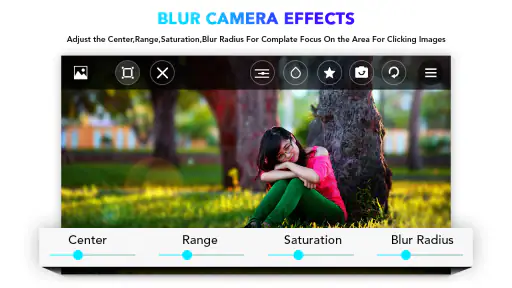
- रियल-टाइम ब्लर: इस फीचर से आप लाइव फोटोग्राफी करते समय ही ब्लर इफेक्ट देख सकते हैं।
- एडिटिंग टूल्स: इसमें आपको बेसिक एडिटिंग टूल्स भी मिलते हैं जैसे कि ब्राइटनेस, कंट्रास्ट और सैचुरेशन।
- शेयरिंग ऑप्शंस: फोटो एडिट करने के बाद, आप इसे तुरंत सोशल मीडिया पर शेयर कर सकते हैं।
रियल-टाइम प्रभाव देखते हुए फोटो लेना उस समय काम आता है जब आपके पास दोबारा दृश्य बनाने का अवसर न हो, लेकिन फोन को स्थिर रखना और विषय को फ्रेम में साफ रखना तब भी जरूरी है। यदि किनारा पहले से हिलने के कारण अस्पष्ट हो, तो ब्लर उसे ठीक करने के बजाय और उभार सकता है। बेसिक रोशनी और रंग समायोजन को भी संयम से इस्तेमाल करें: विषय पर ध्यान दिलाना लक्ष्य है, इसलिए जरूरत से ज्यादा चमक या सैचुरेशन ब्लर के साथ मिलकर फोटो को अस्वाभाविक बना सकते हैं।
सोशल मीडिया पर तुरंत साझा करना सुविधाजनक है, पर मैं पहले संपादित तस्वीर को पूरी स्क्रीन पर देखकर जाँचने की सलाह दूंगा। खासकर बालों, उंगलियों और वस्तु के पतले हिस्सों पर ध्यान दें, जहाँ चयन की त्रुटि छोटी स्क्रीन पर छिप सकती है। यदि तस्वीर किसी उत्पाद, निमंत्रण या महत्वपूर्ण पोस्ट के लिए है, तो उसे साझा करने से पहले मूल और संपादित रूप को साथ देखकर तय करें कि ब्लर ने वास्तव में ध्यान बेहतर किया है या सिर्फ दृश्य को धुंधला बनाया है।
किसके लिए उपयुक्त, और कहाँ दूसरा विकल्प बेहतर है
यह ऐप उस व्यक्ति के लिए उपयोगी है जिसे कभी-कभार किसी एक विषय को उभारना हो—उदाहरण के लिए घर में बनाई चीज़ की तस्वीर, पालतू जानवर का शांत पल या किसी दोस्त की ऐसी फोटो जिसमें पीछे का कमरा थोड़ा ध्यान भटकाता हो। अगर आप फोटो खींचने के बाद संपादन करना पसंद करते हैं, तो गैलरी की तस्वीर से शुरुआत करना सरल रास्ता है। वहीं, फोटो लेते समय ही तुरंत परिणाम देखना चाहें तो रियल-टाइम ब्लर का विकल्प आपकी प्रक्रिया में मदद कर सकता है।
इसके बजाय किसी व्यापक फोटो एडिटर को चुनना बेहतर होगा यदि आपका मुख्य काम परतों, विस्तृत रंग-सुधार, कई तरह के फिल्टर या जटिल रीटचिंग से जुड़ा है। इसी तरह, अगर आपको हर तस्वीर में किनारों की अत्यंत सटीक कटाई चाहिए, तो केवल ऑटोमेटिक चयन पर निर्भर रहना निराश कर सकता है। ब्लर कैमरा की उपयोगिता उसके केंद्रित काम में है; उसे उन ऐप्स से हर संपादन सुविधा में मुकाबला करवाना उचित नहीं होगा जिनका उद्देश्य ही बहु-स्तरीय सुधार है।
एक और व्यावहारिक बात यह है कि ब्लर खराब रोशनी, गलत फोकस या अव्यवस्थित रचना का विकल्प नहीं है। पहले विषय को ठीक रोशनी में रखें, फोन को स्थिर रखें और फ्रेम में अनचाही चीजें कम करें। फिर प्रभाव लगाएँ। यदि तस्वीर का विषय और पृष्ठभूमि रंग या आकार में बहुत मिलते हैं, तो परिणाम की सीमा हाथ से देखनी पड़ेगी; ऐसी स्थिति में कम ब्लर या मूल फोटो बेहतर हो सकती है। यह समझौता ऐप की विफलता नहीं, बल्कि फोटो में स्पष्ट अलगाव न होने का स्वाभाविक असर है।
मेरी राय
अब जब मैंने इस ऐप के सभी फीचर्स देख लिए हैं, तो मैं कह सकता हूं कि ब्लर कैमरा एक बढ़िया ऐप है जो आपकी फोटोग्राफी को एक नया आयाम देता है। यह उन सभी के लिए परफेक्ट है जो अपनी तस्वीरों को प्रोफेशनल टच देना चाहते हैं। तो, इंतजार किस बात का? जाइए और इसे आज ही ट्राई कीजिए।
मेरी ओर से अधिक व्यावहारिक सलाह यह होगी कि इसे पहले एक आसान फोटो पर आजमाएँ और यह तय करें कि आपको तेज़, लगभग एक-टैप वाला परिणाम चाहिए या किनारों पर समय देकर अधिक नियंत्रित संपादन। अगर आप मुख्य रूप से रोज़ की तस्वीरों में विषय को थोड़ा उभारना चाहते हैं, तो यह खास काम के लिए उपयोगी विकल्प है। यदि हर छवि में एकदम सटीक किनारे या व्यापक संपादन आपकी प्राथमिकता है, तो दूसरे कैमरा या फोटो-एडिटिंग विकल्पों को साथ रखकर देखना समझदारी होगी।
अंत में, यह कहना गलत नहीं होगा कि इस ऐप ने मेरी फोटोग्राफी की दुनिया में एक नई रोशनी भरी है। अगर आप भी मेरी तरह फोटोग्राफी के दीवाने हैं, तो इसे मिस मत कीजिए।
अक्सर पूछे जाने वाले सवाल
ब्लर कैमरा ऐप कैसे काम करता है?
ब्लर कैमरा ऐप का उपयोग करना बेहद आसान है। यह ऐप आपको फोटो में बैकग्राउंड या किसी विशेष हिस्से को धुंधला करने की सुविधा देता है। आप बस अपने फोटो को ऐप में खोलें, धुंधलापन का स्तर चुनें और उसे लागू करें। यह ऐप पोर्ट्रेट फोटोग्राफी के लिए विशेष रूप से उपयोगी है।
क्या ब्लर कैमरा ऐप मुफ्त है?
ब्लर कैमरा ऐप का बेसिक वर्जन आम तौर पर मुफ्त होता है, लेकिन इसमें इन-ऐप खरीदारी के विकल्प होते हैं। इन विकल्पों के जरिए आप अतिरिक्त फीचर्स और फिल्टर्स को अनलॉक कर सकते हैं। मुफ्त वर्जन के साथ आने वाले फीचर्स अधिकांश उपयोगकर्ताओं की मूलभूत जरूरतें पूरी करते हैं।
क्या यह ऐप एंड्रॉइड और iOS दोनों पर उपलब्ध है?
हाँ, ब्लर कैमरा ऐप एंड्रॉइड और iOS दोनों प्लेटफॉर्म्स पर उपलब्ध है। आप इसे गूगल प्ले स्टोर और ऐप स्टोर से डाउनलोड कर सकते हैं। ऐप के दोनों वर्जन में समान फीचर्स होते हैं, जिससे उपयोगकर्ता को किसी भी प्लेटफॉर्म पर एक समान अनुभव मिलता है।
ब्लर कैमरा ऐप का उपयोग करने के लिए क्या कोई विशेष अनुमति की आवश्यकता होती है?
ब्लर कैमरा ऐप आपके डिवाइस की कैमरा और फोटो गैलरी तक पहुंच की अनुमति मांगता है। यह अनुमति ऐप को आपके फोटो एडिट करने और उन्हें सेव करने की सुविधा प्रदान करती है। आपकी प्राइवेसी का ध्यान रखते हुए, ऐप केवल आवश्यक अनुमतियां ही मांगता है।
क्या ब्लर कैमरा ऐप में विज्ञापन होते हैं?
ब्लर कैमरा ऐप के मुफ्त वर्जन में विज्ञापन हो सकते हैं। हालांकि, अगर आप विज्ञापनों से छुटकारा पाना चाहते हैं, तो आप इन-ऐप खरीदारी के जरिए प्रीमियम वर्जन खरीद सकते हैं। यह वर्जन बिना विज्ञापनों के एक सुगम उपयोगकर्ता अनुभव प्रदान करता है।