PhotoBoost: एआई फोटो एन्हांसर
4.2फ़ोटोग्राफ़ीअपडेट किया गया 7 अक्टूबर 2026
स्क्रीनशॉट
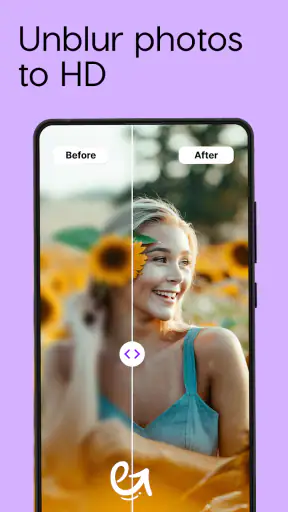
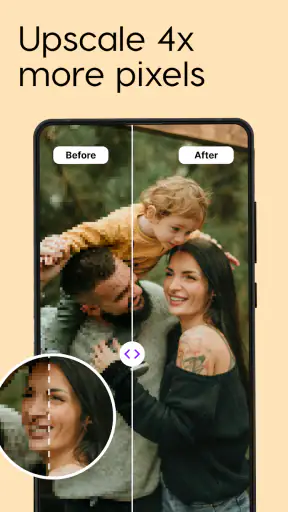
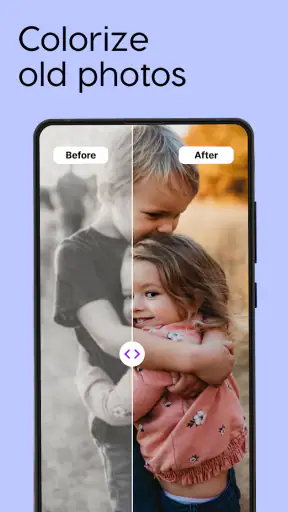
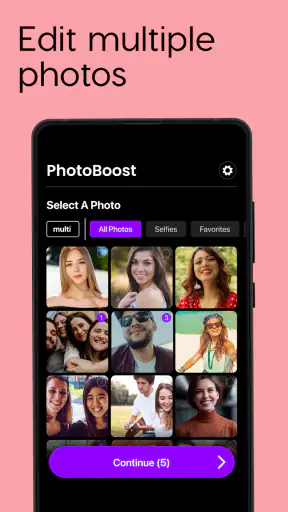


खूबियाँ
- पुरानी और कम-गुणवत्ता वाली तस्वीरों को बेहतर बनाने में मददगार।
- चेहरे की बारीकियों और स्पष्टता को उभार सकता है।
- इंटरफ़ेस नए उपयोगकर्ताओं के लिए समझना आसान है।
- सोशल मीडिया पर साझा करने योग्य तस्वीरें जल्दी तैयार होती हैं।
- सामान्य एडिटिंग कौशल के बिना भी उपयोग किया जा सकता है।
कमियाँ
- एआई के नतीजे हर तस्वीर में समान रूप से अच्छे नहीं होते।
- कुछ सुविधाओं के लिए भुगतान या सदस्यता की आवश्यकता हो सकती है।
- प्रोसेसिंग के लिए इंटरनेट कनेक्शन जरूरी हो सकता है।
- चेहरे की बनावट कभी-कभी जरूरत से ज्यादा बदल सकती है।
- निर्यात की गुणवत्ता या विकल्प मुफ्त संस्करण में सीमित हो सकते हैं।
 विश्लेषणकर्ता Mobexer
पुरानी तस्वीर में चेहरा पहचान में आता हो, लेकिन धुंधलापन इतना हो कि उसे साझा करने का मन न करे—ऐसे मौके पर PhotoBoost: एआई फोटो एन्हांसर काम आ सकता है। यह फ़ोटोग्राफ़ी ऐप तस्वीरों को अधिक स्पष्ट दिखाने और पुरानी छवियों को बेहतर रूप देने पर केंद्रित है। मैंने इसे हर फोटो को जादुई ढंग से ठीक करने वाले साधन की तरह नहीं, बल्कि कुछ खास तस्वीरों को सँवारने के लिए उपयोगी विकल्प के रूप में देखा। इसका नतीजा मूल फोटो की हालत पर निर्भर करता है; खराब स्रोत से हर बारीक चीज़ वापस नहीं लाई जा सकती।
इसे आजमाने का सबसे समझदार तरीका यह है कि पहले ऐसी तस्वीर चुनें जिसका महत्व हो, लेकिन जिसमें सुधार की गुंजाइश भी दिखती हो। उदाहरण के लिए, किसी पुराने पारिवारिक एल्बम की कॉपी फोन में रखी हो और चेहरे हल्के धुँधले हों। एक छोटी, कम जोखिम वाली तस्वीर से शुरुआत करने पर आप देख पाएँगे कि आपके फोन और नेटवर्क पर प्रक्रिया कैसी चलती है, बिना किसी खास यादगार फोटो को लेकर तुरंत फैसला किए।
फोन पर छोटी-छोटी जरूरतों के लिए
ऐप की उपयोगिता उन लोगों के लिए सबसे स्पष्ट है जो फोटो सुधारने के लिए कंप्यूटर खोलना या कई नियंत्रणों के बीच समय बिताना नहीं चाहते। किसी रिश्तेदार को पुरानी तस्वीर भेजने से पहले उसे थोड़ा बेहतर दिखाने की कोशिश, या सोशल पोस्ट के लिए कम स्पष्ट सेल्फी चुनना, ऐसे सीधे काम हैं जिनमें मोबाइल पर एक समर्पित एन्हांसर सुविधाजनक पड़ सकता है। अगर आपको रंग, एक्सपोज़र और क्रॉप पर अलग-अलग सटीक नियंत्रण चाहिए, तो सामान्य फोटो संपादक अधिक उपयुक्त रहेगा।
Tap AI का यह ऐप मुफ्त डाउनलोड के लिए उपलब्ध है और इसकी औसत रेटिंग 4.2 है। इसे 10 मिलियन से अधिक बार इंस्टॉल किया जा चुका है, इसलिए यह मोबाइल पर फोटो सुधारने की तलाश करने वाले लोगों के बीच जाना-पहचाना विकल्प है। इसका इस्तेमाल करने से पहले एक बात ध्यान में रखें: मुफ्त उपलब्ध होने का मतलब यह नहीं कि हर सुविधा बिना भुगतान के मिलेगी। ऐप में खरीदारी प्रति आइटम ₹99.90 से ₹21,200.00 तक है, इसलिए भुगतान वाला कोई विकल्प चुनने से पहले उसकी कीमत ध्यान से देखना समझदारी है।
कनेक्शन, रोज़मर्रा का इस्तेमाल और सुधार की सीमाएँ
नेटवर्क का असर: फोटो चुनने से नतीजा देखने तक
AI-आधारित फोटो सुधार में नेटवर्क का अनुभव मायने रख सकता है, खासकर जब तस्वीर पर काम शुरू करने या नतीजा लोड होने में देर लगे। मैं इसे यात्रा के दौरान या कमजोर मोबाइल सिग्नल वाले कमरे में इस्तेमाल करने से पहले यह सोचूँगा कि उस समय स्थिर कनेक्शन उपलब्ध है या नहीं। प्रक्रिया के किसी हिस्से में रुकावट आए, तो बार-बार वही तस्वीर भेजने के बजाय पहले कनेक्शन स्थिर होने दें और फिर दोबारा कोशिश करें। इससे अनावश्यक प्रतीक्षा और एक ही काम को बार-बार शुरू करने की झुंझलाहट कम हो सकती है।
एक व्यावहारिक तरीका यह है कि पहले छोटी, कम महत्वपूर्ण तस्वीर से ऐप का प्रवाह समझ लें। इससे पता चलता है कि आपके मौजूदा कनेक्शन पर फोटो चुनने, सुधार देखने और परिणाम तक पहुँचने में कैसा अनुभव रहता है। किसी एक सफल संपादन को देखकर यह मान लेना ठीक नहीं कि बड़ी या अधिक क्षतिग्रस्त तस्वीर भी उतनी ही जल्दी तैयार होगी। यदि आप किसी समारोह से ठीक पहले पुरानी फोटो ठीक करना चाहते हैं, तो आखिरी मिनट तक इंतज़ार करने के बजाय पहले ही प्रयास कर लें।
नेटवर्क कमजोर होने पर सबसे उपयोगी फैसला अक्सर काम रोककर बाद में लौटना होता है। धुँधली छवि को कई बार प्रोसेस करने से मूल विवरण बेहतर होने की गारंटी नहीं मिलती। पहले अपनी गैलरी में मूल फाइल सुरक्षित रखें, फिर सुधारित नतीजे को उसके साथ मिलाकर देखें। यह छोटी-सी सावधानी खास तौर पर तब काम आती है जब फोटो परिवार के किसी सदस्य की हो या उसे बाद में प्रिंट कराने का इरादा हो।
फोन पर इस्तेमाल: साझा करने से पहले छोटा सुधार
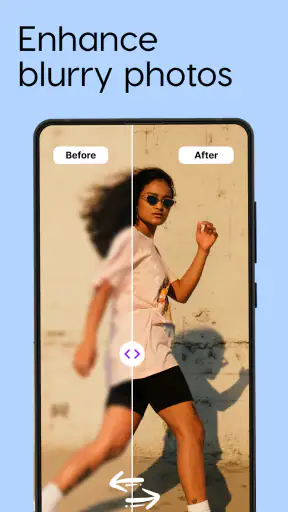
PhotoBoost उन मोबाइल स्थितियों में अधिक उपयोगी लगता है जहाँ तस्वीर तुरंत देखनी, चुननी और किसी चैट या सोशल पोस्ट के लिए तैयार करनी हो। उदाहरण के लिए, घर की सफाई करते समय आपको पुराने एल्बम की एक तस्वीर मिलती है जिसमें दादा-दादी का चेहरा हल्का धुँधला है। आप उसकी एक कॉपी चुनकर सुधार की कोशिश कर सकते हैं, फिर मूल और बदले हुए रूप को साथ देखकर तय कर सकते हैं कि कौन-सी छवि साझा करने लायक है। इस तरह ऐप का काम केवल “बेहतर” दिखाना नहीं, बल्कि आपको तुलना के बाद फैसला लेने देना है।
छोटी स्क्रीन पर चेहरे और किनारों को जल्दी देखना आसान है, पर बारीकियों की जाँच उतनी भरोसेमंद नहीं होती। फोन पर नतीजा अच्छा दिखने के बावजूद बड़े डिस्प्ले पर कृत्रिम तीखापन या अस्वाभाविक त्वचा अधिक साफ नजर आ सकती है। इसलिए महत्वपूर्ण फोटो के लिए स्क्रीन को थोड़ा बड़ा करके या छवि को ध्यान से ज़ूम करके जाँचें। केवल छोटे थंबनेल पर भरोसा करके अंतिम कॉपी भेजना ऐसा जोखिम है जिसे टाला जा सकता है।
किसी दस्तावेज़, रसीद या बहुत छोटे अक्षरों वाली तस्वीर को पढ़ने योग्य बनाने के लिए इसे निश्चित समाधान न मानें। फोटो एन्हांसर का उद्देश्य दृश्य गुणवत्ता सँवारना है; वह ऐसा वास्तविक विवरण सुनिश्चित नहीं कर सकता जो मूल छवि में दर्ज ही न हुआ हो। अक्षरों के मामले में कैमरे से दोबारा साफ फोटो लेना, रोशनी सुधारना या दस्तावेज़ स्कैन करने वाला साधन चुनना अधिक सही हो सकता है। यही फर्क चेहरों पर भी लागू होता है: सामान्य धुँधलापन और पूरी तरह खोए हुए चेहरे का विवरण एक जैसी समस्या नहीं हैं।
सुधार की कोशिश विफल हो तो क्या करें
हर फोटो एक जैसा नतीजा नहीं देगी। कम रोशनी, तेज़ गति से खींची गई तस्वीर, बहुत कम रिज़ॉल्यूशन या गंभीर नुकसान की वजह से छवि में जानकारी सीमित हो सकती है। ऐसी स्थिति में एआई-आधारित सुधार कुछ हिस्सों को अधिक स्पष्ट दिखा सकता है, लेकिन कभी-कभी वह मूल बनावट से अलग, जरूरत से ज्यादा चिकना या तीखा परिणाम भी दे सकता है। मेरी सलाह है कि चेहरों, बालों और कपड़ों के किनारों पर खास ध्यान दें—यहीं पर सुधार का कृत्रिमपन जल्दी पकड़ में आता है।
अगर पहली कोशिश पसंद न आए, तो मूल फोटो को सुरक्षित रखकर ही कोई दूसरा प्रयास करें। सुधारी हुई कॉपी को मूल के ऊपर लिख देने से तुलना और वापसी दोनों कठिन हो सकते हैं। पहले यह तय करें कि समस्या धुँधलापन है, कम रोशनी है या रंगों का फीका पड़ना; फिर देखें कि एन्हांसर वास्तव में उसी कमी में मदद कर रहा है या नहीं। यदि फोटो का रंग पहले से अच्छा है लेकिन चेहरा बहुत छोटा है, तो तीक्ष्णता बढ़ाने से मनचाहा परिणाम न भी मिले।
बार-बार प्रयास करने के बजाय एक साफ तुलना बेहतर निर्णय देती है। मूल और सुधारी हुई तस्वीर को एक ही रोशनी में देखें, चेहरा पहचानने योग्य है या नहीं जाँचें और किनारों पर नई अजीब आकृतियाँ तो नहीं बनीं, यह भी देखें। यदि छवि केवल अधिक तेज दिख रही है पर व्यक्ति का रूप बदल गया है, तो उसे बेहतर कहना जरूरी नहीं। पुरानी यादों वाली तस्वीर में पहचान और स्वाभाविकता अक्सर अत्यधिक चमकदार परिणाम से अधिक महत्वपूर्ण होती है।
डेटा और खर्च को लेकर सावधान इस्तेमाल
तस्वीर चुनते समय मैं निजी और संवेदनशील छवियों के बारे में अतिरिक्त सतर्क रहूँगा। परिवार की पुरानी फोटो और पहचान-पत्र या निजी कागज़ात वाली तस्वीर एक जैसी चीज़ें नहीं हैं; दूसरी श्रेणी को किसी फोटो सुधार ऐप में भेजने से पहले उसकी जरूरत पर दोबारा विचार करना बेहतर है। ऐप का इस्तेमाल सुविधाजनक हो सकता है, लेकिन उपयोगकर्ता के लिए समझदारी यही है कि केवल वही तस्वीर चुने जिसे सुधारना सचमुच जरूरी हो। अनावश्यक रूप से पूरी गैलरी में से तस्वीरें चुनने की जरूरत नहीं पड़ती।
खर्च के मामले में भी यही सोच उपयोगी है। ऐप मुफ्त है, मगर इसमें इन-ऐप खरीदारी मौजूद है। इसलिए किसी भुगतान वाले विकल्प पर पहुँचें तो आगे बढ़ने से पहले दिखाई गई रकम और खरीद की शर्तें पढ़ें। अगर आपको केवल कुछ खास पुरानी तस्वीरें ठीक करनी हैं, तो पहले देखें कि बिना भुगतान के आपका काम पूरा होता है या नहीं। इसके उलट, नियमित रूप से कई तस्वीरें सुधारने वाले व्यक्ति को खरीदारी का फैसला करने से पहले यह देखना चाहिए कि जिस विकल्प के लिए भुगतान हो रहा है, वह उसके वास्तविक उपयोग से मेल खाता है या नहीं।
इसका आयु वर्ग 3+ के लिए रेट किया गया है, लेकिन कम आयु रेटिंग को निजी फोटो साझा करने की खुली छूट न समझें। बच्चों की तस्वीरों या परिवार के संवेदनशील चित्रों को चुनते समय अभिभावक की निगरानी और सावधानी फिर भी जरूरी है। अपने फोन में मूल फाइल अलग सुरक्षित रखना भी अच्छी आदत है—खासकर तब जब सुधारी हुई तस्वीर को किसी रिश्तेदार को भेजना हो या किसी महत्वपूर्ण मौके के लिए संभालना हो।
यह किसके लिए सही है, और किसे दूसरा तरीका चुनना चाहिए
PhotoBoost उस व्यक्ति के लिए उपयोगी है जिसके पास कुछ पुरानी, हल्की धुँधली तस्वीरें हैं और वह फोन पर ही उन्हें आजमाकर देखना चाहता है। परिवार की साझा चैट में भेजने से पहले फोटो को साफ दिखाना, पुराने एल्बम की किसी छवि को डिजिटल रूप में सँवारना या कम आकर्षक सेल्फी को थोड़ा बेहतर करना इसके व्यावहारिक उपयोग हैं। इसका वर्तमान संस्करण 1.98.1 है और न्यूनतम ऑपरेटिंग सिस्टम 9 है, इसलिए डाउनलोड करने से पहले अपने फोन की संगतता देख लेना ठीक रहेगा।
इसके विपरीत, पेशेवर संपादन में रंग, एक्सपोज़र, क्रॉप और अलग-अलग हिस्सों पर बारीक नियंत्रण चाहिए तो पारंपरिक फोटो संपादक बेहतर विकल्प हो सकता है। वहाँ आपको बदलावों पर अधिक नियंत्रण मिलता है, हालांकि काम अधिक हाथ से करना पड़ सकता है। यदि मूल फोटो में चेहरा इतना अस्पष्ट है कि पहचान ही भरोसेमंद नहीं, तो एआई द्वारा बनाया गया अधिक स्पष्ट रूप वास्तविक रिकॉर्ड का विकल्प नहीं है। महत्वपूर्ण दस्तावेज़ी या ऐतिहासिक उपयोग में मूल छवि को सुरक्षित रखना और संपादित कॉपी को अलग पहचानना अधिक जिम्मेदार तरीका है।
सामान्य कैमरा संपादन भी तब बेहतर हो सकता है जब आपकी समस्या केवल चमक, क्रॉप या रंग-संतुलन की हो। हर तस्वीर के लिए एआई एन्हांसर खोलने की जरूरत नहीं। PhotoBoost की खास उपयोगिता उन छवियों में है जिन्हें साधारण उजाला या हल्का रंग-सुधार पर्याप्त रूप से नहीं सँवारता। यह फर्क समझ लेने से आप ऐप से अवास्तविक उम्मीद नहीं रखेंगे और सही तस्वीर पर इसका इस्तेमाल करेंगे।
कनेक्टिविटी पर अंतिम फैसला
मेरे लिए इस ऐप की सबसे अच्छी भूमिका चुनिंदा फोटो को मोबाइल पर सुधारने की कोशिश करना है, न कि हर पुरानी छवि का भरोसेमंद पुनर्निर्माण। मजबूत कनेक्शन और थोड़ा समय होने पर इसे आजमाना सहज हो सकता है; कमजोर नेटवर्क में जरूरी काम के लिए इस पर आखिरी मिनट में निर्भर न रहें। पहले छोटी तस्वीर से प्रक्रिया समझें, मूल फाइल बचाकर रखें और परिणाम को ध्यान से जाँचें।
PhotoBoost: एआई फोटो एन्हांसर डाउनलोड करने लायक है यदि आप पुराने या हल्के धुँधले चित्रों के लिए जल्दी, कम मेहनत वाला सुधार चाहते हैं और नतीजे को परखने के लिए तैयार हैं। 2022 में जारी यह फ़ोटोग्राफ़ी ऐप 4.2 की औसत रेटिंग के साथ लोकप्रिय है, लेकिन लोकप्रियता किसी खास तस्वीर पर अच्छे परिणाम की गारंटी नहीं देती। अगर आपको सटीक मैनुअल नियंत्रण चाहिए, आपकी फोटो बेहद खराब हालत में है या नेटवर्क उपलब्धता आपके लिए अनिश्चित है, तो दूसरा तरीका अधिक व्यावहारिक हो सकता है। सही उम्मीदों के साथ इस्तेमाल करें, तो यह यादगार तस्वीरों को साझा करने से पहले सँवारने का एक सुविधाजनक विकल्प बन सकता है।
PhotoBoost: एआई फोटो एन्हांसर से संबंधित लेख
Block Blast! क्यों बना यह गेम आपका नया डिजिटल साथी
Block Blast! एक ऐसा गेम है जो वर्तमान डिजिटल आदतों को नई दिशा दे रहा है। इसकी पहल में छुपी है मौजूदा समय की विशेष आवश्यकता।
Zomato के साथ ऑनलाइन फूड ऑर्डरिंग का नया अनुभव
Zomato - ऑनलाइन फूड डिलिवरी ने खाने के ऑर्डर देने के तरीके को बदल दिया है, खासकर तब जब समय की कमी हो।
गढ़ी वाला खेल : Car Games 3D की रोमांचक दुनिया का मुकाबला
गढ़ी वाला खेल : Car Games 3D का सीधा मुकाबला, इसकी एडवचर शैली में अनोखी गहराई और रोज़मर्रा की उपयोगिता पर ध्यान केंद्रित करता है।
WhatsApp Messenger: आपका अति आवश्यक संचार साधन
जानिए क्यों WhatsApp Messenger हमारे संचार की आदतों को बदलकर, मोबाइल ऐप्स की भीड़ में अलग पहचान बनाता है।
अक्सर पूछे जाने वाले सवाल
PhotoBoost: एआई फोटो एन्हांसर क्या है और यह तस्वीरों को कैसे बेहतर बनाता है?
PhotoBoost एक फोटो-संपादन ऐप है, जो कृत्रिम बुद्धिमत्ता की मदद से तस्वीरों की स्पष्टता और दिखावट सुधारने का दावा करता है। इसके टूल धुंधली या कम-रिज़ॉल्यूशन वाली तस्वीरों को अधिक साफ़ करने, रंगों को निखारने और चेहरे के विवरण उभारने में उपयोगी हो सकते हैं। नतीजे मूल फोटो की गुणवत्ता और चुने गए विकल्प पर निर्भर करते हैं, इसलिए हर तस्वीर में एक जैसा सुधार मिलने की गारंटी नहीं है।
क्या PhotoBoost धुंधली या पुरानी तस्वीरों को सचमुच साफ़ कर सकता है?
ऐप का एआई कुछ धुंधली, छोटी या पुरानी तस्वीरों में विवरण और तीक्ष्णता बढ़ाने में मदद कर सकता है। हालांकि, यह उन हिस्सों की वास्तविक जानकारी वापस नहीं ला सकता जो मूल छवि में मौजूद ही नहीं हैं। बहुत अधिक धुंधली, क्षतिग्रस्त या कम रोशनी में ली गई तस्वीरों के परिणाम सीमित हो सकते हैं, और कभी-कभी चेहरों या बारीकियों में अप्राकृतिक बदलाव भी दिख सकते हैं। संपादन के बाद नतीजे को मूल तस्वीर से मिलाकर देखना अच्छा रहता है।
क्या PhotoBoost इस्तेमाल करने के लिए भुगतान करना पड़ता है?
डाउनलोड करने से पहले ऐप के मौजूदा मूल्य और सदस्यता की शर्तें जाँचें, क्योंकि उपलब्ध सुविधाएँ, निःशुल्क उपयोग की सीमा और भुगतान विकल्प समय के साथ बदल सकते हैं। कुछ ऐप संस्करणों में अतिरिक्त एआई टूल या अधिक संपादन के लिए इन-ऐप खरीदारी या सदस्यता की आवश्यकता हो सकती है। भुगतान की पुष्टि करने से पहले परीक्षण अवधि, नवीनीकरण, रद्द करने की प्रक्रिया और लागू शुल्क पढ़ लें; केवल ऐप इंस्टॉल करना अपने-आप में किसी सुविधा की उपलब्धता की पुष्टि नहीं करता।
क्या मेरी तस्वीरें सुरक्षित रहती हैं, और क्या उन्हें इंटरनेट पर अपलोड करना पड़ता है?
फोटो एन्हांसमेंट के लिए तस्वीरें डिवाइस पर संसाधित होती हैं या ऑनलाइन सर्वर पर भेजी जाती हैं—यह ऐप के संस्करण और सुविधा पर निर्भर कर सकता है। फोटो चुनने से पहले उसकी गोपनीयता नीति और ऐप की अनुमतियाँ देखें, खासकर यदि तस्वीरों में निजी या संवेदनशील जानकारी हो। यह भी जाँचें कि अपलोड की गई सामग्री कितने समय तक रखी जाती है और उसे हटाने का विकल्प उपलब्ध है या नहीं। किसी ऐप के गोपनीयता व्यवहार का अनुमान केवल उसके नाम से नहीं लगाया जा सकता।
PhotoBoost किन डिवाइसों पर चलता है और बेहतर नतीजों के लिए क्या ध्यान रखें?
PhotoBoost डाउनलोड करने से पहले अपने Android या iOS डिवाइस के लिए ऐप स्टोर में दी गई न्यूनतम ऑपरेटिंग सिस्टम आवश्यकता और संगतता जाँचें। एआई प्रसंस्करण के लिए स्थिर इंटरनेट कनेक्शन की जरूरत कुछ सुविधाओं में पड़ सकती है, जबकि बड़ी तस्वीरें संपादित करने पर अधिक समय या डिवाइस संसाधन लग सकते हैं। सर्वोत्तम परिणाम के लिए मूल तस्वीर की उच्चतम गुणवत्ता वाली प्रति चुनें, संपादन के बाद बदलावों की समीक्षा करें और साझा करने से पहले सहेजी गई छवि की स्पष्टता जाँचें।