वीडियो बनाने वाला ऐप्स: inMelo
4.4वीडियो प्लेयर और एडिटरअपडेट किया गया: 17 अक्टूबर 2026

स्क्रीनशॉट
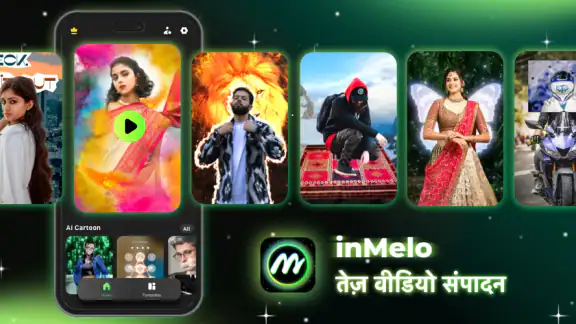
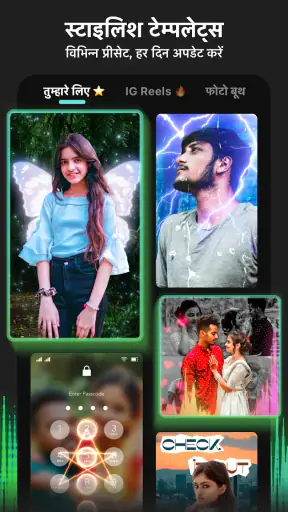
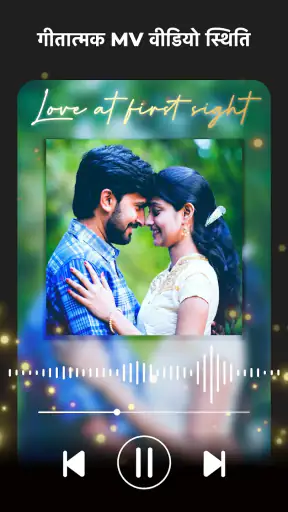
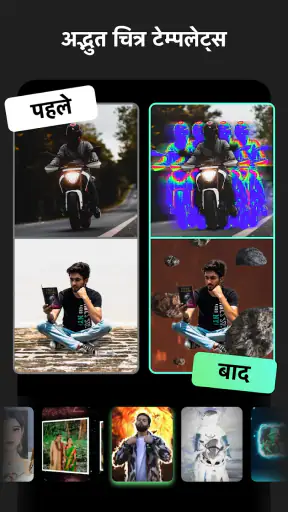
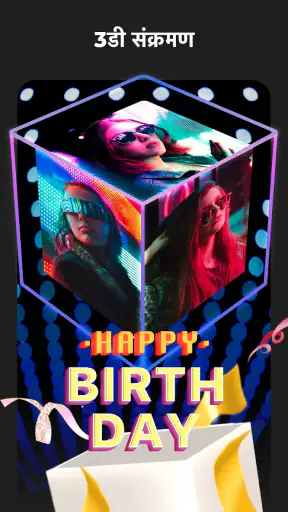
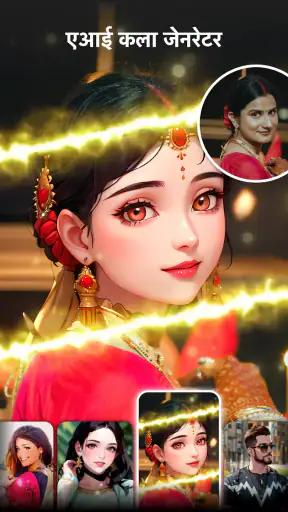
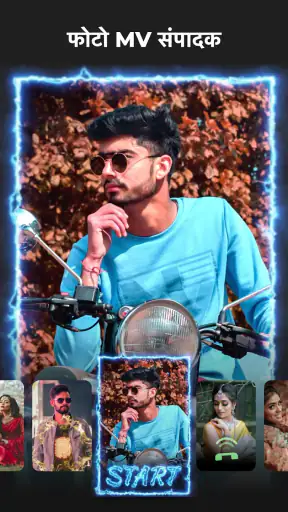
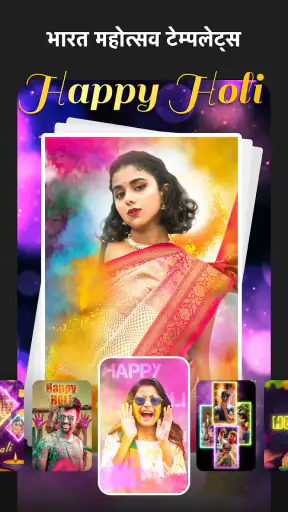
 विश्लेषणकर्ता Mobexer
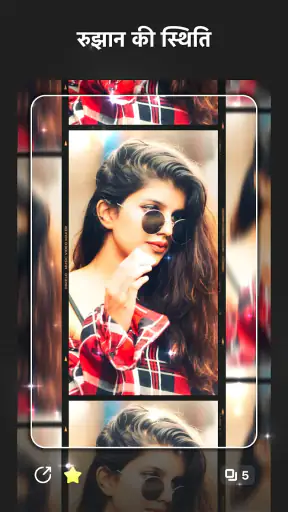
जब मुझे किसी तस्वीर या छोटी क्लिप को जल्दी से साझा करने लायक संगीत वीडियो में बदलना हो, तो inMelo का सीधा-सादा उद्देश्य समझ आता है: यह वीडियो बनाने और संपादित करने वाला ऐप है, जो खासकर गीतों के साथ फोटो-स्लाइडशो तथा स्टेटस जैसे छोटे वीडियो तैयार करने पर केंद्रित है। मेरा अनुभव यह है कि इसका आकर्षण किसी जटिल एडिटिंग डेस्क में नहीं, बल्कि कम मेहनत में एक साफ-सुथरा नतीजा पाने में है। फिर भी, तैयार टेम्पलेट चुन लेना ही अच्छी एडिटिंग नहीं होती; तस्वीरों का क्रम, गाने की गति और आखिर में वीडियो कहाँ साझा करना है—इन फैसलों से परिणाम काफी बदल जाता है।
पहली वीडियो से रोज़मर्रा के इस्तेमाल तक
पहली क्लिप बनाते समय मैं पहले यह तय करता हूँ कि उसे कौन देखेगा और किस बात को याद रखना चाहिए—इससे तस्वीरें चुनना आसान होता है। फिर दृश्य-शैली और संगीत को अलग-अलग परखने के बजाय साथ देखकर तय करता हूँ कि वे एक ही भाव दे रहे हैं या नहीं। यही छोटा अभ्यास आगे रोज़मर्रा के इस्तेमाल में भी काम आता है: हर बार नए सिरे से प्रयोग करने की बजाय अपनी पसंद का क्रम पहचानना।
कम चरणों वाला शुरुआती तरीका
शुरुआत में मैं पहले वीडियो का मकसद तय करता हूँ: क्या यह किसी दोस्त के जन्मदिन की यादों का स्लाइडशो है, किसी यात्रा की झलक है, या मैसेजिंग ऐप पर लगाने के लिए छोटा स्टेटस? यह छोटा-सा फैसला उपयोगी है, क्योंकि हर तस्वीर को एक ही क्लिप में डालना अक्सर वीडियो को बिखरा हुआ बना देता है। inMelo में फोटो और संगीत से वीडियो बनाने का विचार केंद्र में है, इसलिए यह उन लोगों के लिए सहज है जिन्हें टाइमलाइन पर हर कट खुद लगाने की बजाय तैयार दृश्य-शैली से शुरुआत करना पसंद है।
मेरे लिए सबसे भरोसेमंद शुरुआती वर्कफ़्लो यह है: पहले सिर्फ वही तस्वीरें चुनना जो एक ही कहानी बताती हों, फिर उपलब्ध दृश्य-शैली या प्रभाव देखकर ऐसा विकल्प लेना जो उन तस्वीरों पर हावी न हो, और उसके बाद संगीत के साथ पूरा वीडियो एक बार देखना। अगर तस्वीरों की संख्या बहुत बढ़ जाए तो हर छवि को समझने का समय कम पड़ता है। कम, लेकिन सही क्रम में रखी तस्वीरें आम तौर पर ज्यादा असरदार लगती हैं—खासकर तब, जब वीडियो फोन की छोटी स्क्रीन पर देखा जाना हो।
एक आम दिन का उदाहरण लें: सप्ताहांत की कुछ तस्वीरें हैं और शाम को परिवार के ग्रुप में साझा करने के लिए छोटी याद चाहिए। मैं पहले तस्वीरों को शुरुआत, बीच और आखिरी पल के हिसाब से छाँटूँगा, ताकि वीडियो में स्वाभाविक क्रम बने। फिर संगीत को तस्वीरों के मूड से मिलाऊँगा और प्रभावों को इतना ही रहने दूँगा कि चेहरे और दृश्य साफ दिखें। इस तरह ऐप का तेज़, टेम्पलेट-आधारित अंदाज़ काम आता है, लेकिन चुनाव फिर भी मेरे हाथ में रहते हैं।
सेटिंग चुनते समय किन बातों पर ध्यान दूँ
ऐसे ऐप में अक्सर पहली नज़र आकर्षक प्रभावों पर जाती है, पर मैं पहले यह सोचता हूँ कि तैयार वीडियो किस जगह देखा जाएगा। मैसेजिंग स्टेटस के लिए बनाते समय फोन पर पूरा वीडियो देखना खास तौर पर जरूरी है: क्या मुख्य चेहरा किनारे पर तो नहीं, क्या तस्वीरें बहुत तेजी से बदल रही हैं, और क्या संगीत इतना तेज़ महसूस हो रहा है कि दृश्य पीछे छूट जाएँ? साझा करने से पहले यह जांच एक छोटा कदम है, लेकिन उससे जल्दबाज़ी में बने वीडियो की कई आम कमियाँ पकड़ी जा सकती हैं।
इनMelo का फोकस जादुई दिखने वाले प्रभावों और संगीत के साथ वीडियो बनाने पर है, इसलिए मेरी सलाह है कि हर प्रोजेक्ट में एक ही दृश्य-मूड रखें। यदि किसी स्लाइडशो में कई अलग-अलग प्रभाव लगातार आते हैं, तो तस्वीरों की कहानी की बजाय संपादन ही दर्शक का ध्यान खींचने लगता है। किसी यात्रा की शांत तस्वीरों पर हल्का, एकसमान लुक बेहतर बैठ सकता है; दोस्तों की तेज़-तर्रार यादों में ज्यादा ऊर्जा वाला अंदाज़ ठीक लगेगा। यह ऐप के किसी छिपे विकल्प पर निर्भर सलाह नहीं, बल्कि उपलब्ध शैली चुनते समय एक व्यावहारिक कसौटी है।
न्यूज़रूम से ताज़ा खबरें

Among Us की असली परीक्षा: दोस्तों की शरारत, जुड़ाव की रुकावट

Block Blast! क्यों बना यह गेम आपका नया डिजिटल साथी

Zomato के साथ ऑनलाइन फूड ऑर्डरिंग का नया अनुभव

गढ़ी वाला खेल : Car Games 3D की रोमांचक दुनिया का मुकाबला

WhatsApp Messenger: आपका अति आवश्यक संचार साधन

MX Player: Video Player और OTT की गहराई से समीक्षा
इसे इस्तेमाल करने से पहले यह भी देखना समझदारी है कि फोन पर कौन-सी तस्वीरें आसानी से मिलेंगी और कौन-सी सही क्रम में रखनी हैं। मैं संपादन शुरू करने से पहले चुनी हुई तस्वीरों को एक बार छाँट लेता हूँ, ताकि ऐप के भीतर बार-बार चयन बदलने की जरूरत न पड़े। यह आदत खास तौर पर तब मदद करती है, जब एक ही अवसर के कई मिलते-जुलते शॉट हों। सबसे साफ तस्वीर चुनने से अंतिम वीडियो व्यवस्थित लगता है और बेकार दोहराव कम होता है।
अनुभवी उपयोगकर्ताओं के लिए तेज़ और दोहराने योग्य आदतें
बार-बार छोटे वीडियो बनाने वालों के लिए गति का राज किसी अनदेखे शॉर्टकट में नहीं, बल्कि एक तय प्रक्रिया में है। मैं हर बार पहले विषय चुनूँगा, फिर उसी विषय के जरूरी दृश्य अलग करूँगा, उसके बाद संगीत और प्रभाव पर जाऊँगा। इस क्रम से बीच में स्टाइल बदलने या तस्वीरों को फिर से चुनने की संभावना घटती है। अगर आप हर बार परिवार के लिए जन्मदिन की क्लिप बनाते हैं, तो पिछली बार के सफल फैसलों को याद रखिए—जैसे कम तस्वीरें रखना या प्रभाव हल्के चुनना—ताकि अगली बार शुरुआत शून्य से न करनी पड़े।
दूसरी काम की आदत है एक छोटा परीक्षण करना। पूरा वीडियो अंतिम रूप देने से पहले उसकी शुरुआत और अंत ध्यान से देखिए। शुरुआत में पहली तस्वीर बहुत अचानक आए तो दर्शक को संदर्भ नहीं मिलता; अंत में दृश्य जल्दी कटे तो वीडियो अधूरा-सा लग सकता है। इस जांच के लिए अलग संपादन कौशल जरूरी नहीं, सिर्फ तैयार क्लिप को दर्शक की तरह देखना है। छोटे स्टेटस में हर पल मायने रखता है, इसलिए यह तरीका खास तौर पर साझा करने से पहले उपयोगी है।
मैं संगीत को केवल पृष्ठभूमि सजावट नहीं मानता। तस्वीरों का भाव और चुनी गई धुन अगर अलग दिशा में हों, तो प्रभावों के बावजूद वीडियो असंगत लग सकता है। इसलिए पहले यह तय करें कि क्लिप खुशनुमा, यादगार या शांत महसूस होनी चाहिए; फिर उसी के अनुरूप संगीत चुनें। यदि धुन बहुत ध्यान खींचती है, तो तस्वीरों की कहानी को सरल रखें। और अगर तस्वीरें ही मुख्य आकर्षण हैं, तो भारी दृश्य-प्रभावों से बचना बेहतर है। यही संयम साधारण स्लाइडशो को अधिक व्यक्तिगत बना सकता है।
छोटे वीडियो के लिए सही दर्शक और सही विकल्प
इसकी सबसे स्पष्ट उपयोगिता उन लोगों के लिए है जिन्हें फोटो और संगीत से जल्दी साझा करने योग्य वीडियो चाहिए, लेकिन एडिटिंग ऐप की जटिल टाइमलाइन सीखने का मन नहीं है। दोस्तों के साथ किसी दिन की तस्वीरें बाँटना, परिवार के अवसर की छोटी याद बनाना या मैसेजिंग के लिए गीत वाला स्टेटस तैयार करना इसके स्वाभाविक इस्तेमाल हैं। संगीत वीडियो एडिटर विद इफेक्ट्स एंड स्लाइडशो नाम से काम करने वाला डेवलपर भी इसी तरह के रचनात्मक उपयोग का संकेत देता है। ऐप मुफ्त है, इसलिए बिना शुरुआती खरीद के इसे आज़माना आसान रहता है।
एक और उपयोगी स्थिति तब बनती है जब किसी एक विषय की तस्वीरें अलग-अलग जगहों पर बिखरी हों और आपको बस एक निजी साझा करने योग्य याद चाहिए। मैं पहले उसी अवसर की तस्वीरें चुनूँगा, फिर क्लिप को ऐसे देखूँगा जैसे उसे पाने वाला व्यक्ति संदर्भ के बिना देख रहा हो। क्या पहली तस्वीर यह समझाती है कि वीडियो किस बारे में है? क्या बीच में कोई ऐसा शॉट है जो कहानी से अलग लगता है? यह छोटी संपादकीय छँटाई अक्सर किसी नए प्रभाव की तलाश से ज्यादा फर्क डालती है।
अगर आप आम वीडियो एडिटर से तुलना कर रहे हैं, तो फर्क मुख्यतः काम करने के तरीके में है। टाइमलाइन-केंद्रित संपादक उन लोगों के लिए बेहतर हैं जिन्हें अलग-अलग क्लिप काटनी हों, दृश्य-दर-दृश्य बदलाव तय करने हों या ध्वनि और टेक्स्ट पर सूक्ष्म नियंत्रण चाहिए। inMelo का आकर्षण फोटो, संगीत और तैयार दृश्य-शैली के इर्द-गिर्द एक छोटा काम जल्दी पूरा करना है। इसलिए चुनाव इस पर निर्भर करता है कि आप गति और सरलता चाहते हैं या संपादन के हर हिस्से पर अधिक नियंत्रण।
कहाँ यह अच्छा बैठता है, और कहाँ सीमा महसूस होती है
दूसरी ओर, अगर आपका लक्ष्य किसी लंबे वीडियो में हर कट, ध्वनि, टेक्स्ट और दृश्य की जगह पर बारीक नियंत्रण रखना है, तो हल्का स्लाइडशो-केंद्रित ऐप आपकी जरूरत पूरी न करे। उस स्थिति में पारंपरिक वीडियो एडिटर बेहतर रहेगा, जहाँ विस्तृत टाइमलाइन और अधिक सूक्ष्म संपादन आपका मुख्य काम हों। इसी तरह, पेशेवर परियोजना या बहुत विशिष्ट ब्रांड-शैली के लिए सिर्फ तैयार दृश्य-लुक पर निर्भर रहना पर्याप्त नहीं हो सकता। मैं inMelo को विस्तृत पोस्ट-प्रोडक्शन का विकल्प नहीं, बल्कि तेज़ सामाजिक वीडियो का सुविधाजनक रास्ता मानता हूँ।
एक व्यावहारिक कमी यह है कि तैयार प्रभावों की सुविधा रचनात्मक आज़ादी का पूरा विकल्प नहीं होती। यदि आपकी तस्वीरें खुद कमजोर रोशनी वाली हों, विषय अस्पष्ट हो या क्रम उलझा हुआ हो, तो चमकदार प्रभाव उन समस्याओं को मिटा नहीं देंगे। इसी वजह से मैं पहले सामग्री चुनने पर समय लगाता हूँ और बाद में सजावट करता हूँ। यह थोड़ा कम रोमांचक लग सकता है, पर परिणाम को बेहतर बनाने में अक्सर यही ज्यादा असरदार कदम है।
एक और समझौता यह है कि टेम्पलेट-आधारित गति के साथ आपको उपलब्ध दृश्य-शैली की सीमाओं में काम करना पड़ सकता है। यदि मन में कोई बहुत खास कट, लंबा ठहराव या ध्वनि के साथ सटीक मेल बैठाने की योजना है, तो तैयार शैली हमेशा वैसा परिणाम न दे। ऐसे में लगातार विकल्प बदलते रहने के बजाय यह तय करना बेहतर है कि क्या सरल, अच्छा दिखने वाला साझा वीडियो पर्याप्त है। अगर नहीं, तो अधिक नियंत्रण वाला संपादक चुनने से समय बचेगा।
खर्च, अनुकूलता और भरोसे के संकेत
ऐप की औसत रेटिंग 4.4 है; इसे लगभग 149 हज़ार रेटिंग और 15 हज़ार समीक्षाएँ मिली हैं, और इसके 10 मिलियन से अधिक इंस्टॉल हैं। ये संख्याएँ बताती हैं कि इसे काफी लोग इस्तेमाल कर चुके हैं, लेकिन किसी खास फोन या हर तरह के संपादन में समान अनुभव की गारंटी नहीं देतीं। मैं इन्हें लोकप्रियता का संकेत मानूँगा, न कि इस बात का प्रमाण कि हर उपयोगकर्ता को इसके दृश्य-प्रभाव या कार्यप्रवाह पसंद आएँगे।
यह निःशुल्क ऐप है, जबकि इसमें खरीदारी के विकल्प प्रति आइटम ₹65 से ₹10,700 तक हैं। इसलिए यदि आप केवल कभी-कभार एक छोटा स्लाइडशो बनाना चाहते हैं, तो पहले मुफ्त अनुभव से तय करें कि इसका तरीका आपके काम का है या नहीं। बार-बार कोई अतिरिक्त विकल्प खरीदने से पहले सोचें कि वह आपकी नियमित जरूरत में सचमुच मदद करेगा या नहीं; सिर्फ आकर्षक दिखने के कारण खर्च करना जरूरी नहीं। ऐप की वर्तमान संस्करण संख्या 2.040.174 है और इसे चलाने के लिए Android 8.0 या उससे नया संस्करण चाहिए।
यहाँ एक व्यावहारिक सवाल यह भी है कि क्या कभी-कभार इस्तेमाल के लिए इसे आज़माना सार्थक है। मेरी राय में, हाँ—अगर आपका उद्देश्य जल्दी एक छोटा फोटो-संगीत वीडियो बनाना है, क्योंकि ऐप मुफ्त है और खरीदारी पर तुरंत निर्भर होने की जरूरत नहीं। लेकिन बार-बार भुगतान करने से पहले अपनी वास्तविक जरूरत तय करें: क्या आप नियमित रूप से वही अतिरिक्त विकल्प इस्तेमाल करेंगे, या केवल एक बार आकर्षक दिखने के कारण उसे चुन रहे हैं? यह फर्क खर्च को समझदारी से तय करने में मदद करता है।
इसकी सामग्री रेटिंग 12+ के लिए है। घर में किसी छोटे उपयोगकर्ता के फोन पर ऐप देने से पहले मैं उम्र-उपयुक्तता और खरीदारी के विकल्पों पर ध्यान देने की सलाह दूँगा। यह खास तौर पर तब समझदारी है जब डिवाइस पर भुगतान की सुविधा उपलब्ध हो। इन बातों को जान लेने से डाउनलोड के बाद अनपेक्षित उलझन कम होती है, और उपयोगकर्ता पहले ही समझ लेता है कि यह सरल वीडियो निर्माण का ऐप है, बिना किसी व्यापक संपादन डेस्क का वादा किए।
अंतिम फैसला: जल्दी बनाने वालों के लिए, हर संपादक के लिए नहीं
मेरी राय में inMelo का सही मूल्यांकन इस सवाल से होता है: क्या आपको तस्वीरों को गीत और प्रभावों के साथ जल्दी वीडियो में बदलना है, या हर दृश्य को अपने हिसाब से बारीकी से गढ़ना है? पहले मामले में इसका केंद्रित तरीका समय बचा सकता है और शुरुआती उपयोगकर्ता को भी तुरंत कुछ साझा करने योग्य बनाने में मदद कर सकता है। दूसरे मामले में ज्यादा नियंत्रण देने वाला सामान्य वीडियो एडिटर चुनना बेहतर होगा।
सबसे अच्छा नतीजा तब मिलता है जब आप कम तस्वीरें चुनते हैं, एक साफ कहानी बनाते हैं और प्रभावों को संयम से इस्तेमाल करते हैं। यही आदत इसे सिर्फ टेम्पलेट चुनने वाले ऐप से आगे ले जाती है: आप अपने छोटे वीडियो को सोच-समझकर तैयार करते हैं, बिना उसे जरूरत से ज्यादा सजाए। अगर आपका नियमित काम सोशल स्टेटस या निजी यादों का संगीत-युक्त स्लाइडशो बनाना है, तो इसे आज़माना उचित है; अगर आपको पेशेवर स्तर का नियंत्रण चाहिए, तो अपनी जरूरत के मुताबिक अधिक विस्तृत संपादक चुनें।
अक्सर पूछे जाने वाले सवाल
inMelo क्या है और इसमें किस तरह के वीडियो बनाए जा सकते हैं?
inMelo एक मोबाइल वीडियो एडिटिंग ऐप है, जिसकी मदद से आप तस्वीरों और वीडियो क्लिप को जोड़कर छोटे, आकर्षक वीडियो बना सकते हैं। इसमें आम तौर पर टेम्पलेट, संगीत, टेक्स्ट और विभिन्न दृश्य प्रभाव जैसे विकल्प मिलते हैं, इसलिए यह सोशल मीडिया के लिए स्लाइडशो या छोटे वीडियो तैयार करने में उपयोगी हो सकता है। उपलब्ध सुविधाएँ ऐप के संस्करण और डिवाइस के अनुसार बदल सकती हैं।
क्या inMelo इस्तेमाल करना मुफ़्त है, या इसमें भुगतान वाली सुविधाएँ भी हैं?
ऐप को डाउनलोड करके इस्तेमाल करना मुफ़्त हो सकता है, लेकिन कुछ टेम्पलेट, इफेक्ट, संगीत या अन्य विकल्पों पर सीमा हो सकती है। ऐप में विज्ञापन या वैकल्पिक इन-ऐप खरीदारी भी दिखाई दे सकती है; उपलब्ध शुल्क देश और ऐप स्टोर के अनुसार अलग हो सकते हैं। डाउनलोड करने से पहले Google Play या App Store पर सूचीबद्ध कीमतें, सदस्यता की शर्तें और खरीदारी की जानकारी ध्यान से जाँचें।
inMelo में वीडियो बनाना कितना आसान है और शुरुआत कैसे करें?
आमतौर पर शुरुआत करने के लिए ऐप खोलें, कोई टेम्पलेट चुनें या अपनी तस्वीरें और क्लिप जोड़ें, फिर संगीत, टेक्स्ट और अन्य संपादन विकल्प लगाएँ। तैयार वीडियो का पूर्वावलोकन करके बदलाव किए जा सकते हैं और उसके बाद उसे एक्सपोर्ट या साझा किया जा सकता है। मेनू और उपलब्ध टूल संस्करण के अनुसार अलग हो सकते हैं, इसलिए पहली बार उपयोग करते समय ऐप के निर्देशों और स्क्रीन पर दिखने वाले विकल्पों को देखें।
क्या inMelo में बनाए गए वीडियो फोन में सेव और सोशल मीडिया पर साझा किए जा सकते हैं?
ऐप में तैयार वीडियो को डिवाइस में सेव करने या अन्य ऐप्स के ज़रिए साझा करने के विकल्प मिल सकते हैं। सेव करने से पहले उपलब्ध वीडियो गुणवत्ता, रिज़ॉल्यूशन और किसी वॉटरमार्क की जानकारी देख लें, क्योंकि ये विकल्प टेम्पलेट, संस्करण या ऐप की शर्तों के अनुसार बदल सकते हैं। सोशल मीडिया पर साझा करने से पहले यह भी जाँचें कि वीडियो में इस्तेमाल किया गया संगीत और अन्य सामग्री आपके उपयोग के लिए अधिकृत है।
inMelo डाउनलोड करने से पहले किन अनुमतियों और गोपनीयता बातों पर ध्यान देना चाहिए?
वीडियो एडिटिंग के लिए ऐप को तस्वीरों, वीडियो या कैमरा तक पहुँच माँगने की आवश्यकता हो सकती है; संगीत जोड़ने के लिए अलग मीडिया अनुमति भी माँगी जा सकती है। अनुमति देने से पहले ऐप स्टोर की गोपनीयता जानकारी पढ़ें और केवल आवश्यक पहुँच की अनुमति दें। यदि ऐप में खाते, विज्ञापन या ऑनलाइन सुविधाएँ हैं, तो उनसे जुड़ी डेटा प्रथाओं की समीक्षा करें। अनुमतियों के नाम और उपलब्ध नियंत्रण आपके Android या iOS संस्करण के अनुसार भिन्न हो सकते हैं।
डाउनलोड