वीडियो से ऑडियो व MP3 कटर
4.7वीडियो प्लेयर और एडिटरअपडेट किया गया: 17 अक्टूबर 2026

स्क्रीनशॉट
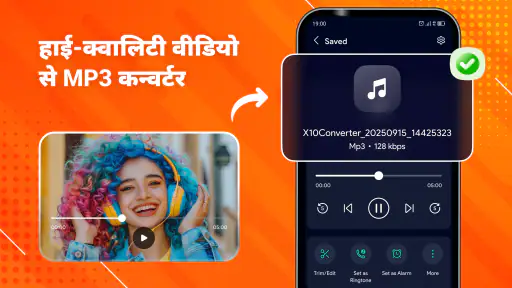
 विश्लेषणकर्ता Mobexer
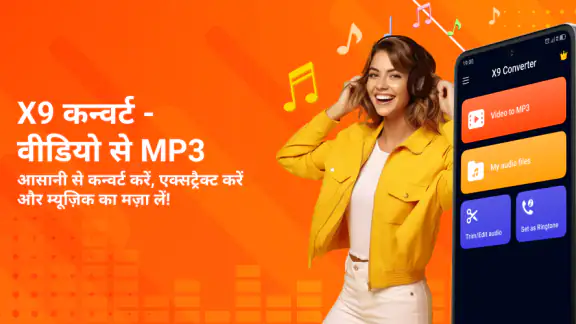
वीडियो से ऑडियो व MP3 कटर को मैंने ऐसे उपयोगी टूल के रूप में देखा जो वीडियो फ़ाइल के भीतर मौजूद आवाज़ या संगीत को अलग करके ऑडियो के रूप में इस्तेमाल करने पर ध्यान देता है। यह वीडियो प्लेयर और एडिटर श्रेणी का ऐप है, लेकिन इसका अनुभव किसी भारी वीडियो एडिटिंग स्टूडियो जैसा नहीं लगता। इसका मुख्य काम सीधा है: वीडियो चुनना, उसमें से ऑडियो निकालना और ज़रूरत पड़ने पर ऑडियो के हिस्से को काटना। अगर आपके फ़ोन में छोटे वीडियो, रिकॉर्ड किए हुए कार्यक्रम, भाषण या संगीत क्लिप पड़े हैं और आप उनका केवल ध्वनि वाला भाग रखना चाहते हैं, तो यह ऐप उसी काम के लिए बनाया गया लगता है।
मुझे इसकी सबसे अच्छी बात इसका स्पष्ट उद्देश्य लगा। कई एडिटिंग ऐप इतने सारे विकल्प सामने रख देते हैं कि साधारण काम भी उलझ जाता है। यहाँ उपयोगकर्ता का ध्यान वीडियो से ऑडियो बनाने पर रहता है। Smart Technology Labs का यह ऐप मुफ़्त है और इसे 3 जून 2026 को जारी किया गया था। इसका मौजूदा संस्करण 1.1.3 है, इसलिए इसे बहुत पुराने या अधूरे प्रयोग के रूप में देखना उचित नहीं होगा। फिर भी, मैं इसे पेशेवर ऑडियो वर्कस्टेशन का विकल्प नहीं मानूंगा; इसकी उपयोगिता तेज़, छोटे और रोज़मर्रा के रूपांतरण में है।
पढ़ने में आसानी और नेविगेशन का अनुभव
किसी भी मीडिया टूल में पहला सवाल यह होता है कि काम शुरू करने के लिए कहाँ दबाना है। इस ऐप का विचार इतना केंद्रित है कि पहली बार इस्तेमाल करने वाले व्यक्ति के लिए भी रास्ता समझना अपेक्षाकृत आसान होना चाहिए। वीडियो से ऑडियो निकालने वाले ऐप में सबसे ज़रूरी चीज़ें आम तौर पर स्रोत वीडियो चुनना, आउटपुट को समझना और कटिंग की सीमा तय करना होती हैं। इस तरह की सीधी कार्यप्रणाली उन लोगों के लिए मददगार है जो एडिटिंग के तकनीकी शब्दों से परिचित नहीं हैं।
मेरे हिसाब से इसकी उपयोगिता उस समय बढ़ती है जब आप इसे किसी खास काम के साथ खोलते हैं, न कि बिना उद्देश्य के विकल्प तलाशने लगते हैं। उदाहरण के लिए, अगर किसी वीडियो में केवल बीच का भाषण चाहिए, तो पहले से यह तय कर लें कि किस हिस्से को रखना है। इससे स्क्रीन पर दिखने वाले नियंत्रणों को समझना आसान रहता है और गलती से पूरे वीडियो को ऑडियो में बदलकर फिर दोबारा काम करने की ज़रूरत कम होती है।
पढ़ने की सुविधा केवल बड़े अक्षरों पर निर्भर नहीं करती। बटन का नाम, क्रम और परिणाम की स्पष्टता भी उतनी ही महत्वपूर्ण है। इस तरह के ऐप में मैं खास तौर पर यह देखता हूं कि उपयोगकर्ता को चयन के बाद अगला कदम समझ आता है या नहीं। वीडियो और ऑडियो के बीच अंतर कभी-कभी नए उपयोगकर्ता को भ्रमित कर सकता है, इसलिए फ़ाइल चुनते समय नाम और थंबनेल को ध्यान से देखना अच्छी आदत है। अगर फ़ोन में एक जैसे नाम वाली कई क्लिप हैं, तो रूपांतरण शुरू करने से पहले सही फ़ाइल की पहचान करना ज़रूरी है।
एक व्यावहारिक तरीका यह है कि आप अपनी फ़ाइलों को पहले से छोटे, पहचानने योग्य नाम दें। जैसे किसी लंबे रिकॉर्डेड कार्यक्रम को तारीख या विषय के नाम से रखना बाद में सही वीडियो चुनने में मदद करता है। यह ऐप की कोई अलग सुविधा नहीं, बल्कि इसके साथ काम करने की मेरी उपयोगी सलाह है। इससे उन लोगों को विशेष लाभ होगा जो छोटी स्क्रीन पर फ़ाइलों की लंबी सूची पढ़ने में असुविधा महसूस करते हैं।
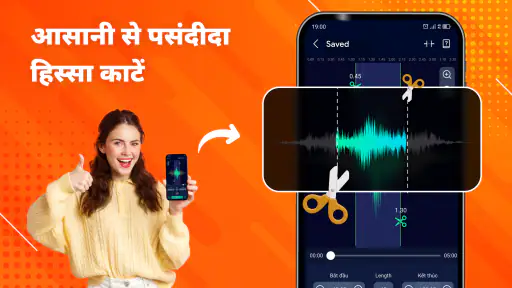
अगर आप केवल ऑडियो निकालना चाहते हैं, तो कटिंग को अनदेखा करके पूरा ट्रैक रखना आसान हो सकता है। लेकिन अगर वीडियो में शुरुआत का मौन, अंत का अनावश्यक हिस्सा या बीच में निजी बातचीत है, तो MP3 कटर वाला भाग काम को अधिक उपयोगी बनाता है। यही वह जगह है जहाँ ऐप साधारण कन्वर्टर से थोड़ा आगे जाता है: आपको अलग ऑडियो एडिटर में फ़ाइल भेजने से पहले ही आवश्यक हिस्सा चुनने का अवसर मिलता है।
न्यूज़रूम से ताज़ा खबरें

Among Us की असली परीक्षा: दोस्तों की शरारत, जुड़ाव की रुकावट

Block Blast! क्यों बना यह गेम आपका नया डिजिटल साथी

Zomato के साथ ऑनलाइन फूड ऑर्डरिंग का नया अनुभव

गढ़ी वाला खेल : Car Games 3D की रोमांचक दुनिया का मुकाबला

WhatsApp Messenger: आपका अति आवश्यक संचार साधन

MX Player: Video Player और OTT की गहराई से समीक्षा
एक छोटे रोज़मर्रा के काम में इसका उपयोग
मान लीजिए मैंने किसी पारिवारिक कार्यक्रम का वीडियो बनाया और उसमें मंच से बोला गया छोटा संदेश सुरक्षित रखना है। मुझे पूरा वीडियो भेजने की ज़रूरत नहीं; मैं वीडियो चुनकर ऑडियो निकाल सकता हूं और फिर शुरुआत या अंत के खाली हिस्से काट सकता हूं। परिणाम को किसी संदेश में साझा करना या बाद में सुनना वीडियो की तुलना में अधिक सुविधाजनक हो सकता है, खासकर तब जब सामने वाले को केवल आवाज़ चाहिए।
दूसरा उदाहरण पढ़ाई का है। किसी व्याख्यान या अपनी आवाज़ में रिकॉर्ड किए गए नोट्स से केवल सुनने योग्य हिस्सा निकालना उपयोगी हो सकता है। हालांकि, मैं महत्वपूर्ण सामग्री के लिए मूल वीडियो भी सुरक्षित रखूंगा, क्योंकि ऑडियो में स्लाइड, लिखावट या वक्ता के दृश्य संकेत नहीं रहते। यह छोटा-सा अंतर बताता है कि ऐप किस काम में अच्छा है और किस काम में वीडियो को पूरी तरह बदल नहीं सकता।
अलग क्षमताओं और अलग परिस्थितियों में उपयोग
मैं इस हिस्से में देखता हूँ कि एक ही मूल काम—वीडियो की ध्वनि अलग करना—अलग ज़रूरतों में कैसे बदल जाता है: कहीं केवल सुनने लायक रिकॉर्डिंग चाहिए, तो कहीं सावधानी से चुना हुआ छोटा अंश। मेरे लिए उपयोगी कसौटी यह है कि फ़ाइल बनाने से पहले उसका उद्देश्य तय कर लिया जाए; इससे कटिंग का निर्णय आसान होता है और मूल वीडियो को सुरक्षित रखने की जरूरत भी स्पष्ट रहती है।
मोटर नियंत्रण और दृश्य-संवेदी जरूरतें
टचस्क्रीन पर ऑडियो काटना उन लोगों के लिए आसान नहीं होता जिनकी उंगलियों की गति सीमित है या जिन्हें बहुत छोटे नियंत्रणों पर सटीक दबाव डालना कठिन लगता है। इसलिए मैं इस ऐप को इस्तेमाल करते समय जल्दबाज़ी न करने की सलाह दूंगा। पहले फ़ाइल चुनना, फिर कटिंग की सीमा तय करना और अंत में रूपांतरण शुरू करना—इन चरणों को अलग-अलग करना गलत चयन की संभावना घटाता है। यदि फ़ोन में बड़ा टेक्स्ट या डिस्प्ले ज़ूम उपलब्ध है, तो उसे चालू करके देखना उपयोगी हो सकता है।
दृश्य रूप से संवेदनशील उपयोगकर्ताओं के लिए चमक, रंगों का तीखा अंतर और चलती हुई टाइमलाइन थकान पैदा कर सकती है। ऐसे में छोटे संपादन सत्र बेहतर रहते हैं। मैं किसी लंबे वीडियो को एक ही बार में बहुत सटीक काटने के बजाय पहले अनुमानित भाग चुनूंगा, परिणाम सुनूंगा और फिर ज़रूरत हो तो दोबारा सुधार करूंगा। यह तरीका सटीकता और शारीरिक आराम के बीच अच्छा संतुलन देता है।
सुनने में कठिनाई वाले व्यक्ति के लिए ऑडियो निकालने का लाभ सीमित हो सकता है, क्योंकि ऐप का मुख्य परिणाम ध्वनि है। फिर भी, वीडियो से ऑडियो अलग करना किसी ऐसे वर्कफ़्लो का हिस्सा बन सकता है जिसमें बाद में ट्रांसक्रिप्शन या कैप्शन का उपयोग किया जाए। मैं इसे कैप्शन बनाने वाला ऐप नहीं समझूंगा। यदि आपका मुख्य लक्ष्य बोले गए शब्दों को पढ़ना है, तो किसी टेक्स्ट या सबटाइटल-केंद्रित साधन की ज़रूरत बेहतर होगी।
दूसरी ओर, जिन लोगों को वीडियो की चमक, दृश्य अव्यवस्था या लगातार बदलती तस्वीरें परेशान करती हैं, उनके लिए केवल ऑडियो रखना आरामदायक हो सकता है। किसी शांत बातचीत, व्याख्यान या संगीत अंश को सुनने के लिए वीडियो हटाना ध्यान भटकाने वाले दृश्य कम करता है। यह एक महत्वपूर्ण उपयोग मामला है, लेकिन परिणाम की गुणवत्ता मूल वीडियो में मौजूद आवाज़ पर निर्भर करेगी; खराब रिकॉर्डिंग को केवल फ़ॉर्मैट बदलने से साफ़ स्टूडियो रिकॉर्डिंग में नहीं बदला जा सकता।
कम नेटवर्क, साझा फ़ोन और सीमित समय की स्थितियां
वीडियो से ऑडियो बनाने का एक व्यावहारिक लाभ यह है कि तैयार ऑडियो फ़ाइल अक्सर मूल वीडियो से संभालना आसान होती है। अगर किसी को केवल सुनने के लिए सामग्री चाहिए, तो ऑडियो साझा करना अधिक सुविधाजनक हो सकता है। मैं इसे विशेष रूप से तब उपयोगी मानता हूं जब फ़ोन की स्क्रीन लगातार देखना संभव नहीं—जैसे यात्रा के दौरान, घरेलू काम करते समय या किसी ऐसे स्थान पर जहाँ ध्यान सुनने पर रखना हो।
साझा फ़ोन में काम करते समय निजी वीडियो चुनने से पहले फ़ाइल का नाम और स्थान दोबारा जांचना चाहिए। ऐप का उद्देश्य रूपांतरण है, इसलिए उपयोगकर्ता को अपनी निजी सामग्री की जिम्मेदारी खुद संभालनी होगी। किसी संवेदनशील रिकॉर्डिंग को गलती से काटकर साझा न कर दें, इसके लिए आउटपुट बनने के बाद उसे चलाकर सुनना एक अच्छा सुरक्षा कदम है। यह अतिरिक्त मिनट बाद की परेशानी बचा सकता है।
पुराने Android फ़ोन पर उपयोग करने वालों के लिए न्यूनतम Android 7.0 की आवश्यकता महत्वपूर्ण है। इसका अर्थ है कि बहुत पुराने सिस्टम वाले फ़ोन पर इसे चलाने की उम्मीद नहीं करनी चाहिए। समर्थित सिस्टम वाले फ़ोन में भी बड़े वीडियो पर प्रक्रिया पूरी होने में समय लग सकता है, इसलिए रूपांतरण के दौरान ऐप बंद करने या फ़ाइल तुरंत गायब होने की धारणा नहीं बनानी चाहिए। मैं बड़े काम से पहले छोटी क्लिप पर परीक्षण जरूर करूंगा।
कटिंग, फ़ॉर्मैट और परिणाम को लेकर व्यावहारिक अपेक्षाएं
ऐप का नाम MP3 कटर पर जोर देता है, जबकि इसका व्यापक काम वीडियो से ऑडियो निकालना है। इसलिए इसे केवल पहले से मौजूद MP3 फ़ाइल काटने वाला साधन समझना अधूरा होगा। उपयोगकर्ता के लिए सही क्रम यह है कि वह स्रोत वीडियो चुने, आवश्यक ऑडियो भाग तय करे और फिर तैयार फ़ाइल को सुनकर जांचे। यदि आपको संगीत का केवल हुक, भाषण का छोटा अंश या किसी रिकॉर्डिंग का साफ़ भाग चाहिए, तो यह क्रम समय बचा सकता है।
एक गैर-स्पष्ट लेकिन उपयोगी सावधानी यह है कि कटिंग का आरंभ और अंत हमेशा आवाज़ के ठीक पहले या बाद में नहीं बैठता। यदि आप किसी शब्द के बीच में सीमा रखते हैं, तो परिणाम अचानक कटा हुआ सुनाई दे सकता है। इसलिए मैं शुरुआत में थोड़ा अतिरिक्त हिस्सा रखकर परीक्षण करूंगा, फिर आवश्यकता होने पर सीमा को अंदर लाऊंगा। यह तरीका विशेष रूप से भाषण और गायन में उपयोगी है, जहाँ एक छोटा-सा गलत कट स्वाभाविकता बिगाड़ देता है।
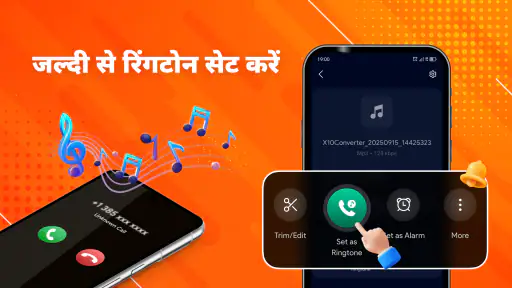
संगीत के मामले में भी यही बात लागू होती है। ताल के बीच काटने पर लूप या रिंगटोन असहज लग सकती है। यदि आपका उद्देश्य छोटा संगीत अंश बनाना है, तो किसी स्पष्ट ताल-खंड या वाद्य विराम के पास कट करना बेहतर रहेगा। ऐप संपादन को सरल बना सकता है, लेकिन सही संगीतात्मक बिंदु चुनने का निर्णय उपयोगकर्ता को ही करना होगा।
मैं रूपांतरण के बाद फ़ाइल को तुरंत मूल नाम से बदलने के बजाय अलग नाम से रखने की सलाह दूंगा। इससे मूल वीडियो सुरक्षित रहता है और दो अलग कटों की तुलना की जा सकती है। यदि पहला परिणाम बहुत छोटा, बहुत लंबा या गलत हिस्से वाला हो, तो मूल स्रोत से फिर काम करना आसान रहेगा। यह सावधानी खास तौर पर उन लोगों के लिए उपयोगी है जो पहली बार ऑडियो संपादन कर रहे हैं।
जहाँ दूसरे विकल्प बेहतर हो सकते हैं
यह ऐप उस व्यक्ति के लिए सही नहीं है जिसे मल्टीट्रैक एडिटिंग, शोर कम करना, इक्वलाइज़र, आवाज़ की गति बदलना या कई ऑडियो परतें मिलानी हों। ऐसे काम के लिए समर्पित ऑडियो एडिटर अधिक नियंत्रण देगा। इसी तरह, यदि आप वीडियो में टेक्स्ट, ट्रांज़िशन, रंग सुधार या दृश्य काट-छांट करना चाहते हैं, तो वीडियो एडिटर चुनना बेहतर होगा। यहाँ मुख्य सुविधा ध्वनि निकालने और काटने तक केंद्रित है।
साधारण फ़ाइल मैनेजर से भी कभी-कभी मीडिया साझा किया जा सकता है, लेकिन वह वीडियो के भीतर से चुना हुआ ऑडियो बनाने का पूरा काम नहीं करता। दूसरी ओर, बड़े ऑल-इन-वन एडिटर अधिक विकल्प दे सकते हैं, पर उनके इंटरफ़ेस में शुरुआती उपयोगकर्ता खो सकता है। मेरी राय में यह ऐप उन दोनों के बीच का सरल रास्ता है: काम छोटा हो तो तेज़, काम जटिल हो तो सीमित।
रेटिंग के स्तर पर इसे 4.7 का औसत मिला है और इसे दस हज़ार से अधिक बार इंस्टॉल किया जा चुका है। ये संकेत बताते हैं कि शुरुआती उपयोगकर्ताओं के बीच इसकी स्वीकार्यता अच्छी है, लेकिन मैं इन्हें हर फ़ोन, हर वीडियो और हर आवश्यकता के लिए गारंटी नहीं मानूंगा। किसी ऐप की उपयोगिता हमेशा इस बात पर निर्भर करती है कि आपका काम उसके केंद्रित उद्देश्य से कितना मेल खाता है।
किसके लिए यह उपयोगी है और किसे सावधानी रखनी चाहिए
मैं इसे उन लोगों को सुझाऊंगा जिन्हें वीडियो से आवाज़ जल्दी अलग करनी है, किसी रिकॉर्डिंग का छोटा हिस्सा रखना है या वीडियो भेजने के बजाय हल्की ऑडियो फ़ाइल साझा करनी है। विद्यार्थी, परिवार के लिए रिकॉर्डिंग रखने वाले लोग, छोटे सोशल मीडिया क्लिप तैयार करने वाले उपयोगकर्ता और साधारण रिंगटोन या भाषण अंश बनाने वाले लोग इससे लाभ ले सकते हैं। 3+ के लिए रेट किया गया होने से यह सामान्य पारिवारिक उपयोग के लिए उपयुक्त श्रेणी में आता है, हालांकि बच्चों को निजी फ़ाइलें साझा करने से पहले किसी बड़े की मदद लेना समझदारी होगी।
मैं इसे पेशेवर संगीतकार, पॉडकास्ट संपादक या ऐसे वीडियो निर्माता को नहीं सुझाऊंगा जिसे हर कट पर फ़्रेम-सटीक नियंत्रण और उन्नत ध्वनि प्रसंस्करण चाहिए। इसी तरह, अगर आपका फ़ोन Android 7.0 से पुराना है, तो पहले सिस्टम संगतता पर ध्यान देना होगा। बड़े स्रोत वीडियो, बहुत सटीक संपादन और उच्च स्तरीय ऑडियो सुधार की जरूरत वाले काम के लिए अधिक विशेषज्ञ ऐप बेहतर विकल्प रहेगा।
मेरी समावेशी राय में, इसकी सबसे बड़ी ताकत काम को छोटा और समझने योग्य रखना है, न कि हर उपयोगकर्ता के लिए हर संपादन सुविधा देना। कम विकल्प कभी-कभी कमजोरी लगते हैं, लेकिन सीमित तकनीकी अनुभव वाले व्यक्ति के लिए वही चीज़ निर्णय का बोझ घटाती है। वहीं, मोटर या दृश्य कठिनाइयों वाले उपयोगकर्ताओं को टच नियंत्रण, स्क्रीन आकार और कटिंग की सटीकता के कारण अपना समय लेकर काम करना पड़ सकता है। इसलिए इसे आसान शुरुआत वाला टूल समझना ठीक है, पूर्ण सहायक संपादन वातावरण नहीं।
अंत में, वीडियो से ऑडियो व MP3 कटर एक केंद्रित मुफ़्त ऐप है जो अपने उद्देश्य से भटकता नहीं। Smart Technology Labs ने इसे ऐसे उपयोगकर्ता के लिए रखा है जिसे वीडियो के दृश्य भाग की जगह उसकी आवाज़ चाहिए और जिसे बुनियादी कटिंग भी करनी है। मैं इसे डाउनलोड करने से पहले अपने काम की सीमा साफ़ कर लूंगा: अगर मुझे केवल ऑडियो निकालना और छोटा करना है, तो यह व्यावहारिक चुनाव है; अगर मुझे ऑडियो सुधारना, कैप्शन बनाना या पूरा वीडियो पेशेवर ढंग से संपादित करना है, तो कोई अधिक विशेषज्ञ विकल्प चुनूंगा। सही परिस्थिति में यह समय बचाता है, और इसकी सीमाएं समझकर इस्तेमाल करने पर इसका सरल डिज़ाइन ही इसकी असली खूबी बन जाता है।
अक्सर पूछे जाने वाले सवाल
वीडियो से ऑडियो व MP3 कटर ऐप क्या है और इसका उपयोग किस काम के लिए किया जा सकता है?
वीडियो से ऑडियो व MP3 कटर एक उपयोगी मल्टीमीडिया ऐप है, जिसकी मदद से आप वीडियो फ़ाइल से ऑडियो निकालकर उसे MP3 या अन्य समर्थित ऑडियो फ़ॉर्मेट में सेव कर सकते हैं। इसमें ऑडियो ट्रिम करने, पसंदीदा हिस्से को अलग करने और कभी-कभी वीडियो या ऑडियो को रिंगटोन के रूप में इस्तेमाल करने जैसे विकल्प भी मिलते हैं। यह उन उपयोगकर्ताओं के लिए सुविधाजनक है जो वीडियो का संगीत, संवाद या कोई छोटा ऑडियो क्लिप अलग से सुरक्षित रखना चाहते हैं।
क्या इस ऐप से वीडियो से ऑडियो निकालना और MP3 फ़ाइल काटना आसान है?
हाँ, ऐप का इंटरफ़ेस सामान्यतः सरल और शुरुआती उपयोगकर्ताओं के लिए समझने योग्य है। आपको पहले अपने फ़ोन से वीडियो चुनना होता है, फिर ऑडियो निकालने या MP3 कटर विकल्प का चयन करना होता है। टाइमलाइन या प्रारंभ और समाप्ति बिंदु सेट करके आप मनचाहा भाग काट सकते हैं। प्रक्रिया पूरी होने के बाद फ़ाइल को डिवाइस में सेव किया जा सकता है। बड़े वीडियो या पुराने फ़ोन पर प्रोसेसिंग में थोड़ा अधिक समय लग सकता है।
वीडियो से ऑडियो व MP3 कटर किन फ़ाइल फ़ॉर्मेट को सपोर्ट करता है?
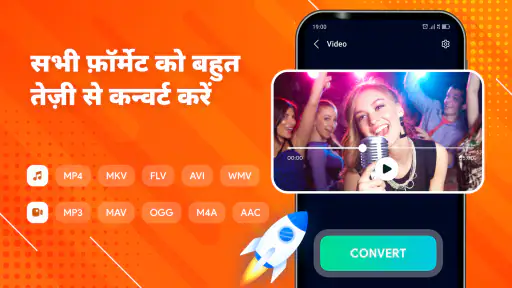
ऐप का फ़ॉर्मेट सपोर्ट उसके संस्करण और डेवलपर द्वारा दिए गए अपडेट पर निर्भर कर सकता है। आम तौर पर ऐसे ऐप MP4, 3GP और AVI जैसे लोकप्रिय वीडियो फ़ॉर्मेट से ऑडियो निकालने तथा MP3, AAC या WAV जैसे ऑडियो फ़ॉर्मेट में सेव करने की सुविधा देते हैं। डाउनलोड करने से पहले ऐप के विवरण में समर्थित इनपुट और आउटपुट फ़ॉर्मेट अवश्य जाँचें, खासकर यदि आप किसी कम प्रचलित या उच्च गुणवत्ता वाली फ़ाइल का उपयोग करना चाहते हैं।
क्या इस ऐप का उपयोग करने के लिए इंटरनेट कनेक्शन या भुगतान आवश्यक है?
बुनियादी वीडियो-से-ऑडियो रूपांतरण और MP3 काटने की सुविधाएँ अक्सर फ़ोन पर ही काम करती हैं, इसलिए सामान्य उपयोग के लिए इंटरनेट कनेक्शन आवश्यक नहीं होता। हालांकि विज्ञापन दिखाने, अतिरिक्त प्रभाव डाउनलोड करने या कुछ प्रीमियम विकल्पों का उपयोग करने के लिए इंटरनेट की जरूरत पड़ सकती है। ऐप का मुफ्त संस्करण उपलब्ध हो सकता है, लेकिन इसमें विज्ञापन, निर्यात सीमाएँ या कुछ लॉक किए गए फीचर शामिल हो सकते हैं। इंस्टॉल करने से पहले भुगतान और सदस्यता संबंधी शर्तें पढ़ना बेहतर है।
क्या यह ऐप सुरक्षित है और मेरी वीडियो या ऑडियो फ़ाइलों की गोपनीयता कैसे सुरक्षित रहती है?
ऐप इंस्टॉल करते समय उसके द्वारा मांगी गई अनुमतियों पर ध्यान देना जरूरी है। वीडियो और ऑडियो चुनने के लिए स्टोरेज या मीडिया फ़ाइलों की अनुमति सामान्यतः आवश्यक होती है, लेकिन अनावश्यक संपर्क, स्थान या माइक्रोफ़ोन अनुमति सावधानी का संकेत हो सकती है। यदि प्रोसेसिंग डिवाइस पर होती है, तो आपकी फ़ाइलें ऑनलाइन अपलोड नहीं होतीं; फिर भी गोपनीयता नीति पढ़ना उचित है। संवेदनशील सामग्री के लिए केवल विश्वसनीय स्रोत से ऐप डाउनलोड करें और सेव की गई फ़ाइलों का स्थान जांचें।
डाउनलोड