ऐप लॉक - App Lock, फिंगर लॉक
4.5 टूल 6 सितंबर 2026 को अपडेट किया गया
स्क्रीनशॉट्स
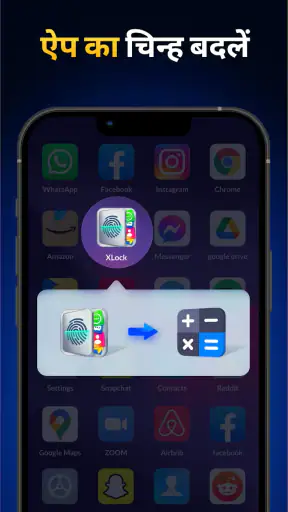
खूबियाँ
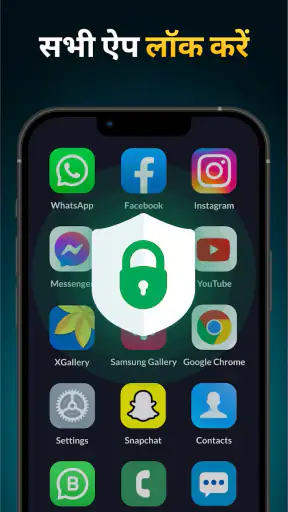
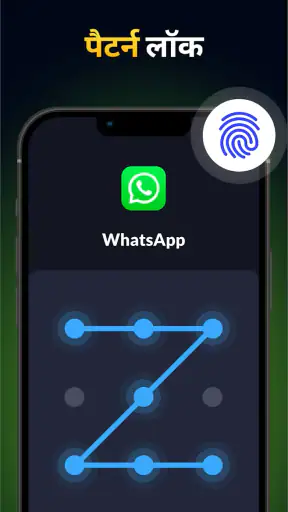
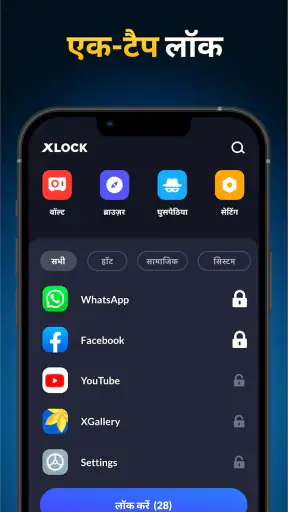
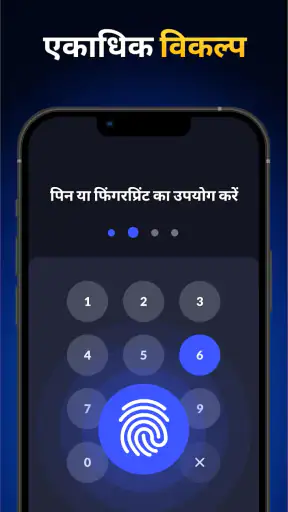
- ऐप्स को पिन
- पैटर्न या फिंगरप्रिंट से आसानी से सुरक्षित करता है।
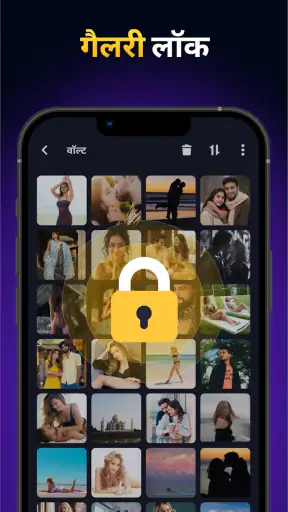
- फोटो और वीडियो छिपाने की सुविधा निजी मीडिया को सुरक्षित रखती है।
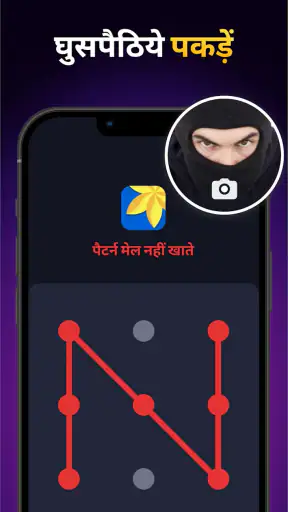
- गलत पासवर्ड प्रयासों पर अलर्ट संदिग्ध गतिविधि का संकेत देता है।
- कम बैटरी और स्टोरेज का उपयोग करते हुए तेज़ी से काम करता है।
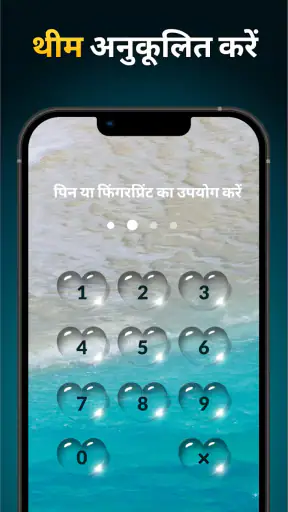
- कस्टम लॉक स्क्रीन और थीम से सुरक्षा अनुभव को व्यक्तिगत बना सकते हैं।
कमियाँ
- कुछ डिवाइस पर फिंगरप्रिंट लॉक कभी-कभी प्रतिक्रिया देने में देर करता है।
- ऐप हटाने या सेटिंग बदलने से रोकने के लिए अतिरिक्त सुरक्षा जरूरी हो सकती है।
- मुफ्त संस्करण में विज्ञापन अनुभव को बाधित कर सकते हैं।
- भूला हुआ पासवर्ड रिकवर करने की प्रक्रिया सभी फोन पर सरल नहीं होती।
- कुछ सुविधाएं या थीम प्रीमियम भुगतान के पीछे सीमित हो सकती हैं।
 विश्लेषणकर्ता Mobexer
अगर आप चाहते हैं कि कोई दूसरा व्यक्ति आपके फोन में मौजूद चुनिंदा ऐप्स आसानी से न खोल सके, तो ऐप लॉक - App Lock, फिंगर लॉक एक सीधा और समझने में आसान विकल्प है। मैंने इसे एक ऐप सुरक्षा और निजी सामग्री छिपाने वाले टूल की तरह इस्तेमाल करके देखा। इसका मुख्य काम चुने हुए ऐप्स पर लॉक लगाना और निजी फ़ोटो को अलग जगह छिपाना है, जबकि कस्टम थीम्स की वजह से इसका रूप साधारण सुरक्षा स्क्रीन से थोड़ा अधिक व्यक्तिगत बनाया जा सकता है।
यह ऐप InShot Inc. ने बनाया है और इसे टूल श्रेणी में रखा गया है। इसका इस्तेमाल शुरू करने के लिए भुगतान जरूरी नहीं है, इसलिए पहली बार आज़माने वाले व्यक्ति के लिए प्रवेश आसान रहता है। फिर भी इसे केवल “इंस्टॉल करो और भूल जाओ” वाला समाधान नहीं समझना चाहिए। असली सुरक्षा इस बात पर निर्भर करती है कि आप कौन-से ऐप लॉक करते हैं, लॉक स्क्रीन को कैसे संभालते हैं और अपने फोन की मूल सुरक्षा के साथ इसे किस तरह इस्तेमाल करते हैं।
पहली नज़र में क्या उम्मीद रखें
मेरे अनुभव में इसका सबसे उपयोगी पहलू यह है कि यह पूरे फोन को एक साथ बंद करने के बजाय आपको चुनिंदा ऐप्स पर नियंत्रण देता है। उदाहरण के लिए, आप मैसेजिंग, गैलरी या किसी ऐसे ऐप को सुरक्षित कर सकते हैं जिसमें निजी बातचीत, तस्वीरें या व्यक्तिगत जानकारी रहती है, लेकिन सामान्य ऐप्स को बिना अतिरिक्त चरण के खुला छोड़ सकते हैं। यह तरीका उन लोगों के लिए सुविधाजनक है जो फोन कभी-कभी बच्चों, दोस्तों या परिवार के सदस्यों को देते हैं।
स्टोर पर इसका औसत स्कोर 4.5 है और इसे 50 मिलियन से अधिक बार इंस्टॉल किया जा चुका है। इतनी बड़ी उपयोगकर्ता संख्या यह संकेत देती है कि ऐप लॉक जैसी जरूरत आम है, लेकिन लोकप्रियता को अपने फोन पर सही परिणाम की गारंटी नहीं मानना चाहिए। अलग-अलग फोन निर्माताओं के इंटरफेस और सिस्टम सुरक्षा व्यवहार के कारण अनुभव बदल सकता है।
यहां एक महत्वपूर्ण फर्क समझना जरूरी है। ऐप लॉक आपके फोन के हर हिस्से के लिए अलग सुरक्षा परत नहीं बनाता। यह मुख्य रूप से चुने हुए ऐप्स तक पहुंच रोकने के लिए है। अगर कोई व्यक्ति पहले से आपके फोन का मुख्य पासकोड जानता है और सिस्टम सेटिंग्स तक पहुंच सकता है, तो वह ऐप की सुरक्षा को कमजोर करने की कोशिश कर सकता है। इसलिए इसे फोन के मूल स्क्रीन लॉक का विकल्प नहीं, बल्कि चुनिंदा ऐप्स के लिए अतिरिक्त रोक समझना बेहतर है।
फोटो छिपाने वाला हिस्सा उन लोगों के लिए खास तौर पर उपयोगी हो सकता है जो पूरी गैलरी लॉक नहीं करना चाहते। मान लीजिए आपके फोन में यात्रा की तस्वीरों के साथ निजी दस्तावेज़ों की तस्वीरें भी हैं। हर बार पूरी गैलरी पर रोक लगाने के बजाय आप संवेदनशील तस्वीरों को छिपाने की व्यवस्था में रख सकते हैं। इससे रोजमर्रा में फोटो दिखाने का काम कम असुविधाजनक हो सकता है, हालांकि महत्वपूर्ण फाइलों की अलग सुरक्षित कॉपी रखना फिर भी समझदारी है।
इंस्टॉल के बाद पहला कदम
पहली बार खोलने पर जल्दबाज़ी में हर ऐप को लॉक करने के बजाय पहले अपनी जरूरत तय करें। मैं शुरुआत में केवल दो या तीन संवेदनशील ऐप चुनने की सलाह दूंगा। इससे आपको लॉक स्क्रीन का व्यवहार समझने, अनलॉक करने का तरीका जांचने और यह देखने का मौका मिलता है कि आपके फोन पर ऐप सामान्य रूप से काम कर रहा है या नहीं। शुरुआत में बहुत लंबी सूची बनाने से बाद में हर बार अतिरिक्त प्रमाणीकरण झुंझलाहट पैदा कर सकता है।
नाम में फिंगर लॉक का उल्लेख है, इसलिए अगर आपके फोन में फिंगरप्रिंट सुविधा उपलब्ध है और ऐप उसे स्वीकार करता है, तो यह पासकोड टाइप करने से तेज अनुभव दे सकता है। फिर भी पहली सुरक्षा विधि सेट करते समय ऐसा विकल्प चुनें जिसे आप निश्चित रूप से याद रख सकें। बायोमेट्रिक पहचान हर परिस्थिति में समान रूप से काम नहीं करती—गीली उंगली, सेंसर की स्थिति या सिस्टम व्यवहार के कारण कभी-कभी वैकल्पिक तरीके की जरूरत पड़ सकती है।
मेरी सलाह है कि सेटअप पूरा करने के बाद तुरंत ऐप बंद करके वही ऐप खोलें जिसे आपने सुरक्षित किया है। यह छोटा परीक्षण बहुत कुछ स्पष्ट कर देता है: लॉक कब दिखाई देता है, फिंगरप्रिंट कितनी जल्दी पहचाना जाता है और गलत प्रयास के बाद अगला कदम क्या है। किसी जरूरी ऐप को सुरक्षित करने से पहले यह अभ्यास करना बेहतर है, क्योंकि वास्तविक जरूरत के समय आप भ्रमित नहीं होंगे।
एक और व्यावहारिक बात यह है कि निजी फोटो छिपाने से पहले यह तय कर लें कि वे तस्वीरें बाद में आपको कहां मिलेंगी। छिपाने की प्रक्रिया को केवल “गैलरी से गायब करना” न समझें। पहली बार एक गैर-महत्वपूर्ण तस्वीर के साथ परीक्षण करें, फिर उसे वापस देखने या सामान्य रूप से इस्तेमाल करने का तरीका समझें। इससे गलती से जरूरी फोटो को अनुपलब्ध बना देने का जोखिम घटता है।
पहली सफल कार्रवाई: एक ऐप को सचमुच सुरक्षित करना
पहले परिणाम के लिए मैं किसी ऐसे ऐप से शुरुआत करूंगा जिसमें निजी बातचीत या व्यक्तिगत सामग्री हो। ऐप लॉक की सूची में उसे चुनने के बाद फोन की होम स्क्रीन पर वापस जाएं और उस ऐप को सामान्य तरीके से खोलें। अगर सुरक्षा स्क्रीन सामने आती है और सही प्रमाणीकरण के बाद ऐप खुल जाता है, तो आपका पहला उपयोगी सेटअप पूरा हो गया। यह परीक्षण केवल बटन दबाने से अधिक महत्वपूर्ण है, क्योंकि इससे आपको पता चलता है कि सुरक्षा आपके रोजमर्रा के उपयोग में कैसी लगेगी।
इसके बाद फोन किसी भरोसेमंद व्यक्ति को कुछ क्षण के लिए देकर देखें कि लॉक वास्तव में उस ऐप पर लागू है। ऐसा करते समय अपने मुख्य पासकोड या वैकल्पिक अनलॉक तरीके को साझा न करें। इस छोटे परीक्षण से यह भी समझ आता है कि लॉक केवल ऐप खोलने पर आता है या हाल की ऐप्स की स्क्रीन से लौटने पर भी कोई अलग व्यवहार दिखता है। फोन के सिस्टम इंटरफेस के अनुसार यह अनुभव अलग हो सकता है, इसलिए अपने डिवाइस पर जांच करना जरूरी है।
अगर आपका उद्देश्य किसी बच्चे को वीडियो या गेम इस्तेमाल करने देना है, तो यह टूल उपयोगी ढंग से काम आ सकता है। आप मनोरंजन वाला ऐप खुला छोड़कर मैसेजिंग, फोटो, खरीदारी या निजी फाइलों से जुड़े ऐप्स पर रोक लगा सकते हैं। यह पूर्ण अभिभावकीय नियंत्रण नहीं है, लेकिन कुछ मिनट के साझा उपयोग में अनचाही पहुंच कम करने का व्यावहारिक तरीका है।
फोटो छिपाने के मामले में मेरा पसंदीदा workflow यह होगा: पहले तस्वीरों को चुनें, फिर छिपाने के बाद सामान्य गैलरी में खोजकर देखें कि वे दिखाई नहीं दे रही हैं, और अंत में ऐप के भीतर उन्हें दोबारा ढूंढने का रास्ता जांचें। संवेदनशील तस्वीरों के साथ प्रयोग करने से पहले साधारण स्क्रीनशॉट का इस्तेमाल करना सुरक्षित रहता है। यह छोटा अतिरिक्त कदम बाद में घबराहट से बचाता है।
थीम्स का फायदा और सही उपयोग
ऐप में 100 से अधिक कस्टम थीम्स का विकल्प दिया गया है। यह सुविधा सुरक्षा की ताकत नहीं बढ़ाती, लेकिन लॉक स्क्रीन को अपने स्वाद के अनुसार बदलने में मदद कर सकती है। मेरे लिए इसका वास्तविक लाभ यह है कि सुरक्षा स्क्रीन किसी एक जैसे सिस्टम पैनल की बजाय अधिक व्यक्तिगत महसूस होती है। अगर आप फोन का रूप बदलना पसंद करते हैं, तो यह हिस्सा उपयोगी लगेगा।
फिर भी थीम चुनते समय बहुत चमकदार या अत्यधिक सजावटी डिजाइन के बजाय ऐसा रूप चुनना बेहतर है जिसमें लॉक बटन और प्रमाणीकरण क्षेत्र साफ दिखाई दे। सुरक्षा स्क्रीन का उद्देश्य आकर्षक दिखना नहीं, बल्कि बिना भ्रम के जल्दी काम करना है। खासकर अगर फोन कोई और व्यक्ति भी कभी-कभी इस्तेमाल करता है, तो सरल दृश्य संकेत अधिक व्यावहारिक रहते हैं।
एक गैर-स्पष्ट उपयोग यह है कि आप थीम बदलने को केवल सजावट नहीं, बल्कि पहचान संकेत की तरह इस्तेमाल कर सकते हैं। उदाहरण के लिए, ऐसा रूप चुनें जिसे देखकर आपको तुरंत पता चल जाए कि आप ऐप लॉक की स्क्रीन पर हैं, न कि फोन की सामान्य लॉक स्क्रीन पर। इससे पहली बार इस्तेमाल करने वाले व्यक्ति को दोनों स्तरों के बीच अंतर समझने में मदद मिल सकती है।
जहां नए उपयोगकर्ता अक्सर उलझते हैं
सबसे आम भ्रम यह हो सकता है कि ऐप इंस्टॉल करते ही फोन का हर ऐप सुरक्षित हो जाएगा। ऐसा मानकर चलना सही नहीं है। आपको अपनी जरूरत के अनुसार ऐप चुनने और सुरक्षा लागू होने की जांच करने की आदत डालनी होगी। यदि कोई ऐप सूची में नहीं है या लॉक के बाद भी सीधे खुल रहा है, तो उसे जरूरी मानकर तुरंत संवेदनशील जानकारी न रखें; पहले सेटिंग और व्यवहार दोबारा जांचें।
दूसरा भ्रम फिंगरप्रिंट को अचूक मान लेना है। फिंगर लॉक सुविधाजनक है, लेकिन आपको वैकल्पिक अनलॉक तरीका याद रखना चाहिए। अगर सेंसर काम न करे, उंगली सही तरह न पढ़ी जाए या फोन का सिस्टम अलग व्यवहार करे, तो बिना बैकअप तरीके के आप खुद अपने सुरक्षित ऐप तक पहुंचने में परेशानी में पड़ सकते हैं।
तीसरी बात हाल की ऐप्स की स्क्रीन से जुड़ी है। कुछ उपयोगकर्ता सोचते हैं कि ऐप लॉक केवल पहली बार खोलने पर सुरक्षा दिखाएगा और ऐप बैकग्राउंड में खुला रहने पर कोई फर्क नहीं पड़ेगा। इसलिए संवेदनशील ऐप इस्तेमाल करने के बाद उसे हाल की ऐप्स से हटाने की आदत रखें। यह ऐप की कमी कहने से अधिक एक अच्छी सुरक्षा दिनचर्या है, क्योंकि कोई भी अतिरिक्त लॉक परत आपके फोन के खुले हुए कार्यक्षेत्र की जगह नहीं लेती।
फोटो छिपाने की सुविधा के साथ भी यही सावधानी लागू होती है। तस्वीर को गैलरी से हटता हुआ देखकर यह निष्कर्ष न निकालें कि वह हर संभावित जगह से गायब हो गई है। साझा एल्बम, क्लाउड बैकअप या पहले से बनी दूसरी प्रतियों का व्यवहार अलग हो सकता है। इसलिए अत्यंत निजी सामग्री के लिए केवल एक ऐप पर निर्भर रहने के बजाय फोन की पूरी फोटो व्यवस्था को समझना जरूरी है।
रोजमर्रा के इस्तेमाल में असली संतुलन
एक वास्तविक स्थिति सोचिए: आप किसी रिश्तेदार को फोन पर तस्वीरें दिखा रहे हैं और वह गैलरी से दूसरी तस्वीरों तक भी पहुंच सकता है। ऐसे समय चुनी हुई निजी तस्वीरों को पहले से छिपाकर रखना उपयोगी है। इसी तरह किसी दोस्त को फोन देकर कॉल या नक्शा इस्तेमाल करवाते समय मैसेजिंग और फोटो ऐप पर अतिरिक्त रोक मन की शांति दे सकती है। इस तरह का सीमित उपयोग ऐप को हर समय सक्रिय रखने से अधिक समझदार लगता है।
दूसरी ओर, अगर आप दिन भर कई सुरक्षित ऐप्स के बीच आते-जाते हैं, तो हर बार प्रमाणीकरण करना जल्दी थकाने वाला हो सकता है। उत्पादकता के लिए लगातार ऐप बदलने वाले व्यक्ति को फोन का मूल सुरक्षा ढांचा अधिक सहज लग सकता है। मेरा सुझाव है कि केवल उन ऐप्स को लॉक करें जिनमें जोखिम वास्तविक है। बैंकिंग, निजी चैट और व्यक्तिगत फोटो जैसे उदाहरणों में अतिरिक्त चरण उचित हैं; मौसम, कैलकुलेटर या सार्वजनिक समाचार ऐप पर लॉक लगाना आम तौर पर अनावश्यक घर्षण पैदा करेगा।
ऐप मुफ्त है, लेकिन इसमें इन-ऐप खरीदारी ₹350 से ₹2,000 प्रति आइटम तक हो सकती है। इसलिए शुरुआत में बिना भुगतान वाले अनुभव को अच्छी तरह जांचें और तभी अतिरिक्त खरीद पर विचार करें जब आपको सच में कोई प्रीमियम विकल्प चाहिए। केवल थीम बदलने या जिज्ञासा के कारण भुगतान करना जरूरी नहीं लगता, क्योंकि मूल ऐप लॉक उपयोग का मूल्य पहले ही स्पष्ट हो जाना चाहिए।
3+ के लिए रेट किया गया होने का अर्थ यह नहीं कि छोटे बच्चे इसे बिना निगरानी के सुरक्षा उपकरण की तरह इस्तेमाल कर सकते हैं। अगर फोन साझा किया जाता है, तो अभिभावक को स्वयं देखना चाहिए कि कौन-से ऐप लॉक हैं और कौन-सी सामग्री छिपाई गई है। यह जिम्मेदारी किसी उम्र रेटिंग से खत्म नहीं होती।
दूसरे विकल्पों की तुलना में इसका स्थान
कई Android फोन में पहले से ऐप लॉक, सुरक्षित फ़ोल्डर या निजी स्थान जैसी सुविधाएं मिल सकती हैं। अगर आपके फोन में ऐसी सुविधा अच्छी तरह काम करती है, तो सिस्टम-स्तरीय विकल्प अधिक सहज हो सकता है, क्योंकि वह उसी निर्माता के इंटरफेस और सुरक्षा ढांचे के साथ जुड़ा रहता है। उस स्थिति में अलग ऐप इंस्टॉल करने का लाभ मुख्य रूप से कस्टम थीम्स और एक अलग फोटो-छिपाने वाले अनुभव में होगा।
सिर्फ फोटो छिपाने की जरूरत हो तो एक समर्पित फोटो वॉल्ट अधिक केंद्रित विकल्प लग सकता है। लेकिन अगर आपको एक ही जगह ऐप लॉक, फिंगरप्रिंट आधारित पहुंच और निजी तस्वीरों का प्रबंधन चाहिए, तो यह ऐप अधिक सुविधाजनक पैकेज देता है। यहां समझौता यह है कि एक संयुक्त टूल में आपको ऐसे हिस्से भी मिलते हैं जिनकी आपको जरूरत नहीं, जबकि विशेषीकृत विकल्प किसी एक काम को अधिक गहराई से कर सकता है।
यह उन लोगों के लिए भी सही चुनाव नहीं है जिन्हें उद्यम-स्तर की डिवाइस प्रबंधन, विस्तृत अभिभावकीय रिपोर्टिंग या बहुत जटिल अनुमति नियंत्रण चाहिए। इसका आकर्षण इसकी सरलता है, और यही इसकी सीमा भी है। मैं इसे व्यक्तिगत फोन पर रोजमर्रा की गोपनीयता के लिए देखूंगा, न कि किसी संगठन की औपचारिक सुरक्षा नीति के स्थान पर।
किसे इस्तेमाल करना चाहिए और किसे छोड़ देना चाहिए
अगर आप पहली बार ऐप लॉक इस्तेमाल कर रहे हैं, फोन कभी-कभी दूसरों को देते हैं, या निजी फोटो और चैट को अलग सुरक्षा परत देना चाहते हैं, तो यह शुरुआत के लिए अच्छा विकल्प है। इसका मुफ्त प्रवेश, सरल उद्देश्य और थीम्स का विकल्प इसे ऐसे उपयोगकर्ता के लिए कम डराने वाला बनाते हैं जिसे तकनीकी सुरक्षा की जटिल सेटिंग्स पसंद नहीं।
अगर आपके फोन में पहले से मजबूत सिस्टम-स्तरीय ऐप लॉक मौजूद है और वह आपकी जरूरत पूरी करता है, तो अतिरिक्त ऐप की जरूरत कम हो सकती है। इसी तरह, अगर आप हर ऐप को बार-बार खोलते हैं और किसी भी अतिरिक्त प्रमाणीकरण से परेशान होंगे, तो सीमित संख्या में ऐप लॉक करना या मूल फोन सुरक्षा पर निर्भर रहना बेहतर रहेगा।
नए उपयोगकर्ता के लिए मेरा सुझाया क्रम सरल है: पहले एक कम महत्वपूर्ण ऐप पर लॉक लगाएं, फिर फिंगरप्रिंट और वैकल्पिक तरीके दोनों जांचें, उसके बाद एक परीक्षण फोटो छिपाएं, और अंत में केवल वास्तविक रूप से संवेदनशील ऐप जोड़ें। इस क्रम से आपको पहले सफल परिणाम जल्दी मिलता है और गलती की संभावना कम रहती है।
वर्तमान संस्करण 1.9.2 है और Android 8.0 या उसके बाद का सिस्टम चाहिए। इंस्टॉल करने से पहले अपने फोन के Android संस्करण को देख लेना उपयोगी रहेगा। पुराने या बहुत अलग निर्माता इंटरफेस वाले फोन पर व्यवहार समझने के लिए छोटे परीक्षण करें, खासकर तब जब आप इसे निजी तस्वीरों या जरूरी बातचीत की सुरक्षा के लिए इस्तेमाल करने वाले हों।
कुल मिलाकर, ऐप लॉक - App Lock, फिंगर लॉक मुझे एक सुलभ, रोजमर्रा का गोपनीयता टूल लगता है, न कि पूर्ण सुरक्षा समाधान। इसकी सबसे बड़ी ताकत यह है कि यह चुनिंदा ऐप्स और फोटो पर अतिरिक्त रोक लगाने का रास्ता आसान बनाता है; इसकी सबसे बड़ी कमजोरी यह है कि उपयोगकर्ता को खुद सही ऐप चुनने, बैकअप अनलॉक तरीका याद रखने और फोन की मूल सुरक्षा बनाए रखने की जिम्मेदारी रहती है।
अगर आप इसे इसी समझ के साथ इस्तेमाल करेंगे, तो यह साझा फोन, निजी चैट और चुनिंदा तस्वीरों के लिए उपयोगी साबित हो सकता है। मैं इसे पहले सीमित दायरे में आज़माने की सलाह दूंगा। जब एक ऐप लॉक करना और एक परीक्षण फोटो छिपाना बिना भ्रम के काम करने लगे, तभी इसे अपने दैनिक सुरक्षा workflow का हिस्सा बनाएं।
अक्सर पूछे जाने वाले प्रश्न
ऐप लॉक - App Lock, फिंगर लॉक क्या है और यह कैसे काम करता है?
ऐप लॉक - App Lock, फिंगर लॉक एक सुरक्षा ऐप है जो आपके फोन में मौजूद चुने हुए ऐप्स को पासकोड, पैटर्न या फिंगरप्रिंट से सुरक्षित रखने में मदद करता है। इंस्टॉल करने के बाद आप मैसेजिंग, गैलरी, बैंकिंग और सोशल मीडिया ऐप्स चुन सकते हैं। लॉक किए गए ऐप को खोलने के लिए सही प्रमाणीकरण आवश्यक होता है, जिससे निजी जानकारी अनधिकृत लोगों से सुरक्षित रह सकती है।
क्या इस ऐप में फिंगरप्रिंट लॉक वास्तव में काम करता है?
यदि आपका Android फोन फिंगरप्रिंट सेंसर और सिस्टम-स्तरीय बायोमेट्रिक सुविधा का समर्थन करता है, तो ऐप आमतौर पर फिंगरप्रिंट से लॉक किए गए ऐप्स खोलने की सुविधा देता है। पहली बार बैकअप पासकोड या पैटर्न बनाना जरूरी हो सकता है। फिंगरप्रिंट सुविधा का अनुभव फोन के मॉडल, Android संस्करण और ऐप को दी गई अनुमतियों के अनुसार अलग-अलग हो सकता है।
ऐप लॉक को कौन-कौन सी अनुमतियां देनी पड़ती हैं और क्या यह सुरक्षित है?
ऐप लॉक को सामान्यतः उपयोग किए जा रहे ऐप की पहचान करने और लॉक स्क्रीन दिखाने के लिए Usage Access, Accessibility या Display over other apps जैसी अनुमतियां मांगनी पड़ सकती हैं। इंस्टॉल करने से पहले अनुमति विवरण ध्यान से पढ़ें और केवल आधिकारिक स्टोर से डाउनलोड करें। संवेदनशील अनुमतियां देने से पहले ऐप की गोपनीयता नीति, डेवलपर की जानकारी और उपयोगकर्ताओं की समीक्षाएं अवश्य जांचें।
अगर मैं पासवर्ड या पैटर्न भूल जाऊं तो लॉक किए गए ऐप्स कैसे खोलूंगा?
पासवर्ड भूलने की स्थिति में ऐप के भीतर उपलब्ध Forgot Password, Reset या सुरक्षा प्रश्न जैसे विकल्पों का उपयोग किया जा सकता है, हालांकि यह सुविधा संस्करण और डिवाइस के अनुसार बदल सकती है। कुछ मामलों में ईमेल सत्यापन या ऐप का डेटा साफ करना पड़ सकता है, जिससे सेटिंग्स रीसेट हो सकती हैं। इसलिए मजबूत लेकिन याद रखने योग्य बैकअप पासकोड पहले से जरूर बनाएं।
क्या ऐप लॉक बैटरी, प्रदर्शन या निजी डेटा पर असर डालता है?
ऐप लॉक को लगातार बैकग्राउंड में सुरक्षा निगरानी करनी पड़ सकती है, इसलिए कुछ डिवाइसों पर बैटरी की खपत या मेमोरी उपयोग थोड़ा बढ़ सकता है। अधिकतर आधुनिक फोन में प्रभाव सीमित रहता है, लेकिन पुराने या कम-रैम वाले उपकरणों पर अंतर महसूस हो सकता है। डाउनलोड से पहले बैटरी ऑप्टिमाइजेशन, डेटा संग्रहण और गोपनीयता संबंधी जानकारी की समीक्षा करना समझदारी होगी।