

Adobe Scan: PDF स्कैनर, OCR
4.6कारोबारअपडेट किया गया: 17 अक्टूबर 2026

स्क्रीनशॉट
 विश्लेषणकर्ता Mobexer
कागज़ी दस्तावेज़ को साफ़ PDF में बदलना सुनने में आसान लगता है, लेकिन असली परेशानी अक्सर स्कैन बटन तक पहुँचने से पहले शुरू होती है: सही रोशनी ढूँढ़ना, पन्ने को सपाट रखना और यह समझना कि धुंधला नतीजा ऐप की वजह से है या कैमरे की। Adobe Scan: PDF स्कैनर, OCR का मुख्य काम इसी प्रक्रिया को सहज बनाना है। मेरे लिए इसकी उपयोगिता सिर्फ कैमरे से पन्ना लेने में नहीं, बल्कि रोज़मर्रा के कागज़ों को ऐसी डिजिटल फ़ाइल में बदलने में है जिसे बाद में सँभालना और ढूँढ़ना आसान हो।
कहाँ अटक सकती है स्कैनिंग
पहली बार इस्तेमाल करते हुए सबसे आम उलझन यह हो सकती है कि ऐप दस्तावेज़ की सीमा तुरंत न पहचाने या पन्ने का कोई हिस्सा टेढ़ा दिखे। ऐसे में फोन को कागज़ के ठीक ऊपर स्थिर रखना, पूरा पन्ना फ्रेम में लाना और तेज़ पर सीधी न पड़ने वाली रोशनी चुनना मददगार रहता है। चमकदार सतह, मुड़ा हुआ पन्ना या पीछे से आती तेज़ रोशनी किनारों को पहचानना कठिन कर सकती है; हर खराब स्कैन को ऐप की गलती मानना ठीक नहीं होगा।
बहुत छोटे अक्षरों वाले बिल या हल्के प्रिंट के लिए नतीजा देखने से पहले पन्ने को ध्यान से जाँचना चाहिए। स्कैन दिखने में साफ़ हो सकता है, फिर भी OCR कुछ अक्षरों को गलत पढ़े—खासकर जब अक्षर फीके हों, पन्ने पर मुहर या हस्तलिखित टिप्पणी छपी हुई सामग्री पर चढ़ी हो, या दस्तावेज़ में अलग-अलग भाषाएँ हों। मैं महत्वपूर्ण जानकारी को मूल कागज़ से मिलाए बिना पहचान-संबंधी या भुगतान-संबंधी काम में इस्तेमाल नहीं करूँगा।
Adobe Scan: PDF स्कैनर, OCR पर गहन लेख
शुरुआत से पहले छोटी जाँच
Adobe Scan, Adobe का कारोबार-केंद्रित ऐप है और इसे बिना शुरुआती भुगतान के इस्तेमाल किया जा सकता है। इसकी उम्र-रेटिंग 3+ है। Google Play पर इसकी औसत रेटिंग 4.6 है, करीब 3 मिलियन रेटिंग और 296 हज़ार समीक्षाएँ हैं, जबकि इंस्टॉल 100 मिलियन से अधिक हैं। यह लोकप्रियता बताती है कि मोबाइल से दस्तावेज़ स्कैन करना बहुतों के काम का है; फिर भी आपके फोन पर अनुभव कैमरे, रोशनी और कागज़ की हालत के अनुसार बदल सकता है।
ऐप खोलने के बाद पहले कैमरा दृश्य को समझने के लिए एक साधारण, बिना जरूरी जानकारी वाला पन्ना स्कैन करना अच्छा परीक्षण है। इससे आप देख सकते हैं कि फोन को किस दूरी पर रखने से पूरा पन्ना आता है और किनारे ठीक बैठते हैं। किसी वास्तविक फॉर्म पर जाने से पहले बनाई गई फ़ाइल खोलकर यह भी जाँच लें कि पन्ना सीधा है, अक्षर पढ़े जा रहे हैं और PDF अपेक्षित रूप में बनी है। इस छोटी आदत से गलत स्कैन को बाद में भेजने या जमा करने की परेशानी घटती है।
स्कैन से उपयोगी फ़ाइल तक
अगर किसी दस्तावेज़ में कई पन्ने हैं, तो हर पन्ने को अलग-अलग फ़ाइल के रूप में रखने के बजाय एक क्रमबद्ध दस्तावेज़ बनाने की जरूरत पहले तय करें। पन्नों की दिशा और क्रम अंत में जाँचें—विशेषकर तब, जब आपने कागज़ मेज़ पर उठाकर या पलटकर स्कैन किए हों। यह छोटी समीक्षा उस आम गलती से बचाती है जिसमें PDF साफ़ तो होती है, लेकिन उसका दूसरा पन्ना पहले आ जाता है या कोई पन्ना छूट जाता है।
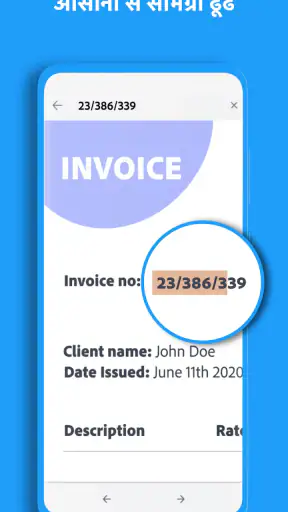
OCR का लाभ यह है कि स्कैन में मौजूद छपे हुए शब्द केवल तस्वीर बनकर नहीं रह जाते; उन्हें पहचानकर दस्तावेज़ में खोजने या काम में लेने की सुविधा मिल सकती है। फिर भी OCR को मूल पाठ का अचूक विकल्प न समझें। नाम, पते, संदर्भ संख्या और रकम जैसी संवेदनशील चीज़ों को ध्यान से जाँचें। अगर आपकी जरूरत सिर्फ कागज़ की दृश्य प्रति रखना है, तो OCR की गुणवत्ता निर्णायक नहीं होगी; लेकिन बाद में शब्द खोजने हों, तो साफ़ छवि और सही भाषा में छपा पाठ ज्यादा मायने रखता है।
न्यूज़रूम से ताज़ा खबरें






क्लाउड में सेव होने का जिक्र सुविधा के लिहाज़ से उपयोगी है, क्योंकि फोन बदलने या फ़ाइलों को अलग जगह सँभालने की स्थिति में डिजिटल दस्तावेज़ हाथ में रह सकते हैं। लेकिन इसे अपने-आप में बैकअप की पूरी योजना न मानें। जरूरी PDF को खोलकर देखें और अपनी जरूरत के मुताबिक उसकी एक और सुरक्षित प्रति रखें। पहचान-पत्र, बैंक दस्तावेज़ या निजी मेडिकल कागज़ स्कैन करते समय यह भी सोचें कि किस डिवाइस और खाते में उन्हें रखना सहज है। सुविधा और गोपनीयता के बीच संतुलन हर व्यक्ति के लिए अलग हो सकता है।
रोज़मर्रा में इसका सही उपयोग
मान लीजिए आपको किसी आवेदन के साथ हस्ताक्षर किया हुआ पन्ना भेजना है। आप कागज़ को सपाट जगह पर रखते हैं, रोशनी ठीक करते हैं, पूरा पन्ना कैमरे में लाते हैं और स्कैन के बाद किनारों व हस्ताक्षर की स्पष्टता जाँचते हैं। फिर PDF को खोलकर देखते हैं कि कोई हिस्सा कटा तो नहीं और लिखावट पढ़ी जा रही है या नहीं। इस काम में मोबाइल स्कैनर, अलग स्कैनर ढूँढ़ने और कंप्यूटर पर फ़ाइल स्थानांतरित करने से बचा सकता है। लेकिन अगर संस्था को खास आकार, रंग या फ़ाइल-नाम चाहिए, तो भेजने से पहले उन निर्देशों को अलग से पूरा करना होगा।
इसी तरह यात्रा की रसीदें, पाठ्यक्रम के नोट्स, भरे हुए फॉर्म या घर के जरूरी कागज़ डिजिटल रूप में रखने के लिए यह काम आ सकता है। मैं हर छोटी पर्ची को स्कैन करने की सलाह नहीं दूँगा: अगर तस्वीर या साधारण कैमरा-फोटो पर्याप्त है, तो PDF बनाना अतिरिक्त कदम हो सकता है। इसका बेहतर उपयोग तब है जब आपको कई दस्तावेज़ों को व्यवस्थित रूप से सँभालना हो, उन्हें साझा करना हो या छपे पाठ को बाद में खोजने की संभावना उपयोगी लगे।
उपयोग, विकल्प और सीमाएँ
किसी दस्तावेज़ को तुरंत भेजने की जरूरत में फोन का सामान्य कैमरा सबसे तेज़ विकल्प लग सकता है, लेकिन कैमरा-फोटो में किनारे, परिप्रेक्ष्य और पन्ने की सफेदी अपने हाथ से सँभालनी पड़ सकती है। Adobe Scan दस्तावेज़-केंद्रित स्कैनिंग और PDF बनाने पर ध्यान देता है, इसलिए नियमित कागज़ी काम के लिए साधारण फोटो से अधिक सुविधाजनक हो सकता है। दूसरी ओर, समर्पित डेस्कटॉप स्कैनर कई पन्नों या बार-बार के कार्यालयी काम में बेहतर बैठता है। चुनाव इस पर निर्भर है कि आपको कभी-कभार एक पन्ना लेना है या लगातार बड़ी मात्रा में कागज़ संभालना है।
ऐप मुफ्त है, हालांकि इसमें खरीदारी ₹350 से ₹7,100 प्रति आइटम तक हो सकती है। इसलिए यदि आपका उपयोग केवल कभी-कभार PDF बनाने का है, तो पहले मुफ्त इस्तेमाल में अपना काम परखें और खरीदारी का निर्णय अपनी वास्तविक जरूरत देखकर लें। इसे हर तरह के PDF संपादन का पूरा विकल्प न समझें: यदि आपको पन्नों में व्यापक बदलाव, जटिल दस्तावेज़-लेआउट या पेशेवर प्रकाशन-स्तर का नियंत्रण चाहिए, तो उस काम के लिए अलग PDF या डेस्कटॉप टूल ज्यादा उपयुक्त हो सकता है।
जब नतीजा उम्मीद जैसा न आए
अगर स्कैन धुँधला या टेढ़ा दिखे, तो पहले वही पन्ना बेहतर रोशनी में और फोन को स्थिर रखकर दोबारा लें। कागज़ को सपाट करना और फ्रेम में उसकी पूरी सीमा रखना अक्सर सबसे उपयोगी शुरुआती सुधार है। अगर दस्तावेज़ की छवि ठीक है लेकिन पहचाना गया पाठ गलत है, तो समस्या OCR की सीमा, प्रिंट की गुणवत्ता या मिश्रित सामग्री से जुड़ी हो सकती है—ऐसी स्थिति में संवेदनशील पाठ को खुद जाँचना जरूरी है। किसी एक खराब नतीजे के आधार पर पूरी ऐप को बेकार मानने के बजाय छवि और पहचाने गए पाठ को अलग-अलग परखें।
यदि PDF सेव या साझा करने में परेशानी हो, तो पहले जाँचें कि स्कैन पूरा हुआ है, फ़ाइल खुल रही है और फोन पर सामान्य रूप से काम करने की जगह उपलब्ध है। फिर ऐप को दोबारा खोलकर फ़ाइल तक पहुँचने की कोशिश करें। नेटवर्क या खाते से जुड़ी दिक्कत होने पर क्लाउड में दिखने वाला दस्तावेज़ तुरंत उपलब्ध न हो सकता है; ऐसी स्थिति में मूल स्कैन को सुरक्षित रखने और बाद में फिर प्रयास करने का तरीका अपनाएँ। यह सामान्य जाँच है, कोई गारंटी नहीं कि हर समस्या इसी से हल होगी।
अगर कैमरे का दृश्य ही न खुले, तो ऐप बंद करके दोबारा खोलना और फोन के कैमरे को किसी दूसरे सामान्य उपयोग में जाँच लेना समझदारी है। कैमरा वहाँ भी काम न करे, तो वजह ऐप के बजाय फोन या उसकी सेटिंग में हो सकती है। इसी तरह केवल एक कमरे में खराब रोशनी में स्कैन बिगड़ता है, लेकिन दिन के उजाले में ठीक आता है, तो पहले वातावरण बदलकर देखें। इस तरह समस्या को अलग-अलग हिस्सों में बाँटने से बेवजह दस्तावेज़ दोबारा बनाने या ऐप बदलने से बचा जा सकता है।
किसके लिए बेहतर, और किसके लिए नहीं
मेरी राय में यह उन छात्रों, फ्रीलांसरों, छोटे कारोबारियों और घर के उपयोगकर्ताओं के लिए सबसे उपयोगी है जिन्हें समय-समय पर कागज़ को PDF में बदलना पड़ता है। इसे साथ रखना खासकर तब अच्छा है जब आप बाहर हों और किसी फॉर्म, रसीद या हस्ताक्षरित पन्ने की प्रति तुरंत चाहिए। Adobe का नाम और इसका बड़ा उपयोगकर्ता आधार भरोसे का एक संकेत देते हैं, पर अंतिम नतीजे की जिम्मेदारी फिर भी आपकी जाँच पर रहती है—विशेषकर जब दस्तावेज़ में गलत पढ़ा गया अक्षर वास्तविक परेशानी पैदा कर सकता है।
जो लोग लगातार मोटे ढेर स्कैन करते हैं, जिन्हें एक ही काम के लिए बहुत सारे पन्ने संसाधित करने होते हैं, या जिन्हें PDF के भीतर विस्तृत संपादन चाहिए, उनके लिए फोन-केंद्रित तरीका थकाऊ हो सकता है। ऐसे उपयोग में डेस्कटॉप स्कैनर या समर्पित संपादन टूल बेहतर बैठ सकता है। और यदि आपकी प्राथमिकता सिर्फ किसी नोट को जल्दी साझा करना है, तो सामान्य कैमरा पर्याप्त हो सकता है। इस ऐप का चुनाव तभी सार्थक है जब दस्तावेज़ की सीमा पहचानना, PDF बनाना और OCR का संभावित लाभ आपके काम में सचमुच समय बचाए।
मेरे अनुभव में इंटरफेस और काम करने का ढंग
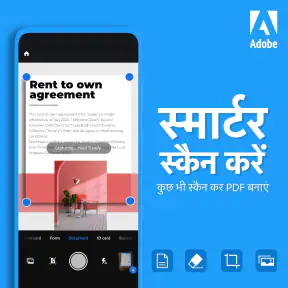
मूल उपयोग का रास्ता सीधा है: कैमरा दृश्य से पन्ना लेना, परिणाम देखना और PDF के रूप में रखना। Adobe Scan का इंटरफेस बहुत ही सरल और उपयोगकर्ता के अनुकूल है। जैसे ही आप ऐप खोलते हैं, आपको कैमरे का व्यू दिखाई देता है। किसी भी दस्तावेज़ को स्कैन करने के लिए आपको बस इसे कैमरे के सामने रखना है। ऐप खुद ही दस्तावेज़ की बॉर्डर को पहचान लेता है और स्कैन कर लेता है।
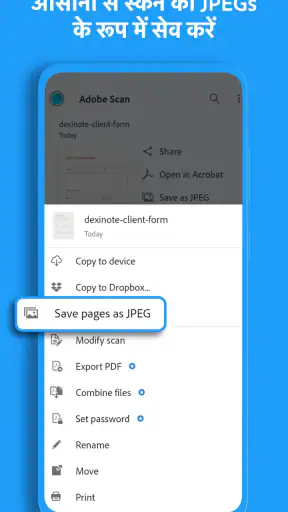
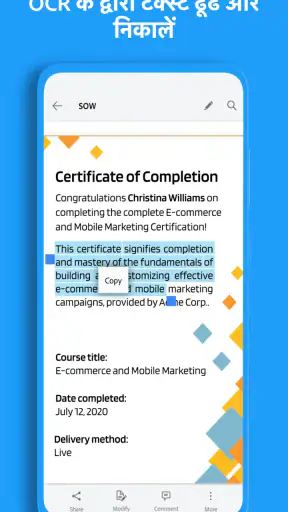
स्कैनिंग के बाद, आप दस्तावेज़ को PDF फॉर्मेट में सेव कर सकते हैं। यह ऐप OCR (ऑप्टिकल कैरेक्टर रिकॉग्निशन) भी सपोर्ट करता है। इसका मतलब है कि आप स्कैन किए गए दस्तावेज़ में टेक्स्ट को भी एडिट कर सकते हैं।
एक और बेहतरीन फीचर है दस्तावेज़ों को ऑटोमैटिकली क्लाउड में सेव करना। यह आपके डेटा को सुरक्षित रखने के लिए बहुत ही महत्वपूर्ण है।
गति के साथ आने वाली सावधानी
व्यक्तिगत रूप से, मैंने पाया कि Adobe Scan बहुत ही तेज़ और प्रभावी है। इसकी OCR तकनीक काफी सटीक है और इसे इस्तेमाल करना बहुत आसान है। मैं ऑफिस के दस्तावेज़ों से लेकर पर्सनल नोट्स तक सब कुछ इसमें स्कैन करता हूं, और यह हर बार एकदम सही रिजल्ट देता है।
इसकी खासियत यह है कि यह बैकलाइट और शैडो को भी कम कर देता है, जिससे दस्तावेज़ और भी साफ और स्पष्ट हो जाता है।
किसी जरूरी कागज़ को भेजने से पहले मैं फिर भी अंतिम PDF को एक बार खोलकर देखूँगा। कैमरे से बना साफ़ दिखने वाला पन्ना भी छोटे अक्षरों, हल्की छपाई या किनारे पर लिखे नोट में गलती छिपा सकता है। यह जाँच कुछ क्षण लेती है और बाद में गलत या अधूरे दस्तावेज़ को फिर से भेजने से बचा सकती है।
क्या यह आपके लिए सही है?
अब सवाल यह उठता है कि क्या यह ऐप आपके लिए सही है? अगर आप किसी ऐसे ऐप की तलाश में हैं जो समय और मेहनत दोनों को बचा सके, तो यह आपके लिए परफेक्ट है।
यह खासकर उन लोगों के लिए उपयोगी है जो अक्सर दस्तावेज़ों के साथ काम करते हैं और उन्हें डिजिटली स्टोर करने की जरूरत होती है।
तो, अगर आप भी अपनी लाइफ को थोड़ा आसान बनाना चाहते हैं, तो एक बार Adobe Scan: PDF स्कैनर, OCR को आज़माएं। यह न केवल आपके काम को आसान बनाएगा, बल्कि आपको एक प्रोफेशनल फील भी देगा।
अक्सर पूछे जाने वाले सवाल
Adobe Scan ऐप क्या है और यह कैसे काम करता है?
Adobe Scan एक मोबाइल ऐप है जो आपके स्मार्टफोन के कैमरे का उपयोग करके दस्तावेज़ों, रसीदों, नोट्स, और अन्य पेपर्स को स्कैन करता है। यह स्कैन की गई छवियों को स्वचालित रूप से PDF में बदल देता है। इसके अलावा, यह OCR (ऑप्टिकल कैरेक्टर रिकग्निशन) तकनीक का उपयोग करके टेक्स्ट को पहचान सकता है, जिससे आप संपादन और खोज के लिए टेक्स्ट निकाल सकते हैं।
क्या Adobe Scan ऐप का उपयोग मुफ्त है या इसमें कोई सदस्यता शुल्क है?
Adobe Scan ऐप मुफ्त में डाउनलोड और उपयोग किया जा सकता है। हालांकि, Adobe के कुछ प्रीमियम फीचर्स, जैसे कि एडवांस्ड एडिटिंग और क्लाउड स्टोरेज, के लिए Adobe Document Cloud की सदस्यता लेनी पड़ सकती है। ऐप के मुफ्त संस्करण में बुनियादी स्कैनिंग और PDF बनाने की सभी आवश्यक सुविधाएं शामिल हैं।
Adobe Scan ऐप किन उपकरणों पर उपलब्ध है?
Adobe Scan ऐप Android और iOS दोनों प्लेटफॉर्म पर उपलब्ध है। इसका मतलब है कि आप इसे Google Play Store से Android डिवाइस के लिए और Apple App Store से iOS डिवाइस के लिए डाउनलोड कर सकते हैं। यह सुनिश्चित करता है कि विभिन्न प्रकार के स्मार्टफोन्स और टैबलेट्स पर इसे आसानी से उपयोग किया जा सके।
क्या Adobe Scan ऐप में स्कैन की गई छवियों को संपादित किया जा सकता है?
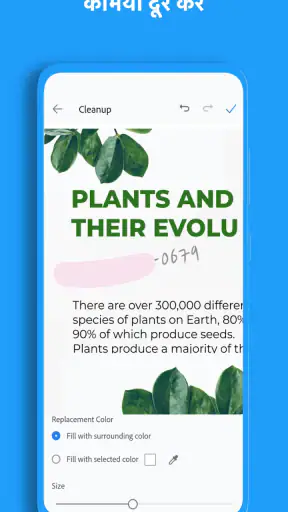
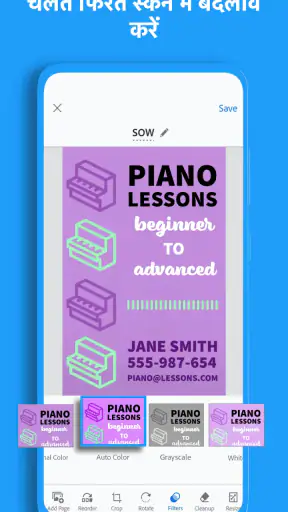
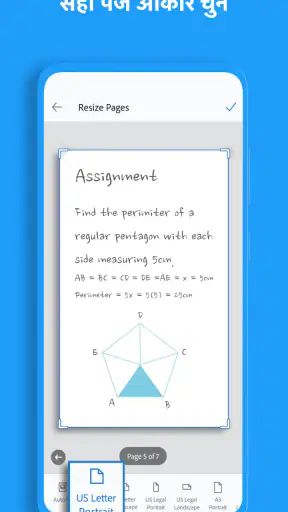
हाँ, Adobe Scan ऐप आपको स्कैन की गई छवियों को संपादित करने की सुविधा प्रदान करता है। आप स्कैन किए गए दस्तावेज़ों को क्रॉप कर सकते हैं, रंग समायोजन कर सकते हैं, और पृष्ठों को पुनर्व्यवस्थित कर सकते हैं। यह सुनिश्चित करता है कि आपके PDF फाइल्स पेशेवर दिखें। प्रीमियम सब्सक्रिप्शन उपयोगकर्ता अतिरिक्त एडिटिंग विकल्पों का भी लाभ उठा सकते हैं।
क्या Adobe Scan ऐप में स्कैन की गई फाइल्स सुरक्षित रहती हैं?
Adobe Scan में स्कैन की गई फाइल्स की सुरक्षा को प्राथमिकता दी जाती है। ऐप सुरक्षा मानकों का पालन करता है और आपके दस्तावेज़ों को सुरक्षित रखने के लिए एन्क्रिप्शन का उपयोग करता है। इसके अलावा, अगर आप Adobe Document Cloud का उपयोग करते हैं, तो आपकी फाइल्स क्लाउड स्टोरेज में भी सुरक्षा के साथ संग्रहीत रहती हैं।
डाउनलोड










