

AnyDesk Remote Desktop
3.7कारोबारअपडेट किया गया 7 अक्टूबर 2026

स्क्रीनशॉट
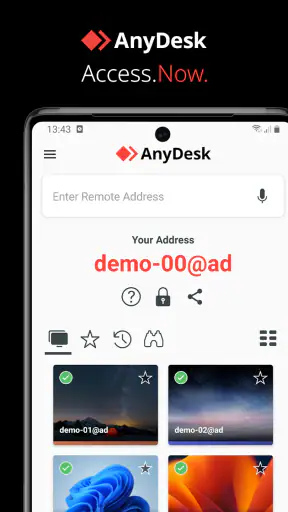
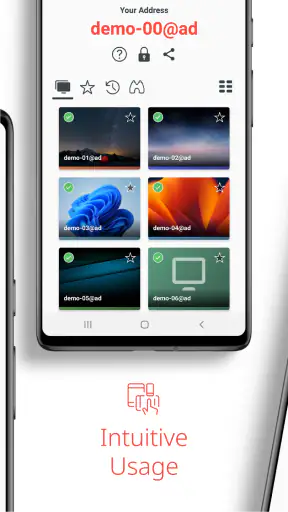
खूबियाँ
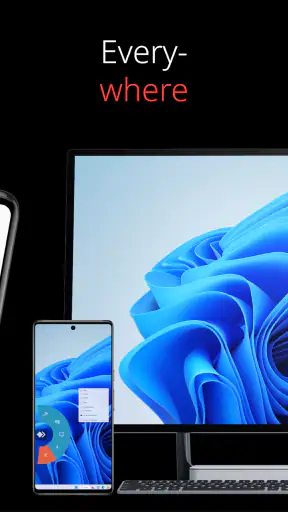
- मोबाइल से कंप्यूटर को दूर से नियंत्रित करने की सुविधा देता है।
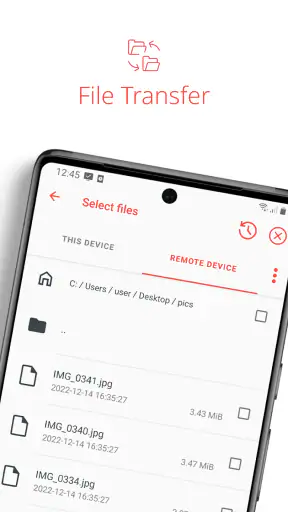
- फाइल ट्रांसफर से दस्तावेज़ और अन्य सामग्री साझा करना आसान होता है।
- कमज़ोर नेटवर्क में भी कनेक्शन बनाए रखने के लिए डिज़ाइन किया गया है।
- अनअटेंडेड एक्सेस से अपने डिवाइस तक बिना किसी की मदद के पहुँच सकते हैं।
- कनेक्शन के दौरान अनुमति और एक्सेस नियंत्रित करने के विकल्प मिलते हैं।
कमियाँ
- मोबाइल स्क्रीन पर डेस्कटॉप के छोटे बटन और मेनू चुनना कठिन हो सकता है।
- स्थिर और तेज़ कनेक्शन के बिना रिमोट कंट्रोल में देरी महसूस हो सकती है।
- अनअटेंडेड एक्सेस सेट करने के लिए अतिरिक्त कॉन्फ़िगरेशन की ज़रूरत पड़ सकती है।
- गलत व्यक्ति को एक्सेस देने से गोपनीयता और सुरक्षा का जोखिम हो सकता है।
- कुछ सुविधाएँ या उपयोग शर्तें व्यक्तिगत और व्यावसायिक इस्तेमाल में अलग हो सकती हैं।
 विश्लेषणकर्ता Mobexer
जब किसी कंप्यूटर पर अटकी हुई सेटिंग ठीक करनी हो और उसके सामने बैठना मुमकिन न हो, तो फोन से उस मशीन तक पहुँचना बेहद काम का हो सकता है। AnyDesk इसी जरूरत के लिए बना रिमोट-डेस्कटॉप ऐप है। मेरे हिसाब से इसकी सबसे बड़ी उपयोगिता रोज़मर्रा के छोटे तकनीकी कामों में है: किसी परिचित को स्क्रीन पर समस्या दिखाना, घर के कंप्यूटर से जरूरी फाइल तक पहुँचना, या काम के दौरान दूसरे डिवाइस पर खुली चीज़ जाँचना। यह हर काम के लिए लैपटॉप का विकल्प नहीं है, लेकिन सही परिस्थिति में सफर और इंतज़ार दोनों बचा सकता है।
फोन से दूर के कंप्यूटर तक पहुँचने का अनुभव
यह ऐप किस काम में सबसे अधिक मदद करता है
AnyDesk Remote Desktop कारोबार से जुड़ी श्रेणी में आता है और इसे AnyDesk Software GmbH ने विकसित किया है। इसका उद्देश्य फोन और दूर मौजूद कंप्यूटर या अन्य डिवाइस के बीच रिमोट कनेक्शन बनाना है। ऐप मुफ्त है, और इसकी मौजूदा रिलीज़ 9.0.2 है। यह 5.0 या उससे नए Android संस्करण पर चलता है तथा 3+ उम्र के लिए रेट किया गया है। इन बातों से शुरुआत की सीमा समझ आती है, मगर असली सवाल यह है कि छोटे पर्दे पर दूसरे डिवाइस को चलाना आपके काम के अनुकूल है या नहीं।
मेरे अनुभव में इस तरह के ऐप का मूल्य केवल कनेक्शन बनाने में नहीं, बल्कि उस कनेक्शन से कोई स्पष्ट काम पूरा करने में है। फोन पर दूर के कंप्यूटर की स्क्रीन देखना संभव हो जाए, तो आप किसी समस्या की जाँच कर सकते हैं या वहां चल रहे काम तक पहुँच सकते हैं। लेकिन लंबे दस्तावेज़ लिखना, बारीक डिजाइन करना या कई विंडो के बीच लगातार स्विच करना फोन पर थकाऊ हो सकता है। इसलिए इसे पूर्ण डेस्कटॉप सेटअप की जगह एक सुविधाजनक रास्ता समझना बेहतर है।
वर्ज़न और ऐप का मौजूदा रूप
ऐप 7 फ़रवरी 2017 को जारी हुआ था और अब 9.0.2 संस्करण पर है। इतना लंबा जीवनकाल बताता है कि यह कोई हाल में आया प्रयोगात्मक औज़ार नहीं, बल्कि रिमोट एक्सेस की स्थापित जरूरत के लिए बना उत्पाद है। हालांकि पुराने और नए संस्करणों के बीच कौन-से खास बदलाव हुए, यह मानकर चलना ठीक नहीं होगा; केवल संस्करण संख्या से किसी सुविधा या सुधार का निष्कर्ष नहीं निकाला जा सकता। व्यावहारिक रूप से मेरे लिए अधिक अहम बात यह है कि अपडेटेड ऐप का इस्तेमाल करते समय अपने डिवाइस और जिस मशीन से जुड़ना है, दोनों पर सही संस्करण और कनेक्शन व्यवस्था तैयार रखें।
मौजूदा उपयोगकर्ताओं के लिए नए संस्करण पर जाना आम तौर पर ऐप को वर्तमान स्थिति में रखने का सरल तरीका है, लेकिन किसी जरूरी काम से ठीक पहले बदलाव करना समझदारी नहीं। अगर आप इसे नियमित तकनीकी सहायता या काम के लिए इस्तेमाल करते हैं, तो पहले किसी गैर-जरूरी मशीन से कनेक्शन जाँच लें। यह छोटी सावधानी खासकर तब उपयोगी है जब आप घर से बाहर हों और दूसरी तरफ किसी व्यक्ति को हर कदम बताना कठिन हो।
शुरुआत से पहले की तैयारी
रिमोट डेस्कटॉप ऐप को अकेले फोन पर इंस्टॉल कर लेना पर्याप्त नहीं होता: जिस मशीन तक पहुँचना है, वहां भी रिमोट कनेक्शन स्वीकार करने की व्यवस्था चाहिए। इसलिए पहली बार इसे इस्तेमाल करने से पहले लक्ष्य डिवाइस को तैयार करें और सुनिश्चित करें कि वहां मौजूद व्यक्ति कनेक्शन की प्रक्रिया में सहयोग कर सकता है। फिर अपने फोन पर ऐप खोलकर कनेक्शन स्थापित करने की कोशिश करें। इस क्रम से यह साफ हो जाता है कि दिक्कत फोन, दूर की मशीन या नेटवर्क में कहां है, बजाय इसके कि आप आखिरी समय में सब कुछ एक साथ बदलने लगें।
एक उपयोगी तरीका यह है कि रोज़मर्रा के काम को पहले से सीमित कर लें। उदाहरण के लिए, फोन से केवल फाइल ढूँढ़नी है, कोई सेटिंग देखनी है या एक छोटी समस्या सुलझानी है, तो उसी लक्ष्य पर टिके रहें। स्क्रीन छोटी होने के कारण दूर के डेस्कटॉप पर बटन और मेनू चुनने में धैर्य लगता है। अगर काम में लगातार टाइपिंग, सटीक चयन या कई चरणों की तुलना शामिल है, तो फोन से शुरुआत करने के बजाय लैपटॉप या टैबलेट चुनना अधिक सहज हो सकता है।
एक सामान्य दिन का व्यावहारिक उदाहरण
मान लीजिए आप रास्ते में हैं और घर के कंप्यूटर पर रखी किसी जरूरी फाइल का स्थान याद नहीं आ रहा। कंप्यूटर चालू है, वहां रिमोट कनेक्शन स्वीकार करने की तैयारी है, और आपके पास इंटरनेट है। फोन से जुड़कर आप फाइल ढूँढ़ सकते हैं, उसका नाम या स्थान देख सकते हैं और जरूरत के अनुसार आगे का कदम तय कर सकते हैं। इस तरह का सीमित काम रिमोट एक्सेस के लिए अच्छा मेल है: आपको पूरी मशीन पर घंटों काम नहीं करना, बस एक खास बाधा हटानी है।
इसके उलट, अगर फाइल में लंबा संपादन करना है या कई दस्तावेज़ों से जानकारी मिलानी है, तो मोबाइल स्क्रीन पर वही काम जल्दी असुविधाजनक बन सकता है। मैं ऐसी स्थिति में फोन को आपातकालीन पहुँच या शुरुआती जाँच के लिए रखूँगा और विस्तृत काम के लिए बड़े पर्दे पर लौटूँगा। यह फर्क पहले समझ लेने से ऐप से अवास्तविक उम्मीदें नहीं बनतीं और आप तय कर पाते हैं कि अभी रिमोट कनेक्शन उपयोगी है या बस किसी बड़े डिवाइस तक इंतज़ार करना बेहतर होगा।
तकनीकी मदद और भरोसे का पहलू
किसी परिवारजन या सहकर्मी की समस्या दूर से समझाने में भी यह तरीका मददगार हो सकता है। फोन पर उनकी बताई बातों के आधार पर अंदाज़ा लगाने की जगह, आप वास्तविक डेस्कटॉप देखकर समस्या का संदर्भ समझ सकते हैं। फिर भी रिमोट पहुँच को हल्के में नहीं लेना चाहिए: कनेक्शन से पहले सामने वाले व्यक्ति को बताएं कि आप क्या देखने या बदलने वाले हैं, और काम खत्म होने पर स्पष्ट रूप से सत्र बंद करें। किसी दूसरे की मशीन पर बिना अनुमति पहुँचने की कोशिश करना स्वीकार्य नहीं है; सहायता हमेशा उनकी सहमति और समझ के साथ होनी चाहिए।
यहां एक व्यावहारिक सीमा भी है। फोन पर नियंत्रण करते समय कोई गलत विकल्प चुनना आसान हो सकता है, खासकर छोटे नियंत्रणों या ऐसे संवादों में जिनके परिणाम स्पष्ट न हों। इसलिए पहले केवल देखने और समस्या पहचानने पर ध्यान देना, फिर बदलाव से पहले उसकी पुष्टि करना, जोखिम कम करता है। संवेदनशील काम के लिए मैं उपयोगकर्ता से स्क्रीन पर मौजूद विकल्प खुद पढ़वाऊँगा, बजाय इसके कि जल्दबाज़ी में अनुमान लगाकर क्लिक कर दूँ। इस तरह रिमोट सहायता अधिक सावधान और सहयोगी रहती है।
दूसरे विकल्पों से तुलना
रिमोट डेस्कटॉप के सामान्य विकल्पों में वीडियो कॉल पर स्क्रीन साझा करना, किसी मशीन पर सीधे बैठना, या उसी काम को फोन पर करने वाला अलग ऐप इस्तेमाल करना शामिल है। स्क्रीन साझा करने वाली कॉल में आप दृश्य समझ सकते हैं, लेकिन हर स्थिति में मशीन को अपने हाथ से नियंत्रित करने का अनुभव नहीं मिलता। सीधे कंप्यूटर पर बैठना लंबे और सटीक काम के लिए बेहतर है, पर जब आप दूर हों तो वह संभव नहीं। AnyDesk का आकर्षण इसी बीच की जरूरत में है: दूर की मशीन तक पहुँच और छोटे काम निपटाने का रास्ता।
अगर आपका उद्देश्य केवल किसी को निर्देश देना है, तो फोन कॉल या स्क्रीन साझा करना सरल और कम उलझन वाला हो सकता है। अगर आपको नियमित रूप से अपने कामकाजी कंप्यूटर पर घंटों बैठकर काम करना है, तो बड़ा स्क्रीन, कीबोर्ड और माउस वाला रिमोट सेटअप अधिक उपयुक्त लगेगा। फोन वाला तरीका तब जीतता है जब काम छोटा, समय-संवेदी और मशीन तक पहुँच के बिना अटका हुआ हो। यही तुलना तय करने में मदद करती है कि ऐप इंस्टॉल करना आपके लिए उपयोगी रहेगा या नहीं।
जहां अनुभव में घर्षण आ सकता है
रिमोट कनेक्शन का अनुभव नेटवर्क और दोनों तरफ तैयार डिवाइस पर निर्भर करता है। यदि लक्ष्य मशीन उपलब्ध नहीं है या कनेक्शन स्थापित नहीं हो पा रहा, तो फोन में ऐप होना अकेले समस्या हल नहीं करेगा। इसके अलावा, स्क्रीन का आकार और टच नियंत्रण लंबे सत्र में थकान ला सकते हैं। किसी जटिल काम के लिए यह असुविधा केवल आदत की बात नहीं: छोटे पर्दे पर गलत जगह टैप करने और बार-बार दृश्य बदलने से गति तथा सटीकता दोनों प्रभावित हो सकते हैं।
सुरक्षा को भी सुविधा के साथ तौलना चाहिए। रिमोट एक्सेस का अर्थ है कि आप दूसरी मशीन तक पहुँचने का रास्ता खोल रहे हैं, इसलिए अपने कनेक्शन की जानकारी और डिवाइस तक पहुंच पर ध्यान देना जरूरी है। साझा या सार्वजनिक फोन पर संवेदनशील सत्र चलाने से बचना समझदारी है। ऐप को उपयोग में लाने से पहले यह तय कर लें कि किस व्यक्ति को आपकी मशीन तक पहुँच मिलनी चाहिए और काम खत्म होने के बाद सत्र खुला तो नहीं रह गया। यह सावधानी किसी खास फीचर पर निर्भर नहीं, बल्कि रिमोट नियंत्रण के स्वभाव से जुड़ी है।
लोकप्रियता और किसके लिए सही चुनाव
इस ऐप को 100 मिलियन से अधिक बार इंस्टॉल किया गया है; इसकी औसत रेटिंग 3.7 है, जिसे करीब 133 हज़ार रेटिंग और 17 हज़ार समीक्षाओं ने आकार दिया है। इतनी बड़ी पहुंच इसे रिमोट एक्सेस की परिचित पसंद बनाती है, लेकिन रेटिंग यह भी याद दिलाती है कि हर उपयोगकर्ता का अनुभव एक जैसा नहीं होगा। मेरे लिए सही कसौटी यह है कि आप इससे किस तरह का काम करना चाहते हैं: कभी-कभार की छोटी पहुँच और दूर से सहायता के लिए यह आकर्षक है, जबकि लगातार उत्पादकता या बारीक नियंत्रण के लिए फोन अकेला पर्याप्त नहीं हो सकता।
यह खास तौर पर उन लोगों के काम आएगा जिन्हें किसी दूर की मशीन पर मौजूद चीज़ जल्दी देखनी होती है, या जो परिचितों को तकनीकी परेशानी समझने और सुलझाने में मदद करते हैं। इसके विपरीत, अगर आपको सिर्फ फाइलें अपने फोन में चाहिए, तो रिमोट डेस्कटॉप खोलने के बजाय फाइल-सिंक का तरीका सरल हो सकता है। और यदि आप किसी एक तय कार्य को ही करना चाहते हैं, तो उस काम के लिए बना मोबाइल ऐप कम चरणों वाला विकल्प हो सकता है। सही चुनाव सुविधा के नाम पर नहीं, काम की प्रकृति पर निर्भर है।
आगे इस्तेमाल करते समय क्या परखें
पहली बार सफल कनेक्शन के बाद एक छोटा परीक्षण करें: क्या आप बिना भटके जरूरी जगह तक पहुँचते हैं, क्या छोटे नियंत्रण फोन पर संभालना आसान है, और क्या आपका काम सुरक्षित रूप से पूरा होता है? फिर अपने वास्तविक उपयोग के आधार पर तय करें कि फोन से कौन-से काम करने हैं और किन्हें बड़े डिवाइस के लिए छोड़ना है। ऐप में बदलाव या नया संस्करण आने पर नियमित उपयोगकर्ता को भी अपने सामान्य कार्यप्रवाह को दोबारा जाँचना चाहिए, लेकिन नई रिलीज़ से किसी खास सुविधा की अपेक्षा केवल अनुमान के आधार पर न बनाएं।
मेरी कुल राय यह है कि AnyDesk एक उपयोगी बैकअप रास्ता है, न कि हर कंप्यूटर काम का फोन-आधारित प्रतिस्थापन। जब दूर की मशीन तैयार हो और जरूरत सीमित हो, तो यह दूरी की परेशानी घटा सकता है। जब काम लंबा, सूक्ष्म या संवेदनशील हो, तो प्रत्यक्ष पहुँच, बड़ा पर्दा या अधिक सरल विकल्प बेहतर रहेगा। अगर आप इस फर्क को ध्यान में रखकर इसे इस्तेमाल करते हैं, तो यह आपके डिजिटल औज़ारों में व्यावहारिक जगह बना सकता है।
AnyDesk Remote Desktop से संबंधित लेख
Block Blast! क्यों बना यह गेम आपका नया डिजिटल साथी
Block Blast! एक ऐसा गेम है जो वर्तमान डिजिटल आदतों को नई दिशा दे रहा है। इसकी पहल में छुपी है मौजूदा समय की विशेष आवश्यकता।
Zomato के साथ ऑनलाइन फूड ऑर्डरिंग का नया अनुभव
Zomato - ऑनलाइन फूड डिलिवरी ने खाने के ऑर्डर देने के तरीके को बदल दिया है, खासकर तब जब समय की कमी हो।
गढ़ी वाला खेल : Car Games 3D की रोमांचक दुनिया का मुकाबला
गढ़ी वाला खेल : Car Games 3D का सीधा मुकाबला, इसकी एडवचर शैली में अनोखी गहराई और रोज़मर्रा की उपयोगिता पर ध्यान केंद्रित करता है।
WhatsApp Messenger: आपका अति आवश्यक संचार साधन
जानिए क्यों WhatsApp Messenger हमारे संचार की आदतों को बदलकर, मोबाइल ऐप्स की भीड़ में अलग पहचान बनाता है।
अक्सर पूछे जाने वाले सवाल
AnyDesk Remote Desktop क्या है और इसका उपयोग किस काम के लिए किया जाता है?
AnyDesk Remote Desktop एक रिमोट-एक्सेस ऐप है, जिसकी मदद से आप इंटरनेट के ज़रिए किसी दूसरे कंप्यूटर या समर्थित डिवाइस की स्क्रीन देख और उसे नियंत्रित कर सकते हैं। इसका इस्तेमाल तकनीकी सहायता देने, दूर से काम करने या अपनी फ़ाइलों और ऐप्स तक पहुँचने के लिए किया जा सकता है। कनेक्शन की सुविधा और उपलब्ध नियंत्रण डिवाइस, ऑपरेटिंग सिस्टम तथा सेटिंग्स पर निर्भर कर सकते हैं।
क्या AnyDesk का उपयोग Android या iPhone से कंप्यूटर नियंत्रित करने के लिए किया जा सकता है?
हाँ, AnyDesk मोबाइल ऐप से संगत कंप्यूटर से कनेक्ट करने की सुविधा मिल सकती है, और कुछ परिस्थितियों में मोबाइल डिवाइस तक रिमोट पहुँच भी संभव होती है। लेकिन फ़ोन पर उपलब्ध नियंत्रण कंप्यूटर की तरह हमेशा समान नहीं होता; कुछ उपकरणों पर अतिरिक्त अनुमति या निर्माता-विशिष्ट प्लग-इन की आवश्यकता पड़ सकती है। डाउनलोड करने से पहले अपने डिवाइस और ऑपरेटिंग सिस्टम के लिए ऐप स्टोर में दी गई संगतता जानकारी जाँचें।
AnyDesk से कनेक्ट करने के लिए क्या दोनों डिवाइस पर ऐप इंस्टॉल करना और अनुमति देना ज़रूरी है?
रिमोट सेशन शुरू करने के लिए आम तौर पर दोनों पक्षों को AnyDesk चलाना होता है। जिस डिवाइस से कनेक्ट किया जा रहा है, उसका AnyDesk पता या आईडी साझा करना पड़ सकता है, और वहाँ मौजूद व्यक्ति को अनुरोध स्वीकार करना या पहले से निर्धारित पहुँच सेटिंग लागू करना पड़ सकता है। स्क्रीन देखने, माउस और कीबोर्ड नियंत्रित करने या फ़ाइलें स्थानांतरित करने जैसी सुविधाओं के लिए अलग-अलग अनुमतियाँ माँगी जा सकती हैं।
क्या AnyDesk सुरक्षित है, और इसका उपयोग करते समय किन सावधानियों की ज़रूरत है?
AnyDesk रिमोट कनेक्शन के लिए सुरक्षा सुविधाएँ प्रदान करता है, लेकिन सुरक्षित उपयोग आपकी सेटिंग्स और सामने वाले व्यक्ति पर भी निर्भर करता है। केवल विश्वसनीय लोगों को कनेक्शन की अनुमति दें, अनजान कॉल या संदेश में मिली आईडी और पासवर्ड साझा न करें, और बिना समझे स्क्रीन-शेयरिंग या नियंत्रण अनुरोध स्वीकार न करें। बैंकिंग, भुगतान या संवेदनशील खातों का उपयोग करते समय विशेष सावधानी रखें और काम पूरा होने पर सेशन बंद करें।
क्या AnyDesk मुफ़्त है, और क्या इसे इस्तेमाल करने के लिए तेज़ इंटरनेट चाहिए?
AnyDesk की उपलब्ध सुविधाएँ और उपयोग की शर्तें व्यक्तिगत या व्यावसायिक उपयोग तथा लागू लाइसेंस के अनुसार बदल सकती हैं, इसलिए डाउनलोड से पहले मौजूदा मूल्य और नियम आधिकारिक स्रोत पर जाँचें। रिमोट डेस्कटॉप के लिए दोनों डिवाइस का इंटरनेट से जुड़ा होना आवश्यक है। तेज़ और स्थिर नेटवर्क से स्क्रीन अधिक सहज चल सकती है; कमजोर कनेक्शन पर देरी, कम छवि गुणवत्ता या बार-बार डिस्कनेक्शन हो सकता है।












