TapScanner - स्कैन से पीडीएफ़
4.5कारोबारअपडेट किया गया: 17 अक्टूबर 2026

स्क्रीनशॉट
 विश्लेषणकर्ता Mobexer
कागज़ी बिल, पहचान-पत्र की प्रति या हस्ताक्षर वाला फॉर्म अक्सर उसी समय डिजिटल रूप में चाहिए होता है जब पास में स्कैनर नहीं होता। ऐसे मौके पर फोन से जल्दी काम चल सकता है, लेकिन सिर्फ तस्वीर लेने से कागज़ टेढ़ा, धुंधला या पढ़ने में मुश्किल भी रह सकता है। मेरे लिए TapScanner की उपयोगिता इसी रोज़मर्रा की अड़चन को कम करने में है: कैमरे से दस्तावेज़ लेना और उसे साझा करने लायक PDF बनाना। यह कारोबार से जुड़ी श्रेणी का ऐप है, जिसे Tap AI ने बनाया है।
फोन को स्कैनर की तरह इस्तेमाल करने का सही तरीका
ऐप आज़माते समय मुझे यह बात साफ लगी कि नतीजे का बड़ा हिस्सा कैमरे से पहले आपकी तैयारी पर निर्भर करता है। कागज़ को समतल जगह पर रखें, उसके नीचे ऐसा बैकग्राउंड चुनें जो किनारों से अलग दिखे, और रोशनी इस तरह रखें कि हाथ या फोन की परछाईं पन्ने पर न पड़े। इन छोटी बातों से किनारे पहचानने और पन्ने को सीधा रखने में मदद मिलती है; जल्दबाज़ी में ली गई तस्वीर को बाद में ठीक करने में अधिक समय लग सकता है।
पहली बार उपयोग के लिए व्यावहारिक तरीका यह है कि किसी गैर-ज़रूरी रसीद या नोट से शुरुआत करें। कैमरे को कागज़ के ऊपर स्थिर रखें, स्क्रीन पर किनारे सही दिख रहे हैं या नहीं देखें और स्कैन के बाद पन्ना खोलकर पढ़ने की जाँच करें। केवल यह मान लेना ठीक नहीं कि हर कैप्चर अपने-आप भेजने लायक होगा। खासकर छोटे अक्षरों, हल्की छपाई या मुड़े हुए कोनों वाले दस्तावेज़ पर एक बार परिणाम देखना समझदारी है।
TapScanner - स्कैन से पीडीएफ़ पर गहन लेख
कामकाज में समय कहाँ बचता है
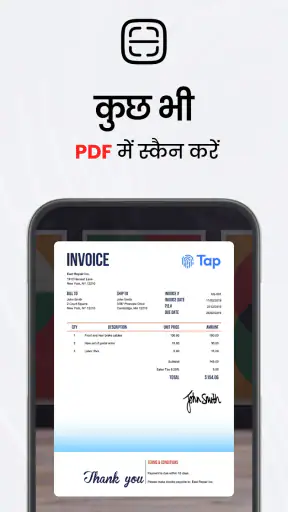
मान लीजिए किसी दुकान या छोटे कार्यालय में दिन के अंत में खर्च की रसीदें जमा करनी हैं। हर पर्ची की अलग तस्वीर भेजने पर वे चैट में बिखर सकती हैं और बाद में ढूँढ़ना मुश्किल होता है। ऐसे काम में कई पन्नों को एक दस्तावेज़ के रूप में रखने का विकल्प उपयोगी पड़ सकता है: रसीदें क्रम से लें, पन्नों की दिशा जाँचें और PDF को स्पष्ट नाम देकर सहेजें। असली समय-बचत सिर्फ फोटो लेने में नहीं, बल्कि सामग्री को एक जगह व्यवस्थित रखने में है।
विद्यार्थी के लिए भी यही तरीका काम आ सकता है। कक्षा के नोट्स, जमा करने वाला फॉर्म या पुस्तकालय से मिली सामग्री को पन्ने-दर-पन्ने दर्ज करके एक फाइल में रखना, कैमरा रोल में ढेर सारी बेतरतीब तस्वीरें रहने से बेहतर है। हालांकि, लंबे नोट्स की पठनीयता इस पर निर्भर करेगी कि लिखावट साफ है और प्रकाश पर्याप्त है। छोटे अक्षरों को दूर से कैप्चर करने के बजाय पन्ने को फ्रेम में ठीक से भरना उपयोगी रहता है।
संपादन का फायदा और उसकी सीमा
क्रॉप और फिल्टर जैसे नियंत्रण स्कैन को देखने योग्य बनाने में सहायक हैं, लेकिन वे खराब मूल तस्वीर का पूरा इलाज नहीं हैं। अगर पन्ने पर चमक पड़ गई हो या अक्षर धुंधले हों, तो फिल्टर लगाने से जानकारी वापस नहीं आती। मैं पहले किनारों और पठनीयता की जाँच करता हूँ, फिर ज़रूरत हो तभी रूप-सुधार करता हूँ। इससे अनावश्यक संपादन से बचते हुए साफ प्रति तैयार होती है।
OCR का काम छवि में मौजूद अक्षरों को पहचानकर टेक्स्ट निकालना है; इसे हर भाषा, लिखावट या छपे हुए पन्ने पर त्रुटिहीन मानना ठीक नहीं होगा। किसी पते, रकम, तारीख या आवेदन संख्या को कॉपी करने से पहले मूल कागज़ से मिलाना बेहतर है। खासकर हाथ से लिखी सामग्री और खराब रोशनी में ली गई छवि में पहचान गलत हो सकती है। इसलिए OCR को दोबारा टाइप करने का समय घटाने वाला सहायक मानें, अंतिम जाँच का विकल्प नहीं।
न्यूज़रूम से ताज़ा खबरें




किसके लिए उपयोगी, और किसे दूसरा रास्ता चुनना चाहिए
अगर आपको कभी-कभार कागज़ को PDF में बदलना, कई पन्ने साथ रखना या चलते-फिरते दस्तावेज़ भेजना होता है, तो यह ऐप उस छोटे लेकिन बार-बार आने वाले काम के लिए सुविधाजनक है। फोन पहले से साथ हो तो अलग स्कैनर खोजने या कंप्यूटर तक लौटने की जरूरत नहीं रहती। दूसरी ओर, रोज़ बहुत बड़ी मात्रा में दस्तावेज़ संभालने वाले कार्यालय, उच्च गुणवत्ता वाली अभिलेखीय प्रतियाँ चाहने वाले लोग या संवेदनशील कागज़ों के लिए तय कार्यप्रवाह रखने वाले उपयोगकर्ता समर्पित स्कैनर अथवा अपने संगठन के स्वीकृत साधन को प्राथमिकता दे सकते हैं।
साधारण कैमरा ऐप से तुलना करें तो कैमरा तस्वीर को वैसे ही रखता है, जबकि स्कैन-केंद्रित ऐप का उद्देश्य दस्तावेज़ को पन्ने की तरह व्यवस्थित करना और PDF के रूप में उपयोग करना है। लेकिन यदि केवल एक साफ फोटो किसी को दिखानी हो, तो अलग स्कैन ऐप खोलना अतिरिक्त कदम हो सकता है। चुनाव काम पर निर्भर है: साझा करने योग्य दस्तावेज़ के लिए PDF वाला रास्ता अधिक व्यवस्थित है; दृश्य संदर्भ के लिए सामान्य तस्वीर पर्याप्त हो सकती है।
कैसे काम करता है TapScanner?
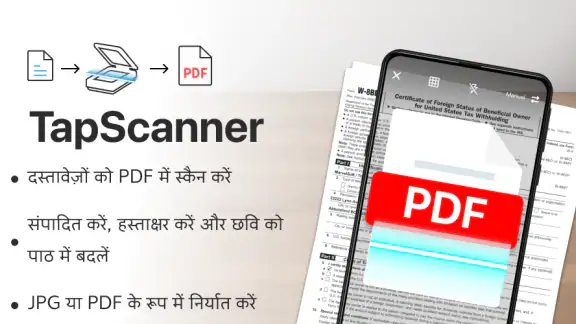
जब मैंने पहली बार TapScanner इंस्टॉल किया, तो मुझे इसकी सहजता और उपयोगकर्ता-मित्रता से प्रभावित हुए बिना नहीं रह सका। ऐप को खोलते ही, आपको कैमरा का इंटरफ़ेस मिलता है, जो सीधे दस्तावेज़ को स्कैन करने का विकल्प देता है। आप बस अपने दस्तावेज़ की फोटो खींचें और ऐप स्वतः ही किनारों को पहचान कर उसे एक साफ-सुथरी पीडीएफ़ में बदल देता है।
इसके अलावा, ऐप में कुछ शानदार फीचर्स हैं जो इसे और भी उपयोगी बनाते हैं। उदाहरण के लिए, इसमें ऑटो बैकअप की सुविधा है, जिससे आपके स्कैन किए हुए दस्तावेज़ सुरक्षित रहते हैं।
स्कैनिंग की गुणवत्ता
अब बात करते हैं सबसे महत्वपूर्ण पहलू की: स्कैनिंग की गुणवत्ता। यह ऐप बेहतरीन गुणवत्ता के साथ दस्तावेज़ को स्कैन करता है, जिससे पाठ्य सामग्री स्पष्ट और पढ़ने योग्य रहती है। अगर आपके दस्तावेज़ में चित्र या ग्राफिक्स हैं, तो भी ये अच्छे से स्कैन होते हैं।
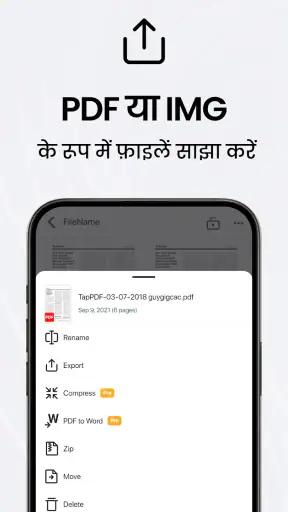
एक और अच्छी बात यह है कि आप स्कैन की हुई छवियों को विभिन्न स्वरूपों में सेव कर सकते हैं, जैसे कि JPEG या PNG, लेकिन पीडीएफ़ तो मानो इसका सिग्नेचर मोड है।
अनुकूलन और संपादन
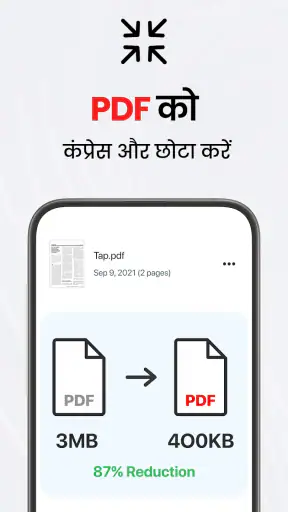
TapScanner में संपादन के कई विकल्प हैं। आप स्कैन की हुई फाइल को क्रॉप कर सकते हैं, उसमें फिल्टर लगा सकते हैं, और यहां तक कि टेक्स्ट को एडिट भी कर सकते हैं। यह ऐप आपको OCR (ऑप्टिकल कैरेक्टर रिकग्निशन) का भी विकल्प देता है, जिससे आप स्कैन की गई छवि से टेक्स्ट को निकाल सकते हैं।
और हां, अगर आपके पास कई पेज स्कैन करने हैं, तो TapScanner का बैच स्कैन फीचर आपके लिए ही बना है। यह फीचर आपको कई पेजों को एक ही पीडीएफ़ डॉक्यूमेंट में जोड़ने की सुविधा देता है।
यूजर इंटरफेस और डिज़ाइन
यूजर इंटरफेस की बात करें तो TapScanner का डिज़ाइन काफी सरल और आकर्षक है। इसके इंटरफेस में किसी भी प्रकार की जटिलता नहीं है, जिससे इसका उपयोग काफी सरल और सहज बन जाता है।
ऐप का डिज़ाइन ऐसा है कि आप पहली बार में ही इसके सारे फीचर्स को समझ जाते हैं। यह बात इसे खास बनाती है, खासकर उनके लिए जो तकनीकी चीज़ों से ज्यादा परिचित नहीं हैं।
इंस्टॉलेशन और सेटअप
TapScanner का इंस्टॉलेशन प्रक्रिया भी काफी सरल है। आप इसे Google Play Store या Apple App Store से आसानी से डाउनलोड कर सकते हैं। एक बार इंस्टॉल हो जाने पर, यह तुरंत उपयोग के लिए तैयार हो जाता है। कोई जटिल सेटअप प्रक्रिया नहीं है, सिर्फ कुछ अनुमतियों को स्वीकार करें और आप तैयार हैं।
चुनते समय लागत और संगतता भी देख लें: ऐप मुफ्त है, लेकिन इसमें प्रति आइटम ₹99.90 से ₹9,700.00 तक की इन-ऐप खरीदारी उपलब्ध है। इसलिए किसी भुगतान वाले विकल्प पर आगे बढ़ने से पहले उसकी कीमत और अपने उपयोग की जरूरत जाँचें। इसकी उम्र-रेटिंग 3+ है; यह रेटिंग ऐप के इस्तेमाल के लिए है, न कि इस बात की गारंटी कि हर दस्तावेज़ साझा करने योग्य है।
ऐप 13 अक्टूबर 2017 को जारी हुआ था और इसका वर्तमान संस्करण 3.0.94 है; न्यूनतम OS आवश्यकता 9 है। इसका औसत मूल्यांकन 4.5 है, जिसे करीब 2.8 मिलियन रेटिंग मिली हैं, और इसके इंस्टॉल 100 मिलियन से अधिक हैं। इतने व्यापक उपयोग से यह लोकप्रिय विकल्प दिखता है, फिर भी मेरे लिए व्यक्तिगत फैसला अपने दस्तावेज़ों पर स्कैन की स्पष्टता, संपादन में लगने वाले कदम और भुगतान विकल्पों की उपयोगिता देखकर ही बनता है।
साझा करने से पहले छोटी जाँच
PDF भेजने से पहले फाइल खोलकर पन्नों का क्रम, दिशा और कटे हुए किनारे देखना एक अच्छी आदत है। बहुपृष्ठ दस्तावेज़ में यह खास अहम है: यदि कोई पन्ना उलटा या छूट गया हो, तो प्राप्तकर्ता को पूरी फाइल दोबारा माँगनी पड़ सकती है। फाइल का नाम भी ऐसा रखें जिससे बाद में पहचान सकें—जैसे काम या तारीख का संदर्भ, पर निजी दस्तावेज़ का संवेदनशील विवरण नाम में डालने से बचें। इस छोटे कदम से स्कैन करना ही नहीं, उसे बाद में ढूँढ़ना भी आसान होता है।
ऑटो बैकअप सुविधाजनक लग सकता है, पर संवेदनशील कागज़ के मामले में मैं पहले यह तय करता हूँ कि उसे कहाँ रखना और किसके साथ साझा करना है। बैंकिंग, पहचान या चिकित्सा संबंधी दस्तावेज़ भेजते समय प्राप्तकर्ता और चुनी हुई फाइल दोबारा जाँचें। स्कैनर ऐप कागज़ को डिजिटल बनाने में मदद करता है; सही जगह पर सुरक्षित रखना और साझा करने का निर्णय उपयोगकर्ता के हाथ में रहता है।
अंतिम फैसला: सुविधा बनाम नियंत्रण
सामान्य स्कैनर ऐप्स से तुलना में TapScanner का आकर्षण फोन पर ही कैप्चर, सुधार और PDF तैयार करने का सीधा रास्ता है। फिर भी, इसे भौतिक स्कैनर का हर काम में विकल्प नहीं मानना चाहिए। बार-बार एक जैसे फॉर्म, बहुत सारे पन्ने या रंग और बारीक विवरण की सटीकता महत्वपूर्ण हो तो फ्लैटबेड या कार्यालय स्कैनर अधिक स्थिर और सुविधाजनक पड़ सकता है। वहीं, यात्रा, कक्षा या दुकान में अचानक एक दस्तावेज़ भेजना हो तो फोन वाला तरीका कम झंझट का है।
एक व्यावहारिक सीमा यह भी है कि मोबाइल स्क्रीन पर स्कैन ठीक दिखना, बड़े आकार में छपने के लिए पर्याप्त होना नहीं है। अनुबंध या महत्वपूर्ण आवेदन भेजने से पहले प्राप्तकर्ता की अपेक्षित गुणवत्ता समझें और मूल पन्ने को संभालकर रखें। यदि PDF का आकार या पन्नों का क्रम मायने रखता है, तो भेजने से पहले फाइल खोलकर जाँचें; केवल सफलतापूर्वक सेव हो जाना सही परिणाम की पुष्टि नहीं करता।
मेरा निष्कर्ष यह है कि यह उन लोगों के लिए अच्छा रोज़मर्रा का साधन है जिन्हें कभी-कभी रसीद, नोट या फॉर्म को डिजिटल रूप में जमा करना पड़ता है और वे सब कुछ फोन से करना चाहते हैं। यदि आपका मुख्य काम दस्तावेज़ों का भारी, नियमित या संवेदनशील प्रबंधन है, तो पहले अपने कार्यालय की प्रक्रिया या समर्पित स्कैनर से तुलना करें। वरना, ठीक रोशनी, स्थिर कैप्चर और भेजने से पहले की छोटी जाँच के साथ यह ऐप कागज़ से PDF तक का रास्ता काफी सरल बना सकता है।
तो अगर आप भी उन लोगों में से हैं जो हमेशा चलते-फिरते हैं और दस्तावेज़ों को स्कैन करने की आवश्यकता होती है, तो TapScanner आपके लिए एक परफेक्ट साथी साबित हो सकता है।
समाप्ति में, अगर आप एक ऐसा ऐप चाहते हैं जो आपके दस्तावेज़ों को आसानी से स्कैन और पीडीएफ़ में बदल सके, तो TapScanner निश्चित रूप से आपके लिए है। इसकी विशेषताएं, गुणवत्ता और उपयोगकर्ता-मित्रता इसे एक उत्तम विकल्प बनाती हैं।
अक्सर पूछे जाने वाले सवाल
TapScanner क्या है और इसका उपयोग कैसे किया जाता है?
TapScanner एक मोबाइल एप्लिकेशन है जो आपके स्मार्टफोन को एक पोर्टेबल स्कैनर में बदल देता है। इसका उपयोग दस्तावेज़ों, रसीदों, और अन्य पेपरवर्क को स्कैन करने के लिए किया जाता है। आप इसे डाउनलोड करके कैमरे से दस्तावेज़ की फोटो ले सकते हैं, जो स्वचालित रूप से एक पीडीएफ फाइल में परिवर्तित हो जाती है।
क्या TapScanner द्वारा स्कैन किए गए दस्तावेज़ सुरक्षित हैं?
हां, TapScanner द्वारा स्कैन किए गए दस्तावेज़ आपके डिवाइस पर सुरक्षित रूप से संग्रहीत किए जाते हैं। इसके अलावा, आप क्लाउड स्टोरेज सेवाओं के माध्यम से दस्तावेज़ों को सुरक्षित रूप से अपलोड कर सकते हैं। एप्लिकेशन गोपनीयता और सुरक्षा पर विशेष ध्यान देता है ताकि आपके डेटा को सुरक्षित रखा जा सके।
TapScanner को डाउनलोड और उपयोग करने के लिए क्या कोई शुल्क है?
TapScanner का मुफ्त संस्करण उपलब्ध है, जिसमें बुनियादी स्कैनिंग और पीडीएफ निर्माण सुविधाएँ शामिल हैं। हालांकि, प्रीमियम सुविधाएँ जैसे कि एडवांस्ड एडिटिंग टूल्स और क्लाउड स्टोरेज इंटीग्रेशन के लिए इन-ऐप खरीदारी की आवश्यकता होती है। आप अपनी आवश्यकताओं के अनुसार मुफ्त या प्रीमियम संस्करण चुन सकते हैं।
क्या TapScanner विभिन्न फाइल फॉर्मेट्स को सपोर्ट करता है?
हां, TapScanner विभिन्न फाइल फॉर्मेट्स को सपोर्ट करता है। स्कैन किए गए दस्तावेज़ों को आप पीडीएफ या जेपीजी फॉर्मेट में सेव कर सकते हैं। यह लचीलापन देता है ताकि आप फाइल्स को अपने कार्यक्षेत्र या व्यक्तिगत उपयोग के अनुसार अनुकूलित कर सकें।
क्या TapScanner ऑफलाइन मोड में काम करता है?
हां, TapScanner का उपयोग आप ऑफलाइन मोड में भी कर सकते हैं। स्कैनिंग और पीडीएफ निर्माण के लिए इंटरनेट कनेक्शन की आवश्यकता नहीं होती। हालांकि, क्लाउड स्टोरेज और कुछ अन्य ऑनलाइन सुविधाओं का उपयोग करने के लिए इंटरनेट की आवश्यकता होगी।
डाउनलोड